
Встроенные команды оболочки в Linux: как распознать и когда использовать

Кратко
Встроенные команды (builtins) загружаются в память оболочки и выполняются быстрее, чем отдельные исполняемые файлы. Проверьте их с помощью type -t, command -v или which, и используйте абсолютный путь для вызова внешней утилиты, если нужно.
Что такое встроенные команды оболочки?
Встроенные команды оболочки — это команды, реализованные внутри самой оболочки и загружаемые в оперативную память. Кратко: они выполняются без запуска внешнего процесса, поэтому обычно работают быстрее.
Определение в одну строку: встроенная команда — это команда, реализованная внутри интерпретатора оболочки (например, bash, zsh, dash).
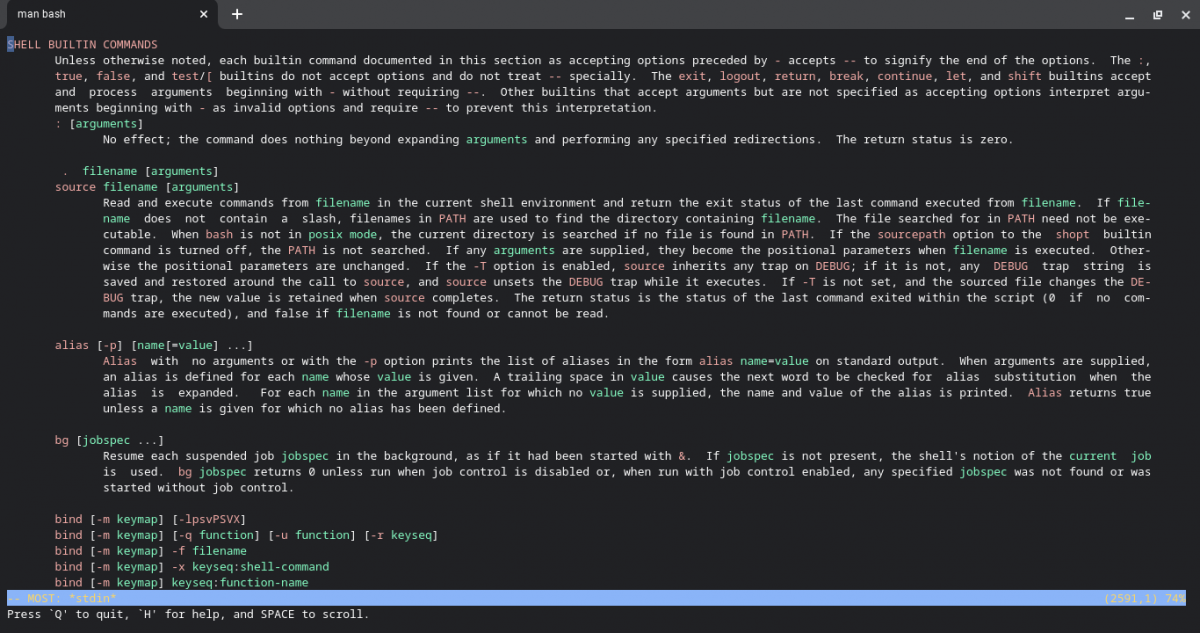
Почему это делается? Выполнение команд из RAM быстрее, чем чтение с диска. Часто используемые операции (например, смена каталога) выгодно реализовывать непосредственно в оболочке.
Пример: команда cd обычно реализована как builtin, потому что она меняет состояние самой оболочки (текущий каталог), а внешний процесс не мог бы изменить каталог родительского процесса.
Как определить, является ли команда встроенной
Самый простой путь — команда type:
type -t commandnameгде commandname — проверяемая команда.
Пример, чтобы проверить cd:
type -t cdВыход:
builtinЕсли вывод не builtin, он может быть file, alias или function — тогда команда не является встроенной (в контексте этой оболочки).
Альтернативы и дополнительные проверки:
command -v name— выведет имя команды или путь для внешней утилиты. Если результат простоcd, значит это builtin.
command -v cdwhich name— показывает абсолютный путь к исполняемому файлу или сообщает, что это alias/builtin (поведение зависит от вашей оболочки).type nameбез-tдаёт расширенное описание: builtin, путь файла, функция или алиас.
Пример полного вывода:
type cdможет вернуть:
cd is a shell builtinВажно: разные оболочки имеют разные встроенные команды. То, что builtin в bash, может быть внешней утилитой в sh или наоборот.
Когда builtin не подходит и как действовать
- Когда вам нужна конкретная реализация утилиты с особыми опциями, которых нет у встроенной версии. Тогда вызовите внешний бинарный файл по абсолютному пути, например
/bin/echo. - Когда требуется изоляция в отдельном процессе (например, менять переменные окружения в подпроцессе). Встроенная команда меняет состояние текущей оболочки, а внешний процесс — нет.
- Если вы тестируете поведение конкретного пакета (например, для совместимости), вызывайте внешний исполняемый файл.
Примеры ошибок/ограничений:
whichможет обманывать: в некоторых оболочкахwhichсам является встроенной командой и показывает нестабильные результаты.- Скрипт, написанный для bash, может полагаться на bash-билтинги; при запуске в sh он может не работать.
Быстрый справочник и шаблоны (cheat sheet)
- Проверка типа команды:
type -t ls- Полное описание:
type ls- Проверить, что именно выполнится в текущей среде:
command -v somecmd- Найти все экземпляры исполняемого файла в PATH:
which -a somecmd- Вызвать внешний исполняемый файл явно:
/usr/bin/printf "hello\n"- В bash можно явно выполнить встроенную версию через
builtin:
builtin echo hello(Это полезно, если в вашей среде echo переопределён функцией или алиасом.)
Сравнение: встроенные vs внешние команды
- Производительность: встроенные обычно быстрее (нет форка/exec).
- Контекст выполнения: встроенные могут менять состояние оболочки (переменные, каталог), внешние — нет.
- Обновляемость: внешние можно обновлять отдельными пакетами; билтинги обновляются при смене оболочки.
- Портативность: внешние утилиты часто более стандартизованы (POSIX), но поведение может отличаться между реализациями.
Модель принятия решения (Mermaid)
flowchart TD
  A[Нужно изменить состояние оболочки?] -->|Да| B[Использовать builtin]
  A -->|Нет| C[Нужен внешний функционал или конкретная опция?]
  C -->|Да| D[Вызвать внешний исполняемый файл]
  C -->|Нет| B
  D --> E[Использовать абсолютный путь при необходимости]
Роли и чек-листы
Для системного администратора:
- Проверить
type -tперед автоматизацией. - Использовать абсолютные пути в cron или systemd-юнитах.
- Тестировать скрипты в целевой оболочке.
- Проверить
Для разработчика скриптов:
- Указывать
#!/bin/bashпри нужде в bash-билтингах. - Не полагаться на нестандартные алиасы в CI.
- Документировать зависимости от конкретной оболочки.
- Указывать
Для новичка:
- Помните:
cdпочти всегда builtin. - Если что-то не меняет каталог из скрипта — проверьте, не запускаете ли вы подпроцесс.
- Помните:
Критерии приёмки
- Скрипт отрабатывает одинаково в целевой оболочке:
type -tдля ключевых команд показывает ожидаемые значения. - Поведение не зависит от локальных алиасов: ключевые команды вызываются с
command -vи/или абсолютным путём. - Изменения состояния оболочки (cwd, переменные) происходят в нужном контексте (основной процесс vs подпроцесс).
Короткий глоссарий
- builtin — команда, реализованная внутри оболочки.
- external (внешняя) — исполняемый файл в файловой системе.
- alias — подстановка имени команды на другую команду или параметры.
Итоги
Встроенные команды — удобный и быстрый инструмент оболочки. Проверяйте тип команды с помощью type -t, используйте command -v и which для уточнений, и применяйте абсолютный путь к внешней утилите, когда нужна её конкретная реализация. Выбирайте оболочку, исходя из функциональности и совместимости с вашими скриптами.
Важно
Разные оболочки имеют разные наборы builtins. Тестируйте скрипты в той оболочке, где они будут выполняться, и явно указывайте интерпретатор в шебангах.

Похожие материалы

Несколько аккаунтов Skype: Multi Skype Launcher

Журнал для работы: повысить продуктивность

Персональные звуки уведомлений на Android

Скачивание шоу Hulu для офлайн‑просмотра

Microsoft Start: персонализированная новостная лента
