
Как сбросить сайт WordPress быстро и безопасно

Иногда возникает необходимость полностью сбросить сайт на WordPress. Причины разные: вы разрабатываете плагин, проводите тестирование или хотите начать проект с чистого листа. Плагин WP Reset позволяет вернуть сайт к состоянию «после установки», избавляя от необходимости выполнять повторную установку вручную. В этой статье подробно разберём, как безопасно и быстро выполнить сброс WordPress, какие шаги предпринять до и после, а также альтернативы и сценарии отката.
Почему стоит сбрасывать сайт WordPress

Сброс сайта возвращает его к заводским настройкам, как сброс смартфона — удаляет активные темы, плагины и данные, оставляя рабочую установку WordPress. Чаще всего это нужно в следующих ситуациях:
- Тестирование плагинов и тем: разработчики часто нуждаются в чистой среде для воспроизведения ошибок и проверки сценариев установки.
- Полный рестарт проекта: если внесены необратимые изменения или проще начать заново, чем пытаться исправлять цепочку правок.
- Подготовка и повторное использование staging сред: вместо создания новой тестовой копии можно быстро вернуть её в исходное состояние.
Важно понимать: сброс удаляет большинство пользовательских данных и настроек. Если вам нужно сохранить контент — обязательно сделайте резервную копию.
Что такое WP Reset
WP Reset — популярный плагин для быстрого сброса сайта WordPress. Он предоставляет набор инструментов: быстрый сброс сайта, создание снимков (Snapshot) базы данных, восстановление из снимков и дополнительные утилиты для очищения настроек. Установка стандартная — через панель администратора WordPress.
Ключевые функции WP Reset:
- Мгновенный сброс сайта к базовой установке.
- Снимки (Snapshots) базы данных для быстрой точки отката.
- Возможность выборочной очистки данных (опции, таблицы).
Резервная копия перед сбросом — обязательно
Перед любым сбросом сделайте резервную копию. Если вы передумаете или произойдёт ошибка, только копия позволит вернуть сайт.
Можно использовать отдельный плагин бэкапов (например, UpdraftPlus, BackWPup и т. п.). Но WP Reset содержит встроенный механизм снимков, который удобен для быстрых тестовых откатов.
Пошагово как создать снимок с помощью WP Reset:
- В админ‑панели перейдите в меню: Инструменты > WP Reset.
- Откройте вкладку «Снимки» (Snapshots).
- Нажмите «Создать снимок» и задайте понятное имя (например, staging-before-plugins).
- Скачайте созданный снимок на локальную машину и сохраните копию в безопасном месте.
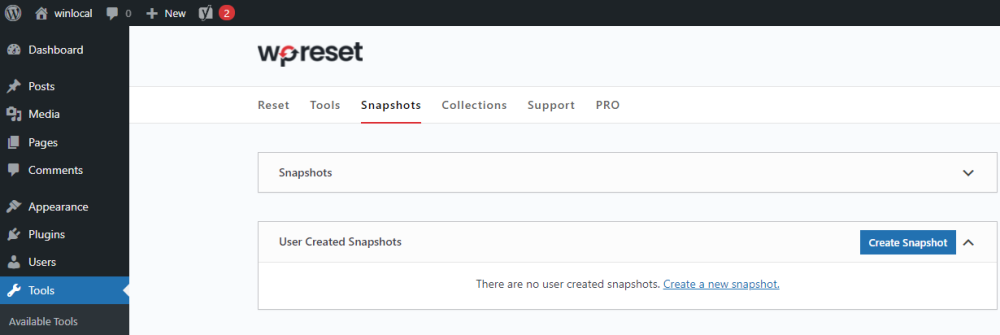
Снимок сохраняет состояние базы данных. Для полного восстановления контента и файловой структуры дополнительно экспортируйте файлы темы, медиа и wp‑uploads через FTP или cPanel, если это важно для вашего сценария.
Пошаговый сброс сайта с помощью WP Reset
- Перейдите в админ‑панели: Инструменты > WP Reset.
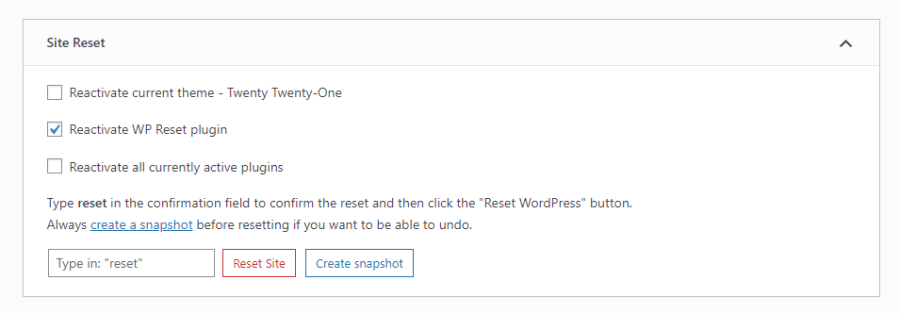
- Прокрутите до раздела «Сброс сайта» (Site Reset).
- Введите в поле подтверждения слово reset (или требуемое плагином значение).
- Нажмите кнопку «Сбросить сайт» (Reset Site).
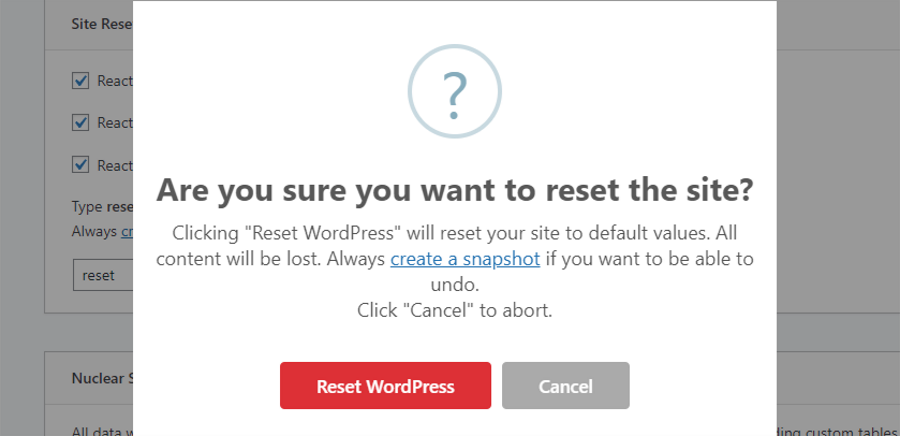
- Подтвердите действие во всплывающем окне — нажмите «Reset WordPress» (кнопка помечена красным).
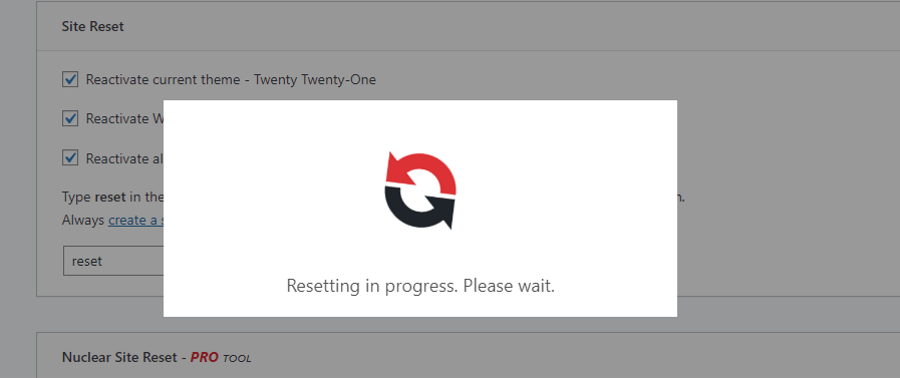
- Дождитесь завершения процесса. В зависимости от объёма базы данных это займёт от нескольких секунд до пары минут.
- В конце вы увидите новую админ‑панель и подтверждающее сообщение о завершении.
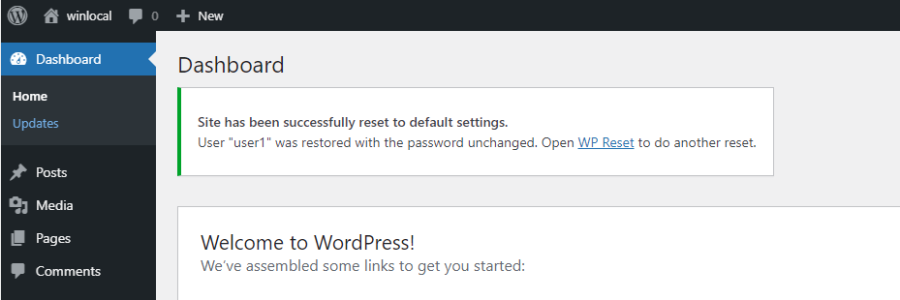
После сброса все ранее активные темы и плагины будут деактивированы. Перейдите в раздел Инструменты или Плагины, чтобы установить и активировать нужные компоненты заново.
Когда не стоит делать сброс: типичные ошибки и противопоказания
- Если вы не сделали резервную копию контента или базы данных.
- На живом (production) сайте с активной аудиторией без плана отката и окна обслуживания.
- Когда проблема относится только к одному плагину — лучше сначала деактивировать/переустановить его.
Если нужно удалить только плагин или тему — используйте деактивацию и удаление вместо полного сброса.
Альтернативы сбросу и когда их применять
- Ручное удаление данных: удаление таблиц, опций и файлов через phpMyAdmin/FTP — гибко, но рискованно.
- WP‑CLI: команда wp db reset и другие утилиты для опытных администраторов и автоматизации.
- Полная переустановка WordPress: удаление файлов и установка заново — работает, но медленнее и требует настройки.
Выбор подхода зависит от целей: для быстрой восстановления тестовой среды WP Reset удобнее; для контролируемых изменений лучше WP‑CLI или ручные операции.
Чек‑лист перед сбросом (быстрая проверка)
- Создан снимок в WP Reset и скачан локально.
- Экспортированы важные таблицы и файлы (если нужно).
- Уведомлены клиенты/пользователи о плановом обслуживании.
- Сохранены ключи лицензий плагинов и доступы к почте администратора.
- План отката и перечень шагов для восстановления готовы.
Пошаговый playbook для разработчика и администратора
Разработчик:
- Создать локальную копию сайта.
- Обновить код плагина/темы и запустить тесты.
- Перед экспериментами создать снимок.
- Если тест не пройден — откат к снимку.
Администратор продакшн‑сайта:
- Планируйте окно обслуживания.
- Сделайте полную резервную копию (снимок + файлы через FTP).
- Проведите сброс в тестовой/стадии среде прежде, чем на проде.
План отката и критерии приёмки
Критерии приёмки:
- После отката сайт возвращается в рабочее состояние за минимальное время.
- Восстановлены пользовательские данные (посты, страницы, медиа) или подтверждён их перенос.
- Плагины и темы активированы и корректно работают.
План отката (если сброс пошёл не так):
- Восстановить снимок из WP Reset: Инструменты > WP Reset > Snapshots > Восстановить.
- При необходимости загрузить резервную копию файлов через FTP.
- Проверить функционал входа, отображение страниц и критичные формы.
Тесты и критерии приёмки после сброса
- Авторизация администратора должна работать.
- Главная страница и основные шаблоны корректно отображаются.
- Плагины, влияющие на структуру (кеш, SEO), активируются без ошибок.
- Форма обратной связи отправляет сообщения.
Модели мышления и рекомендации
- Используйте правило «создай снимок перед изменением» — экономит время и снижает стресс.
- Для частых тестов создайте шаблон staging‑сайта и регулярно сбрасывайте его, чтобы поддерживать повторяемость тестов.
- Для автоматизации используйте WP‑CLI и CI/CD, если проект требует частых развёртываний.
Mermaid: простая схема решения — сбросить или нет
flowchart TD
  A[Есть проблема на сайте?] --> B{Локальная / стадийная среда?}
  B -- Да --> C[Создать снимок и сбросить]
  B -- Нет --> D{Можно ли локализовать проблему к плагину?}
  D -- Да --> E[Деактивировать плагин или переустановить]
  D -- Нет --> F[Сделать полную резервную копию и сбросить]
  C --> G[Проверить систему и восстановить необходимые компоненты]
  E --> G
  F --> G
Часто задаваемые вопросы
Q: Что именно удаляет WP Reset? A: WP Reset сбрасывает базовые таблицы WordPress до состояния после установки, деактивирует плагины и темы, очищает опции. Медиафайлы в папке uploads обычно не удаляются, но зависит от выбранных настроек — проверяйте перед выполнением.
Q: Можно ли восстановить сайт после сброса? A: Да, если у вас есть снимок (Snapshot) или резервная копия файлов и базы данных. Без резервной копии восстановление будет затруднено.
Q: Безопасно ли использовать WP Reset на продакшн‑сайте? A: Теоретически — да, но настоятельно рекомендуется иметь полную резервную копию и окно обслуживания. Лучше сначала проверить процесс на staging среде.
Краткое резюме
Сброс WordPress полезен для разработчиков и администраторов, которые нуждаются в чистой среде для тестирования или хотят начать проект заново. WP Reset упрощает процесс: создайте снимок, выполните сброс и при необходимости откатитесь к снимку. На продакшн‑сайте всегда делайте полноценную резервную копию и готовьте план отката.
Важно: сбрасывайте сайт только после уверенности в том, что у вас есть рабочая точка восстановления и список необходимых шагов для восстановления критичных функций.
См. также: Как обеспечить безопасность WordPress в 5 шагов; Как создать резервную копию WordPress вручную через FTP или плагины; Как очистить кеш в WordPress пошагово.

Похожие материалы

Несколько аккаунтов Skype: Multi Skype Launcher

Журнал для работы: повысить продуктивность

Персональные звуки уведомлений на Android

Скачивание шоу Hulu для офлайн‑просмотра

Microsoft Start: персонализированная новостная лента
