
Как вернуть папку "Загрузки" в Dock на Mac
Папка Downloads (Загрузки) обычно расположена в правой части Dock рядом с иконкой Корзины. Из-за такого расположения её легко перетащить и удалить по ошибке. Ниже — три простых способа вернуть её на место и дополнительные советы по управлению.
1. Проверьте Корзину
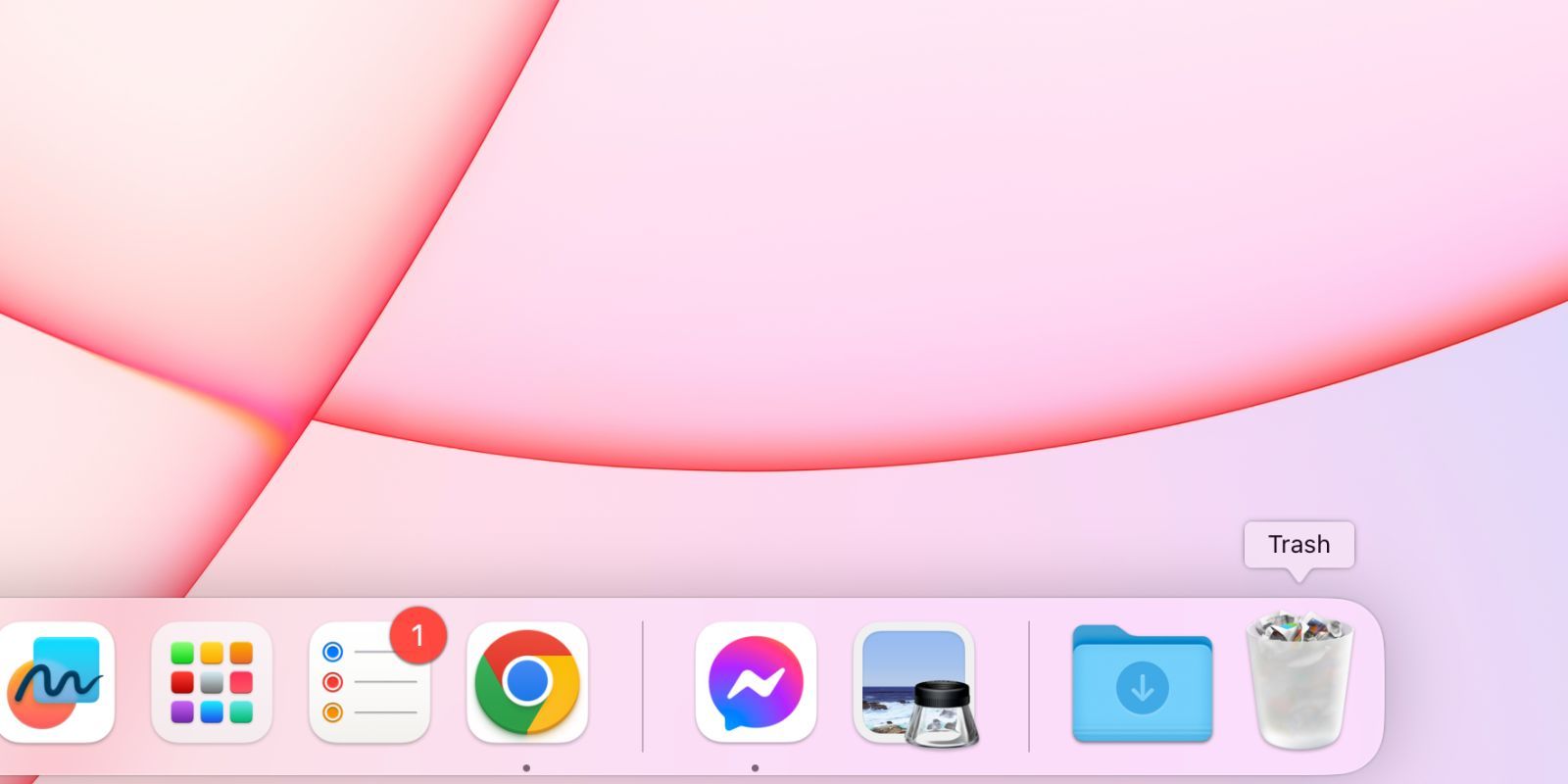
Сначала откройте Trash (Корзина). Возможно, вы случайно переместили туда саму папку «Загрузки» или её содержимое. Если в Корзине есть папка Downloads, самый быстрый путь восстановления — использовать пункт Put Back.
Шаги:
- Откройте Trash.
- Если видите папку Downloads, нажмите на ней правой кнопкой при зажатой клавише Control (Control‑click).
- Выберите Put Back.
Примечание: команда Put Back вернёт файл или папку в исходное местоположение, но она не восстановит ярлык в Dock автоматически. Если папка оказалась восстановлена в вашем профиле, следуйте шагам ниже, чтобы добавить её в Dock.
2. Добавьте «Загрузки» в Dock через боковую панель Finder
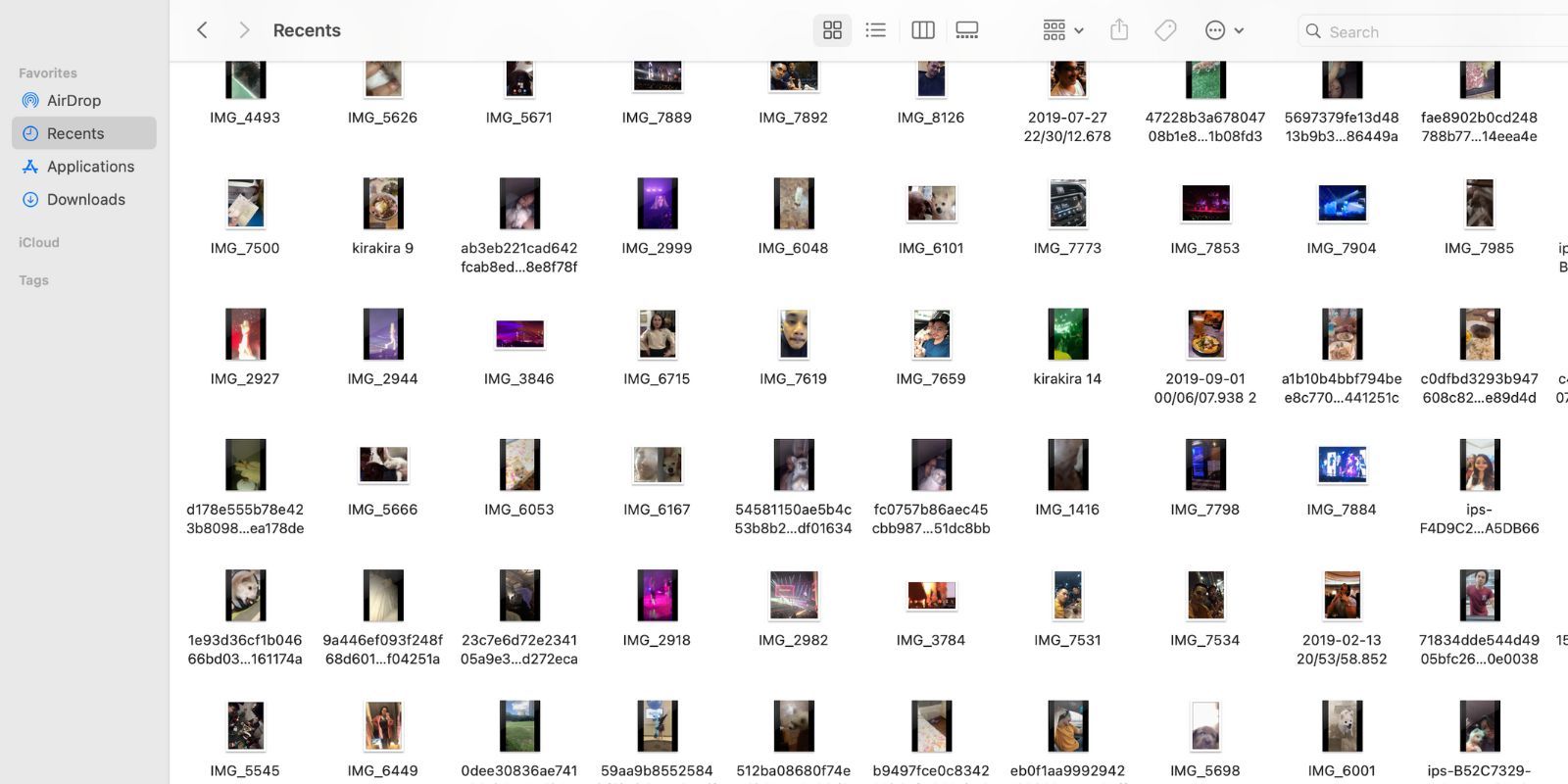
Открыть папку «Загрузки» и снова закрепить её в Dock можно прямо из Finder.
Как это сделать:
- Откройте Finder.
- В боковой панели найдите раздел Favorites (Избранное) и элемент Downloads.
- Нажмите правой кнопкой на Downloads и выберите Add to Dock, либо просто перетащите значок Downloads из боковой панели в правую часть Dock.
Обе операции дают один и тот же результат: ярлык папки появится в Dock и будет доступен одним кликом.
3. Найдите папку «Загрузки» вручную через поиск в Finder
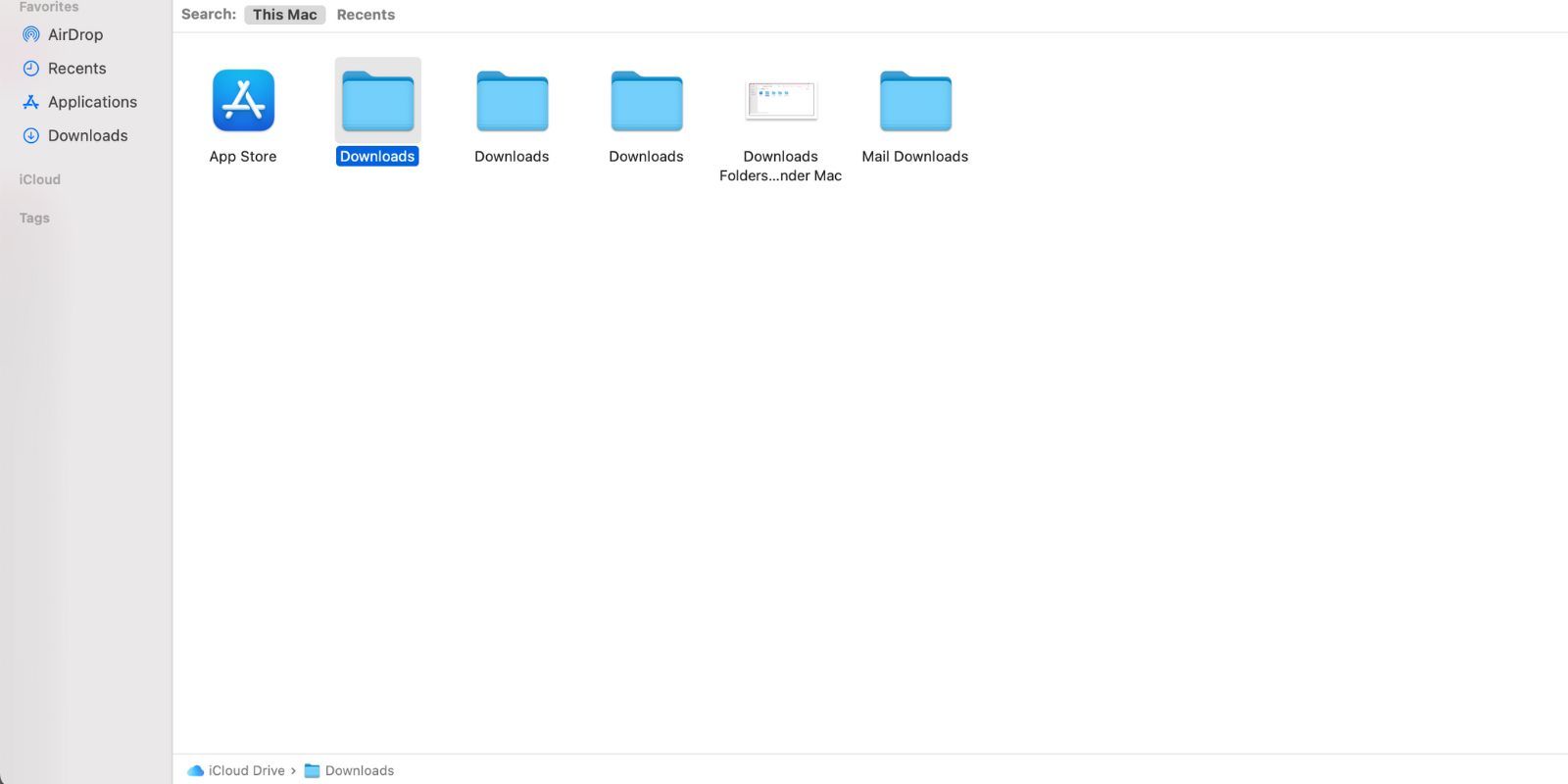
Если папка не отображается в боковой панели, найдите её вручную.
Инструкция:
- Откройте Finder.
- В строке поиска (правый верхний угол окна) введите «Downloads».
- Среди результатов найдите папку с путём Users > <Имя_пользователя> > Downloads (эта папка — локальная). Перетащите её в боковую панель.
- Затем нажмите Control‑клик по вновь добавленной папке и выберите Add to Dock.
Важно: не перепутайте локальную папку с папкой в iCloud Drive. Локальная папка имеет путь Users > Account Name > Downloads, а iCloud‑версия — iCloud > Downloads. Для Dock нужно перетянуть локальную папку.
Важно: после добавления в Dock значок «Загрузки» может отображаться как стек (Stack) с возможностью сортировки по дате, имени или типу. Настройте это через меню Dock при клике правой кнопкой на значок.
Альтернативные способы (когда стандартные шаги не сработали)
- Откройте папку напрямую через Terminal: в терминале выполните команду open ~/Downloads — это откроет локальную папку «Загрузки».
- Если проблема в том, что Dock не обновляется, попробуйте перезапустить его: в Terminal выполните killall Dock. Dock перезапустится и часто восстановит визуальные элементы.
- Если вы используете управление профилями (MDM) или корпоративные политики, ярлык мог быть удалён администратором. Свяжитесь с IT‑поддержкой.
Краткая методология восстановления (шаг за шагом)
- Посмотрите в Trash и восстановите через Put Back при наличии.
- Если нет — откройте Finder, найдите Downloads в боковой панели и добавьте в Dock.
- Если боковая панель не содержит Downloads — выполните поиск в Finder и перетащите папку в боковую панель.
- При необходимости примените альтернативы: open ~/Downloads, затем «Add to Dock», или перезапустите Dock через killall Dock.
Модель принятия решения (когда применять каждый способ)
flowchart TD
  A[Папка не в Dock] --> B{Папка видна в Trash?}
  B -- Да --> C[Control‑клик → Put Back]
  B -- Нет --> D{Downloads в боковой панели Finder?}
  D -- Да --> E[Control‑клик → Add to Dock]
  D -- Нет --> F[Поиск в Finder → перетянуть в боковую панель → Add to Dock]
  F --> G{Проблема осталась?}
  E --> G
  C --> G
  G -- Да --> H[Использовать Terminal: open ~/Downloads; killall Dock]
  G -- Нет --> I[Готово]
Контрольный чеклист для пользователя и администратора
Для обычного пользователя:
- Проверил Trash.
- Искал в Finder и добавил в боковую панель.
- Перетащил в Dock.
- Перезапустил Dock (при необходимости).
Для администратора/IT:
- Проверил политики MDM и ограничения Dock.
- Убедился, что папки профиля пользователя доступны.
- Проверил, не переопределяется ли боковая панель через конфигурацию.
Когда эти методы не помогут
- Если профиль пользователя повреждён или отсутствует — восстановление потребует работы с аккаунтом macOS (создание/восстановление профиля).
- Если права доступа к ~/Downloads изменены — понадобится восстановление прав через Disk Utility или Terminal (требуется осторожность).
- Если устройство управляется компанией, вам может потребоваться разрешение IT.
Критерии приёмки
- Папка «Загрузки» видна и открывается из Dock.
- При клике по значку отображается содержимое в виде списка или стека.
- Локальная папка (Users > <имя>) открывается, а не папка iCloud.
Глоссарий (одна строка)
- Dock — панель быстрого доступа в macOS, обычно внизу экрана.
- Finder — файловый менеджер macOS.
- Stack — визуальный вид папки в Dock, сгруппированный по критериям.
Итог: вернуть папку «Загрузки» в Dock просто — обычно хватает проверки Корзины или пары перетаскиваний в Finder. Если стандартные шаги не работают, используйте Terminal или обратитесь к администратору.
Сводка:
- Проверьте Корзину и восстановите через Put Back.
- Добавьте папку из боковой панели Finder в Dock.
- Если нужно, найдите папку через поиск и перетащите её.

Похожие материалы

Несколько аккаунтов Skype: Multi Skype Launcher

Журнал для работы: повысить продуктивность

Персональные звуки уведомлений на Android

Скачивание шоу Hulu для офлайн‑просмотра

Microsoft Start: персонализированная новостная лента
