
Как включить приватный режим в приложениях Android
В десктоп‑браузерах вы, вероятно, знакомы с приватным (incognito) режимом: он предотвращает сохранение истории и других данных на компьютере. Многие Android‑приложения имеют аналогичную функцию. Она не делает вас полностью невидимым для провайдера или сервисов, но помогает скрыть действия на самом устройстве от других пользователей этого же телефона или планшета.
Ниже — переводы и инструкции для популярных приложений, объяснения, когда приватный режим помогает, а когда нет, а также практические рекомендации и чек‑лист для быстрого действия.
Как работает приватный режим — коротко
Приватный режим в приложениях обычно выполняет одно или несколько из следующих действий:
- не сохраняет историю просмотров и поисковых запросов на устройстве;
- не сохраняет введённые данные в автозаполнении и не пополняет словарь клавиатуры;
- не сохраняет куки и временные данные после закрытия приватной сессии;
- в некоторых приложениях временно отключает персонализацию.
Важно: приватный режим не скрывает вас от сайтов, провайдера интернета или самого сервиса (например, Google). Он защищает локальные данные на устройстве.
Использование приватного режима в браузерах Android
Все основные Android‑версии браузеров поддерживают приватный просмотр. Функция работает как на рабочем столе: браузер не сохраняет историю, поисковые запросы, куки и введённые в формы данные (пока сессия открыта).
Google Chrome
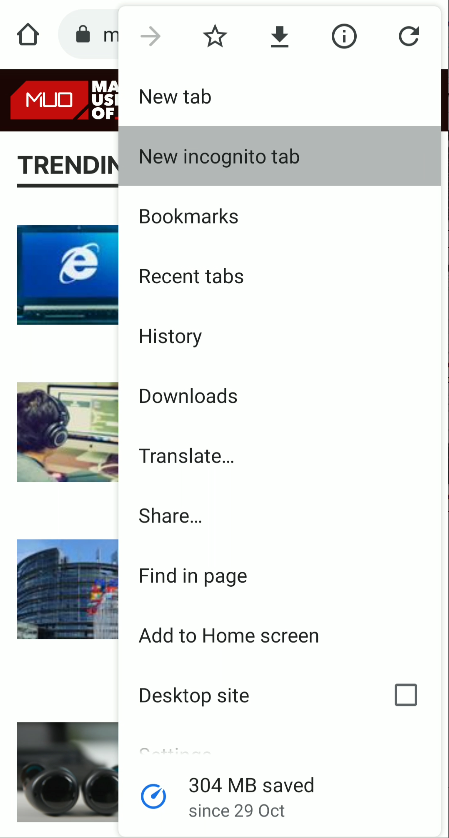
Чтобы открыть приватную вкладку в Chrome:
- Нажмите на три точки в правом верхнем углу.
- Выберите «New incognito tab».
- Переключаться между обычными и инкогнито‑вкладками можно по значку числа во вкладке.
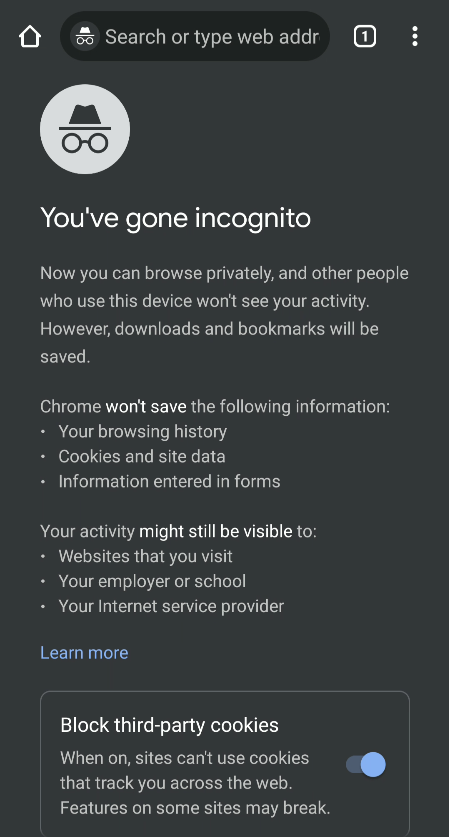
Чтобы выйти из инкогнито, закройте все приватные вкладки или смахните вниз панель уведомлений и нажмите «Close all incognito tabs».
Совет: используйте приватные вкладки для быстрого поиска и входа на сайты без сохранения автозаполнения.
Mozilla Firefox
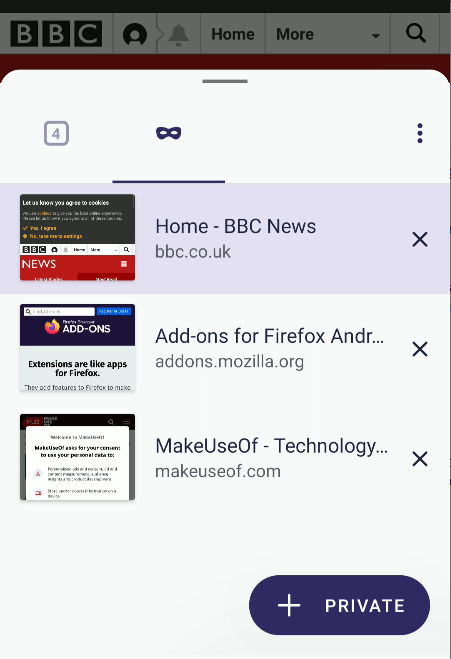
В Firefox для Android переключиться в Private Browsing просто:
- Нажмите на значок маски в правом верхнем углу экрана приложения.
- Для открытия новой приватной вкладки нажмите значок с числом внизу и затем «+PRIVATE».
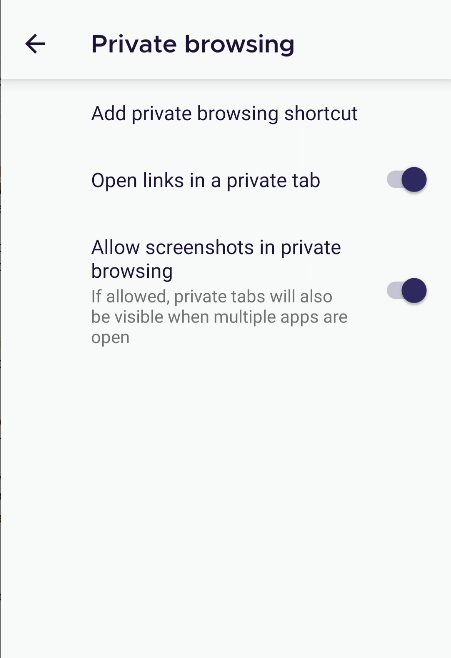
Если хотите, чтобы ссылки всегда открывались в приватных вкладках: Меню → Settings → Private browsing → включите «Open links in a private tab».
Microsoft Edge
В Edge для Android:
- Нажмите три точки в центре нижней панели навигации.
- Выберите «New InPrivate tab».
Переключение между обычными и InPrivate‑вкладками происходит через числовой значок вкладок. Закройте вкладки вручную или смахните и выберите опцию закрытия всех приватных вкладок.
Инкогнито в картах и видео: Google Maps и YouTube
Google перенёс идею инкогнито и в другие приложения. Эти режимы не скрывают вас от Google, но не сохраняют действия в локальной истории аккаунта на устройстве.
Google Maps
Incognito‑режим в Google Maps позволяет искать места и прокладывать маршруты без сохранения этих запросов в аккаунте Google. Это удобно для приватного планирования поездок.
Как включить:
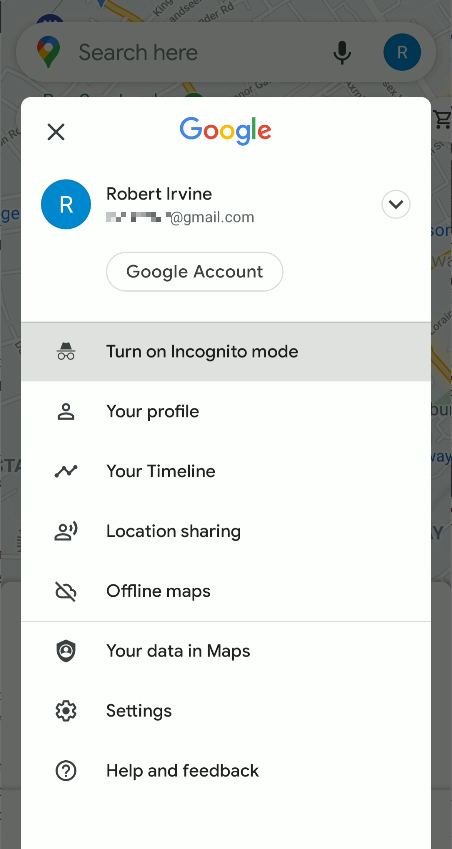
- Нажмите на вашу аватарку (или букву) в правом верхнем углу.
- Выберите «Turn on Incognito mode».
- Maps перезапустится в инкогнито.
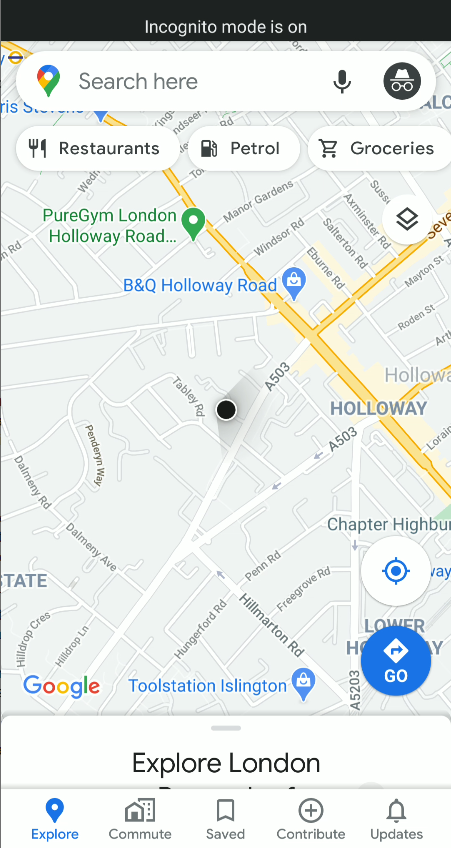
Важно: Incognito в Maps препятствует использованию поисков для персонализации внутри Maps, но не скрывает ваши запросы от интернет‑провайдера, других приложений или других сервисов Google.
YouTube
Инкогнито в приложении YouTube для Android ведёт себя как выход из аккаунта: то, что вы смотрите и ищете в этой сессии, не будет сохранено в вашей истории просмотра или применено к рекомендованному контенту.
Как включить:
- Нажмите аватарку в правом верхнем углу.
- Выберите «Turn on Incognito».
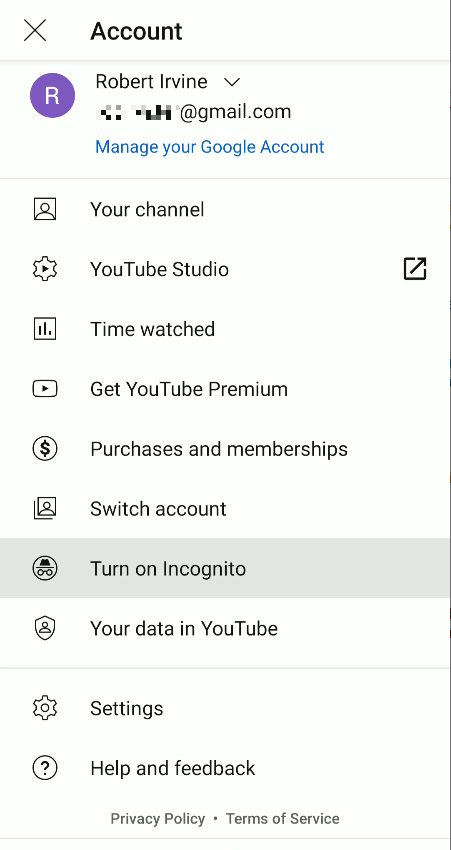
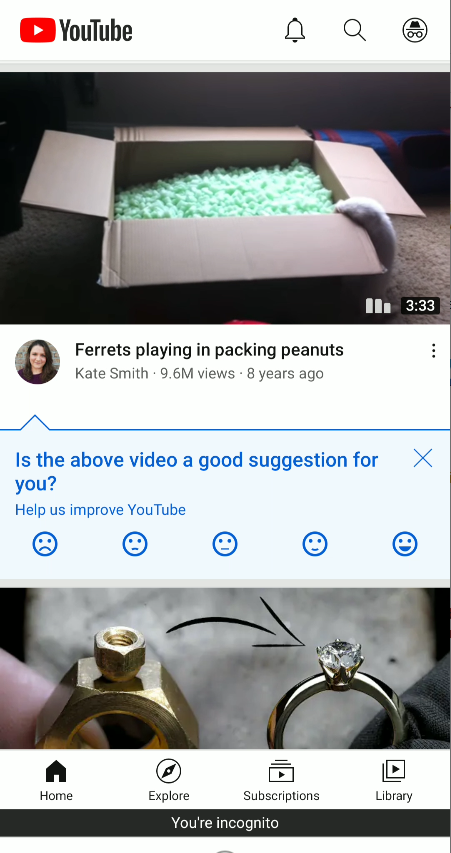
YouTube автоматически отключит инкогнито после 90 минут неактивности. Приложение показывает чёрную панель «You’re incognito» внизу, её можно выключить вручную через аватарку.
Приватный ввод: SwiftKey и Gboard
Клавиатуры на Android часто учат слова и фразы, чтобы предлагать автозаполнение и автокоррекцию. В приватном режиме клавиатуры перестают сохранять введённые слова.
SwiftKey
SwiftKey от Microsoft имеет полноценный Incognito‑режим, который действует во всех приложениях на устройстве. Он предотвращает добавление новых слов в словарь.
Как включить:
- Начните печатать в любом приложении.
- Нажмите поле ввода, затем три точки справа на панели инструментов SwiftKey.
- Выберите «Incognito» — клавиатура станет тёмной и не будет учить вводимые слова.
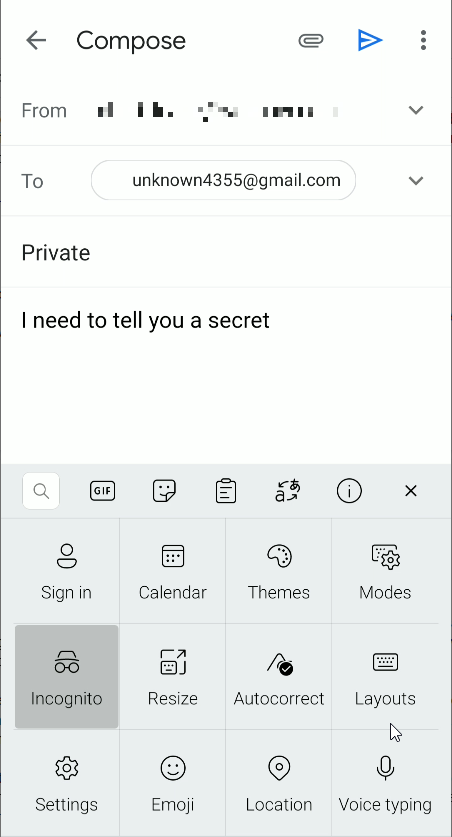
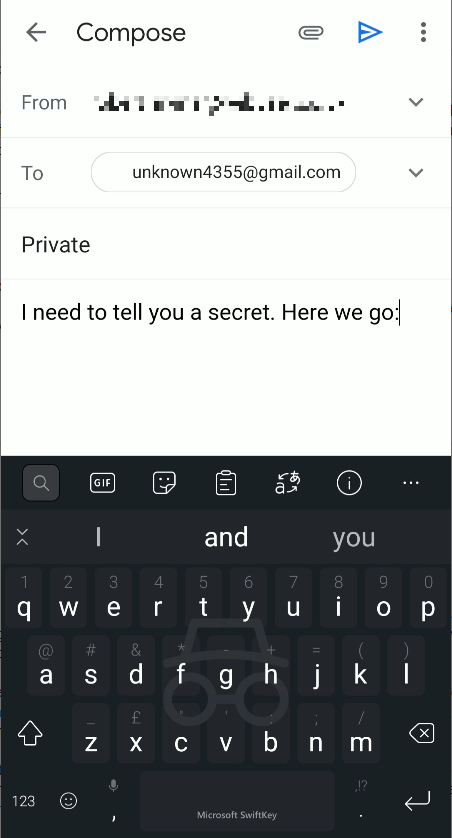
SwiftKey автоматически включит инкогнито, когда браузер переходит в приватную сессию или когда поле ввода помечено как приватное/чувствительное (например, в «Secret Chat» Telegram).
Gboard
Gboard от Google поддерживает инкогнито лишь частично: опция работает автоматически при включении инкогнито в Chrome. В остальных приложениях у Gboard нет отдельного переключателя инкогнито.
Если вам нужна отключаемая везде клавиатурная приватность — SwiftKey удобнее.
Анонимный просмотр в Reddit
Reddit сохраняет посещённые сабреддиты и поисковые запросы для персонализации рекомендаций. В Android‑приложении есть режим Anonymous Browsing, который позволяет просматривать контент как незалогиненный пользователь.
Как включить:
- Нажмите аватарку в левом верхнем углу.
- Нажмите на своё имя пользователя.
- Внизу в списке аккаунтов выберите «Anonymous Browsing».
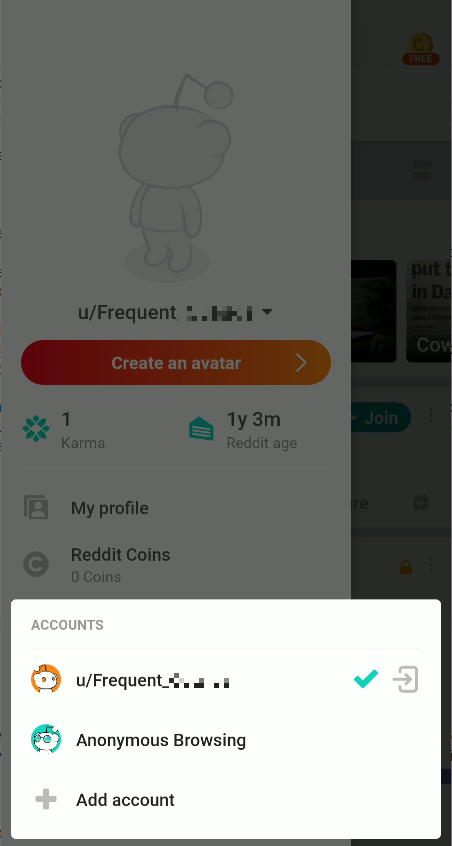
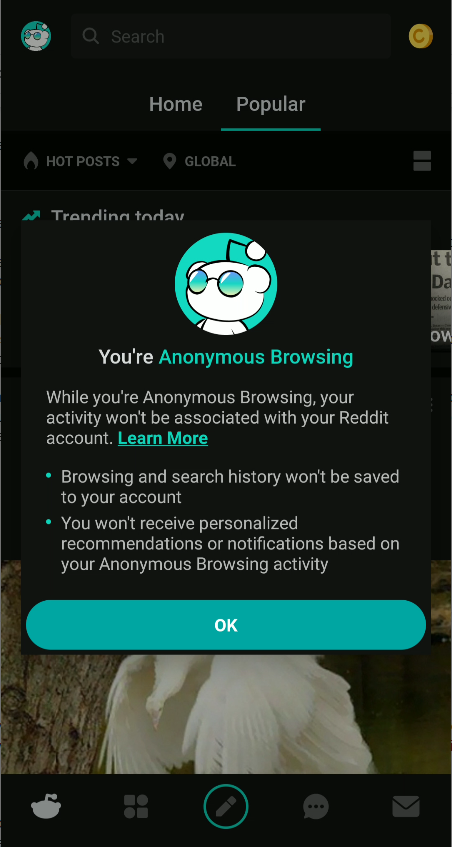
Сессия Anonymous Browsing автоматически завершается после 30 минут неактивности.
Приватное прослушивание в Spotify
Если вы не хотите, чтобы друзья видели, что вы слушаете, или чтобы сервис учёл воспроизведение для рекомендаций, включите Private session.
Как включить:
- На главном экране Spotify нажмите значок шестерёнки в правом верхнем углу.
- Прокрутите до раздела «Social» и включите «Private session».
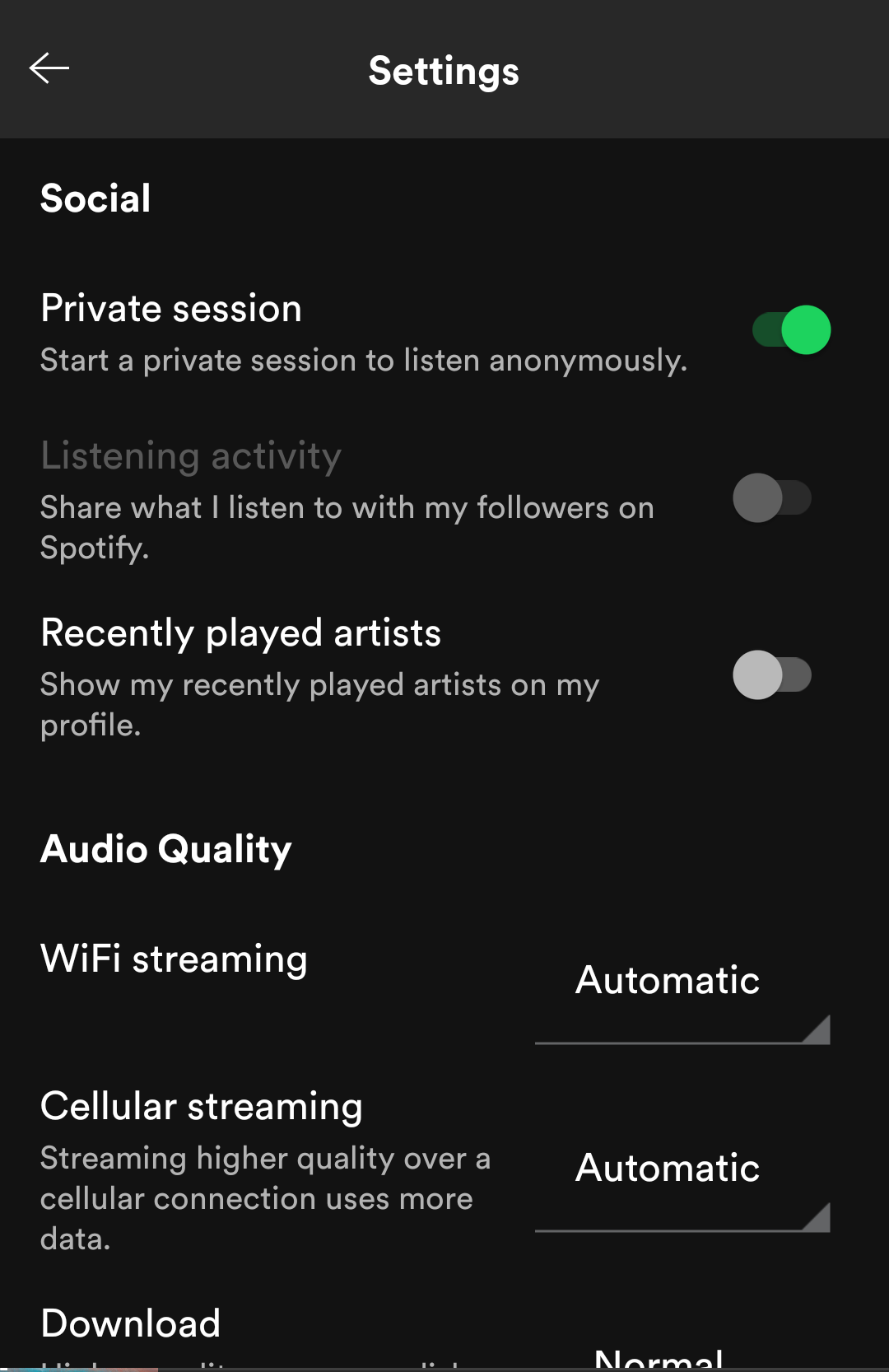
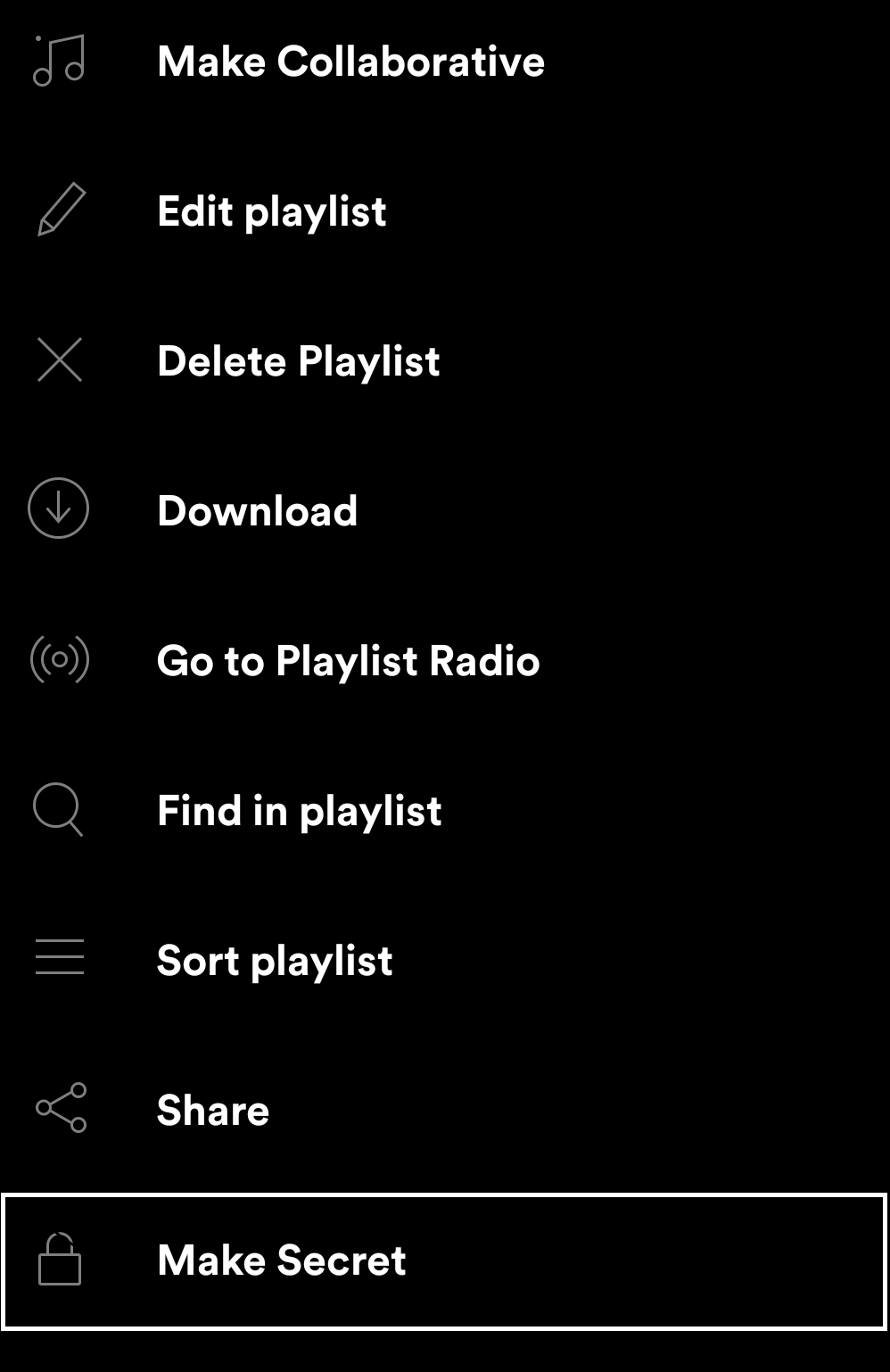
Private session сохраняется в течение шести часов или до тех пор, пока вы её не отключите. Для приватности отдельных плейлистов откройте плейлист, нажмите три точки и выберите «Make Secret».
Когда приватный режим не помогает (и почему)
Приватный режим полезен для локальной приватности, но он не даёт полной анонимности. Когда он бессилен:
- сайты всё ещё видят ваш IP‑адрес;
- интернет‑провайдер фиксирует трафик и посещения сайтов;
- сервисы (Google, YouTube, Spotify и т. п.) всё равно могут собирать данные, если вы авторизованы в аккаунте или используете другие их сервисы;
- приложения на устройстве с правами доступа (например, VPN‑клиенты, рекламные SDK) могут фиксировать активность;
- мобильный оператор и локальные сети (например, корпоративные прокси) отслеживают трафик.
Важно: приватный режим стирает локальную историю, но не делает вас «невидимым» в сети.
Альтернативные и дополнительные меры приватности
Если вам нужна более сильная защита, сочетайте приватный режим с другими инструментами:
- VPN для скрытия IP‑адреса и шифрования трафика (выбирайте проверенного провайдера без логов);
- приватные браузеры, ориентированные на конфиденциальность (например, браузеры с блокировщиками трекеров);
- Tor (ограниченно используется на мобильных устройствах — медленнее, но даёт высокий уровень анонимности);
- отключение синхронизации и выход из аккаунтов Google/Apple при необходимости;
- удаление разрешений у приложений, которым не нужно иметь доступ к вашему местоположению или хранилищу.
Примечание: VPN и Tor меняют видимость вашей активности в сети, но не отменяют политики хранения данных сторонних сервисов.
Быстрый чек‑лист: что сделать прямо сейчас
- Включите инкогнито в браузере (Chrome/Firefox/Edge).
- Переключите Google Maps в Incognito для приватных маршрутов.
- Включите Incognito в YouTube при просмотре приватного контента.
- В SwiftKey активируйте Incognito, если не хотите, чтобы клавиатура училась.
- Сделайте плейлист в Spotify секретным или включите Private session.
- В Reddit включите Anonymous Browsing при нужде.
- Если важна внешняя анонимность, используйте VPN или Tor.
Рекомендации по ролям
- Родителям: используйте приватный режим на семейных девайсах, чтобы скрывать личные поиски; держите профили раздельно.
- Журналистам и активистам: сочетайте приватный режим с VPN/Tor и минимизируйте вход в личные аккаунты.
- Обычным пользователям: приватный режим удобен для общих ситуаций — покупок, поиска подарков или просмотра контента, который не должен отражаться в рекомендациях.
Факто‑бокс: ключевые числа
- YouTube автоматически выключает Incognito через 90 минут неактивности.
- Reddit прерывает Anonymous Browsing через 30 минут неактивности.
- Spotify Private session действует до 6 часов либо до ручной деактивации.
(Эти значения заданы в приложениях и могут измениться в будущих версиях.)
Быстрая методология: как проверить, работает ли приватность
- Включите приватный режим в нужном приложении.
- Выполните действие (поиск, прослушивание, посещение страницы).
- Закройте приложение или приватную вкладку.
- Откройте обычную сессию и проверьте историю/рекомендации — локальные записи не должны появиться.
Если записи видны — проверьте, не были ли вы авторизованы в аккаунте, и нет ли у приложения прав на синхронизацию данных.
Короткий глоссарий (одно‑строчные определения)
- Инкогнито/приватный режим — сессия, не сохраняющая локальную историю и некоторые данные автозаполнения.
- VPN — сервис, шифрующий трафик и скрывающий ваш реальный IP‑адрес от сайтов.
- Tor — сеть для маршрутизации трафика через несколько узлов для повышения анонимности.
Примечания по конфиденциальности и закону (GDPR и локально)
Приватный режим — это пользовательская функция на устройстве. Она не отменяет обязательств сервисов по защите данных в рамках законодательства (например, GDPR в ЕС). Если сервис хранит данные на своей стороне, приватный режим на устройстве не повлияет на эти серверные записи. Для удаления данных на сервере пользуйтесь настройками аккаунта и политиками удаления у соответствующих сервисов.
Важно: при работе с персональными данными третьих лиц (например, журналистские расследования) соблюдайте применимые правовые нормы и внутренние политики безопасности.
Примеры, когда приватный режим не сработает
- вы вошли в Google/YouTube и забыли выйти — сервис продолжит привязывать активность к аккаунту;
- используете корпоративную сеть с прокси, который логирует обращения;
- приложение сохраняет данные на сервере в рамках своей политики (например, некоторые соцсети сохраняют поисковые запросы независимо от устройства).
Шаблон быстрого плейбука (SOP) для приватного просмотра
- Закройте все приложения, которые не нужны.
- Включите инкогнито в браузере или требуемом приложении.
- Если нужно — активируйте VPN.
- Выполните приватную операцию.
- Закройте приватную сессию и убедитесь, что локальная история пуста.
- При необходимости очистите кеш приложения и отключите VPN.
Совет: держите отдельный профиль/аккаунт на устройстве для публичного и приватного использования.
Краткое резюме
Приватный режим Android‑приложений эффективно скрывает вашу активность на устройстве: историю, автозаполнение и локальные данные. Однако он не делает вас полностью анонимным в сети. Для более сильной приватности комбинируйте инкогнито с VPN/Tor и внимательной настройкой доступа приложений.
Важно: проверяйте настройки самих приложений и аккаунтов, чтобы избежать случайной привязки активности к профилю.
Ключевые действия: включите инкогнито в нужных приложениях, используйте приватные клавиатуры и по необходимости добавьте VPN.

Похожие материалы

Несколько аккаунтов Skype: Multi Skype Launcher

Журнал для работы: повысить продуктивность

Персональные звуки уведомлений на Android

Скачивание шоу Hulu для офлайн‑просмотра

Microsoft Start: персонализированная новостная лента
