
Как отключить AutoPlay в Windows 11 и Windows 10
Кому это нужно и почему
AutoPlay полезен, когда вы часто подключаете флешки или карты памяти и хотите быстро просматривать файлы или импортировать фото. Но он может быть нежелателен, если вы предпочитаете вручную управлять файлами или заботитесь о безопасности: вредоносные скрипты иногда используют автозапуск для распространения (редко, но возможно в старых конфигурациях). Отключение AutoPlay уменьшает риск запуска нежелательных программ и даёт вам контроль.
В этой статье:
- Быстрые инструкции для обычных пользователей.
- Настройки для медиа и дисков.
- Шаги для администраторов (групповая политика).
- Чек-листы и критерии приёмки.
Как отключить AutoPlay через Параметры (самый простой способ)
.png)
- Нажмите клавиши Win + I, чтобы открыть Параметры.
- В левой колонке выберите Bluetooth и устройства.
- Спуститесь вниз и нажмите Автозапуск.
- Выключите переключатель Использовать автозапуск для всех носителей и устройств.
- При необходимости можно задать действия по умолчанию отдельно:
- В разделе Выбрать действие по умолчанию откройте выпадающий список для Съёмный диск и выберите Не выполнять никаких действий.
- Для карт памяти задайте отдельное поведение.
Совет: безопаснее установить Спрашивать каждый раз — так вы будете видеть запрос перед любым автозапуском и сможете предотвратить случайный запуск подозрительных программ.
Important: эти настройки применяются на уровне пользователя и удобны для персональной машины.
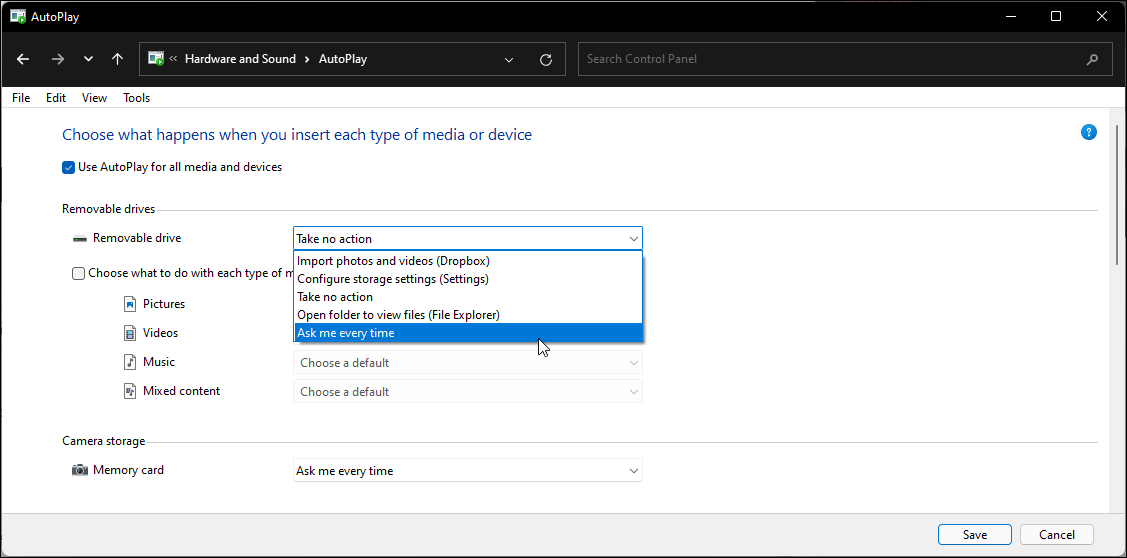
Как отключить AutoPlay через Панель управления (DVD, CD, Blu‑ray)
Параметры управляют только флешками и картами. Настройки для оптических дисков и других типов медиа доступны в Панели управления.
- Нажмите Win + R, введите:
controlи нажмите Enter, чтобы открыть Панель управления.
- Перейдите в раздел Оборудование и звук.
- Нажмите Автозапуск.
- Снимите галочку Использовать автозапуск для всех носителей и устройств, чтобы полностью отключить автозапуск.
- Или в списках рядом с типами носителей (например, Съёмные диски, CD/DVD) выберите Не выполнять никаких действий.
- Нажмите Сохранить, чтобы применить изменения.
Примечание: этот способ удобен, если вы хотите исключить автозапуск для оптических дисков, плееров и других видов носителей.
Как отключить AutoPlay через Редактор локальной групповой политики (для администраторов)
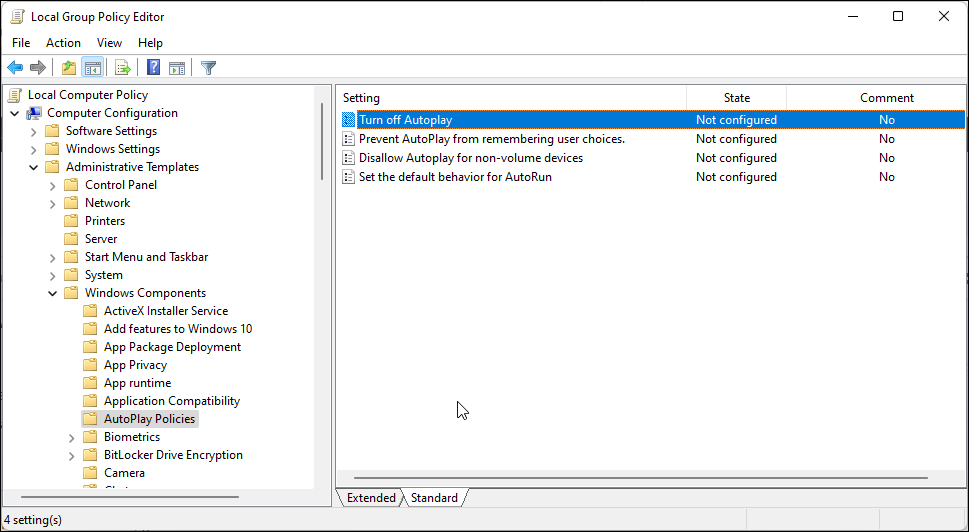
Редактор локальной групповой политики (gpedit.msc) доступен в редакциях Pro/Enterprise/Education. Он позволяет централизованно отключить AutoPlay для всех компьютеров в домене или для локального ПК.
- Нажмите Win + R и введите:
gpedit.msc- Перейдите по ветке:
Конфигурация компьютера > Административные шаблоны > Компоненты Windows- В правой панели найдите политику Отключить автозапуск (Turn off AutoPlay).
- Откройте политику и выберите Включено. Это действие полностью отключит автозапуск.
- Нажмите Применить и ОК.
Подсказка: если нужно отключить автозапуск только для несъёмных носителей или задать исключения, используйте дополнительные параметры в групповой политике или скрипты развертывания.
Кому это подходит: системным администраторам и ответственным за безопасность ИТ‑инфраструктуры.
Пошаговый SOP для IT‑администратора (Playbook)
- Оцените: опросите пользователей — кто часто использует оптические приводы или внешние накопители.
- Выберите политику: полностью отключить автозапуск или оставить режим «Спрашивать».
- Тест: примените политику на тестовой группе.
- Развертывание: через GPO для домена или с помощью PowerShell/MDM для удалённых устройств.
- Мониторинг: проверяйте обращения в службу поддержки и корректируйте исключения.
Пример команд для проверки настроек (PowerShell):
Get-ItemProperty -Path HKLM:\Software\Microsoft\Windows\CurrentVersion\Policies\Explorer | Select NoDriveTypeAutoRunЧек-листы по ролям
Для обычного пользователя:
- Отключите автозапуск в Параметрах.
- Установите «Спрашивать каждый раз», если не уверены.
- Не запускайте исполняемые файлы прямо с флешки.
Для администратора безопасности:
- Отключите автозапуск через GPO для всех рабочих станций.
- Документируйте исключения и ведите журнал изменений.
- Информируйте пользователей о новых правилах и разъясните процедуру запроса исключения.
Для техподдержки:
- Проверьте системные журналы на проблемы после смены политики.
- Подготовьте инструкции и быстрые команды восстановления для пользователей.
Ментальные модели и критерии приёмки
Ментальная модель: автозапуск — это автоматическое действие при обнаружении внешнего носителя. Отключая его, вы уменьшаете автоматизацию в пользу контроля.
Критерии приёмки:
- На тестовом ПК при подключении флешки не появляется автоматическое окно и не запускаются программы.
- Пользователь получает запрос, если выбран режим «Спрашивать каждый раз».
- После развертывания через GPO локальные настройки соответствуют политике (проверено на 3 тестовых машинах).
Технические замечания и исключения (когда отключение может помешать)
- Если вы часто импортируете фото с камеры, отключение автозапуска добавит пару кликов при каждом подключении.
- Некоторые ПО для синхронизации или резервного копирования ожидает автозапуск — в этом случае настройте исключение или автозапуск только для конкретного устройства.
- На старых системах с устаревшими драйверами автозапуск мог работать иначе; тестируйте перед массовым развёртыванием.
Безопасность и соответствие (GDPR / приватность)
Отключение AutoPlay напрямую не влияет на требования GDPR, но повышает общий уровень безопасности: уменьшает вероятность непреднамеренного запуска вредоносного ПО с внешнего носителя. Если в вашей организации действуют политики по защите данных, документируйте изменения и храните логи развертываний.
Отладка и частые вопросы
- Если автозапуск не отключился после изменения в Параметрах: перезагрузите ПК и проверьте локальные политики. Иногда доменные GPO переопределяют локальные настройки.
- Если GPO недоступен в Home‑редакции: рассмотрите использование MDM (Intune) или правку реестра через скрипт.
Краткая памятка / cheat‑sheet
- Параметры → Bluetooth и устройства → Автозапуск → Выкл.
- Панель управления → Оборудование и звук → Автозапуск → Снять галочку → Сохранить.
- gpedit.msc → Конфигурация компьютера → Административные шаблоны → Компоненты Windows → Отключить автозапуск = Включено.
Часто задаваемые вопросы
Что произойдёт, если я отключу AutoPlay?
Ничего критичного: система не будет автоматически открывать содержимое подключённых носителей. Вы сможете вручную открыть проводник и найти файлы.
Можно ли отключить автозапуск только для USB, но оставить для CD/DVD?
Да. В Параметрах и в Панели управления можно настроить поведение для разных типов носителей отдельно.
Доступен ли gpedit.msc в Windows Home?
По умолчанию нет. Для Home можно использовать реестр или инструменты MDM, либо включить локальный редактор вручную (не рекомендуется без контроля).
Резюме
- AutoPlay удобен, но иногда нежелателен с точки зрения безопасности и контроля.
- Три основных способа отключения: Параметры (для пользователей), Панель управления (для медиа), Редактор групповой политики (для администраторов).
- Тестируйте изменения до массового развёртывания. Документируйте и информируйте пользователей.
Ключевые шаги: выключите автозапуск, установите «Спрашивать каждый раз» или задайте «Не выполнять никаких действий» для отдельных типов носителей. Это даёт баланс между удобством и безопасностью.
1‑line glossary:
- AutoPlay — механизм Windows, автоматически предлагающий действие при подключении внешнего носителя.

Похожие материалы

Несколько аккаунтов Skype: Multi Skype Launcher

Журнал для работы: повысить продуктивность

Персональные звуки уведомлений на Android

Скачивание шоу Hulu для офлайн‑просмотра

Microsoft Start: персонализированная новостная лента
