
Установка Node.js и npm на Windows
Что такое Node.js и почему он так популярен
Node.js — это исполняемая среда JavaScript, основанная на движке V8 от Chromium. Она позволяет запускать JavaScript вне браузера, чаще всего для разработки серверной части приложений. Кратко:
- Определение: среда выполнения JavaScript для сервера и утилит.
- Подходит для: API, реального времени, микросервисов, прототипов.
- Почему любят: большой набор пакетов, высокая скорость ввода-вывода, широкая поддержка хостинга.
Node.js часто выбирают за простоту начала разработки и гибкость. Если вы уже знакомы с JavaScript на фронтенде, переход к бэкенду будет быстрее, потому что те же знания языка применимы и на сервере.
Факто-бокс
- Язык: JavaScript
- Движок: V8 (Chromium)
- Менеджер пакетов: npm (по умолчанию)
- Типичные применения: API, SPA-бэкенд, real-time, CLI-инструменты
Важно: в продакшне чаще выбирают LTS-релизы для стабильности. Текущие релизы полезны для тестирования новых API и возможностей.
Что такое npm
npm — это менеджер пакетов и онлайн-реестр библиотек для экосистемы Node.js. Две части:
- Реестр npm: веб-сайт, где авторы публикуют пакеты.
- CLI npm: инструмент для установки, обновления и удаления пакетов.
Пакет — это набор файлов с описанием (package.json) и функциональностью, который можно подключить в проект. У каждого пакета есть версия, и npm помогает управлять версиями и зависимостями.
Совет: если нужно гибко переключать версии Node, используйте менеджеры версий, например nvm для Windows, nodist или n. Они упрощают тестирование разных комбинаций Node + npm.
Подготовка перед установкой
Перед началом проверьте следующее:
- Архитектура Windows: 32‑ или 64‑битная. Это важно для выбора нужного инсталлятора.
- Права администратора: для системной установки потребуется разрешение администратора.
- Свободное место: минимум несколько сотен мегабайт.
Резервная копия PATH: если в PATH уже есть записи, содержащие старые версии Node, запишите их или сделайте скриншот настроек среды, чтобы при ошибках вернуть прежние значения.
Пошаговая установка Node.js и npm на Windows
Ниже описаны шаги, соответствующие официальному инсталлятору .msi. Изображения сохранены из оригинального руководства.
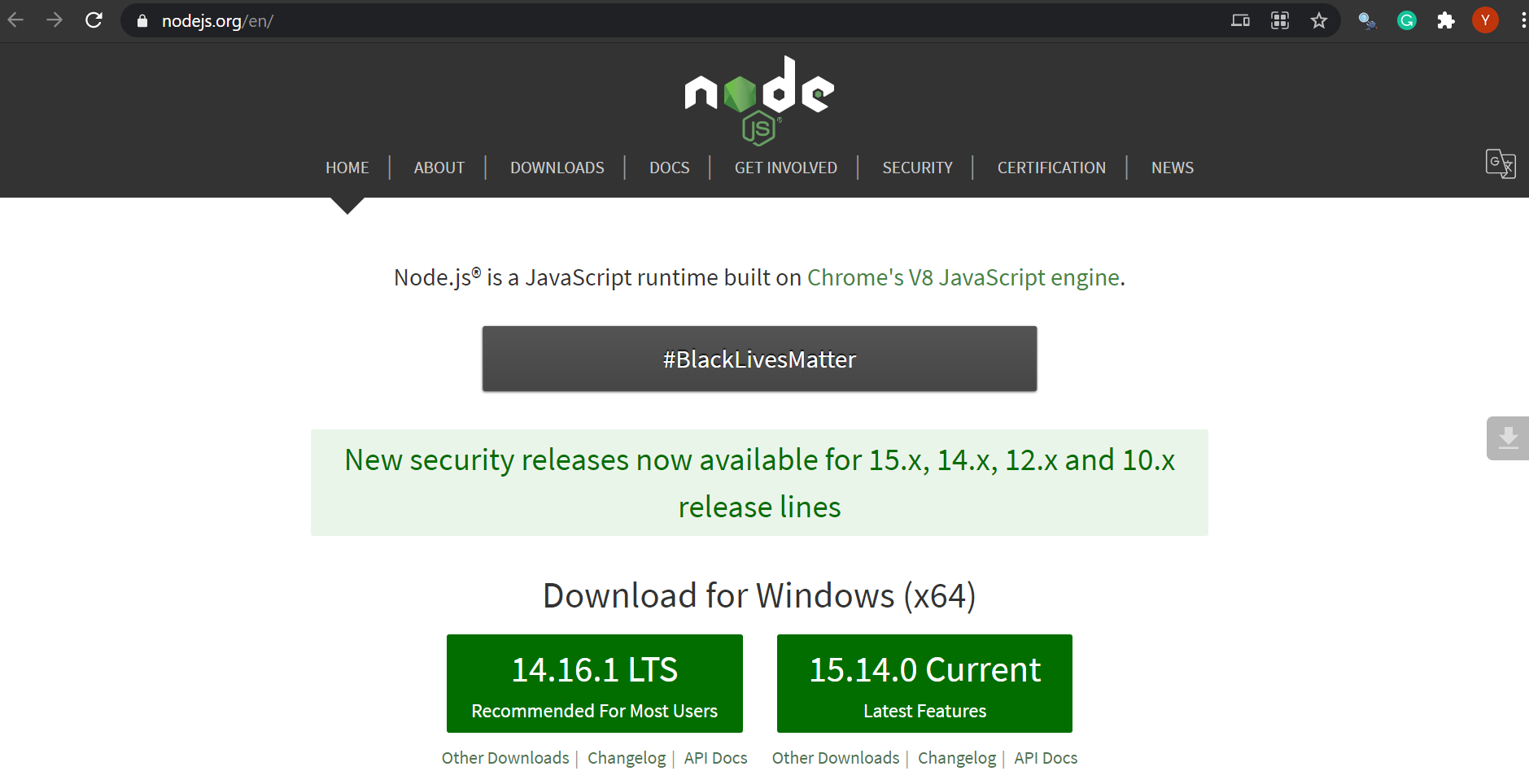
Шаг 1: Перейдите на официальный сайт Node.js
Откройте сайт проекта Node.js и проверьте доступные релизы.
Шаг 2: Нажмите кнопку загрузки
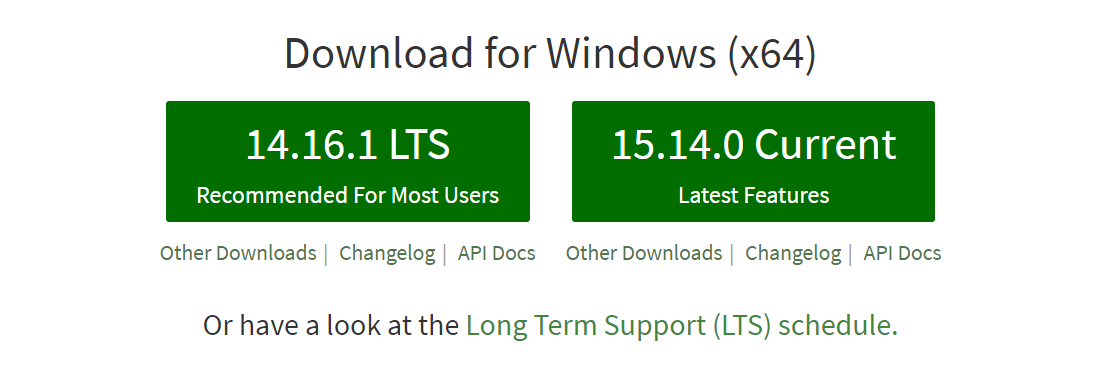
Сайт автоматически определит вашу ОС. Выберите одну из двух кнопок:
- Рекомендованный LTS для большинства пользователей — стабильность и длительная поддержка.
- Current с последними возможностями — для тестирования.
Инсталлятор будет иметь расширение .msi. Для продакшна советуем LTS.
Скачивание альтернативных сборок
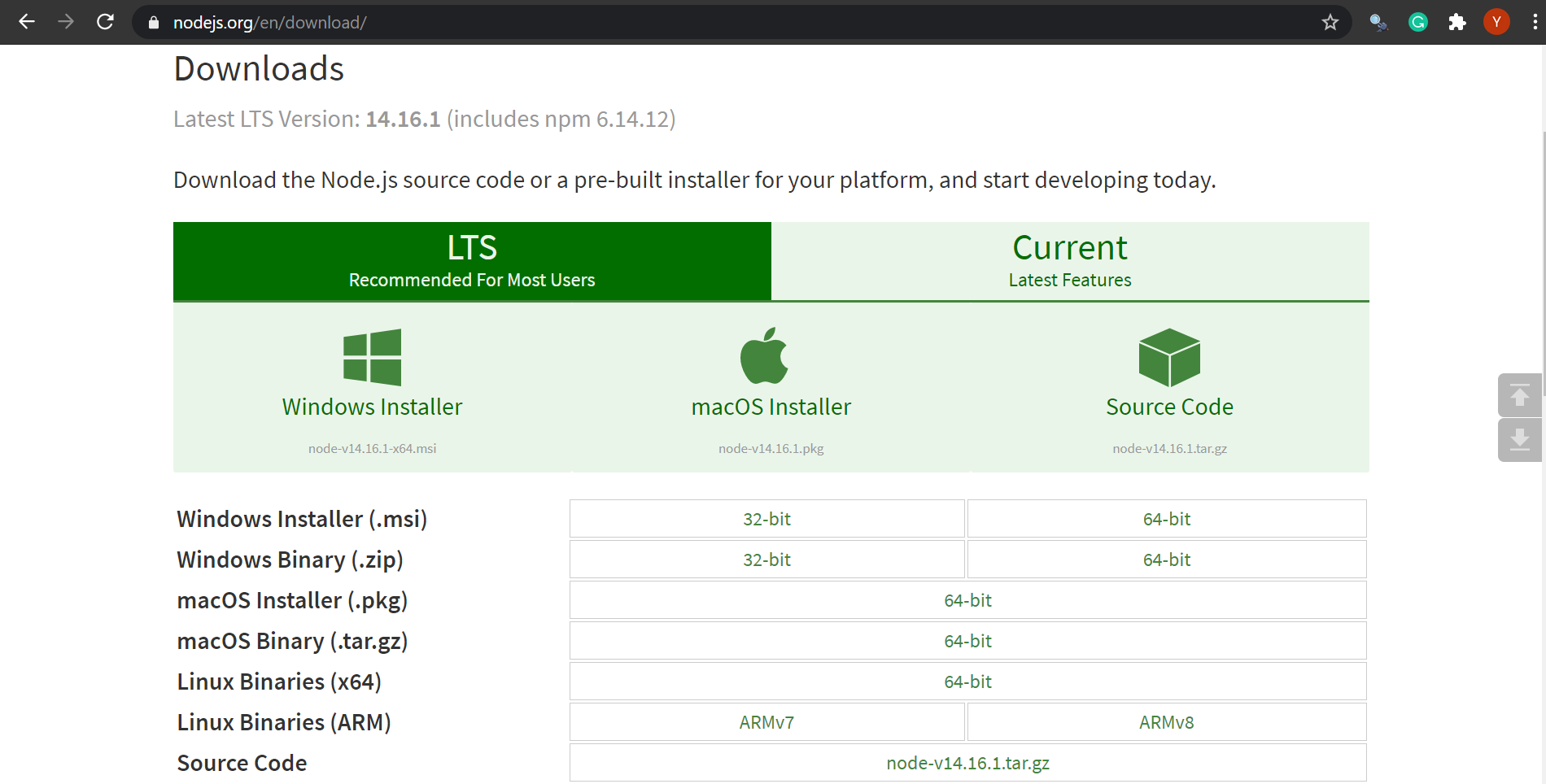
На странице Downloads можно выбрать сборки для 32/64 бит, исходники и архивы. Там же доступны версии для macOS и Linux.
Шаг 3: Запустите .msi файл
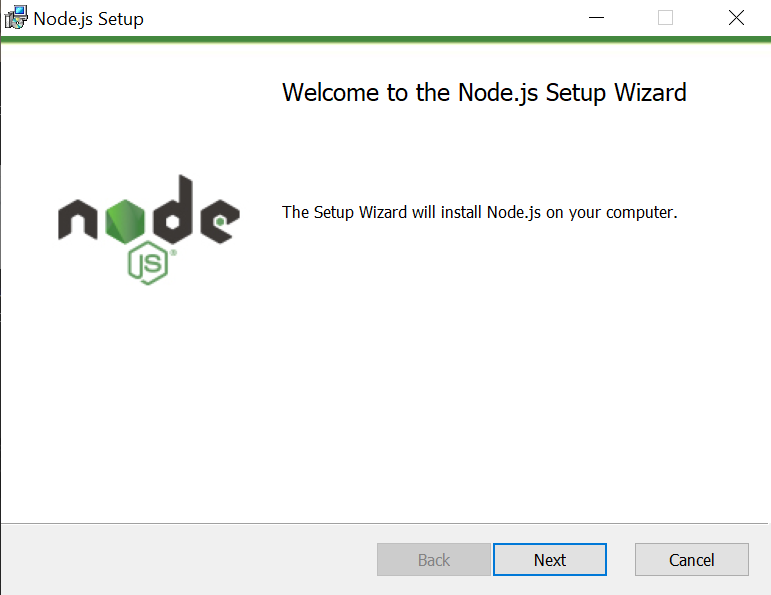
Дважды кликните по скачанному .msi-файлу. Откроется мастер установки. Нажмите Далее, чтобы продолжить.
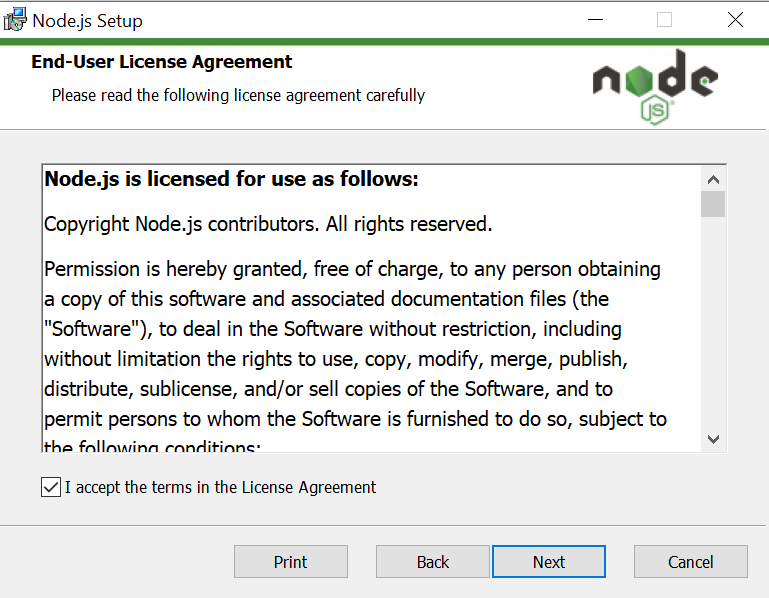
Шаг 4: Ознакомьтесь с лицензионным соглашением
Прочитайте EULA. Примите условия, отметив чекбокс, и нажмите Далее.
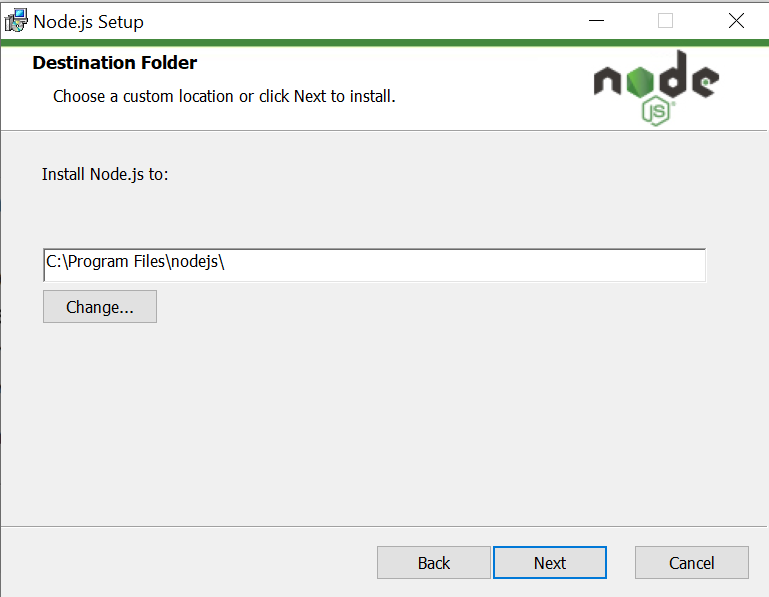
Шаг 5: Выберите папку установки
По умолчанию предложена системная папка. Обычно менять не нужно. Нажмите Далее.
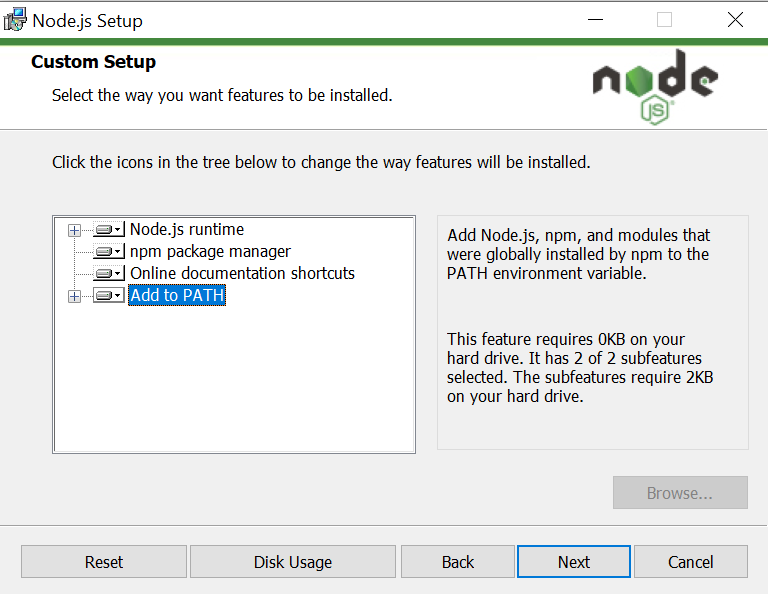
Шаг 6: Пользовательские настройки
Можете оставить настройки по умолчанию или снять/добавить компоненты. Рекомендуется оставить базовую конфигурацию, если вы не уверены.
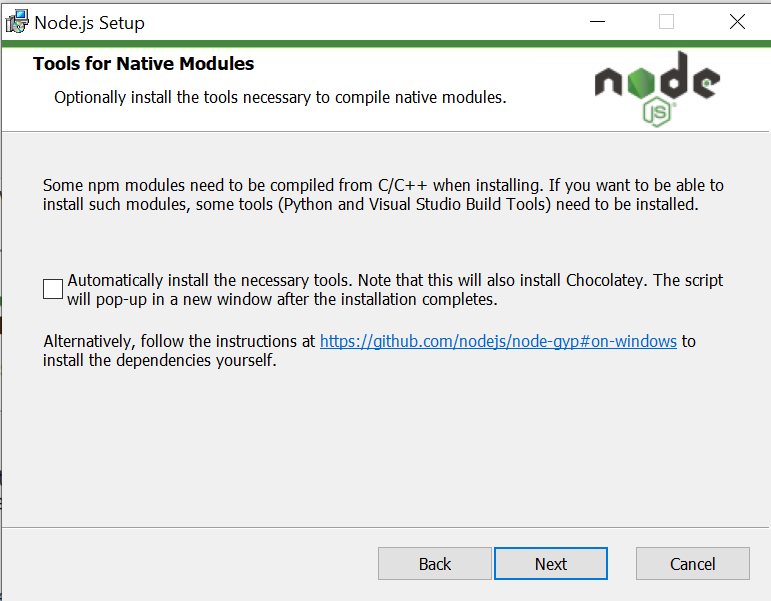
Шаг 7: Дополнительные инструменты для нативных модулей
Мастер предложит опциональную установку инструментов для сборки нативных модулей (например, Python, компиляторы). Их можно установить позже по потребности. Оставьте чекбокс, если вы планируете собирать модули на C/C++.
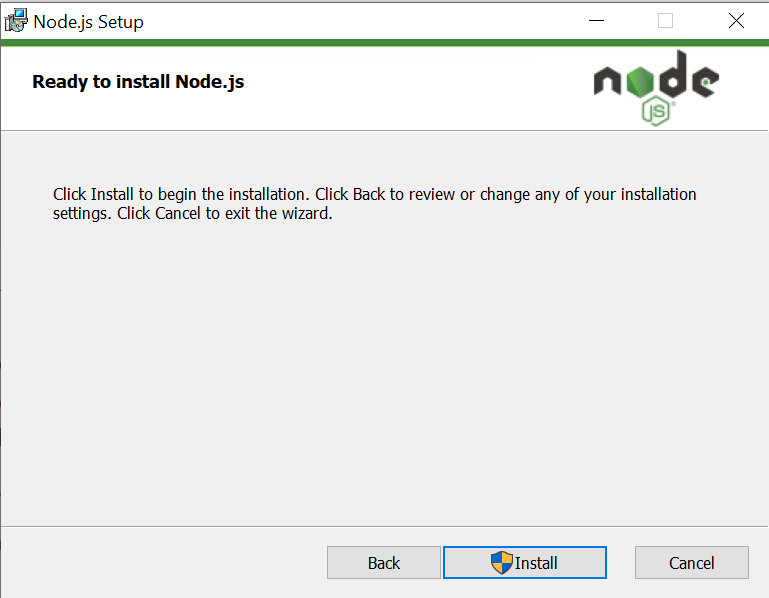
Шаг 8: Готово к установке
Нажмите Установить и дождитесь завершения. Процесс обычно занимает несколько минут.
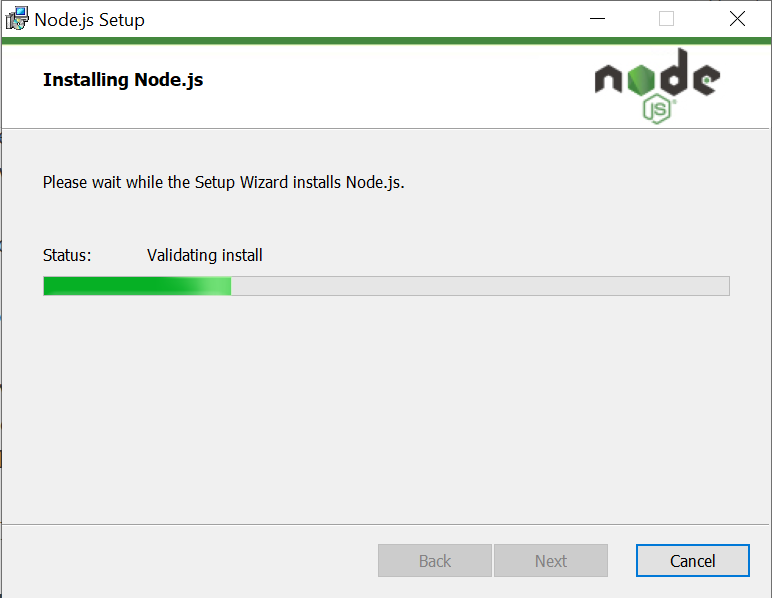
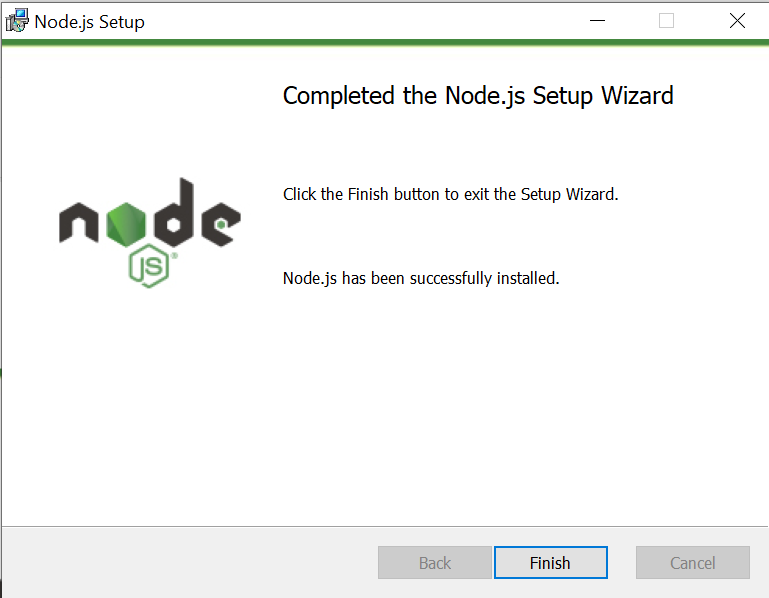
В конце нажмите Готово.
Проверка установки
Откройте командную строку или PowerShell и выполните:
node --versionи
npm --versionОжидаемый результат — вывод установленных версий. Пример:
v16.14.0

8.3.0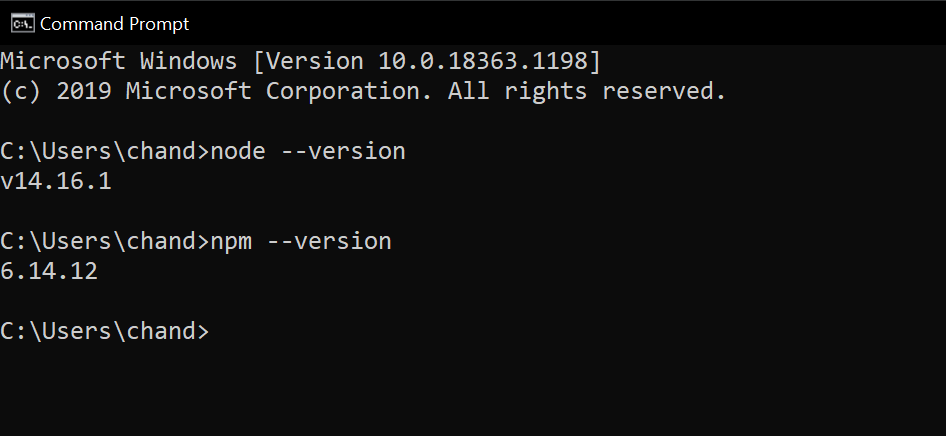
Если команды не распознаются, проверьте PATH и перезапустите терминал.
Быстрый старт: первый проект на Node.js
- Создайте папку проекта и перейдите в неё:
mkdir my-node-app
cd my-node-app- Инициализируйте npm-минимал:
npm init -y- Создайте файл index.js с простым сервером
const http = require('http');
const server = http.createServer((req, res) => {
  res.statusCode = 200;
  res.setHeader('Content-Type', 'text/plain');
  res.end('Hello from Node.js');
});
server.listen(3000, () => console.log('Server running on http://localhost:3000'));- Запустите
node index.jsОткройте в браузере http://localhost:3000 и проверьте ответ.
Критерии приёмки
- Сервер отвечает на порт 3000 с текстом Hello from Node.js.
- Команды node и npm доступны в среде разработки.
Частые ошибки и их исправление
- Команды не найдены
- Причина: PATH не обновлен. Решение: перезапустите терминал или добавьте путь к Node вручную. Путь обычно C:\Program Files\nodejs.
- Установка зависимостей не проходит из-за прав
- Причина: глобальная установка требует прав администратора. Решение: используйте флаг –save-dev для локальной установки или запустите терминал от имени администратора.
- Сборка нативных модулей падает
- Причина: отсутствуют инструменты сборки. Решение: установите Windows Build Tools или включите опцию во время инсталляции.
- Неправильная версия npm
- Решение: npm можно обновить через npm install -g npm@latest или использовать менеджер версий Node.
Совет по диагностике: вывод команды node –trace-warnings или просмотр логов npm-debug.log помогает понять причину ошибок.
Использование менеджеров версий Node
Если вы работаете над несколькими проектами с разными требованиями к Node, менеджер версий экономит время.
Популярные опции для Windows:
- nvm-windows (nvm для Windows) — официальный порт nvm для Windows.
- nodist — менеджер версий Node под Windows.
Пример установки nvm-windows и переключения версий:
- Скачайте nvm-setup.exe с репозитория nvm-windows и установите.
- Установите нужную версию Node:
nvm install 14.18.1
nvm use 14.18.1- Проверка:
node --versionПреимущество nvm: быстрая смена версий без повторной глобальной установки пакетов.
Альтернативные подходы
- Docker: если нужно изолировать окружение без установки Node в систему, используйте контейнеры.
- WSL2: в Windows Subsystem for Linux установка Linux‑версии Node может быть удобнее для некоторых инструментов.
Как обновить Node.js
Варианты:
- Скачать новый .msi с сайта и запустить поверх текущего.
- Использовать nvm и переключаться между версиями.
- Для минимальных обновлений npm используйте npm install -g npm@latest.
Рекомендация: на серверах и в продакшне держитесь LTS и тестируйте обновления в staging, прежде чем применять на проде.
Как удалить Node.js
- Откройте Параметры → Приложения → Найдите Node.js → Удалить.
- Проверьте PATH и удалите остаточные записи.
- Удалите папки C:\Users\
\AppData\Roaming\npm и npm-cache, если нужно полностью очистить окружение.
Безопасность и лучшие практики
- Не запускайте npm-пакеты из ненадежных источников с правами администратора.
- Для CI/CD используйте lock-файлы package-lock.json или yarn.lock для фиксации версий.
- Следите за уязвимостями: npm audit и инструменты типа Snyk помогают находить проблемы.
Полезные команды и чек-лист
- Проверить версии: node –version, npm –version
- Инициализация проекта: npm init или npm init -y
- Установка пакета локально: npm install
- Установка пакета глобально: npm install -g
- Обновление npm: npm install -g npm@latest
- Аудит уязвимостей: npm audit
Чек-лист перед продом
- Установлена LTS версия Node
- Все зависимости фиксированы
- Отсутствуют уязвимости по npm audit
- Тесты проходят локально и в CI
- Логирование и мониторинг настроены
Мини-методология развёртывания проекта на Node в Windows среде
- Выбрать LTS для проекта.
- Настроить .nvmrc или документацию с требуемой версией.
- Использовать virtualenv-подобные подходы: локальные node_modules, lock-файлы.
- Автоматизировать сборку и тестирование через CI.
- Контролировать версии на staging перед продакшеном.
Пример матрицы принятия решений
flowchart TD
  A[Нужна ли вам локальная установка Node?] -->|Да| B{Много версий?}
  B -->|Да| C[Установить nvm-windows]
  B -->|Нет| D[Скачать .msi LTS]
  A -->|Нет, нужен контейнер| E[Использовать Docker или WSL2]
Сравнение LTS и Current
| Критерий | LTS | Current |
|---|---|---|
| Стабильность | высокая | средняя |
| Обновления безопасности | длительные | быстрые |
| Новые возможности | задержка в релизах | доступны сразу |
Выбор: LTS для продуктов, Current для тестирования новых возможностей.
Советы по локальным особенностям Windows
- При использовании PowerShell убедитесь, что политика выполнения скриптов разрешает запуск нужных инструментов.
- Если используете WSL2, помните о различиях путей между Windows и Linux (C:\ vs /mnt/c/).
- Для сборки нативных модулей часто требуется установка Windows Build Tools или Visual Studio Build Tools.
Примеры тестовых кейсов для установки
- После установки node –version возвращает ожидаемую версию.
- npm –version выводит корректную версию.
- Примерный HTTP-сервер на port 3000 отвечает 200.
- Установка и импорт популярного пакета (express) проходит без ошибок.
Критерии приёмки
- Все тесты успешны в локальной среде и в CI. Нет ошибок в логах установки.
Заключение
Node.js делает разработку серверных приложений быстрым и доступным процессом, особенно если вы уже знаете JavaScript. На Windows установка сводится к скачиванию .msi, запуску мастера и проверке версий. Для многопроектной работы используйте менеджер версий, а для продакшна — LTS.
Ключевые советы
- Выбирайте LTS для продакшн‑проекта.
- Используйте nvm, если нужно переключать версии.
- Всегда проверяйте PATH и перезапускайте терминал после установки.
Короткое объявление для соцсетей
Установили Node.js на Windows? Простое пошаговое руководство поможет скачать .msi, пройти мастер установки, проверить node и npm и запустить первый сервер. Подходит для новичков и тех, кто возвращается к экосистеме Node.

Похожие материалы

Несколько аккаунтов Skype: Multi Skype Launcher

Журнал для работы: повысить продуктивность

Персональные звуки уведомлений на Android

Скачивание шоу Hulu для офлайн‑просмотра

Microsoft Start: персонализированная новостная лента
