
Метаболлы в Blender: как и когда их использовать, советы и рабочие процессы
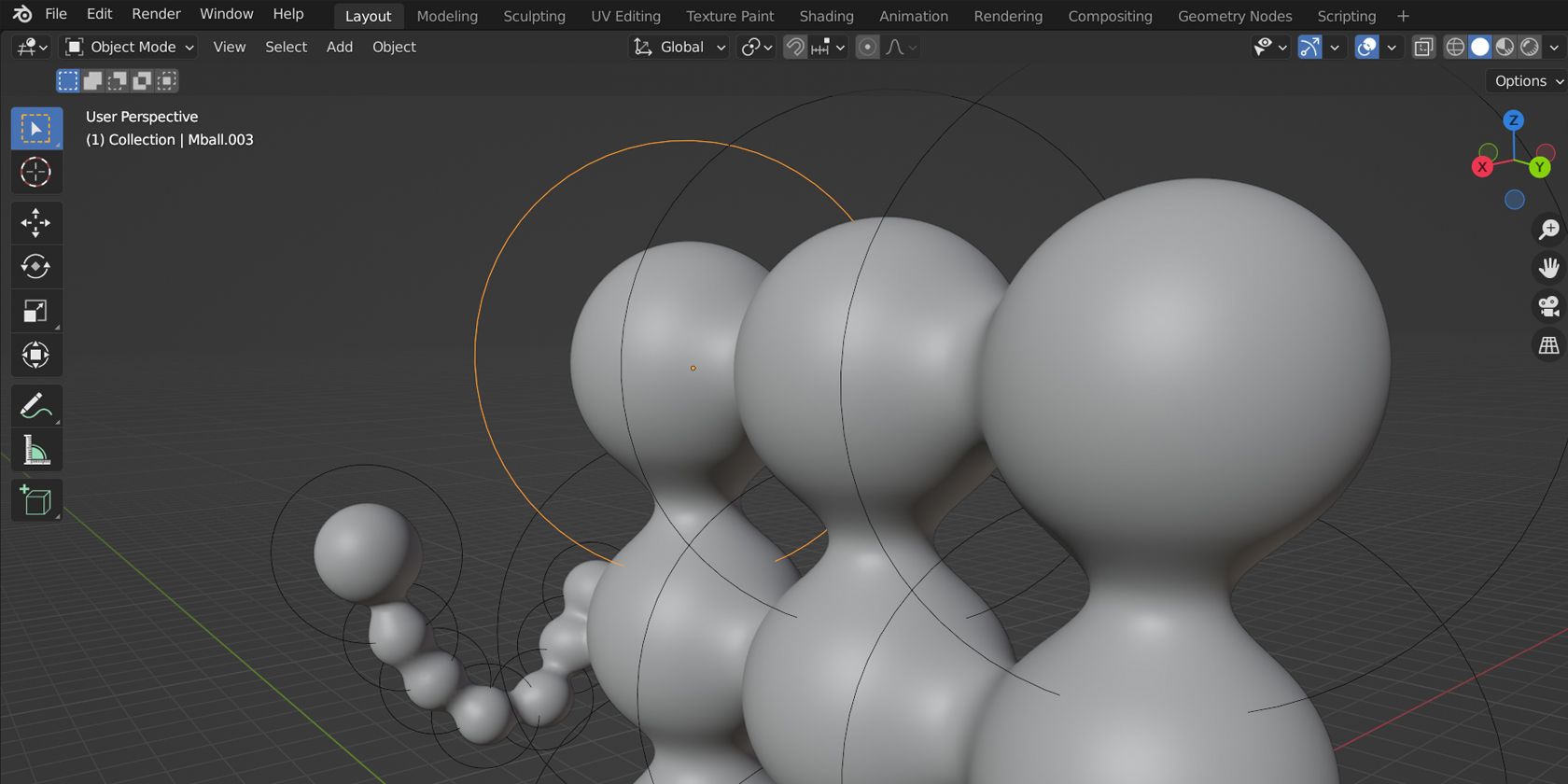
Введение
Многие новички в Blender ограничиваются стандартными примитивами и привычными инструментами. Метаболлы часто остаются в стороне — а зря: это легковесный и гибкий инструмент для быстрого создания органики, капель, жидкостей и абстрактных форм. В этой статье подробно разъяснено, что такое метаболлы, как с ними работать, когда их стоит применять и какие рабочие процессы дают лучшие результаты.
Важно: метаболл — это не обычный полигональный меш. Это процедурный «поля-источник», которые формируют неявную поверхность. Переход в меш фиксирует текущее состояние, после чего вы работаете с полигонами.
Что такое метаболлы в Blender
Метаболл — это точка в 3D-пространстве, вокруг которой математически задаётся поле, формирующее поверхностную оболочку. При добавлении вы увидите гладкий шар: это не реальная геометрия, а визуализация изосурфейса поля.
Ключевая идея в одной строке: метаболлы создают неявную поверхность, которая формируется суммой полей отдельных элементов.
Отличие от обычной геометрии:
- Полигон представляет явно заданную поверхность. Метаболл — процедурная поверхность, задаваемая функцией.
- Метаболлы упрощают вычисления для рендеринга сложных плавных связей между объектами.
Польза: быстрый прототипинг органики, естественные плавные стыки и отрицательные вырезы.
Как создать метаболл: шаг за шагом
- Переключитесь в Object Mode.
- Нажмите Shift + A или используйте Add в верхней панели.
- Выберите Metaball и нужный тип: Ball, Capsule, Plane, Ellipsoid, Cube.
- Нажмите Tab, чтобы перейти в Edit Mode для редактирования метаэлемента.
Совет: при редактировании вы увидите два кольца вокруг мета-элемента — зелёное кольцо Influence и розовое кольцо Selection. В Object Mode эти кольца подсвечиваются, но для взаимодействия используйте Edit Mode.
Элементы управления метаболлами
В контролах метаболла (Properties → Metaball) доступны ключевые параметры:
- Resolution — разрешение визуализации мета-поверхности (чем ниже значение, тем грубее поверхность и выше скорость превью).
- Influence — радиус «влияния» мета-поля: определяет, как сильно соседние метаболлы влияют друг на друга.
- Update on Edit — включение/выключение обновления превью при редактировании (экономит ресурсы на слабых компьютерах).
Под Active Element находятся индивидуальные настройки выбранного метаэлемента:
- Type — изменяет базовую форму метаэлемента (Ball, Capsule и т. д.).
- Stiffness — сопротивление влиянию других метаболлов; большее значение делает объект «жёстче».
- Radius — размер «кожи» вокруг теоретической примитивной формы.
- Negative — переключатель с отрицательным дампом: такой метаболл вычитает своё поле из других, формируя вырезы.
- Hide — скрывает метаэлемент из расчётов превью, но состояние восстанавливается при показе.
- Size — размеры для метаобъектов типа Cube и других, у которых есть размеры.
Примечание: вы не «схватываете» кольца как gizmo. Чтобы увидеть взаимодействие полей — создавайте дополнительные метаболлы и наблюдайте за объединением.
Семьи метаболлов и имена
Метаболлы группируются в «семьи» по имени в Outliner. Первый созданный метаболл обычно называется Mball, следующие — Mball.001, Mball.002 и т. д. Если вы вручную переименуете объект в Outliner — это начало новой семьи, и метаболлы с другим префиксом не будут взаимодействовать друг с другом.
База (base) — это исходный метаобъект семьи. Он хранит общие настройки разрешения и Influence и должен находиться в сцене, чтобы остальные метаэлементы корректно отображали взаимодействие.
Преобразование в меш и последующая работа
Метаболлы нельзя напрямую модифицировать модификаторами или в Sculpt Mode. Чтобы работать как с обычным мешем, выполните преобразование:
- В Object Mode щёлкните правой кнопкой по метаболлу.
- Выберите Convert → Mesh.
После конвертации:
- Состояние поверхности фиксируется: разрешение и текущие взаимодействия сохраняются в виде полигона.
- Вы можете применять модификаторы (Subdivision, Mirror, Remesh и т. д.), скульптить, ретопологизировать и назначать UV.
- Минусы: результирующая сетка часто бывает неидеальной — возможна высокая плотность полигонов в отдельных участках или нерегулярная топология. Материалы, назначенные на метаболл в некоторых версиях Blender, могут быть утеряны; заранее делайте резервные копии.
Совет по ретопологии: после Convert используйте модификатор Decimate (для быстрого упрощения) или инструмент QuadriFlow и завершите ручной ретопологией для важных областей.
Примеры рабочих процессов и сценарии применения
Метаболлы удобны в следующих ситуациях:
- Быстрый блокинг органических форм: головы, торсы, конечности для последующей ретопологии.
- Спецэффекты: капли, струи, разлёты жидкости.
- Моделирование поверхностей с когезией/адгезией: капли на стекле, конденсат на бутылке.
- Моделирование газовых планет и образов наподобие Юпитера.
- Имитация нулевой гравитации и свободно плавающих капель.
Примеры рецептов:
- «Быстрая капля»: Создайте Ball, затем добавьте Capsule с отрицательным полем, повращайте и разместите для выреза. Convert → Mesh → Subsurface для сглаживания.
- «База персонажа»: Расставьте несколько Ball и Ellipsoid для головы, шеи и грудной клетки. Объедините и Convert → Mesh. Проведите ретопологию, назначьте UV и скульпт.
Преимущества и ограничения
Преимущества:
- Мгновенные органические стыки без ручной регулировки кривых.
- Лёгкость в создании отрицательных вырезов с помощью Negative.
- Простота прототипирования и экспериментирования.
Ограничения:
- Нельзя применять модификаторы до преобразования в меш.
- Нельзя скульптить метаболлы напрямую.
- Конвертированные меши иногда требуют значительной правки и ретопологии.
- Материалы и некоторые настройки могут не переноситься корректно при Convert.
Важно: учитывайте ограничения при планировании пайплайна — если ожидается сложная финальная детализация, используйте метаболлы на этапе блокинга, а затем ретопологию и нормал-мэппинг.
Расширенные приёмы и настройки
Отрицательные метаэлементы (Negative) позволяют «вырезать» формы без булевых операций с мешами. Это удобно для органических разрезов и образований.
Stiffness и Influence вместе дают контроль над «жёсткостью» и длиной плавного перехода между телами. Экспериментируйте с малыми значениями Stiffness для очень «текучих» стыков.
Update on Edit: на слабых компьютерах отключайте полное обновление в реальном времени и переключайтесь на редкий рендер превью, чтобы избежать тормозов.
Советы по производительности:
- Уменьшите Resolution в свойствах метаболла при большом количестве элементов.
- Скрывайте ненужные семьи метаболлов через Outliner.
- Используйте Update on Edit и переключайте его только на финальных этапах.
Пошаговый Playbook: создать органическую базу персонажа
- Планирование: набросайте пропорции в голове или на бумаге. Решите уровни детализации.
- Блокинг: добавьте Ball и Ellipsoid для головы, грудной клетки, тазовой области. Размещайте объекты, пока форма не выглядит цельной.
- Настройка Influence и Stiffness: добейтесь нужной «сцепляемости» элементов.
- Добавление деталей: добавьте мелкие метаэлементы для носа, ушных раковин, пальцев.
- Конвертация: Convert → Mesh, проверьте сетку.
- Очистка: примените Decimate/Remesh или ручную ретопологию для оптимизации.
- Скульпт и детализация: используйте Sculpt Mode и модификаторы для финальной формы.
- Текстуры и материалы: назначьте на меш, перейдите к UV-разворачиванию.
Критерии приёмки
- Общая форма совпадает с референсом на 80%.
- Нет артефактов после Convert, критичные участки имеют чистую топологию.
- Количество полигонов соответствует целевой платформе (реaltime vs cinematic).
Примеры, когда метаболлы не подходят
- Жёсткая механика с острыми краями и точной геометрией — лучше обычные меши.
- Требуется полный контроль над UV-развёрткой до финальной формы.
- Рабочие процессы, основанные на модификаторах и симметрии строго до конвертации.
Если вы строите низкополигональные модели для игр, где нужен контроль над каждой вершиной, метаболлы лучше использовать только на ранних этапах для наброска.
Ментальные модели и эвристики
- Мета = поле, меш = чёткие границы. Используйте метаболлы для изучения форм, меши — для фиксации.
- Думайте о Negative как о «психо-булевой» операции: она не вычисляет булевы с мешами, но убирает область поля.
- Семья метаболлов — как «слипшиеся молекулы»: имя в Outliner решает, будут ли они сливаться.
Дерево решений (Mermaid)
flowchart TD
  A[Нужна органика или жидкость?] -->|Да| B[Использовать метаболлы для блокинга]
  A -->|Нет| C[Стандартные примитивы и меши]
  B --> D{Нужна детальная топология до финала?}
  D -->|Да| E[Convert → Ретопология → Скульпт]
  D -->|Нет| F[Convert → Subdivision/Decimate]
  E --> G[Текстурирование и рендер]
  F --> G
  C --> G
Рекомендации по ретопологии и чистке сетки
- После Convert оцените плотность треугольников. Если она локально большая — примените Remesh или Decimate.
- Для персонажей используйте QuadriFlow или ручную ретопологию, чтобы получить контролируемую потоковую топологию.
- Сглаживайте нормали, создавайте карты нормалей для передачи мелких деталей без плотного меша.
Чек-листы по ролям
Для новичка:
- Добавил метаболл через Add → Metaball.
- Перешёл в Edit Mode и посмотрел Influence/Selection.
- Убедился, что элементы одной семьи именованы схожим префиксом.
- Сделал Convert и посмотрел сетку.
Для художника окружения:
- Использовал метаболлы для имитации капель и конденсата.
- Настроил Negative для вырезов и сцепления.
- Оптимизировал Resolution перед Convert.
Для персонажного артиста:
- Создал базовую форму метаболлами.
- Провёл Convert и ретопологию в Quad/DynTopo.
- Импортировал в Sculpt для мелкой проработки.
Частые проблемы и способы их решения
Проблема: После Convert сетка слишком плотная или неравномерная. Решение: Примените Decimate с аккуратной настройкой, затем ручную ретопологию.
Проблема: Материалы исчезли после Convert. Решение: Дублируйте сцену, сохраняйте материалы отдельно или переназначайте их вручную после конвертации.
Проблема: Метаболлы не объединяются. Решение: Проверьте имена в Outliner: разное имя — разные семьи. Объедините имена или переместите объекты в одну коллекцию с одинаковым префиксом.
Совместимость версий и миграция сцен
Метаболлы — часть Blender уже в течение многих версий, но поведение полей и UI может немного меняться между релизами. Перед открытием старых сцен в новой версии сделайте резервную копию. Тестируйте Convert и параметры Resolution, если работа критична.
Практические примеры: рецепты эффектов
Реалистичные капли на стекле:
- Создайте несколько Ball с небольшим Radius.
- Активируйте Negative на паре элементов для создания впадин.
- Convert → Mesh → Subsurface + текстуры отражений.
Фонтан или струя воды:
- Используйте цепочку Capsule и Ball вдоль пути движения жидкости.
- Анимируйте положение метаэлементов; рендерьте с Motion Blur.
Абстрактная скульптура:
- Комбинируйте Ellipsoid и Cube, играйте с Stiffness и Influence для получения интересных стыков.
Заключение
Метаболлы — мощный инструмент для создания мягкой органики и жидкостных эффектов в Blender. Они идеальны для быстрых набросков и специфических эффектов, но требуют Convert и ретопологии для финальной работы. Освоив семейства, Negative и параметры Stiffness/Influence, вы получите гибкий метод прототипирования и финального моделирования.
Important: Используйте метаболлы как часть пайплайна — блокинг и идея → Convert → ретопология → детализация.
Notes:
- Экспериментируйте с отрицательными метаэлементами для органичных вырезов.
- Следите за разрешением и Update on Edit, чтобы сохранить производительность.
Краткое резюме
- Метаболлы создают неявные плавные поверхности с помощью полей.
- Отлично подходят для органики, капель и эффектов жидкости.
- Обязательно Convert для применения модификаторов и скульптинга.
- Контролируйте семейства через Outliner и используйте Negative для вырезов.

Похожие материалы

Несколько аккаунтов Skype: Multi Skype Launcher

Журнал для работы: повысить продуктивность

Персональные звуки уведомлений на Android

Скачивание шоу Hulu для офлайн‑просмотра

Microsoft Start: персонализированная новостная лента
