
Что такое файлы конфигурации и как их безопасно править
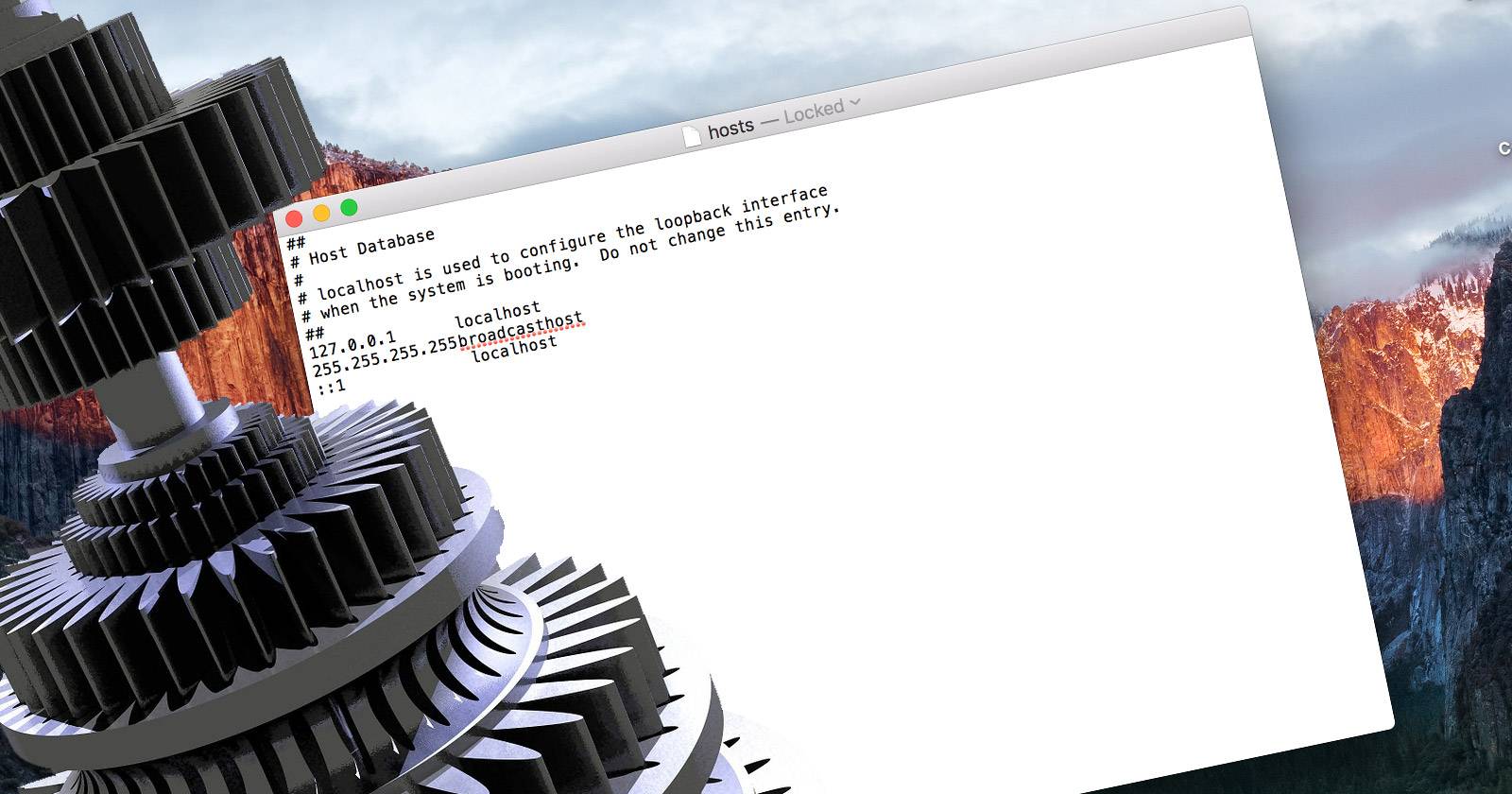

Введение
Большинство приложений — офисные пакеты, браузеры, игры — удобны с графическим интерфейсом. Но часть программ настраивается только через текстовые файлы: «config-файлы» (файлы конфигурации). Понимание того, что это такое и как их редактировать, полезно любому пользователю, стремящемуся глубже понять систему.
Файлы конфигурации содержат параметры, которые программа читает при запуске или время от времени проверяет во время работы. В них задаются пути, IP-адреса, ключи, параметры производительности, соответствие клавиш и прочее.
Изображение: экрана с файлом загрузки Raspberry Pi — пример типичного config-файла устройств на Linux.
Что такое конфигурационный файл
Определение: это редактируемый текстовый файл, где хранятся настройки, которые программа может прочитать и применить.
Ключевые свойства:
- Текстовый формат — редактируется обычным текстовым редактором.
- Структурированность — файл следует определённой форме (строки, ключ=значение, блоки, JSON, YAML и т. д.).
- Читается программой при запуске или в процессе работы.
- Может храниться в системных каталогах или в домашней директории пользователя.
Важно: стандарта на конфиги как такового нет — разработчик сам выбирает синтаксис и поведение.
Распространённые форматы конфигурационных файлов
Кратко о популярных форматах:
- JSON — строгий формат с фигурными скобками и парой ключ: значение. Хорош для машинной сериализации.
- YAML — более человекочитаем, поддерживает отступы и сложные структуры.
- XML — теговый формат, больше громоздкий, но распространён в старых системах.
- INI — простые пары
ключ=значениеи секции в квадратных скобках. - dotfiles (файлы с точкой в начале имени) — пользовательские конфиги в домашней директории, например
.bashrc.
Если файл не очевиден, поищите поясняющие строки вверху — многие конфиги содержат комментарии с инструкциями.
Где найти конфигурационные файлы
Ниже — типичные места для разных ОС и заметки по доступу.
Windows
Файл hosts хранится в:
C:\Windows\System32\drivers\etc\hostsОткрыть можно обычным Блокнотом (Notepad), но запуск от имени администратора обязателен для сохранения.
Изображение: окно Notepad с открытым файлом hosts.
Структура hosts: каждая строка — запись: IP-адрес затем имя хоста, элементы разделяются пробелом или символом табуляции. Комментарии начинаются с #.
Пример строки:
127.0.0.1 localhostLinux
Системные конфиги обычно в /etc/. Файлы пользователя — в домашней директории, часто с точкой в начале (“dotfiles”). Пример hosts:
/etc/hostsРедакторы: Gedit, nano, vim и т. п. Для сохранения часто нужны права root (sudo).
macOS
Как и в Linux, системные конфиги в /etc/. Редакторы — BBEdit, TextEdit (в режиме plain text), vim, nano. Для записи системных файлов понадобится sudo.
Как безопасно редактировать конфигурационные файлы
Практический чеклист перед правкой:
- Сделайте резервную копию оригинального файла.
- Проверьте права доступа и при необходимости используйте повышенные привилегии.
- Понимайте формат (JSON/YAML/INI) и соблюдайте синтаксис.
- При возможности используйте синтаксическую подсветку и проверку (lint).
- Добавляйте комментарии о причинах изменений.
- Тестируйте, перезапустив сервис или приложение.
Пример создания резервной копии в терминале:
cp /etc/hosts /etc/hosts.bakИли в Windows PowerShell:
Copy-Item -Path C:\Windows\System32\drivers\etc\hosts -Destination C:\Windows\System32\drivers\etc\hosts.bakИнструменты для редактирования
Избегайте текстовых процессоров (они добавляют скрытую разметку). Используйте редакторы:
- Notepad++ (Windows) — бесплатный, поддерживает подсветку синтаксиса.
- Atom (Windows/macOS/Linux) — расширяемый, хорош для JSON/YAML.
- Sublime Text — быстрый, условно бесплатный.
- vim/nano — консольные редакторы на Unix-подобных системах.
Для JSON/XML полезны плагины или встроенные валидаторы, которые укажут на ошибки синтаксиса перед сохранением.
Что делать, если после изменения конфигурации что-то не работает
Основные причины ошибок:
- Проблемы с правами доступа — вы не имеете права сохранить файл в системной зоне.
- Ошибки синтаксиса — лишняя/отсутствующая запятая в JSON, неправильные отступы в YAML.
- Неправильная логика или несовместимые параметры.
Шаги восстановления:
- Откат к резервной копии:
mv /etc/hosts.bak /etc/hosts- Перезапуск службы или приложения.
- Просмотр логов для диагностики (systemd, журнал приложения, Event Viewer).
- Если не помогло — восстановить из резервной копии конфигурации и пошагово вносить изменения, проверяя каждый шаг.
Команды для повышения привилегий
- Windows: правый клик по редактору -> Запуск от имени администратора.
- Linux/macOS:
sudo nano /etc/hostsилиsudo vim /etc/hosts.
Альтернативные подходы к настройке
Если правка конфигов неудобна или рискованна, рассмотрите следующие альтернативы:
- Графические утилиты/панели управления, которые изменяют конфиги за вас.
- Переменные окружения вместо файлов (в контейнерах и CI/CD они предпочтительнее).
- Управление конфигурацией через инструменты вроде Ansible, Puppet или Chef: изменяется централизованно и автоматически выкладывается на сервера.
- Для приложений — использование API или административных интерфейсов вместо прямой правки файлов.
Когда альтернативы лучше: в больших инфраструктурах, где важна согласованность и аудит изменений.
Когда правка конфигов не сработает
Примеры провалов и причины:
- Файл имеет неверную кодировку (например, UTF-16 вместо UTF-8) — программа не распознаёт данные.
- Файл испорчен скрытыми символами (вставлены форматирующие символы Word).
- Конфиг переопределяется при старте системой управления конфигурацией (в Docker контейнере, systemd или orchestration-платформе).
- Программа читает конфигурацию из другого источника (например, база данных или удалённый сервис).
Совет: определяйте источники правды (source of truth) в вашей среде — это ключ к успешной конфигурации.
Практические шаблоны и сниппеты
Пример простого файла hosts:
# Базовые локальные сопоставления
127.0.0.1   localhost
::1         localhost

# Блокируем сайт пример
0.0.0.0     example.com
Пример JSON-конфига (минимальный):
{
  "server": {
    "port": 8080,
    "host": "0.0.0.0"
  },
  "logging": {
    "level": "info"
  }
}
Пример секции INI:
[database]
host = 127.0.0.1
port = 5432
user = postgres
Мини-методика: быстро и безопасно изменить конфиг
- Найти файл и прочитать верхние комментарии (обычно там подсказки).
- Создать резервную копию.
- Открыть в редакторе с подсветкой синтаксиса.
- Внести минимальное изменение.
- Проверить синтаксис (lint,
jqдля JSON,yamllintдля YAML). - Перезапустить сервис / приложение.
- Проверить логи и функциональность.
- Зафиксировать изменение в системе контроля версий (для инфраструктурных конфигов).
Роли и чеклист по задачам
Системный администратор:
- Убедиться в наличии резервной копии.
- Записать причину изменения в журнал.
- Применить изменение и проверить работоспособность сервиса.
Разработчик приложения:
- Проверить, что параметр поддерживается текущей версией приложения.
- Написать unit/integration тесты, если конфигурация влияет на поведение.
Оператор DevOps:
- Автоматизировать изменение через управление конфигурацией и CI/CD.
- Обеспечить откат и аудит.
Пользователь рабочего места:
- Создать резервную копию.
- Вносить изменения в пользовательские dotfiles с осторожностью.
Руководство по откату (rollback)
- Если изменение уже сохранено, сразу восстановите резервную копию.
cp /etc/hosts.bak /etc/hosts- Перезапустите затронутый сервис, проверьте логи.
- Если резервной копии нет, попробуйте восстановить по журналам или версии из системы контроля (если конфиг хранился в Git).
- Документируйте проблему и анализ причин (root cause analysis).
Критерии приёмки
- Конфиг валиден (прошёл проверку синтаксиса).
- Приложение/сервис стартует без ошибок.
- Функциональность, затронутая конфигом, работает как ожидается (см. тест-кейсы).
- Изменение задокументировано и доступно в журнале изменений.
Примеры тест-кейсов:
- Изменить порт в конфиге и подтвердить, что сервис слушает новый порт (
ss -ltnpилиnetstat). - Добавить запись в hosts и проверить, что домен резолвится в указанный IP (
ping example.com).
Безопасность, права и конфиденциальность
- Храните конфиги с секретами (пароли, ключи API) в специализированных хранилищах (Vault, AWS Secrets Manager) — не в открытых текстовых файлах.
- Ограничивайте доступ к файловой системе: только нужные группы/пользователи должны иметь права на чтение/запись.
- Логи и бэкапы не должны содержать секреты в открытом виде.
- Для соответствия GDPR/локальным законам при работе с персональными данными убедитесь, что конфиг не содержит PII (личных данных) и что доступ к таким конфигам контролируется.
Maturity levels — зрелость управления конфигурацией
- Начальный: ручная правка, резервные копии локально.
- Повторяемый: скрипты для копирования/восстановления, простая проверка синтаксиса.
- Управляемый: автоматизация через CI, хранение конфигов в Git, ревью.
- Оптимизированный: централизованное управление (Ansible/Puppet), секрет-менеджеры, audit trail.
Частые ошибки и как их избежать
- Ошибка: редактирование в текстовом процессоре. Решение: использовать plain-text редактор.
- Ошибка: забыть резервную копию. Решение: автоматизировать создание бэкапа перед правкой.
- Ошибка: правка в продакшене без тестирования. Решение: тестировать изменения на staging окружении.
Изображение: окно Notepad++ с подсветкой синтаксиса — полезно для работы с JSON и XML.
Полезные команды и утилиты
jq— парсер и валидатор JSON.yamllint— проверка YAML.diff/git diff— сравнение файлов.systemctl restart— перезапуск системной службы на Linux.tail -f /var/log/— просмотр логов в реальном времени..log
Короткий словарь
- Config-файл — файл конфигурации, содержащий настройки.
- Dotfile — конфигурационный файл пользователя, имя которого начинается с точки.
- Lint — инструмент для проверки синтаксиса/стиля.
- Rollback — откат изменений к предыдущему рабочему состоянию.
Когда стоит привлечь эксперта
- Если конфиг управляет критически важными сервисами (БД, сеть, аутентификация).
- Если изменения требуют изменения схемы данных или миграции.
- Если после правки отсутствуют явные ошибки, но наблюдается деградация производительности.
Итог
Файлы конфигурации — ключевой инструмент управления поведением программ. Простейшие правила безопасной работы с ними:
- Всегда делайте резервную копию.
- Понимайте формат и используйте подходящий редактор.
- Применяйте изменения минимально и тестируйте.
- Контролируйте доступ и не храните секреты в открытых файлах.
Следуя этим практикам, вы уменьшите риск простоя и ускорите диагностику проблем.
Изображение: правка файла hosts на Linux в текстовом редакторе.
Авторское примечание: если вы используете Linux, прочитайте дополнительно материал по управлению hosts и работе с системными сервисами для вашей дистрибуции.

Похожие материалы

Несколько аккаунтов Skype: Multi Skype Launcher

Журнал для работы: повысить продуктивность

Персональные звуки уведомлений на Android

Скачивание шоу Hulu для офлайн‑просмотра

Microsoft Start: персонализированная новостная лента
