
Как внести вклад в проект на GitHub — быстрое руководство

Важно: не создавайте тестовые коммиты или Pull Request в чужих проектах, если в них прямо не указано, что это разрешено.
Быстрые ссылки
- Что такое Git и что такое GitHub?
- Коммиты и Pull Request — простыми словами
- Как сделать и отправить правку
- Что происходит дальше?
Что такое Git и что такое GitHub?
Git — это система контроля версий. Она хранит историю изменений файлов и помогает сотрудничать. Коммиты в Git — это фиксированные точки в истории, к которым можно вернуться.
GitHub — это веб‑сервис поверх Git. На нём хранятся миллионы репозиториев, там есть трекеры задач, вики и инструменты для совместной работы. Вы не обязаны использовать GitHub, чтобы работать с Git: есть и альтернативы, такие как GitLab и Gitea. Но многие проекты размещены на GitHub, поэтому для первой практики это удобное место.

Коммиты и Pull Request — простыми словами
Коммит фиксирует ваши изменения в файлах. Один коммит может содержать изменения в одном файле или сразу в нескольких. Коммиты похожи на контрольные точки: при необходимости вы всегда вернёте файл к предыдущему состоянию.
Git особенно полезен в команде. Он помогает избежать конфликтов и сохранить историю изменений. Когда вы готовы предложить изменения в чужом проекте, отправьте Pull Request. Это запрос на слияние ваших правок в основную ветку проекта. Владельцы проекта или поддерживающие его люди смогут просмотреть изменения, обсудить и принять или отклонить их.
Как сделать и отправить правку
Вы можете обойти сложную настройку Git и внести правки прямо через веб‑интерфейс GitHub. Это удобно для небольших правок: исправление опечатки, обновление README, правка документации или перевод.
Примечание: если вы планируете серьёзную работу над кодом, лучше освоить Git локально или воспользоваться инструментами вроде GitHub Desktop.
Регистрация на GitHub
Чтобы вносить правки, нужна учётная запись. Регистрация простая: укажите рабочий или личный e‑mail и подтвердите аккаунт по ссылке в письме.
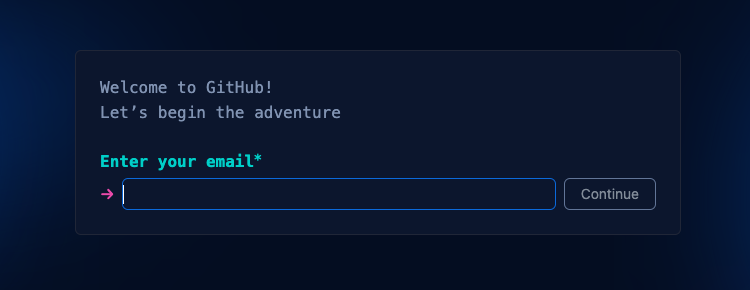
После завершения регистрации вы попадёте на личную панель (дашборд). Там можно найти обучающие материалы и быстрые ссылки, которые помогут начать.
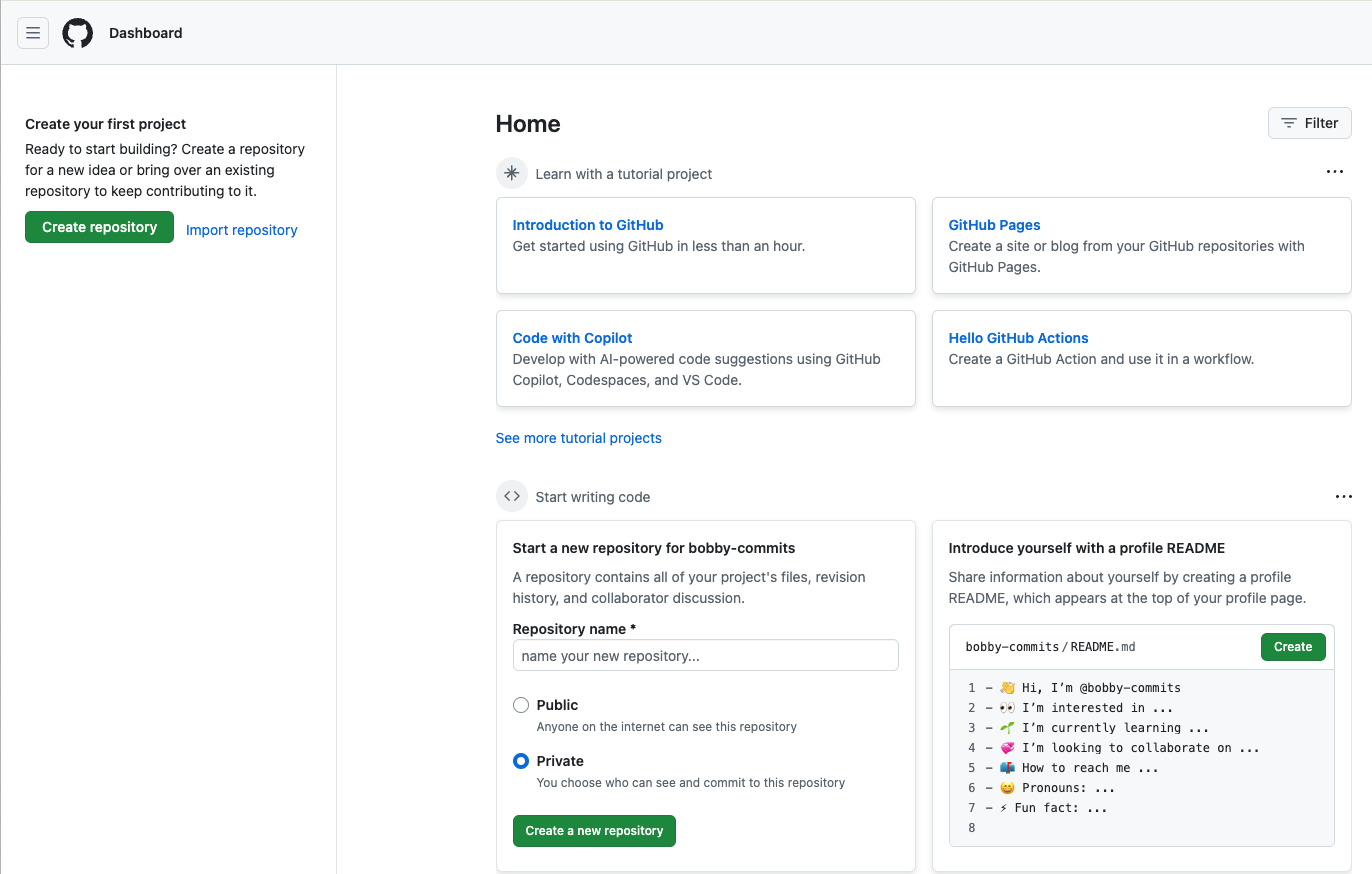
Найдите репозиторий
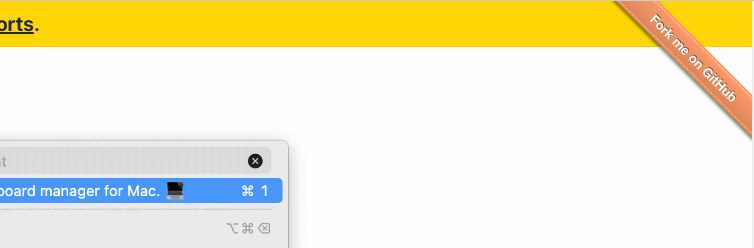
Ищите проекты, где вы можете помочь текстом: README, документация, файлы переводов, веб‑контент. Многие проекты ценят правки опечаток и переводы. Сайт проекта обычно содержит ссылку на репозиторий: это может быть заметка «Find this page on GitHub» или баннер «Fork me on GitHub» рядом с логотипом.
Редактирование файла в веб‑интерфейсе
- В файловом браузере репозитория найдите нужный файл (например README.md).
- Откройте файл — появится кнопка или иконка для редактирования.
Если вы не владеете репозиторием, GitHub предложит форкнуть проект. Форк создаст копию репозитория в вашем аккаунте.

Когда вы нажмёте карандаш, появится веб‑редактор. Он прост: текстовое поле с подсветкой синтаксиса. Он не подходит для крупных изменений, но хорошо работает для небольших правок.
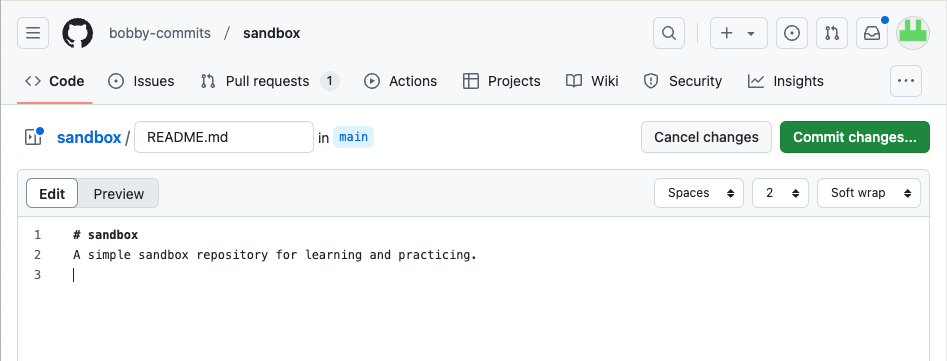
После редактирования нажмите «Commit Changes». В тексте коммита кратко объясните, зачем вносите изменения: «Исправлена опечатка», «Обновлён раздел установки», «Добавлен перевод на русский». Не нужно детализировать каждое изменение — важна причина.
Открытие Pull Request
После коммита GitHub предложит «Propose changes». Нажмите, чтобы перейти на страницу сравнения веток. Там проверьте разницу и кликните «Create Pull Request».
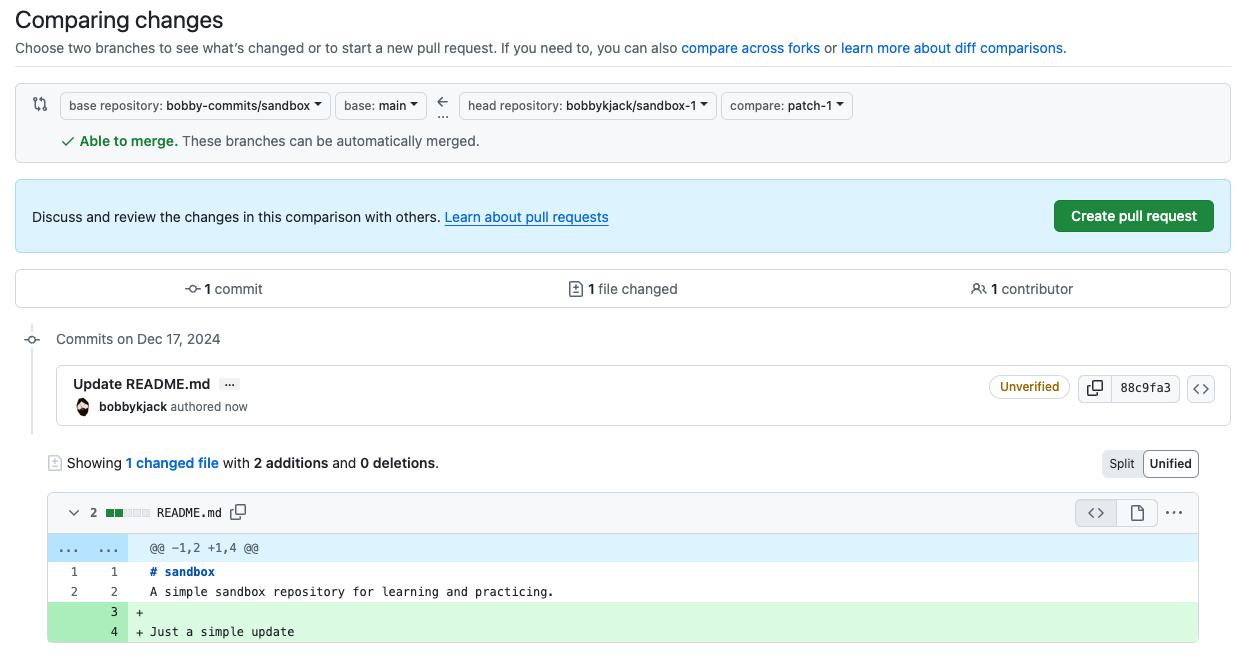
На странице PR заполните заголовок и описание. Для одной мелкой правки часто достаточно автоматически заполненных данных. Нажмите ещё раз «Create Pull Request». Ваш PR отправится на рассмотрение к владельцам проекта.
Что происходит дальше?
Поддерживающие проекта люди проверят ваш PR. Они могут попросить доработок, задать вопросы или принять исправления и слить их в основной репозиторий. После слияния можно удалить форк — если вы не собираетесь вносить частые правки. Если планируете продолжать, лучше сохранить форк и научиться синхронизировать его с оригиналом.
GitHub Pages позволяет держать сайт проекта прямо в репозитории. Вы можете редактировать контент сайта так же, как обычные файлы, и изменения будут опубликованы.
Когда этот способ не подходит
- Если вам нужно выполнить серьёзную рефакторинг‑работу или работать в ветке с большим количеством файлов — веб‑редактор слишком ограничен.
- Если проект требует прохождения локальных тестов, линтинга или сборки перед PR — браузерный коммит может не пройти проверки.
- Если вы планируете ряд связанных изменений — лучше работать локально и отправлять более осмысленные коммиты.
Альтернативные подходы
- Использовать Git локально через терминал. Это даёт полный контроль над ветками и коммитами.
- GitHub Desktop — графическая альтернатива для Windows и macOS.
- Web IDE (например, GitHub Codespaces или другие облачные редакторы) — для сложных изменений без локальной настройки.
- Отправлять исправления через патчи или e‑mail — редко, но бывает в некоторых проектах.
Мини‑методология: как подготовить первую хорошую правку
- Прочитайте CONTRIBUTING.md и README проекта.
- Убедитесь, что ваша правка в рамках правил проекта.
- Форкните репозиторий и создайте ветку с осмысленным именем (если работаете локально).
- Сделайте небольшой, атомарный коммит с понятным сообщением.
- Откройте PR, объясните «почему», а не только «что» вы изменили.
- Отвечайте в обсуждении PR и при необходимости вносите правки.
Чек‑лист по ролям
Новичок‑вкладчик:
- Найдите файл с явной опечаткой или простой задачей.
- Проверьте CONTRIBUTING, если есть.
- Форкните, отредактируйте, сделайте Commit и PR.
Поддерживающий проект:
- Проверьте соответствие CONTRIBUTING и стиля кода.
- Уточните у автора правки, если нужно.
- При необходимости предложите правки через комментарии в PR.
Документо‑редактор/переводчик:
- Сверьте терминологию с существующим переводом проекта.
- Укажите источник перевода и проверяющих, если проект требует.
Шаблоны и форматы
Пример короткого и полезного сообщения коммита:
- Заголовок: «Исправлена опечатка в README»
- Описание: «Заменено «recieve» на «receive» в разделе установки; тесты не требуются.»
Пример описания для Pull Request:
Кратко — что и зачем:
Исправлена опечатка в README, чтобы избежать недопонимания у пользователей при установке.
При необходимости добавьте тесты или скриншоты.
Критерии приёмки
- Изменение соответствует правилам проекта (CONTRIBUTING.md).
- Нет опечаток или грамматических ошибок в новом тексте.
- Изменение не ломает сборку и проходит автоматические проверки (если они настроены).
- Для переводов — соблюдена терминология проекта.
Краткий глоссарий
- Репозиторий — хранилище проекта.
- Форк — копия репозитория в вашем аккаунте.
- Коммит — зафиксированное изменение.
- Pull Request — запрос на слияние ваших изменений в основной репозиторий.
Примеры, когда это сработает лучше всего
- Исправление опечаток и грамматики.
- Небольшие правки документации.
- Обновление ссылок и форматирования.
- Простые переводы текста.
Примеры ошибок и крайние случаи
- Не отправляйте пустые PR или PR с тестовыми изменениями — это раздражает поддерживающих.
- Если PR включает большие структурные изменения, ожидайте длительного обсуждения и просьб о доработках.
Советы по этикету
- Будьте вежливы. Помните, что многие проекты поддерживают волонтёры.
- Уважайте стиль проекта. Подгоняйте правки под уже существующий формат.
- Если вас попросили изменить что‑то — сделайте это аккуратно и кратко опишите правку.
Короткое объявление для сайта или рассылки
Если вы хотите опубликовать короткую новость о возможности внести вклад: «Хочешь помочь проекту? Ты можешь исправить документацию прямо в браузере. Зарегистрируйся на GitHub, форкни репозиторий и отправь Pull Request — небольшие правки приветствуются!»
Ресурсы для дальнейшего изучения
- Официальные справки GitHub (разделы про форки и Pull Request).
- Краткие руководства по Git — для тех, кто готов перейти к локальной работе.
Итог
Внести вклад в проект на GitHub просто и доступно даже без знания Git. Для небольших правок используйте веб‑редактор, форкните репозиторий, сделайте понятный коммит и откройте Pull Request. Подходят исправления текста, переводы и мелкие улучшения. Если планируете серьёзные изменения, изучите работу с Git локально.
Сводка:
- Зарегистрируйтесь и форкните репозиторий.
- Редактируйте через веб‑редактор для мелких правок.
- Отправьте Pull Request и следите за обсуждением.
- Уважайте правила проекта и будьте вежливы.

Похожие материалы

Несколько аккаунтов Skype: Multi Skype Launcher

Журнал для работы: повысить продуктивность

Персональные звуки уведомлений на Android

Скачивание шоу Hulu для офлайн‑просмотра

Microsoft Start: персонализированная новостная лента
