
Что делать, если VPN заблокирован администратором
Если администратор блокирует VPN, сначала попробуйте VPN со стелс/обфускацией или переключение на порт 443. Если это не помогает — используйте порт-форвардинг на роутере, безопасно отредактируйте реестр Windows (только после резервной копии) или примените альтернативы: Tor, SSH/ SOCKS5, Shadowsocks. Ниже — пошаговые инструкции, чеклисты для пользователя и администратора, дерево принятия решений и рекомендации по безопасности.
VPN (виртуальная частная сеть) — один из простых способов получить доступ к гео-ограниченным и заблокированным сайтам и одновременно защитить приватность. Практически во всех организациях — офисах, вузах, государственных структурах и общественных Wi‑Fi (гостиницы, аэропорты) — администраторы могут блокировать VPN с помощью продвинутых инструментов и файрволлов.
Блокировки реализуют через Deep Packet Inspection (DPI) — анализ типов пакетов и заголовков трафика. DPI умеет распознавать отпечатки VPN‑сессий и отличать их от обычного веб‑трафика. В результате трафик VPN может быть ограничен или полностью заблокирован.
Ниже — практическое руководство: что попробовать, когда ваш VPN не работает из‑за админских ограничений. Ячейки с инструкциями ориентированы на пользователей, но есть отдельные чеклисты для администраторов и предложения по безопасной настройке.
Important
- Любые манипуляции, которые обходят правила организации, могут нарушать её политику или местное законодательство. Этот материал — технический справочник, а не юридическая рекомендация.
Короткий план действий (быстрый список)
- Попробуйте VPN с обфускацией/stealth/port‑forwarding.
- Переключитесь на OpenVPN (TCP) на порту 443.
- Настройте порт‑форвардинг на роутере (если доступно).
- Временное решение: используйте Tor, SSH‑туннель или мобильный интернет.
- Как крайняя мера: редактируйте реестр Windows (только если вы понимаете риск).
Почему блокируют VPN и как DPI это делает
- DPI анализирует заголовки и похожие шаблоны трафика.
- Многие VPN‑протоколы имеют узнаваемые отпечатки.
- Переход на стандартные порты (443) или стелс‑методы «маскирует» трафик под обычный HTTPS.
Подробные методы обхода блокировки
1. Используйте VPN с обфускацией, стелс‑режимом или порт‑форвардингом
Обфускация (obfuscation) — техника, которая меняет вид заголовков пакетов, чтобы DPI не распознавал VPN‑сессию. Stealth/Steganography‑режимы делают трафик похожим на обычный HTTPS. Порт‑форвардинг позволяет пробросить входящие соединения через ваш роутер или выделенный внешний порт.
Если ваш провайдер VPN поддерживает такие функции — включите их. Пример: у многих премиум‑сервисов (ExpressVPN, CyberGhost и т.д.) есть опции «stealth» или «obfuscated servers».
Настройка порт‑форвардинга на роутере (пример для ExpressVPN):
- Войдите в веб‑интерфейс роутера, на котором запущен ExpressVPN.
- Перейдите в Advanced Settings → Port Forwarding.
- Нажмите Add New Rule.
- Укажите требуемые параметры (локальный IP устройства, внешний порт).
- Сохраните правило.
После этого выбранное устройство будет доступно через внешний порт, указанный в правиле. Это помогает обойти некоторые типы блокировок и открывает удалённый доступ.
Notes
- Port‑forwarding требует контроля над роутером и знания сетевой конфигурации.
- Не все VPN‑провайдеры или роутеры поддерживают эту функцию.
2. Аккуратно редактируйте реестр Windows (только при полном понимании)
Редактирование реестра может снять локальные ограничения в браузере Chrome, но требует прав администратора и может испортить систему при ошибках. Всегда делайте резервную копию реестра перед изменениями.
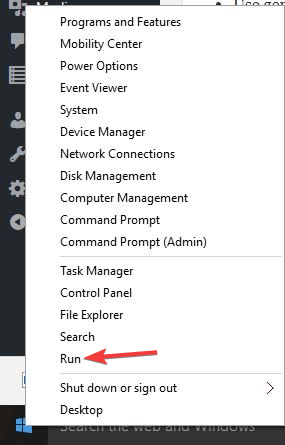
- Нажмите правой кнопкой по «Пуск» и выберите “Выполнить”.
- Введите regedit и нажмите Enter.
- Перейдите к ветке реестра:
HKEY_LOCAL_MACHINE\SOFTWARE\Policies\Google\Chrome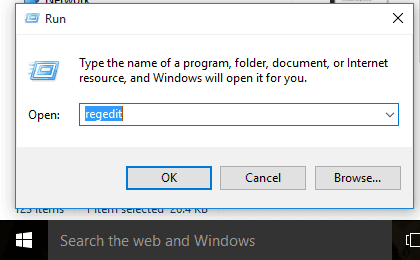
- Можно удалить ветку Chrome, чтобы снять политики, или изменить конкретные ключи.
Критические примечания:
- Резервная копия реестра обязательна.
- Изменения могут нарушить корпоративные политики или восстановление системы.
- В управляемой корпоративной среде многие ключи восстанавливаются автоматически по политике домена.
3. Запустите OpenVPN через порт 443 (TCP)
Порт 443 — стандартный порт HTTPS. OpenVPN (TCP) с SSL‑шифрованием чаще проходит через DPI, потому что трафик выглядит как обычный зашифрованный HTTPS. У премиум‑VPN обычно есть возможность выбора протокола и порта.
Действия:
- В настройках клиента переключитесь на OpenVPN TCP и установите порт 443.
- Если опция недоступна — обратитесь в службу поддержки провайдера, возможно, у них есть выделенные серверы для обхода блокировок.
4. Используйте Tor поверх VPN или VPN поверх Tor
Tor повышает анонимность и затрудняет блокировку, но сильно снижает скорость и не всегда подходит для стриминга или игр. Возможные схемы:
- VPN → Tor (в первую очередь VPN, затем Tor) — провайдер видит, что вы подключились к VPN, но не видит конечной точки Tor.
- Tor → VPN (подключение к Tor, затем к VPN) — ваш трафик выходит через VPN после Tor‑маршрута, но такая связка реже и сложнее.
Замечание: Tor замедляет соединение из‑за множественных узлов. Не ожидайте высокой скорости.
5. Альтернативы: SSH‑туннель, SOCKS5, Shadowsocks, SmartDNS
- SSH‑туннель: создаёт зашифрованный канал до сервера, через который проксируется трафик. Требует SSH‑доступа к удалённой машине.
- SOCKS5 proxy: лёгкий прокси‑протокол, часто работает быстрее, чем HTTPS‑прокси, но не шифрует трафик сам по себе.
- Shadowsocks: прокси‑решение, популярное в странах с жёсткой цензурой.
- SmartDNS: меняет DNS‑ответы для обхода гео‑ограничений, но не шифрует трафик и не скрывает IP.
Выбор зависит от целей: приватность (VPN/Tor/SSH), скорость (SOCKS5/SmartDNS), простота (веб‑прокси).
Решение проблем — пошаговый план (mini‑методика)
- Проверьте: ваш интернет работает без VPN?
- Переключите на другой сервер в VPN‑клиенте.
- Попробуйте протокол OpenVPN TCP на порту 443.
- Включите опцию obfuscation/stealth (если есть).
- Если админ блокирует на уровне сети — попробуйте SSH/ SOCKS5 или Tor.
- Только если вы понимаете последствия и имеете права — редактируйте реестр или настраивайте порт‑форвардинг.
Decision flowchart (Mermaid)
flowchart TD
  A[VPN не работает] --> B{Можно ли изменить настройки VPN?}
  B -- Да --> C[Переключить на OpenVPN TCP 443 и включить obfuscation]
  B -- Нет --> D{Есть доступ к роутеру?}
  D -- Да --> E[Настроить port‑forwarding]
  D -- Нет --> F{Можно ли использовать Tor / мобильный интернет?}
  F -- Да --> G[Использовать Tor или мобильный интернет как временное решение]
  F -- Нет --> H[Попробовать SSH/ SOCKS5 / Shadowsocks]
  C --> I[Проверить доступность сайтов]
  E --> I
  G --> I
  H --> I
  I --> J{Работает?}
  J -- Да --> K[Готово]
  J -- Нет --> L[Связаться с поддержкой VPN или сменить провайдера]
Чеклист для пользователя
- Проверил работу интернета без VPN.
- Обновил VPN‑клиент до последней версии.
- Попробовал OpenVPN TCP на порту 443.
- Включил обфускацию/stealth (если доступно).
- Попробовал другой сервер или регион.
- Сохранил резервную копию реестра перед изменениями.
Чеклист для администратора сети
- Определить цель блокировки (политика, безопасность, лицензии).
- Логи DPI и типы обнаруживаемого трафика.
- Настроить прозрачные правила для легитимных сервисов.
- Предусмотреть исключения для рабочих сервисов.
- Сообщать пользователям о политике и рисках обхода.
Безопасность и риски
- Обход админских ограничений может нарушать договор с работодателем или правила учебного заведения.
- Использование публичных прокси/бесплатных сервисов повышает риск утечки данных или подмены трафика.
- Провайдеры VPN могут предоставлять журналы: читайте политику логирования.
- Проверьте DNS‑ и WebRTC‑утечки после настройки (например, через онлайн‑тесты).
Important
- Всегда используйте надёжные, проверенные VPN‑провайдеры.
- Не используйте сомнительные бесплатные сервисы для передачи чувствительных данных.
Критерии приёмки (как понять, что всё работает)
- VPN успешно подключается и показывает новый внешний IP.
- Сайты и сервисы, ранее заблокированные, доступны.
- Нет DNS‑утечек и WebRTC‑утечек.
- Скорость соединения достаточна для ваших задач (видео‑стриминг, игра и т.д.).
Глоссарий (1‑строчные определения)
- DPI — анализ сетевых пакетов для выявления типа трафика.
- Obfuscation — скрытие характеристик трафика, чтобы он выглядел как обычный HTTPS.
- Port‑forwarding — проброс внешнего порта на внутреннее устройство.
- OpenVPN — популярный VPN‑протокол, который может работать через TCP/UDP.
Часто задаваемые вопросы
Можно ли обойти блокировку без риска для устройства?
Технически можно, но риск зависит от политики сети. Простые методы (смена сервера, порт 443, obfuscation) обычно безопаснее, чем глубокие изменения в системе.
Опасно ли менять ключи реестра Chrome?
Да, если вы не знаете, что делаете. Всегда создавайте резервную копию реестра и документируйте изменения. В корпоративных машинах такие ключи могут контролироваться политиками домена.
Заключение
Когда администратор блокирует VPN, действуйте по ступенчатой методике: начните с настройки клиента (порт 443, obfuscation), затем пробуйте альтернативные туннели (SSH, SOCKS5, Shadowsocks), и уже в крайнем случае — операции на роутере или в реестре с резервной копией. Помните о безопасности и юридических последствиях. Если всё не помогает — смените провайдера VPN на премиум‑сервис с поддержкой обхода блокировок или обратитесь в службу поддержки.
Понравились решения? Напишите в комментариях, что помогло вам.

Похожие материалы

Несколько аккаунтов Skype: Multi Skype Launcher

Журнал для работы: повысить продуктивность

Персональные звуки уведомлений на Android

Скачивание шоу Hulu для офлайн‑просмотра

Microsoft Start: персонализированная новостная лента
