
Как исправить ошибку #VALUE в Excel
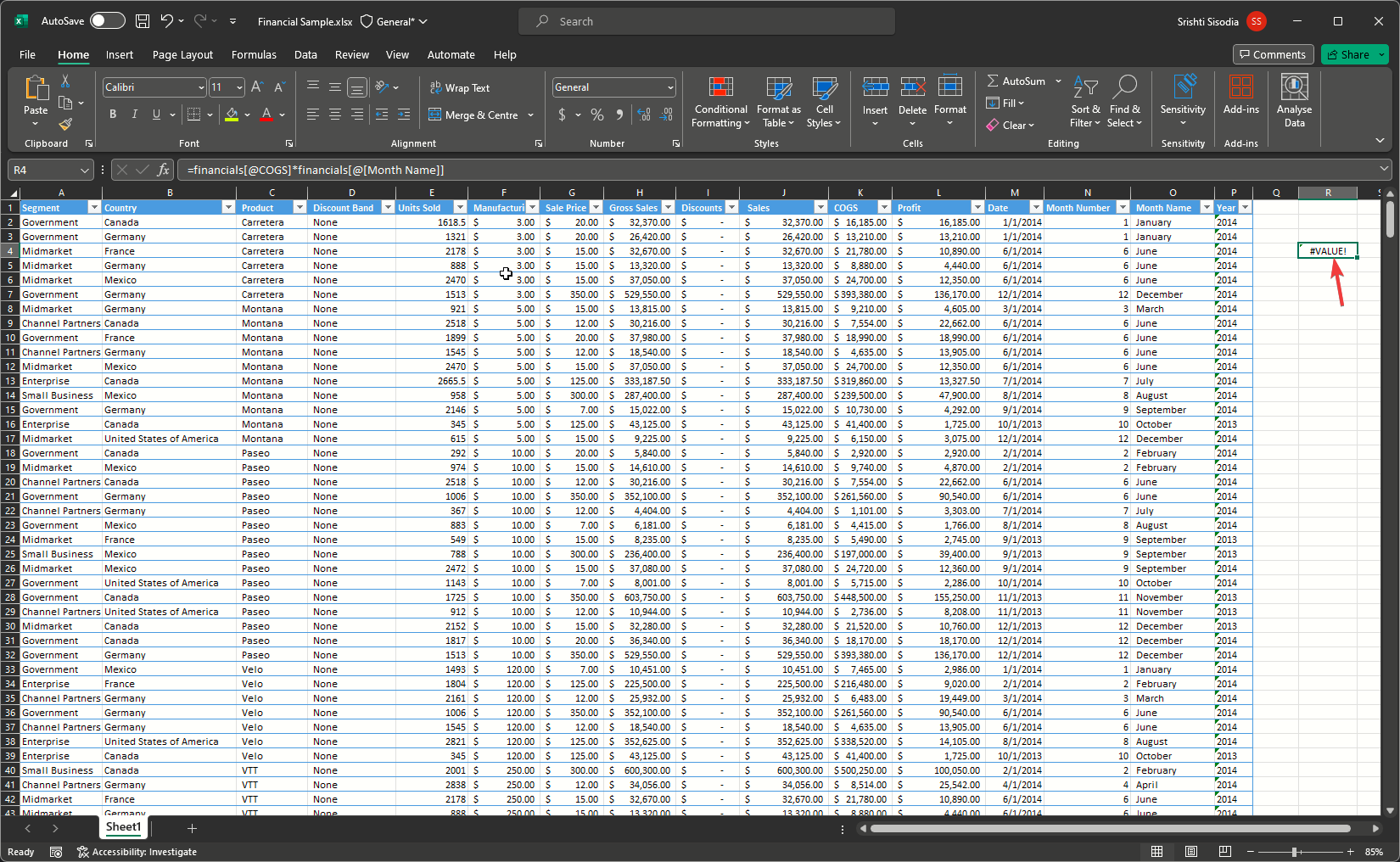
Что означает ошибка #VALUE
#VALUE — это стандартная ошибка Excel, которая указывает на проблему с типом данных или с аргументами формулы. Коротко: формула не может обработать переданные значения.
1-строчный глоссарий: #VALUE — ошибка формулы, означающая «неверный тип значения» или «несовместимые аргументы».
Ключевые причины
- Неправильный тип данных (текст вместо числа или наоборот).
- Несовпадающие по размеру диапазоны в массивах/функциях (FILTER, INDEX, SUMPRODUCT и т.п.).
- Скрытые символы или неразрывные пробелы в ячейках.
- Даты сохранены как текст и не распознаются как числа.
- Синтаксические ошибки в самой формуле.
Быстрый план действий: метод отладки
- Выделите ячейку с ошибкой.
- Переведите формулу в режим просмотра (клавиша F2) — посмотрите, какие ячейки используются.
- Проверяйте по порядку: тип данных → диапазоны → невидимые символы → формат дат → синтаксис.
- Применяйте вспомогательные функции (ISNUMBER, VALUE, TRIM, CLEAN, IFERROR) и повторно вычисляйте.
Важно: перед массовыми правками сделайте копию листа или файла, чтобы можно было откатиться.
Как исправить ошибку #VALUE — подробные шаги
1. Убедитесь, что аргументы функции имеют ожидаемый тип данных
Проблема: формула ожидает число, а получает текст, или наоборот. Например: столбец для количественных значений заполнен текстом.
Как проверить и исправить:
- Вручную просмотрите подозрительные ячейки.
- Для массовой проверки используйте функцию ISNUMBER. Пример:
=ISNUMBER(A2)вернёт TRUE для чисел. - Чтобы привести текст с цифрами к числу, используйте
VALUE(A2)или умножьте на 1:A2*1. - Если в столбце смешаны текст и числа, отфильтруйте по типу или примените проверку данных.
2. Проверьте совместимость диапазонов в формулах с несколькими массивами
Проблема: функции, работающие с несколькими диапазонами (FILTER, INDEX, SUMPRODUCT и т. п.), требуют одинаковых размеров диапазонов. Если размеры не совпадают, Excel возвращает #VALUE.
Пример ошибки: =FILTER(D3:F20, D3:D22="Pen") — здесь второй диапазон длиннее первого.
Правильный вариант: =FILTER(D3:E20, D3:D20="Pen")
Проверьте все диапазоны на одинаковую длину/ширину прежде чем применять функции массивов.
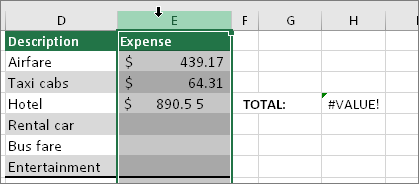
3. Найдите скрытые символы и лишние пробелы
Проблема: невидимые символы (неразрывный пробел, лишние пробелы, невидимые управляющие символы) делают значение текстом.
Как найти и удалить:
- Кликните в ячейку и нажмите Delete — иногда это удаляет невидимый символ.
- Используйте формулы:
=TRIM(A2)удаляет лишние пробелы,=CLEAN(A2)удаляет непечатные символы. - Для объединённых и импортированных данных примените
=VALUE(TRIM(CLEAN(A2))), если ожидается число.
4. Убедитесь, что даты не хранятся как текст
Проблема: даты в Excel — это числа. Если дата — текстовая строка, функции, зависящие от даты (DATEDIF, YEAR и т. п.), могут возвращать #VALUE.
Как конвертировать:
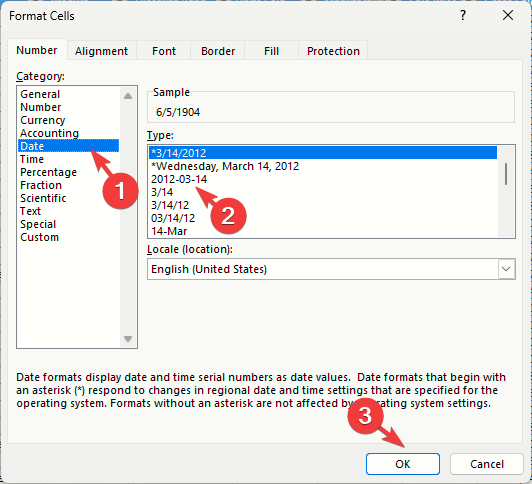
- Выделите ячейки с датами и нажмите Ctrl+1 для открытия окна Формат ячеек.
- На вкладке Число выберите категорию Дата и подходящий формат.
Если визуально формат меняется, но формулы всё ещё не работают, попробуйте: =DATEVALUE(A2) или =VALUE(A2) для явного преобразования.
5. Проверьте синтаксис формулы и используйте встроенную проверку ошибок
Проблема: опечатки, лишние/недостающие скобки, неправильные разделители аргументов и т.п.
Шаги:
- Выделите ячейку с ошибкой.
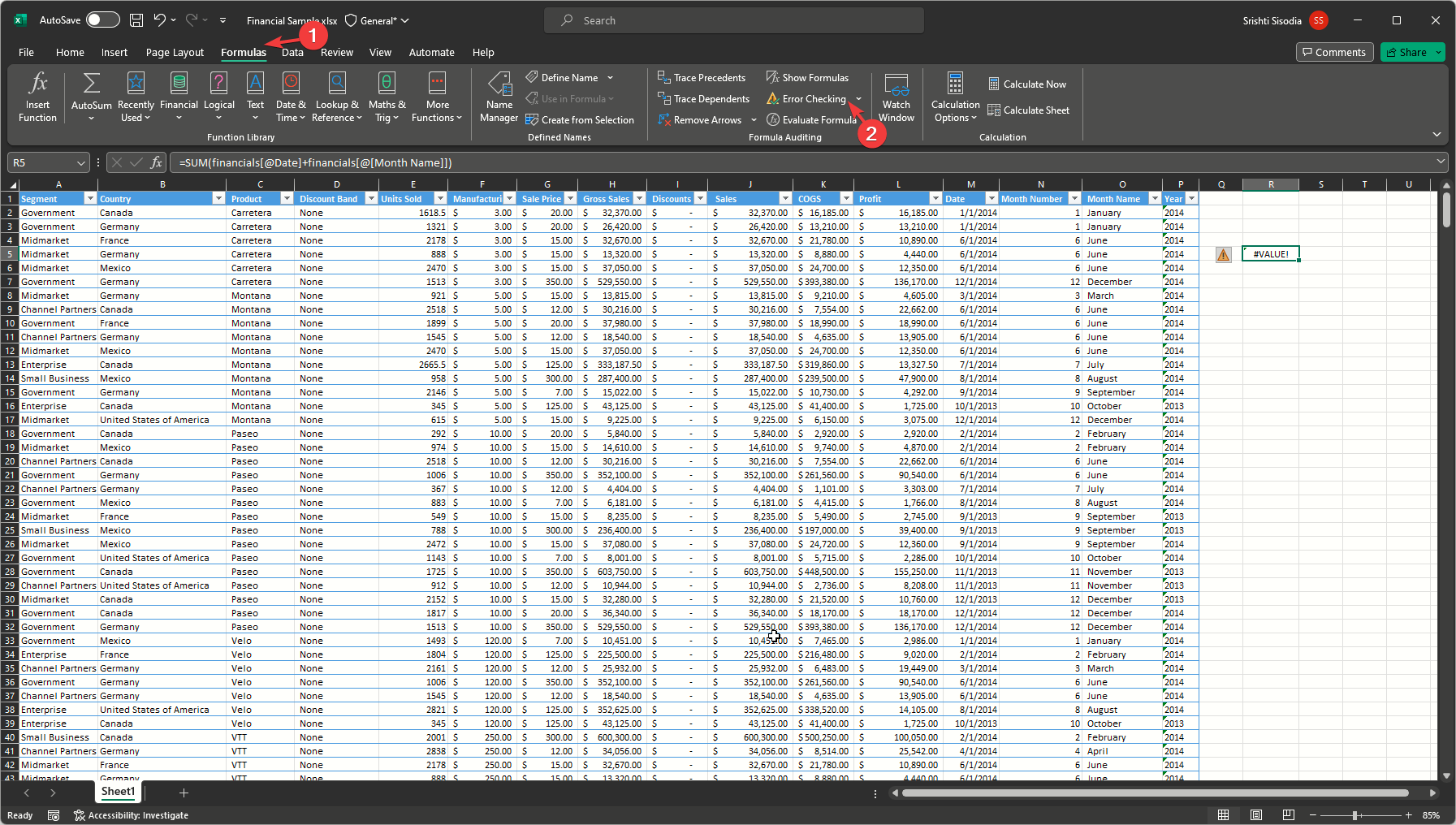
- Перейдите на вкладку Формулы, в группе Проверка формул выберите Проверка ошибок.
- Excel выделит часть формулы с проблемой — исправьте и пересчитайте.
Дополнительно: используйте F9 для поэтапного вычисления частей формулы (в режиме редактирования), чтобы увидеть промежуточные значения.
Частые случаи: XLOOKUP, VLOOKUP и #VALUE
Почему XLOOKUP/VLOOKUP возвращают #VALUE:
- Несовпадение типов данных между значением поиска и столбцом поиска.
- Искомое значение отсутствует в диапазоне поиска (в зависимости от аргументов функция может вернуть ошибку).
- Внешние источники/связи нарушены.
- Наличие невидимых символов в значениях.
Совет: прежде чем искать, примените TRIM/CLEAN/VALUE к столбцу поиска или используйте вспомогательную колонку с нормализованными значениями.
Как скрыть ошибку, но сохранить формулу
Если нужно временно скрыть #VALUE, но не удалять формулу, примените конструкцию IFERROR или более точную проверку:
- Простая маскировка:
=IFERROR(ВАША_ФОРМУЛА, "")— вернёт пустую строку вместо ошибки. - Более безопасно: проверяйте входные данные:
=IF( ISNUMBER(поиск); ВАША_ФОРМУЛА; "Проверьте данные").
Важно: IFERROR скрывает причину ошибки. Используйте его только после того, как вы убедились, что данные корректны или ошибка допустима.
Мини-методология для системной отладки ошибки #VALUE
- Локализовать проблему: одна ячейка или множество.
- Проверить типы данных: ISNUMBER/ISTEXT.
- Нормализовать данные: TRIM, CLEAN, VALUE.
- Проверить диапазоны: одинаковые размеры.
- Проверить синтаксис формулы через Проверку ошибок и F9.
- Документировать исправления и при необходимости восстановить копию.
Когда эти методы не помогут — контрпримеры и крайние случаи
- Ошибка возникает из-за внешней надстройки или макроса, изменяющего данные в рантайме — тогда нужно дебажить макросы.
- Ошибка вызвана повреждённым файлом Excel — попробуйте открыть в безопасном режиме или импортировать данные в новый файл.
- Нестандартные региональные настройки (десятичный разделитель, формат даты) могут приводить к неожиданным результатам при импорте CSV — проверьте локаль и разделители.
Альтернативные функции и приёмы
- TRIM + CLEAN + VALUE — последовательная нормализация строк перед вычислением.
- LET (в современных Excel) — для упрощения длинных выражений и повторного использования промежуточных результатов.
- TEXTBEFORE / TEXTAFTER — при разборе строк (если требуется извлечь часть текста).
- Power Query — для подготовки и очистки больших наборов данных перед загрузкой в лист, часто надёжнее ручных формул.
Контрольный чек‑лист для ролей
- Аналитик: проверить входные данные, применить TRIM/CLEAN, убедиться в типах данных.
- Разработчик отчётов/автоматизации: проверить макросы и связи, использовать отладчик VBA.
- Администратор: проверить внешние источники/путь к файлам и региональные настройки Excel/CSV.
Критерии приёмки
- Формула больше не возвращает #VALUE.
- Результаты совпадают с ожидаемыми для тестовых значений.
- Изменения задокументированы, есть резервная копия листа/файла.
Быстрые шаблоны и сниппеты (полезно скопировать)
- Проверка числа:
=ISNUMBER(A2) - Удалить пробелы и невидимые символы:
=TRIM(CLEAN(A2)) - Привести текстовую цифру к числу:
=VALUE(TRIM(A2)) - Маскировка ошибки:
=IFERROR(ВАША_ФОРМУЛА, "") - Приведение столбца дат:
=IF(ISNUMBER(A2); A2; DATEVALUE(A2))
Локальные нюансы и совместимость
- При импорте CSV в России часто встречается запятая как десятичный разделитель — проверяйте региональные настройки Excel и панель управления → Регион.
- Power Query хорошо работает с текстовыми датами и кодировкой — для больших наборов предпочтительнее очищать данные в Power Query.
Краткая сводка
Пошаговая проверка типов данных, размеров диапазонов, невидимых символов, формата дат и синтаксиса формул решает большинство случаев ошибки #VALUE. Используйте встроенные функции (TRIM, CLEAN, VALUE, ISNUMBER), проверку ошибок и при необходимости Power Query или макросы для массовой очистки.
Если после всех проверок проблема остаётся, проверьте макросы, внешние связи и локальные настройки региона или перенесите данные в новый файл для исключения повреждений.
Если у вас остались вопросы или вы хотите пример конкретной формулы из вашего файла — опишите ситуацию и приведите примеры значений, я помогу адаптировать решение.

Похожие материалы

Несколько аккаунтов Skype: Multi Skype Launcher

Журнал для работы: повысить продуктивность

Персональные звуки уведомлений на Android

Скачивание шоу Hulu для офлайн‑просмотра

Microsoft Start: персонализированная новостная лента
