
Как удалить вирус ярлыков с USB-накопителя
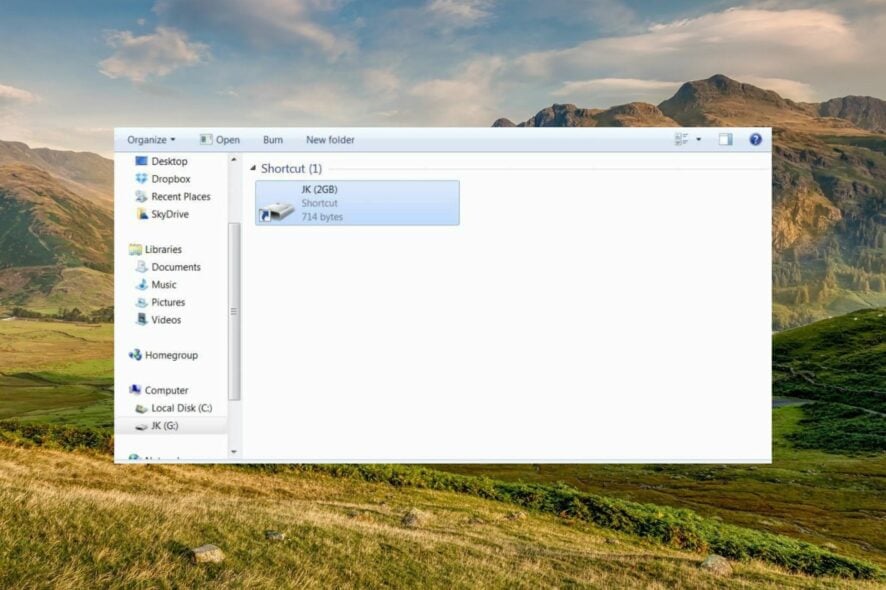
USB-накопители удобны для переноса документов и медиа. Но они часто заражаются разными вредоносными программами — один из наиболее распространённых и скрытных видов — «вирус ярлыков». Этот вирус прячет ваши файлы и заменяет их ярлыками (.lnk), которые при запуске могут запускать вредоносный код.
Короткое определение: вирус ярлыков — вредоносная программа, которая делает видимыми только ярлыки вместо оригинальных файлов и обычно внедряет autorun-инструкции или скрипты.
Что происходит при заражении
- Оригинальные файлы становятся скрытыми (атрибуты H, S, R).
- Появляются ярлыки (.lnk) с тем же именем, которые часто перенаправляют на вредоносный исполняемый файл.
- При подключении флешки к другим компьютерам вирус может распространяться дальше.
Важно: не открывайте ярлыки и не запускайте неизвестные EXE-файлы с заражённого носителя.
Как распространяется вирус ярлыков на USB
- Подключение флешки к заражённому компьютеру.
- Скачивание программ из ненадёжных источников, где вредонос включён в комплект.
- Клики по всплывающим окнам, баннерам и ссылкам в подозрительных письмах.
- Отключённый или неактивный антивирус повышает риск заражения.
Подготовка перед лечением
Important: прежде чем предпринимать действия, если на устройстве есть важные данные — сделайте побитовую копию (image) или простой копии видимых файлов на другой носитель. При форматировании все данные будут удалены.
Примечание: сохраняйте USB подключённым до завершения всех операций, если это указано в инструкции.
1. Форматирование USB (самый простой способ)
Форматирование полностью удаляет содержимое и любой сопутствующий вредоносный код. Используйте, если данные уже скопированы или не нужны.
Шаги:
- Нажмите Windows + E, чтобы открыть Проводник.
- Слева выберите «Этот компьютер», найдите ваш съёмный диск.
- Правой кнопкой по накопителю → «Форматировать».

- В открывшемся окне в поле «Файловая система» выберите NTFS (или FAT32/exFAT по вашей потребности). Отметьте «Быстрое форматирование», нажмите «Начать».
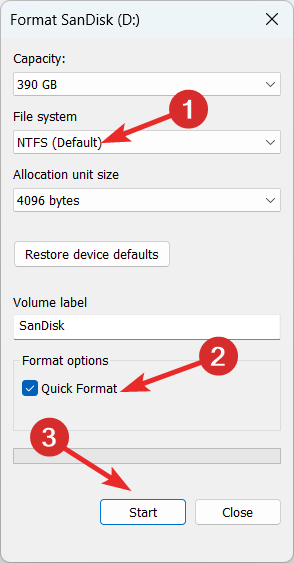
- Подтвердите действие. После завершения выньте и вставьте флешку — вирус должен исчезнуть.
Когда форматирование не помогает: возможно, заражён сам компьютер — форматируйте только после проверки ПК антивирусом.
2. Устранение через CMD (сохранение файлов)
Этот метод часто восстанавливает видимые файлы, удаляя атрибуты и autorun-файлы.
Important: запускайте командную строку от имени администратора.
Шаги:
- Нажмите Пуск, введите cmd, правой кнопкой → «Запуск от имени администратора».
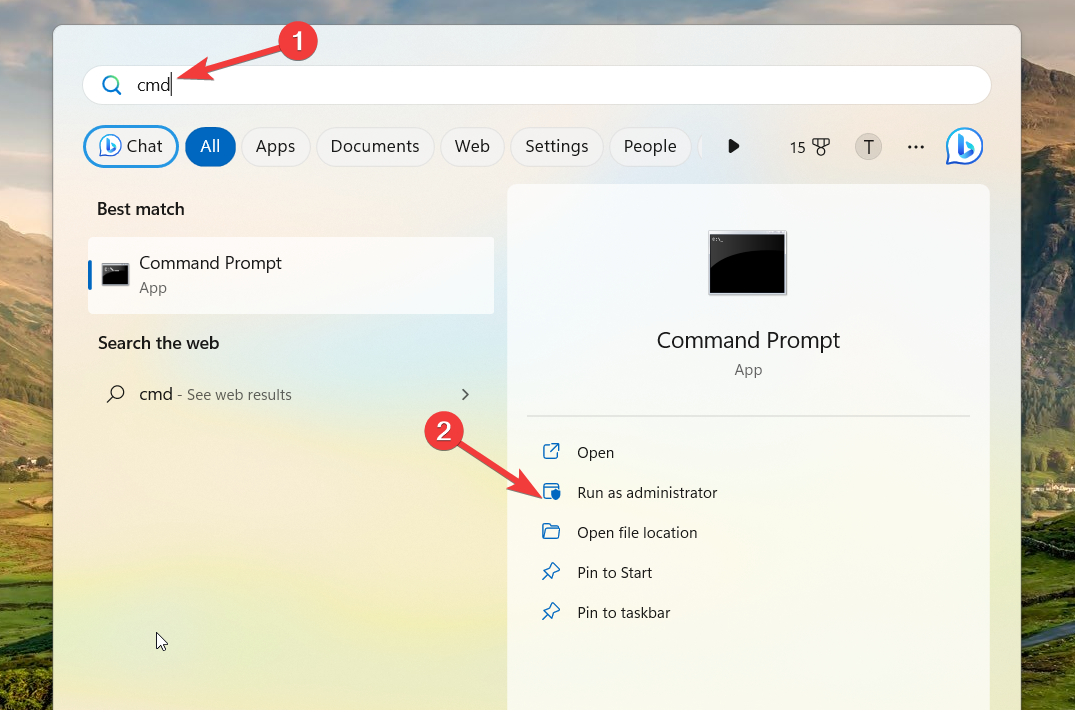
- На запрос контроля учётных записей нажмите «Да».
- Переключитесь на букву флешки (замените H на букву вашей флешки):
H:- Удалите autorun-файл, если он есть:
del autorun.inf
- Сбросьте скрытые и системные атрибуты у всех файлов на флешке:
attrib -h -r -s /s /d H:\*.*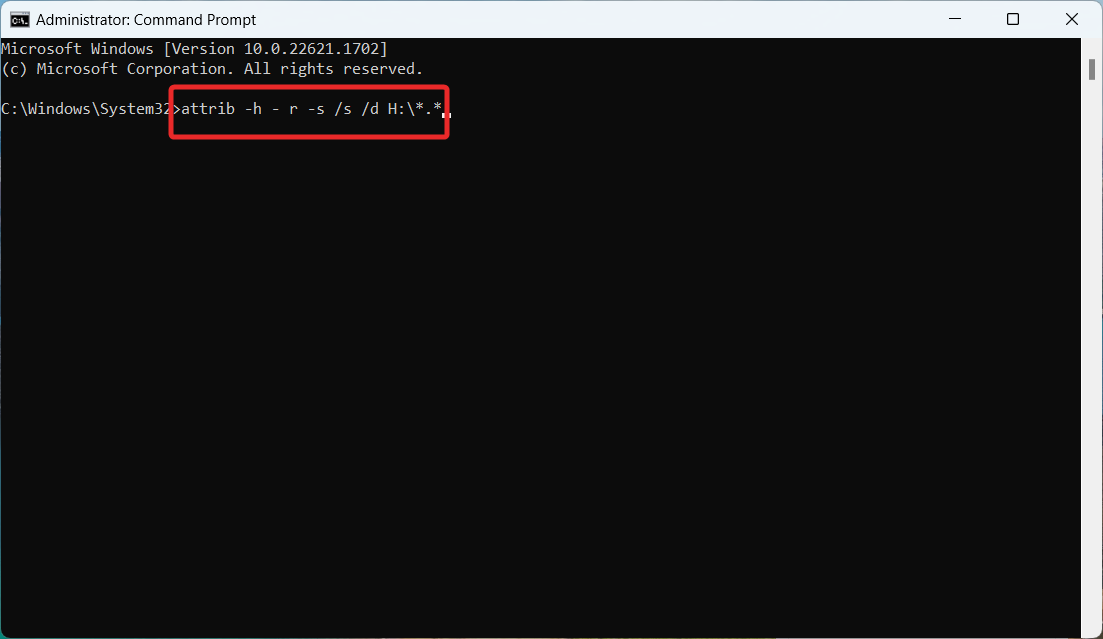
Примечание: если команды не сработают, попробуйте заменить autorun.inf на маску имени, например:
del *.exeили
del *.lnkПосле успешного удаления запустите проверку антивирусом и затем, если осталось много скрытых объектов, выполните форматирование.
3. Остановка подозрительных процессов и удаление ключей реестра
3.1 Через Диспетчер задач
- Правой кнопкой по панели задач → «Диспетчер задач».
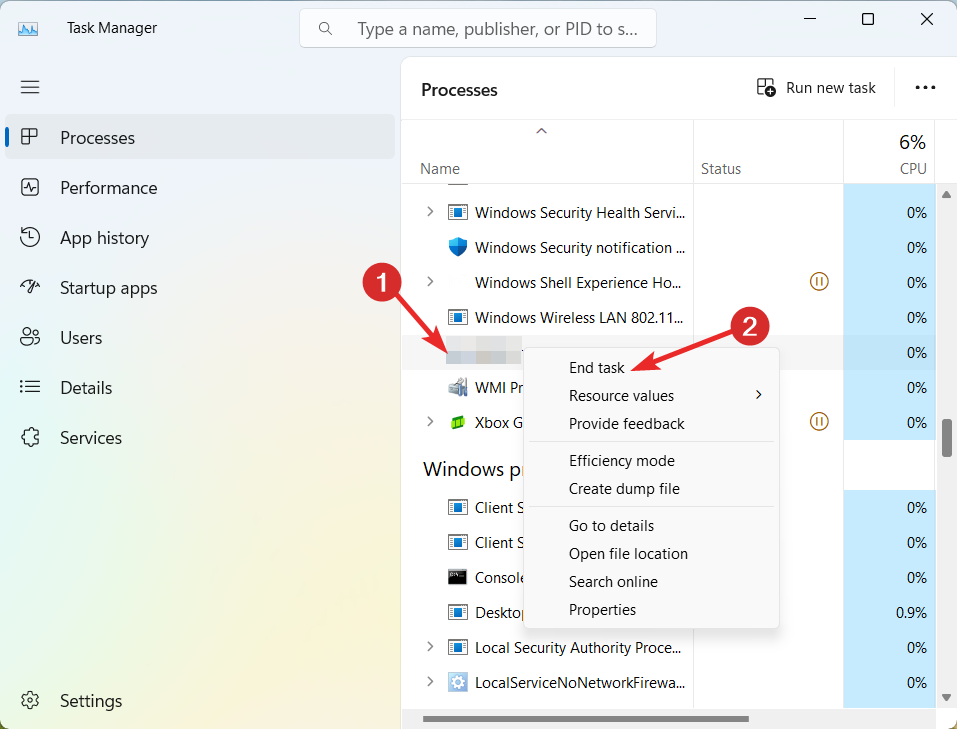
- В списке процессов найдите wscript.exe, wscript.vbs или незнакомые процессы с расширением .exe/.vbs. Правой кнопкой → «Снять задачу».
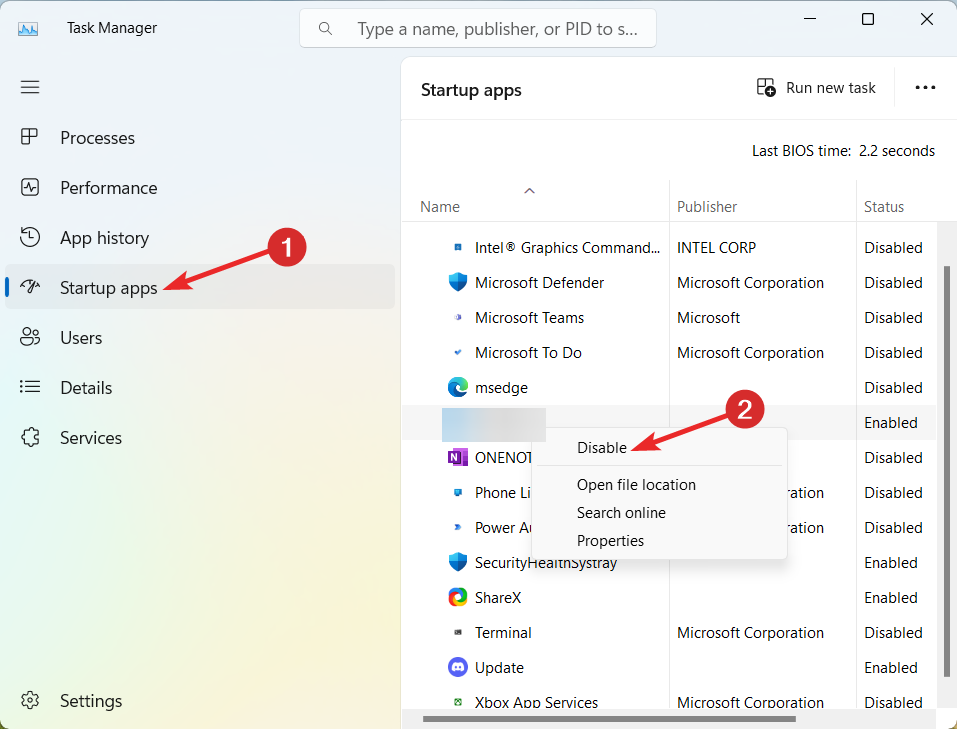
- Переключитесь на вкладку «Автозагрузка» и отключите подозрительные элементы.
3.2 Редактирование реестра
NOTE: сделайте резервную копию реестра перед изменениями.
- Нажмите Windows + R, введите:
regedit
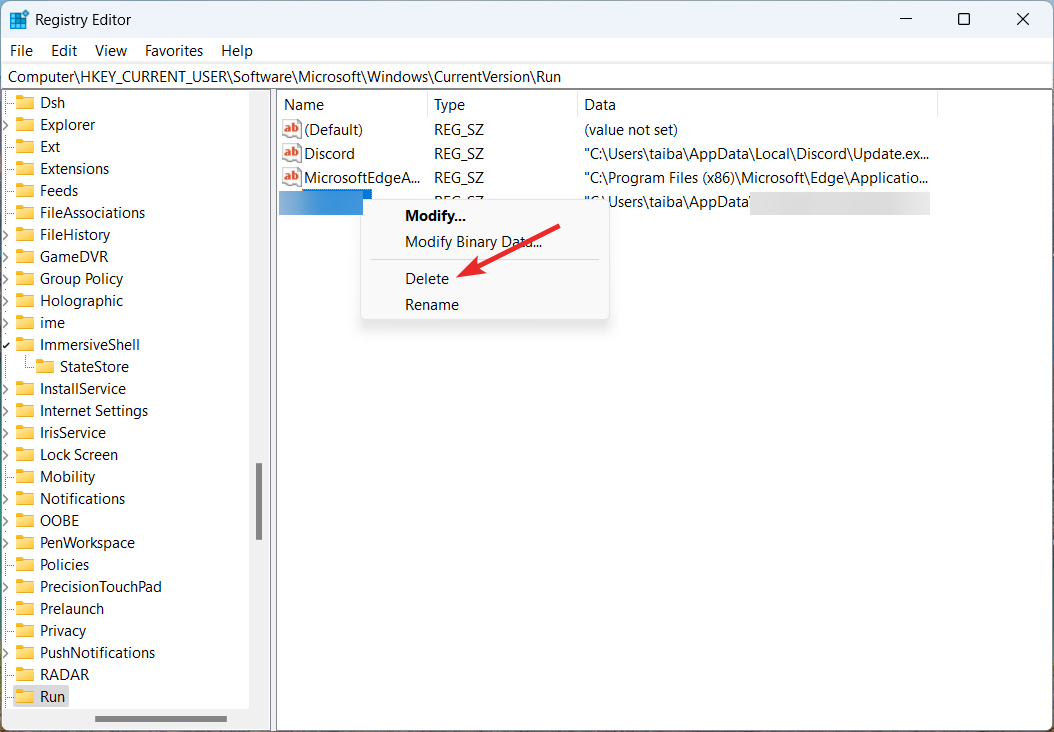
- Перейдите в адрес:
HKEY_CURRENT_USER\Software\Microsoft\Windows\CurrentVersion\Run- Ищите подозрительные значения (например с произвольными именами вроде OUzzckky). Правой кнопкой → «Удалить».
- Перезагрузите компьютер.
3.3 Удаление временных файлов
- Windows + R → введите:
%temp%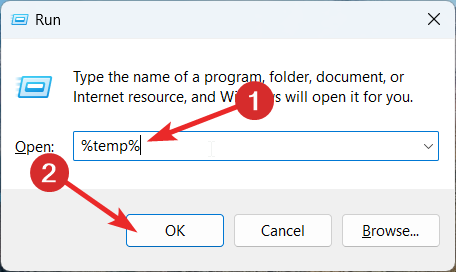
- Удалите всё из папки временных файлов (Ctrl+A → Delete).
Это уменьшит вероятность восстановления вредоносных скриптов и поможет очистить следы заражения.
4. Создание и запуск BAT-файла (удобно для дома)
BAT-файл выполняет те же команды быстрее и удобнее.
Шаги:
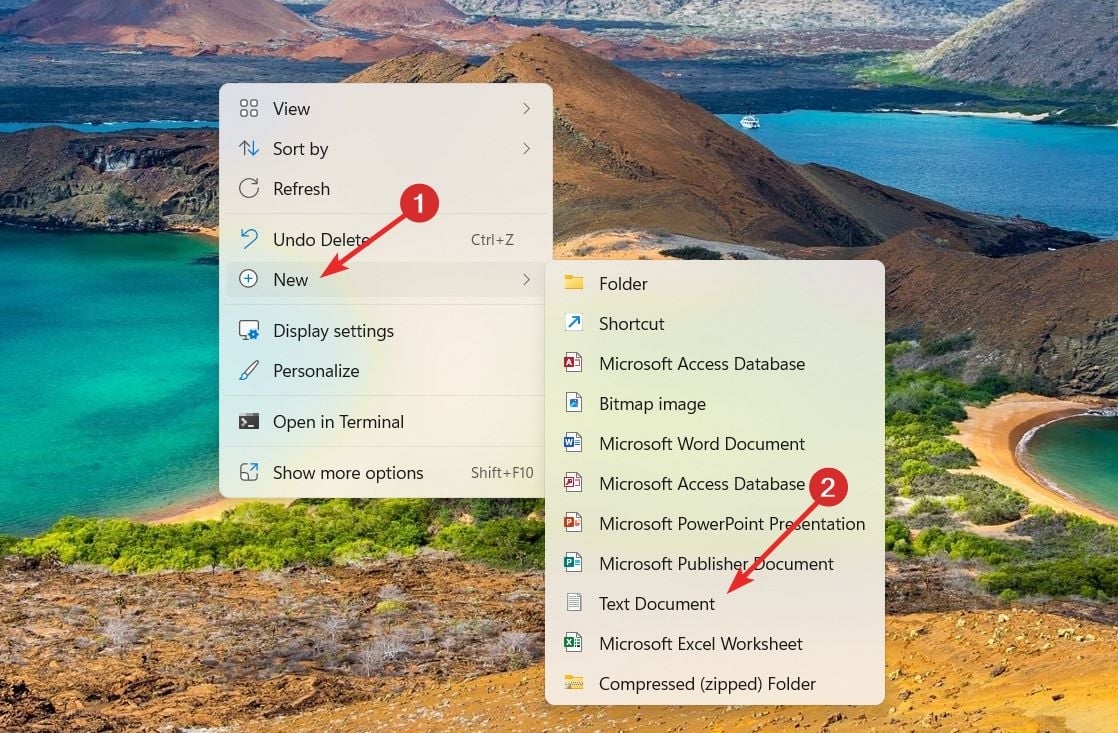
- Правой кнопкой по рабочему столу → «Создать» → Текстовый документ.
- Откройте файл и вставьте код, заменив G на букву вашей флешки:
@echo off

del *.lnk

attrib -s -r -h G:\*.* /s /d /l

@echo complete- «Файл» → «Сохранить как» → имя с расширением .bat, тип — «Все файлы».
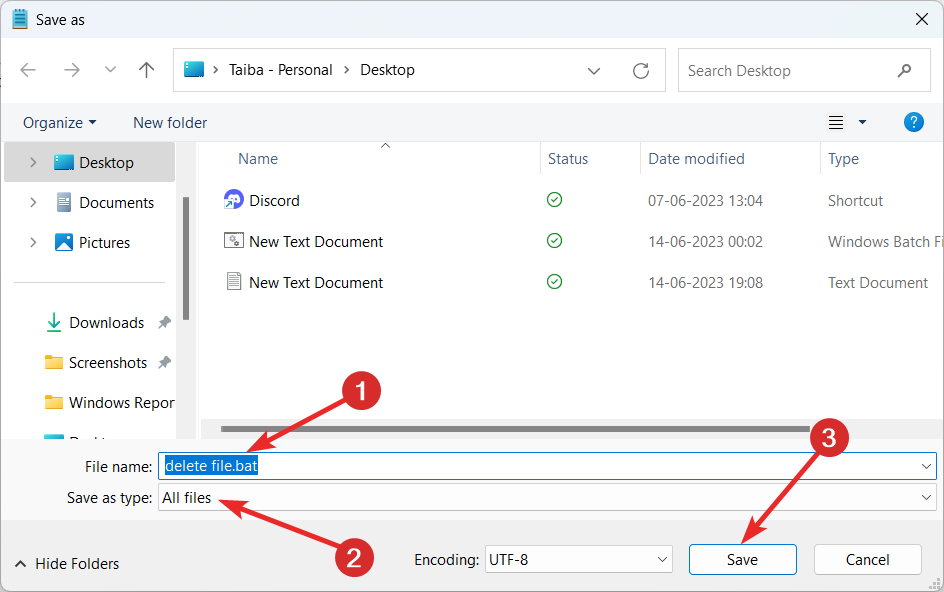
- Закройте блокнот и дважды кликните .bat для запуска.
После выполнения проверьте флешку: оригинальные файлы должны стать видимыми, а ярлыки удалены.
Что делать, если методы не сработали
- Проверьте сам компьютер антивирусом (обязательно полная проверка с обновлёнными базами).
- Подключите флешку к Linux (Live USB). Linux не запускает Windows-авторун, и часто позволяет увидеть и скопировать скрытые файлы.
- Попробуйте специализированные утилиты для восстановления файлов (только с чистого компьютера и после проверки антивирусом).
Когда не сработает CMD/BAT: это значит, что вирус имеет дополнительный загрузчик или скрыт в системных разделах — тогда форматирование или восстановление образа до чистого состояния будет безопаснее.
Альтернативные подходы и когда их применять
- Использовать надёжный антивирус с функцией «лечения» носителей — удобно для пользователей без технического опыта.
- Загрузиться с Live Linux и скопировать данные — безопаснее для извлечения важных файлов.
- Восстановление из резервной копии — если у вас есть свежая копия данных, проще вернуть файлы и отформатировать флешку.
Мини-методология (быстрый чек-лист)
- Не запускайте ярлыки с флешки.
- Скопируйте видимые файлы на чистый диск при возможности.
- Просканируйте ПК на вирусы.
- Попробуйте CMD/BAT для восстановления атрибутов.
- Если не помогло — форматируйте.
Ролевые чек-листы
Для домашнего пользователя:
- Отключите интернет при работе с заражённой флешкой.
- Скопируйте файлы на другой носитель.
- Выполните BAT или CMD.
- Проверьте файлы на антивирусе.
Для IT-специалиста:
- Сделайте побитовую копию флешки.
- Проведите детальную проверку системы (антималвар, EDR).
- Исследуйте автозапуск и реестр.
- Обновите политики групповой безопасности, чтобы запретить автозапуск носителей.
Критерии приёмки (как понять, что проблема решена)
- Оригинальные файлы видимы и открываются.
- Флешка больше не создаёт новых .lnk или autorun-файлов после подключения.
- Антивирус не обнаруживает угроз при полном сканировании и при подключении флешки.
Тестовые сценарии и случаи приёма
- Подключить заражённую флешку к чистой виртуальной машине, выполнить BAT → файлы должны стать видимыми.
- Выполнить полное сканирование ПК после лечения — результат «нет угроз».
- После форматирования подключить флешку — файлов нет, автоматически создаваемых .lnk нет.
Безопасность и профилактика
- Отключите автозапуск (autorun) в Windows через политику или реестр.
- Используйте современный антивирус с защитой в реальном времени и сканированием съёмных носителей.
- Не подключайте флешки к неизвестным или общественным ПК.
- Регулярно делайте резервные копии важных данных.
Примечания по конфиденциальности
Если на флешке есть личные данные, обрабатывайте их в соответствии с требованиями защиты персональных данных (GDPR и локальные правила). При передаче флешки в сервис для восстановления уточните условия обработки данных.
Дополнительные советы и рекомендации
- Если вы часто переносите конфиденциальные документы, шифруйте носители (BitLocker, VeraCrypt).
- Настройте контроль доступа на уровне ОС и используйте сложные пароли.
- Обучите пользователей не открывать неизвестные файлы с USB.
Факто-бокс
- Вирус ярлыков обычно меняет атрибуты файлов на скрытые/системные.
- BAT/CMD методы часто восстанавливают доступ без потери данных.
- Форматирование — надёжный, но радикальный способ.
Decision flow (микро-дерево действий)
flowchart TD
  A[Подключили флешку и увидели ярлыки] --> B{Есть ли резервная копия?}
  B -- Да --> C[Форматировать флешку]
  B -- Нет --> D[Скопировать видимые файлы]
  D --> E{Файлы скопированы?}
  E -- Да --> C
  E -- Нет --> F[Попробовать CMD/BAT]
  F --> G{Восстановились файлы?}
  G -- Да --> H[Проверить антивирусом и удалить автозапуск]
  G -- Нет --> C
Когда стоит обратиться за помощью
- Если не получается удалить вирус командой и ярлыки продолжают появляться.
- Если на флешке хранятся критичные данные и вы не уверены в самостоятельных действиях.
Если нужно — могу подготовить короткую инструкцию для раздачи пользователям в офисе (руководство в 1 странице) или шаблон политики по запрету автозапуска.
Читайте также:
- Как исправить ошибки, связанные с файлом LibGLESv2.dll
- Omen Gaming Hub падает на ПК: 6 способов исправить
- ERROR_CARDBUS_NOT_SUPPORTED: 6 лёгких способов исправить BSoD
- Как восстановить кнопку Omen Gaming Hub, если она не работает?
В случае дополнительных вопросов оставьте комментарий — поможем с диагностикой.

Похожие материалы

Несколько аккаунтов Skype: Multi Skype Launcher

Журнал для работы: повысить продуктивность

Персональные звуки уведомлений на Android

Скачивание шоу Hulu для офлайн‑просмотра

Microsoft Start: персонализированная новостная лента
