
Как проверить, не прослушивают ли ваш смартфон — мониторинг трафика через DNS

Введение
Многие мобильные приложения могут работать в фоне и отправлять данные без вашего явного ведома. С помощью сетевых технологий (мобильные сети, Wi‑Fi, Bluetooth) злоумышленники могут удалённо активировать микрофон устройства или организовать утечку других данных. Часто это реализуется через вредоносное ПО, которое поддерживает сетевую связь с командно‑контрольными серверами. Контроль DNS‑трафика — один из практических способов увидеть, с кем «разговаривает» ваш телефон.
Как злоумышленники могут прослушивать смартфон
Прослушивание (wiretapping) бывает разного уровня. Упрощённо можно выделить три класса:
- Прослушивание на уровнях операторской телефонии (коммутационные узлы).
- Прослушивание на канальном/передающем уровне (трансляция трафика между сетями).
- Прослушивание непосредственно на устройстве (вредоносное ПО, неправильно настроенные приложения).
Первые два сценария находятся вне контроля обычного пользователя — за них отвечает оператор связи или инфраструктура. Третий сценарий частично можно наблюдать и ограничить самостоятельно: здесь в дело вступают локальные средства мониторинга трафика и контроль разрешений приложений.
Важно: если есть серьёзные основания полагать, что за вами следят государственные или высококвалифицированные злоумышленники, домашний DNS‑мониторинг недостаточен — обратитесь к специалистам.
Что такое DNS и почему он помогает обнаружить подозрительную активность
DNS (Domain Name System) переводит доменные имена в IP‑адреса. Когда приложение или браузер хочет подключиться к серверу, оно сначала отправляет DNS‑запрос: «К какой IP привязан этот домен?» Если вредоносное ПО пытается отправить данные, оно тоже выполнит DNS‑запросы к своим серверам — эти запросы видны на DNS‑сервере.
Небольшой локальный DNS‑сервер позволит записывать все запросы с вашего смартфона и анализировать, какие домены запрашиваются чаще всего и какие домены выглядят неожиданно для конкретного приложения.
Общая последовательность действий
- Установить локальный DNS‑сервер на компьютере в вашей локальной сети (например, Technitium DNS Server).
- Включить подробное логирование запросов.
- Подключить смартфон к Wi‑Fi и изменить настройки DNS на IP вашего компьютера.
- Наблюдать запросы в логах и статистике, искать аномалии.
- Очистить куки/данные, отозвать избыточные разрешения у приложений и при необходимости удалить подозрительные приложения.
Ниже — пошаговая инструкция с пояснениями и дополнительными рекомендациями.
Установка и конфигурация локального DNS‑сервера
Один из простых вариантов — использовать бесплатный и открытый Technitium DNS Server. Он работает на настольном компьютере и предоставляет веб‑панель для логов и статистики.
- Скачайте Technitium DNS Server с официального сайта и установите на компьютер, который находится в той же локальной сети, что и ваш смартфон.
- Запустите панель управления DNS после установки.
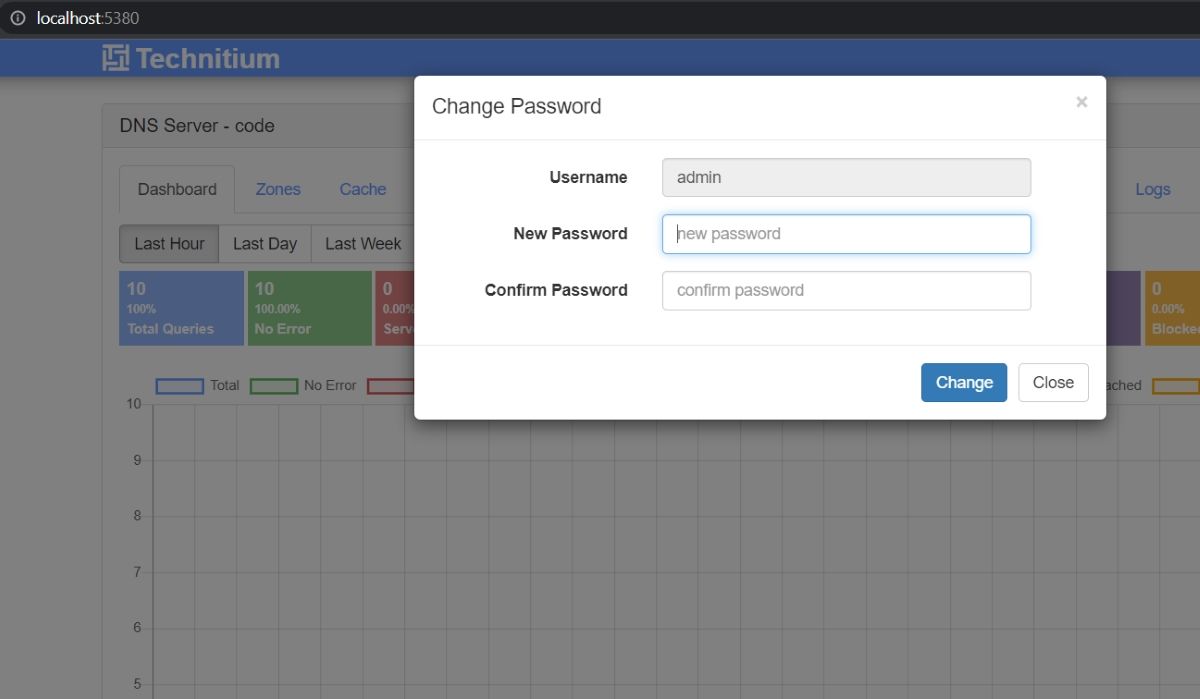
- При первом входе программа может предложить изменить пароль — либо задайте собственный пароль, либо отключите запрос смены, если так указано (не рекомендуется для постоянной эксплуатации без пароля).
Включение полного логирования
В панели сервера откройте раздел “Settings” и вкладку “Logging”. Включите опцию “Log All Queries” (или аналогичную) и сохраните настройки — это позволит записывать все DNS‑запросы, приходящие с устройств сети.
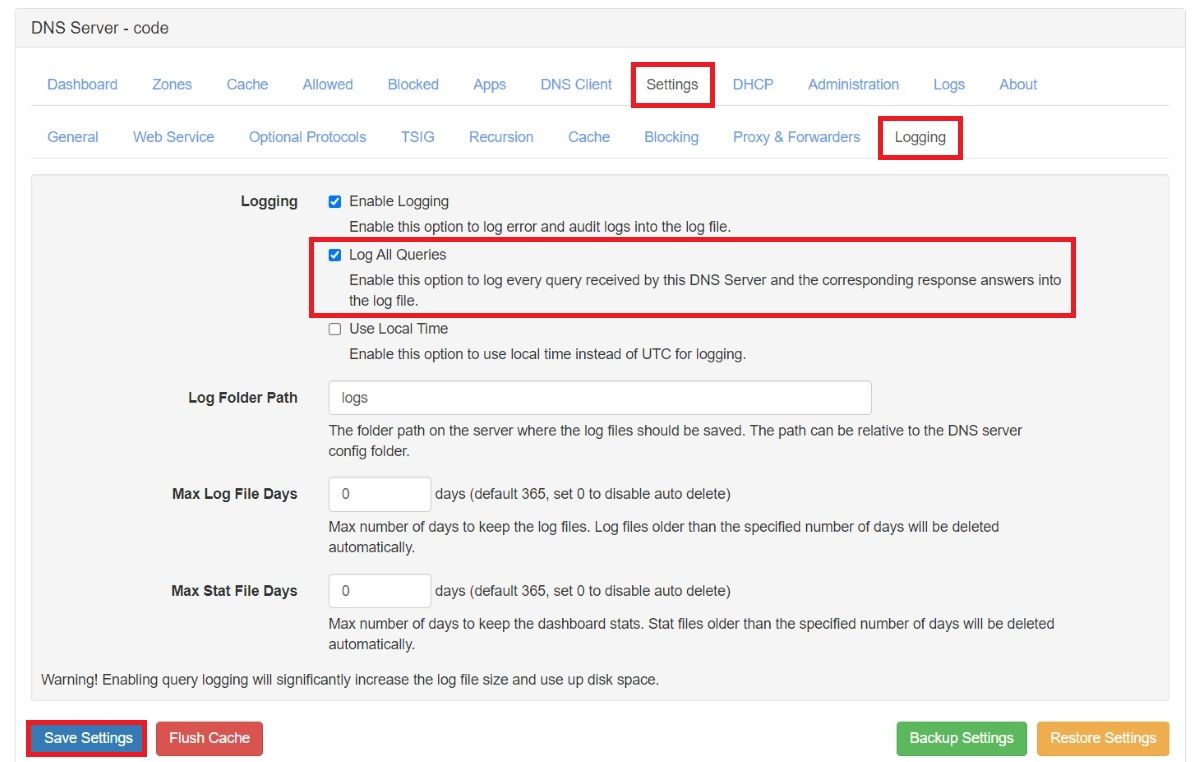
После этого сервер будет накапливать детальную историю запросов, что важно для последующего анализа.
Настройка брандмауэра (временно)
При запуске локального DNS‑сервера ОС может попросить разрешение на работу в сети. Если брандмауэр блокирует трафик, DNS‑сервер не будет получать запросы от смартфона. Для тестирования можно временно отключить брандмауэр или создать правило, разрешающее входящие DNS‑запросы (порт 53) для приложения DNS‑сервера.
Пошагово в Windows:
- Откройте “Защита от брандмауэра и сетевой защиты” (Firewall & network protection).
- Для Доменной, Частной и Общественной сети по очереди отключите защиту, если вы тестируете (или создайте правило для Technitium DNS Server).
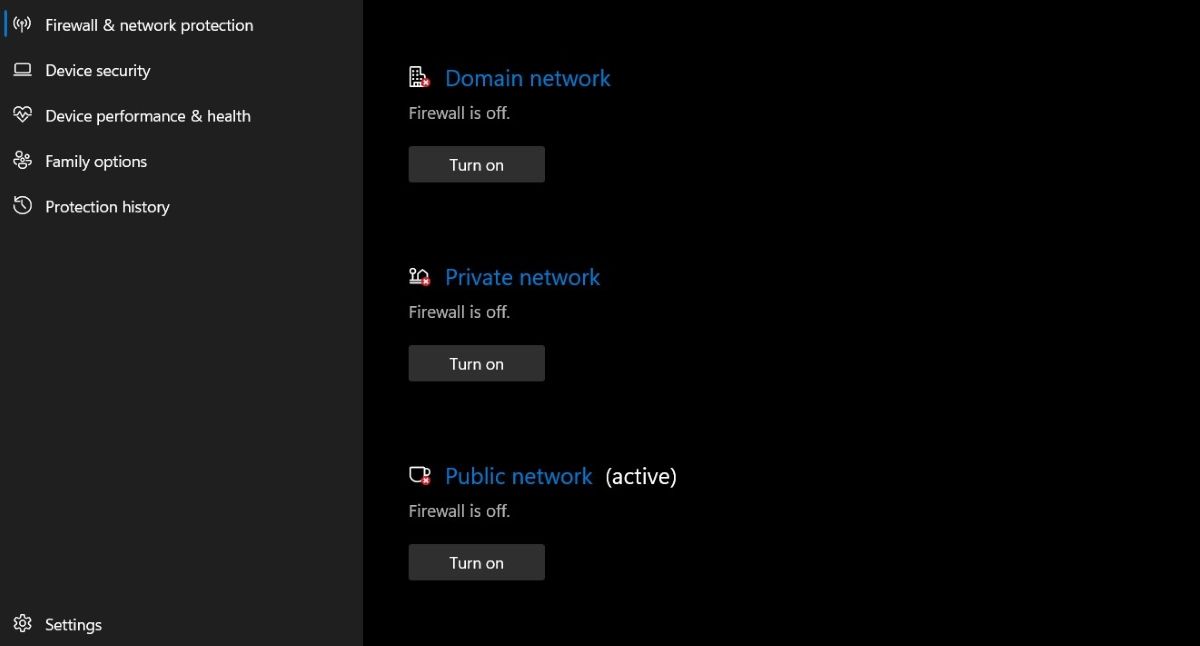
Важно: не оставляйте брандмауэр выключенным на постоянной основе — лучше настроить правило, которое разрешит DNS‑трафик только от вашей локальной сети.
Подключение смартфона к локальному DNS
Определите IP‑адрес компьютера в локальной сети. В Windows это делается через командную строку CMD и команду ipconfig:
ipconfig
Найдите строку с IPv4‑адресом. Этот адрес нужно ввести как DNS-сервер в настройках Wi‑Fi на смартфоне.
На телефоне:
- Откройте настройки Wi‑Fi.
- Выберите подключённую сеть и откройте её свойства (редактирование сети).
- В разделе DNS укажите статический DNS‑сервер — введите IPv4‑адрес вашего компьютера.
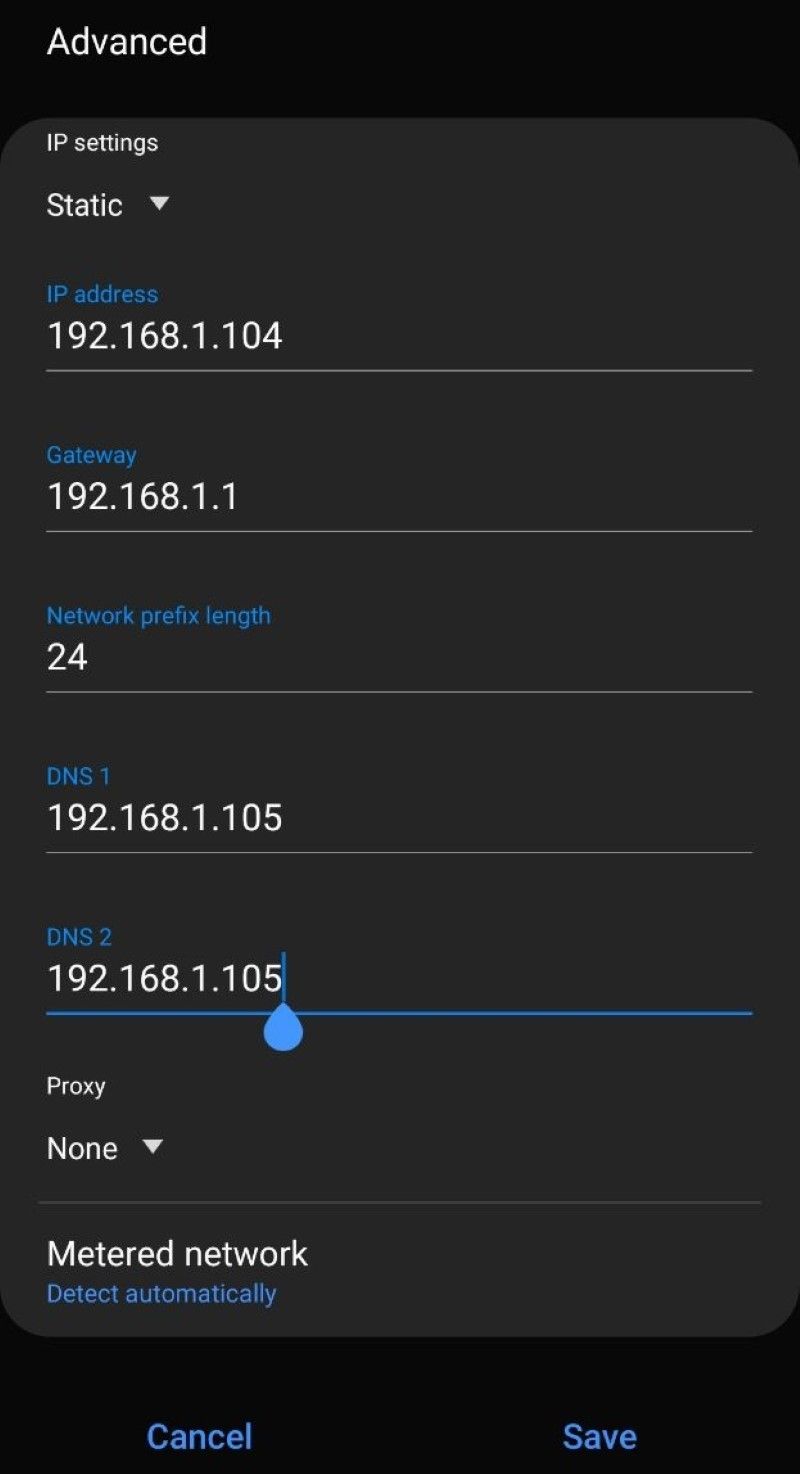
Примечание: на некоторых смартфонах (особенно с профилями корпоративной сети или ограничениями провайдера) изменить DNS вручную сложнее. В iOS например настройки DNS доступны в настройках Wi‑Fi при выборе сети — можно указать «Manual» и добавить IP сервера. На Android в зависимости от версии интерфейс может отличаться.
Анализ логов DNS и выявление подозрительной активности
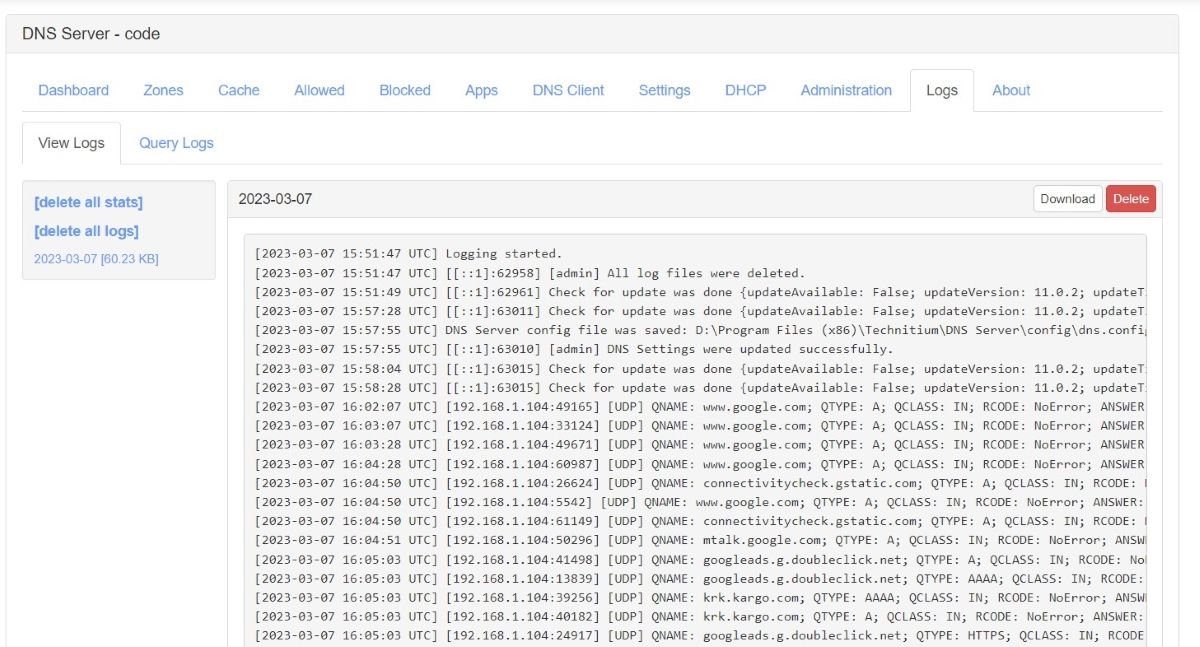
После подключения телефона к локальному DNS‑серверу начнут поступать запросы. В логе вы увидите множество доменов: от служебных доменов ОС и сервисов приложений до рекламных и аналитических доменов.
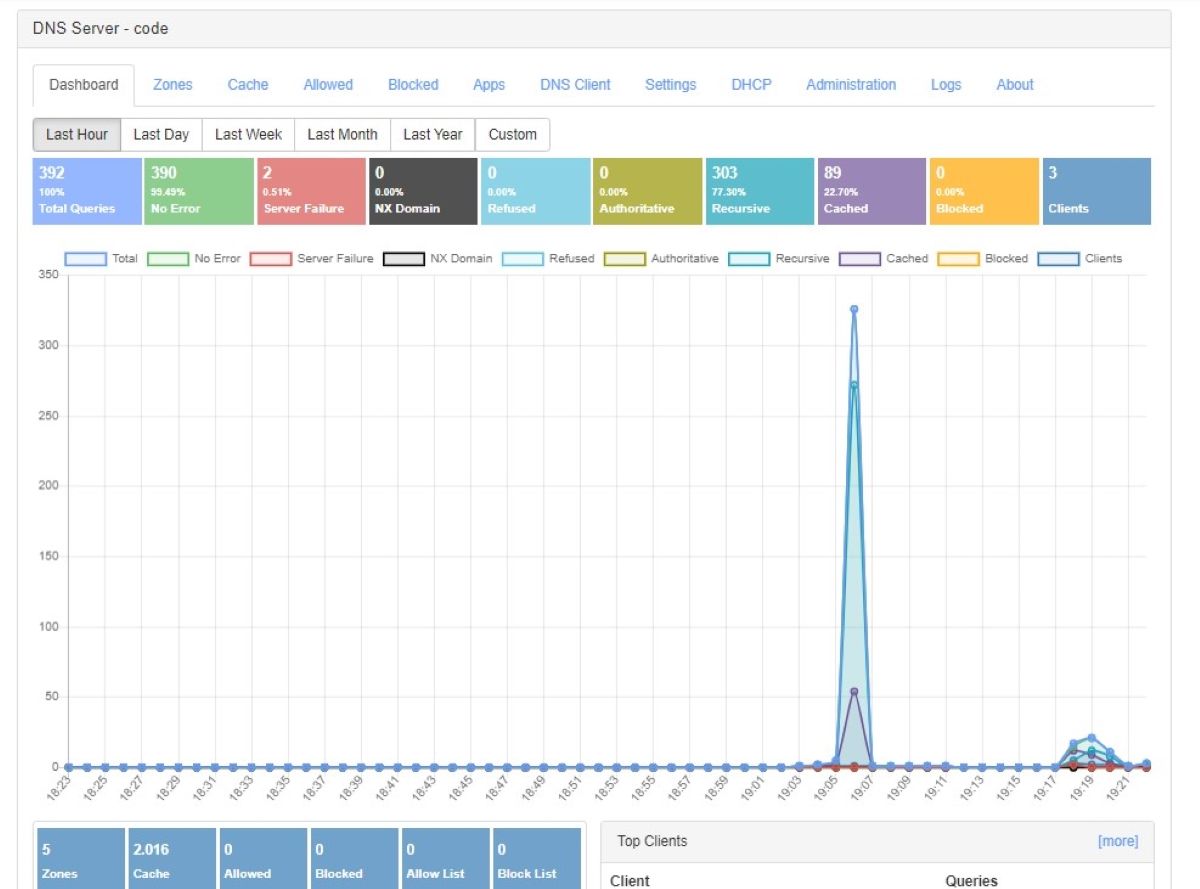
Для удобства переключитесь на статистику и таблицы, чтобы увидеть, какие домены запрашиваются наиболее часто. Это ускорит поиск аномалий: если вы видите малоизвестные домены, частые обращения к одному и тому же домену или домены, явно не связанные с установленными приложениями — это повод копнуть глубже.
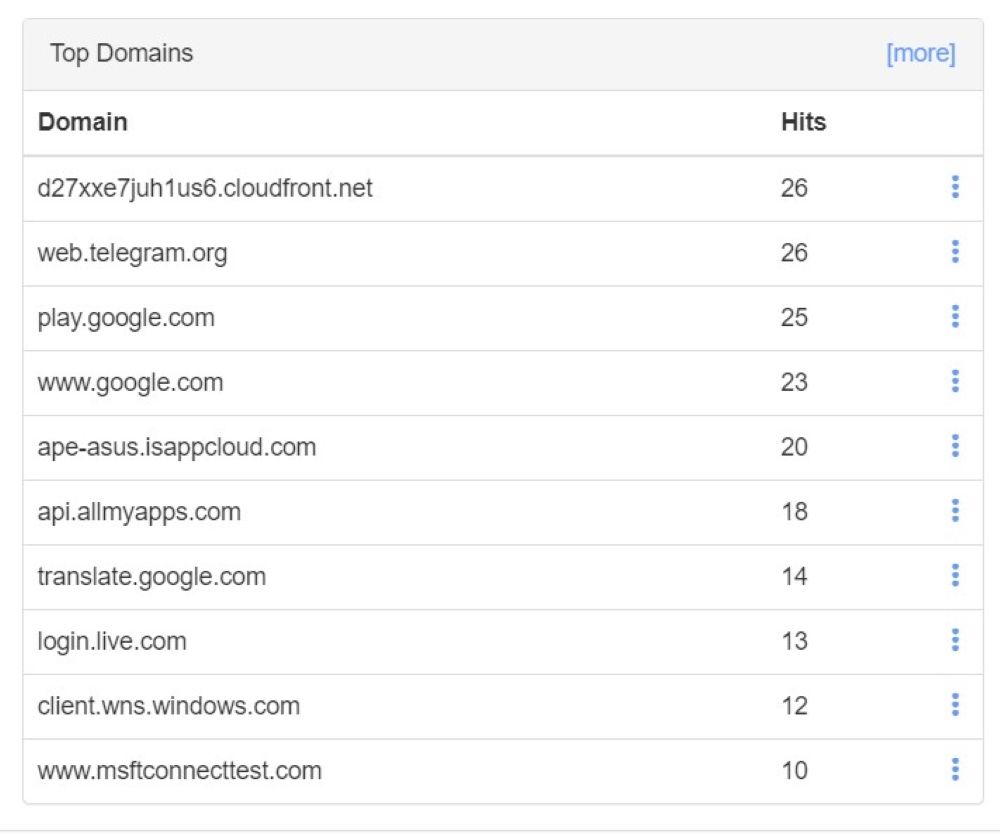
Что можно сделать после обнаружения подозрительных доменов:
- Сопоставьте домены с приложениями: временно отключите приложения одно за другим и наблюдайте за изменениями в логах.
- Проверьте разрешения приложений: кто имеет доступ к микрофону, контактам, геопозиции и т. п. Удалите лишние разрешения.
- Очистите куки, кэш и историю браузера, если подозрительные запросы исходят от браузера.
- Удалите или переустановите приложения, которые демонстрируют аномальное поведение.
Помните: DNS‑анализ выявляет только факт того, что устройство запрашивает домен — он не показывает непосредственно содержимое передаваемых данных. Для глубокого анализа требуется профессиональный сетевой форензик и/или проверка образа устройства.
Когда этот метод не сработает
- Если злоумышленник использует прямые IP‑адреса вместо доменных имён — тогда DNS‑лог не покажет такие соединения.
- Если прослушка реализована на уровне оператора связи или базовой станции — локальный DNS ничего не обнаружит.
- Если вредоносное ПО использует зашифрованные туннели поверх уже установленных соединений (например, VPN либо Tor), анализ DNS даст ограниченную информацию о конечных пунктах назначения.
В этих случаях нужен специализированный анализ сетевого трафика (PCAP), контроль на уровне шлюза или помощь экспертов.
Практические рекомендации по безопасности
- Проверяйте разрешения приложений: микрофон, камера, доступ к SMS и контактам должны быть выданы только тем приложениям, которые явно их требуют.
- Используйте официальные магазины приложений и избегайте сторонних APK/репозиториев.
- Обновляйте ОС и приложения — многие вредоносные кейсы эксплуатируют уже закрытые уязвимости.
- Периодически сканируйте устройство надёжным антивирусом и проверяйте отзывы/репутацию приложений.
- Настройте на постоянной основе DNS‑фильтрацию через надёжный DNS‑провайдер или Ad‑blocking DNS, если вам нужно блокировать нежелательные домены автоматизированно.
- После завершения тестов не забудьте вернуть брандмауэр в исходное состояние.
Мини‑методология: как систематично проверить устройство
- Изолируйте устройство: выключите Bluetooth, мобильные данные (по возможности) и подключитесь только к контролируемому Wi‑Fi.
- Настройте локальный DNS и включите логирование.
- Контролируйте активность: запустите подозрительные приложения по очереди и смотрите изменения в логах.
- Сравните список доменов с известными сервисами приложения (по официальной документации или спискам разрешённых доменов).
- Изымите подозрительные приложения, изменяйте пароли и проведите полную антивирусную проверку.
Чек‑лист для пользователя
- Подключить смартфон к локальной сети с контролируемым Wi‑Fi.
- Установить и запустить Technitium (или другой локальный DNS) на ПК.
- Включить “Log All Queries” в настройках DNS‑сервера.
- Временно разрешить трафик DNS в брандмауэре или создать правило.
- Изменить DNS в настройках Wi‑Fi телефона на IP компьютера.
- Мониторить логи и отметить подозрительные домены.
- Отключать приложения по очереди и смотреть, какие домены исчезают.
- Отозвать лишние разрешения у приложений и удалить подозрительные приложения.
- Включить брандмауэр и вернуть все временные настройки обратно.
Матрица риска и смягчение последствий
- Низкий риск: домены аналитики и рекламы. Действие: блокировать через DNS‑фильтр, удалить трекинговые SDK‑приложения.
- Средний риск: неизвестные домены с частыми соединениями. Действие: исследовать приложение, проверить разрешения, временно удалить приложение.
- Высокий риск: домены, связанные с командно‑контрольными инфраструктурами или явные вредоносные TLD/домены. Действие: немедленно изолировать устройство, провести антивирусную проверку и обратиться к специалистам.
Совместимость и особенности для Android и iOS
- Android: проще изменять настройки DNS в Wi‑Fi, также доступны утилиты и приложения для локального перехвата трафика (требуют осторожности).
- iOS: настройки DNS доступны, но система более закрытая — некоторые типы перехвата сложнее. Для глубокого анализа часто требуется профиль конфигурации или использование прокси/MDM инструментов.
Краткий глоссарий
- DNS: система перевода доменов в IP‑адреса.
- Командно‑контроль (C2): инфраструктура, через которую вредоносное ПО получает команды.
- PCAP: файл сетевого трафика, используемый для подробного анализа.
- Брандмауэр: сетевой фильтр на устройстве, контролирующий входящие и исходящие соединения.
Decision flowchart (Mermaid)
flowchart TD
  A[Есть подозрение на прослушку?] --> B{Подключается ли смартфон к Wi‑Fi под вашим контролем?}
  B -- Да --> C[Настроить локальный DNS и включить логирование]
  B -- Нет --> D[Изолировать устройство, подключить к контролируемому Wi‑Fi]
  C --> E[Анализ логов: найти неизвестные/частые домены]
  E --> F{Домен связан с известным приложением?}
  F -- Да --> G[Проверить разрешения и поведение приложения]
  F -- Нет --> H[Временно удалить приложение и провести антивирусную проверку]
  G --> I[Если поведение нормальное — мониторить; если нет — удалить]
  H --> I
  D --> C
Когда обращаться к экспертам
Если вы обнаружили домены, которые явно связаны с вредоносной инфраструктурой, или если устройство демонстрирует признаки компрометации (неожиданные звонки, активный микрофон без причины, быстрая разрядка батареи, перегрев), следует обратиться к профессионалам по мобильной форензике. Локальный мониторинг DNS не заменит судебно‑техническую экспертизу, но может дать важные подсказки и доказательства для специалиста.
Приватность и соответствие регуляциям
При анализе трафика уважайте приватность других пользователей сети. Сбор и хранение логов могут подпадать под локальные законы о защите персональных данных — если вы анализируете устройства других людей, получите их согласие.
Итог
Анализ DNS‑трафика — доступный и информативный способ начать расследование подозрительной активности на смартфоне. Он помогает увидеть, какие домены и сервисы запрашивает устройство, и быстро выявить аномалии. Однако для полной уверенности в отсутствии прослушки или при серьёзных подозрениях необходима профессиональная экспертиза и глубокий сетевой анализ.
Важно: после всех экспериментов восстановите брандмауэр и сетевые настройки, удалите временные правила и верните прежние параметры безопасности.
Критические шаги: настройка локального DNS, включение логирования, анализ статистики, ограничение разрешений приложений и при необходимости обращение к специалистам.

Похожие материалы

Несколько аккаунтов Skype: Multi Skype Launcher

Журнал для работы: повысить продуктивность

Персональные звуки уведомлений на Android

Скачивание шоу Hulu для офлайн‑просмотра

Microsoft Start: персонализированная новостная лента
