
Как создать и поделиться рамкой для фото в Facebook
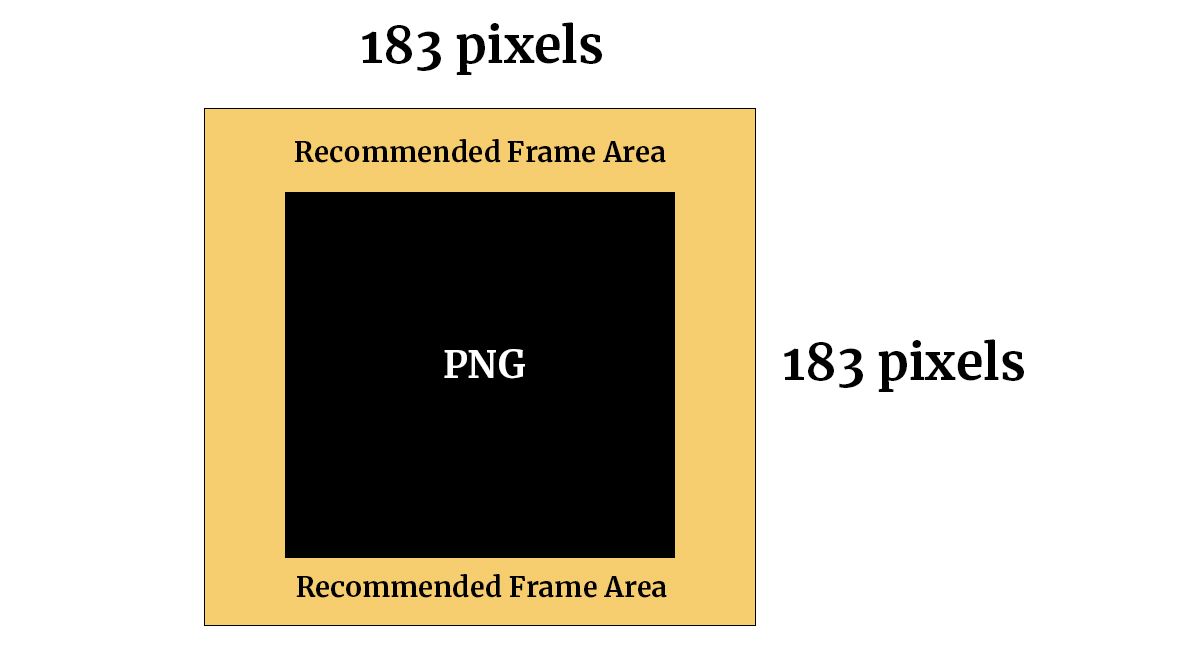
Почему рамки для фото полезны
Рамки помогают быстро вовлечь аудиторию: поддержать событие, собрать участников кампании, отметить праздник или брендировать профиль. Это простой визуальный инструмент, который люди охотно используют и распространяют самостоятельно.
Важно: рамка должна быть вашей оригинальной графикой и соответствовать правилам Facebook — прозрачный фон, PNG, размер файла < 1 МБ.
Что нужно подготовить перед началом
- Оригинальная графика в формате PNG с прозрачным фоном.
- Максимальный размер файла: меньше 1 МБ.
- Рекомендованный макет: 183×183 пикселей; держите элементы рамки по краям кадра, чтобы не закрывать лицо.
- Учёт прав: у вас должны быть права на все элементы (штриховые шрифты, логотипы, изображения).
Примечание: вы можете создать рамку от имени персонального аккаунта или от имени Страницы, которой вы управляете.
1. Создание графики: практические советы
- Формат: PNG с прозрачным фоном (RGBA).
- Разрешение: работайте с холстом кратным 183×183, но сохраняйте элементы по краям.
- Толщина линий и контраст: используйте достаточно толстые элементы (не менее ~6–8 px при экспортном размере) — мелкие детали могут теряться при сжатии.
- Ограничьте количество цветов и наложений теней — сложные эффекты увеличивают вес файла.
- Тест: временно поместите несколько разных портретных фото позади рамки, чтобы проверить читаемость на тёмном и светлом фоне.
Инструменты:
- Платные: Adobe Photoshop / Illustrator (индустриальный стандарт).
- Бесплатные (встроенные): Microsoft Paint 3D / Apple Preview и Расширенная предпросмотр/Keynote (в зависимости от ОС).
- Бесплатные онлайн: Photopea, Pixlr, Gravit Designer, Figma (работает в браузере).
Мини-методология для дизайна рамки:
- Создайте холст 183×183 пикселей (или кратный, например 366×366) с прозрачным фоном.
- Разместите графику на краях — верх/низ/лево/право.
- Экспортируйте как PNG, проверьте размер файла, оптимизируйте (TinyPNG, Squoosh).
- Подгоните, если превышен 1 МБ — уберите эффекты или уменьшите разрешение.
Критерии приёмки (что должно быть выполнено перед загрузкой):
- PNG с прозрачным фоном.
- Размер файла < 1 МБ.
- Отсутствие чужих торговых марок/защищённого контента без разрешения.
- Читаемость на светлом и тёмном фоне.
2. Загрузка и настройка рамки в Frame Studio
Шаги по загрузке:
- Перейдите в Frame Studio (Frame Studio).
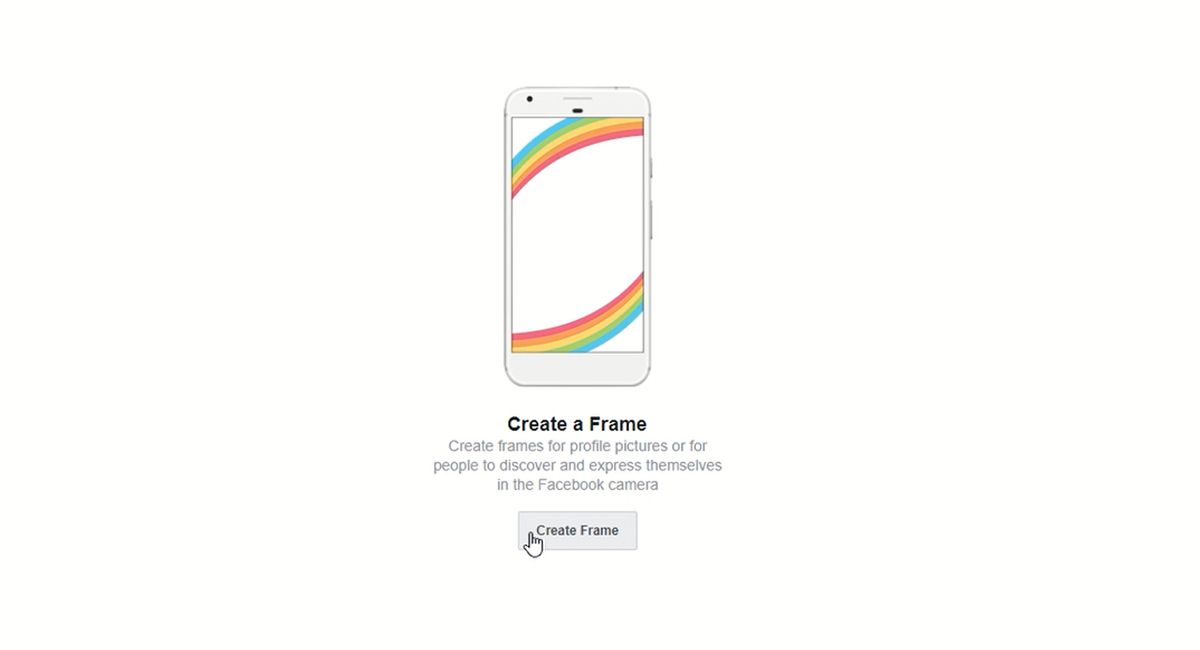
- Нажмите Create a Frame — «Создать рамку».
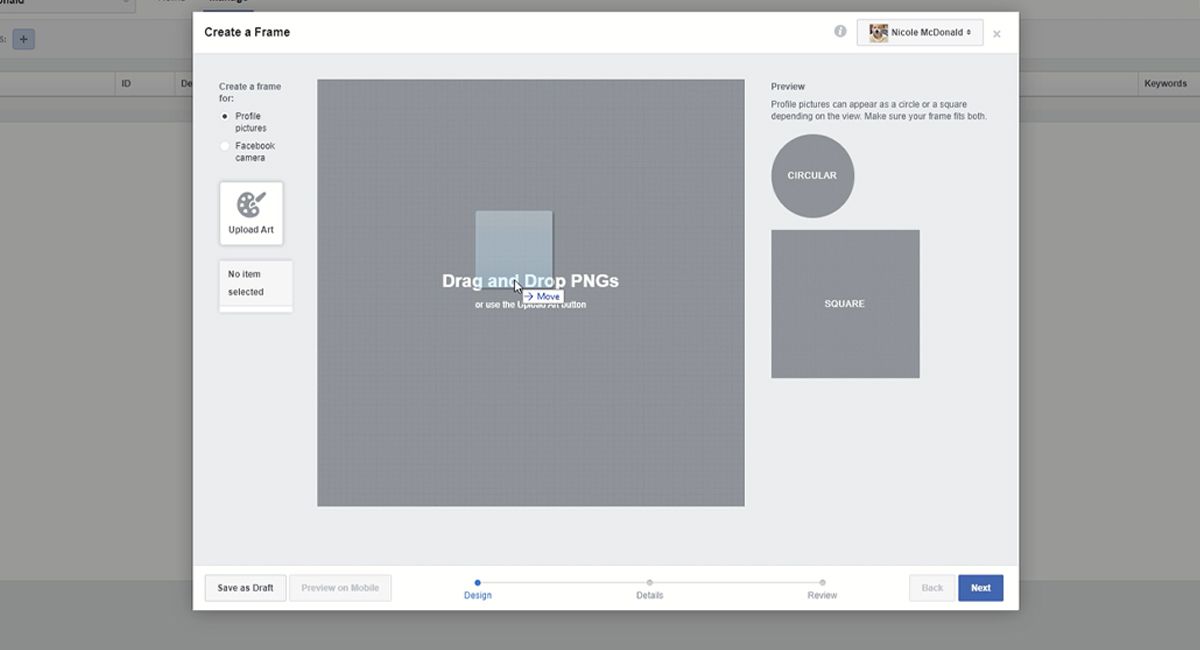
- Найдите свой PNG и перетащите в окно Drag and Drop PNGs — «Перетащите PNG». Вы также можете выбрать файл через проводник.
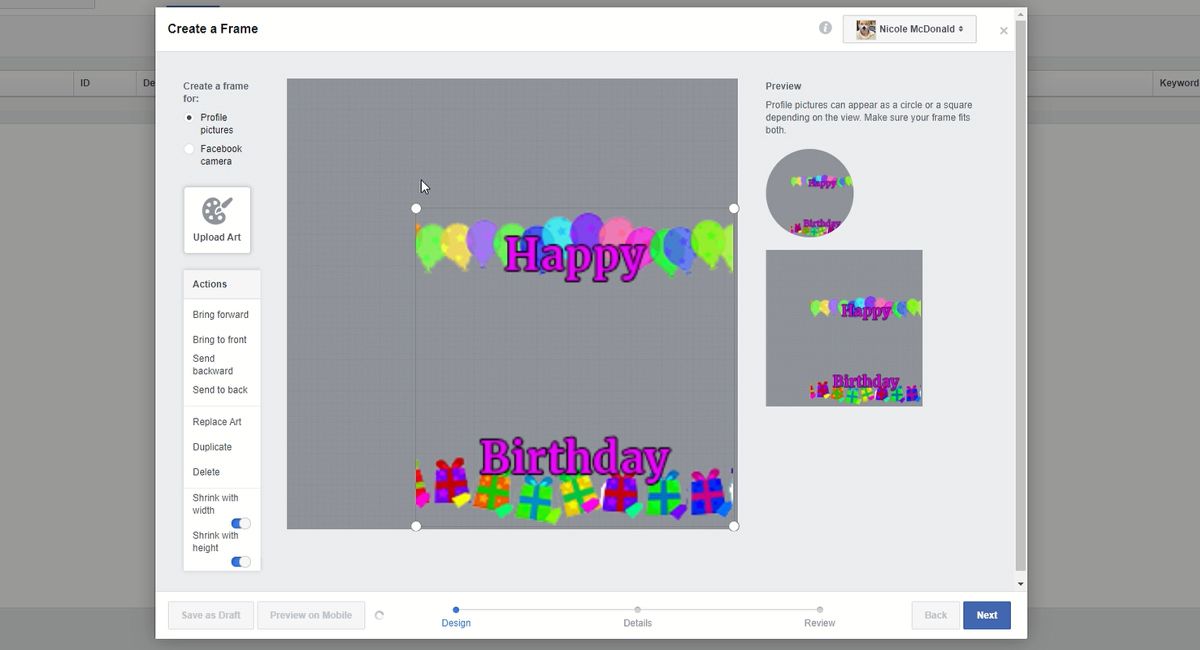
- Подгоните размер рамки в редакторе так, чтобы элементы располагались корректно. Выберите опцию «Profile pictures» (Профильные фото) как тип эффекта.
- Нажмите Next (Далее) для перехода к метаданным.
- В правом верхнем углу выберите владельца рамки — ваш аккаунт или страница, которой вы управляете.
- Дайте рамке имя и добавьте ключевые слова (keywords). Ключевые слова должны быть понятными и легко запоминающимися — они помогут людям найти вашу рамку.
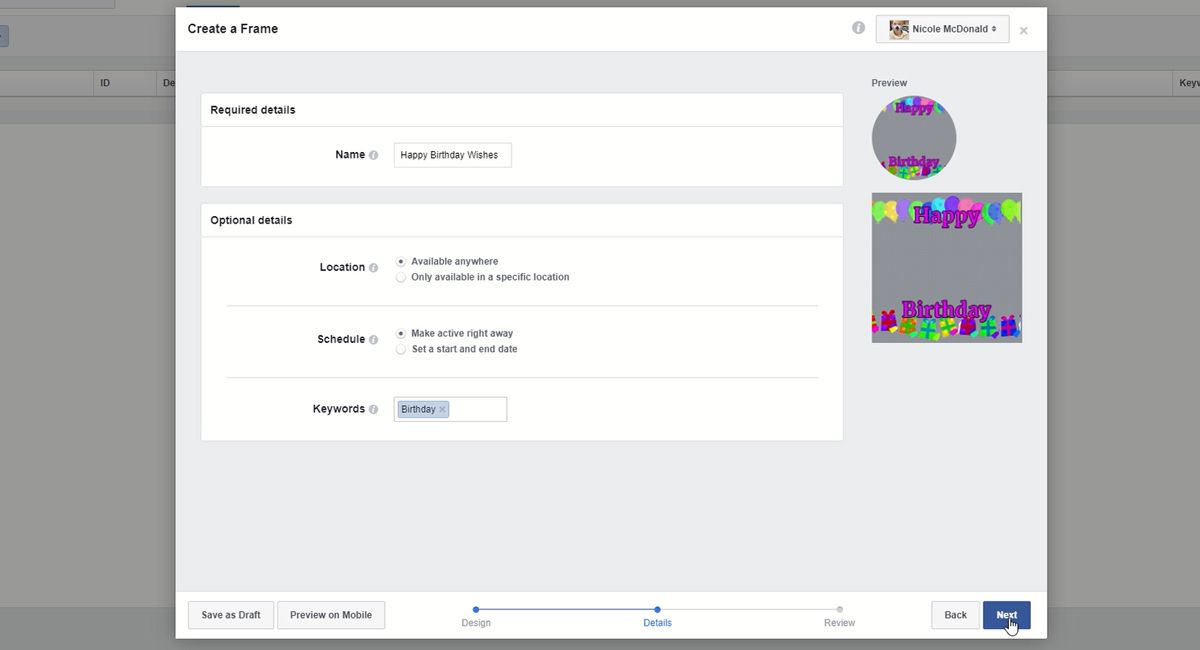
- Проверьте предпросмотр для десктопа и мобильных устройств. Если нужно — нажмите Back (Назад) и внесите правки.
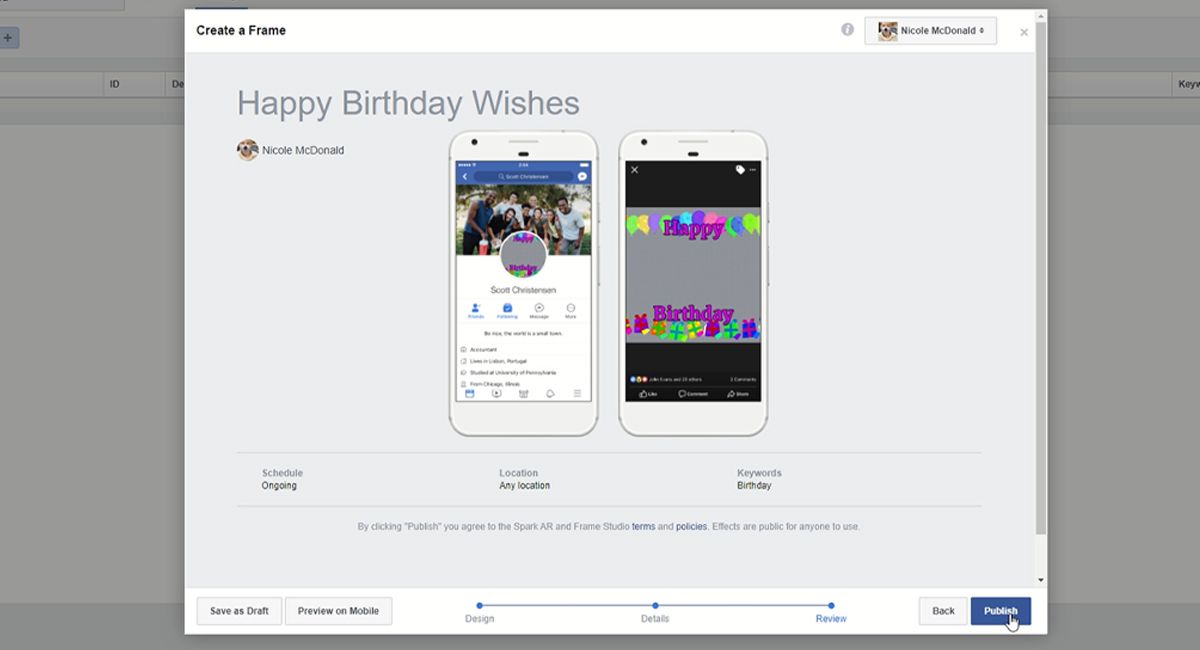
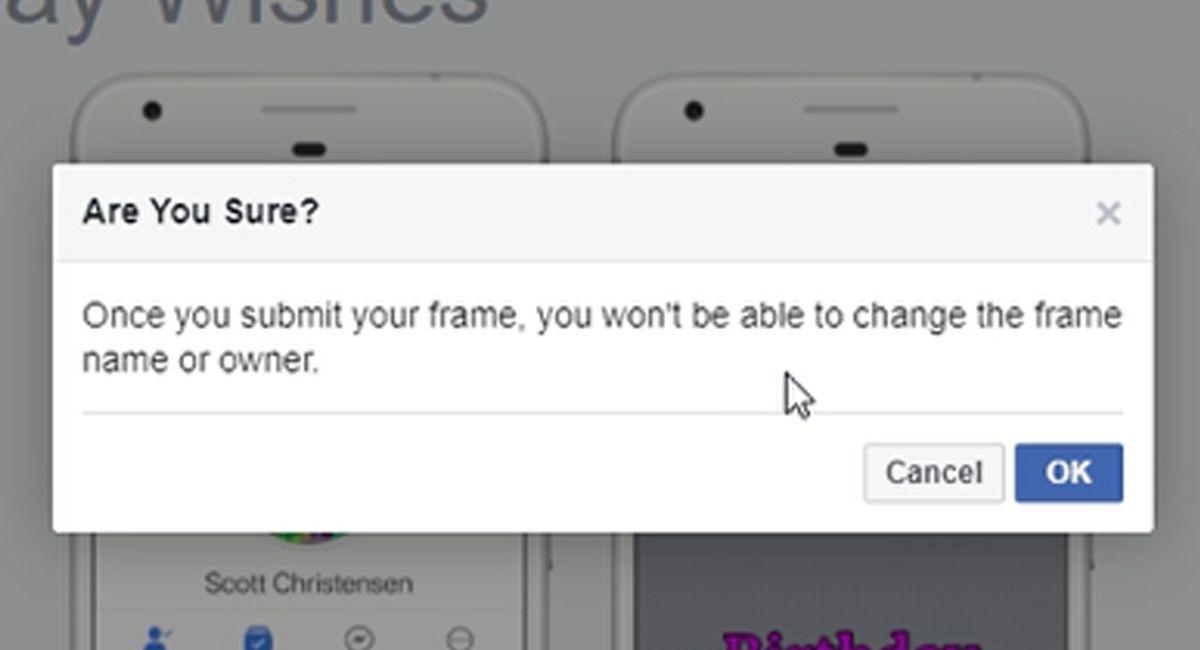
- Сохраните как черновик (Save as Draft) или нажмите Publish (Опубликовать), если готовы. Facebook покажет дополнительный запрос подтверждения — нажмите OK для подтверждения публикации.
- Facebook обработает отправку; вы получите уведомление об одобрении или отказе.
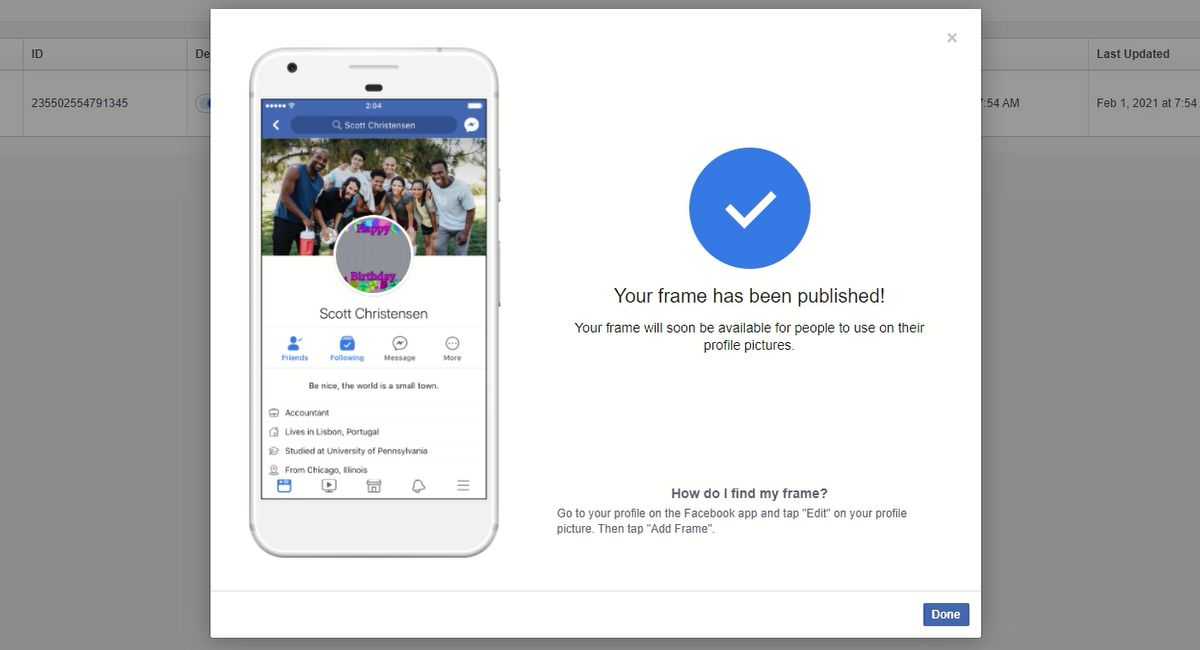
Если рамка отклонена — проверьте соответствие Сообществу Facebook и техническим требованиям, внесите правки и отправьте повторно.
Важно: процесс проверки может занять разное время. Если вы планируете событие, загружайте рамку заранее.
3. Как добавить рамку к собственному фото профиля
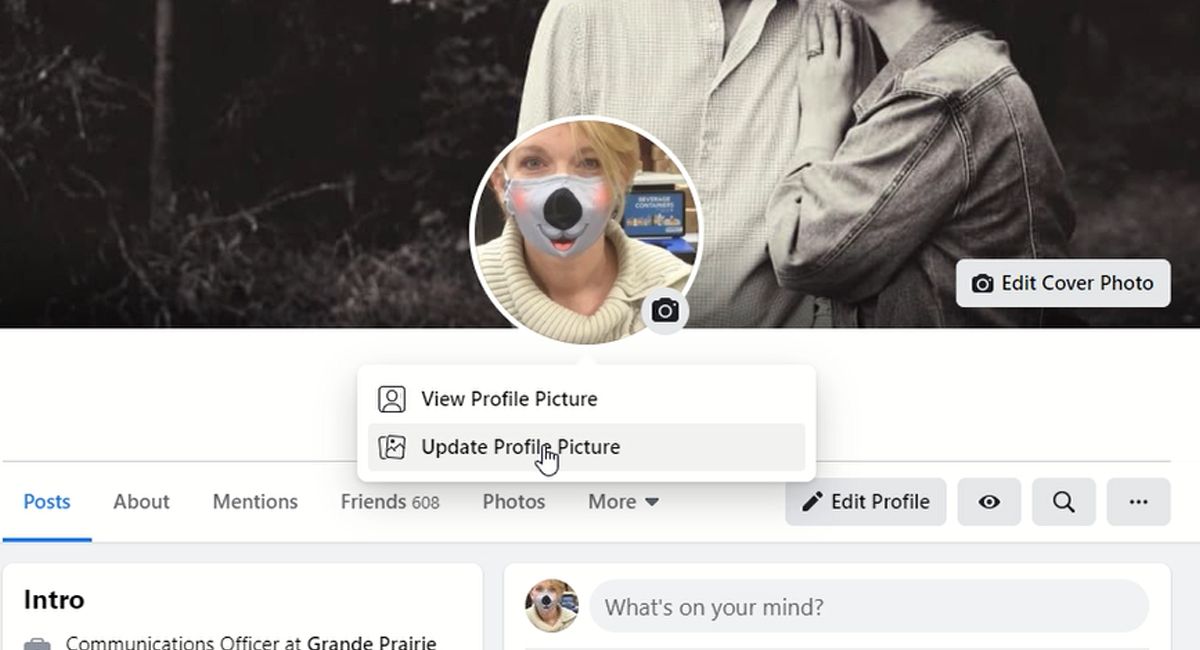
- Зайдите в свой профиль и кликните по текущей фотографии профиля.
- Выберите Update Profile Picture — «Обновить фото профиля».
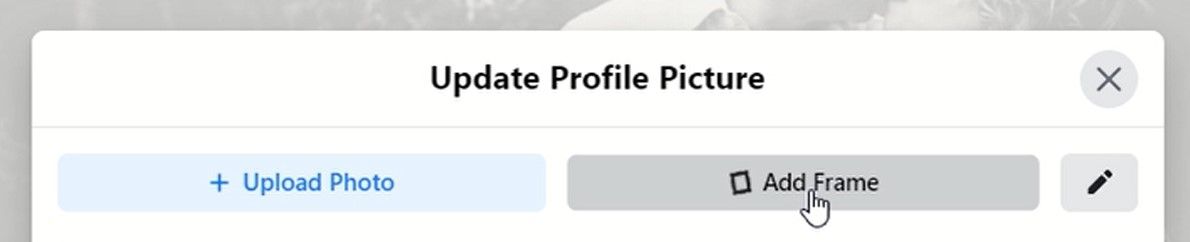
- Нажмите Add Frame — «Добавить рамку».
- Если вы не видите свою рамку в списке, используйте поиск по ключевым словам, которые вы указали при создании.
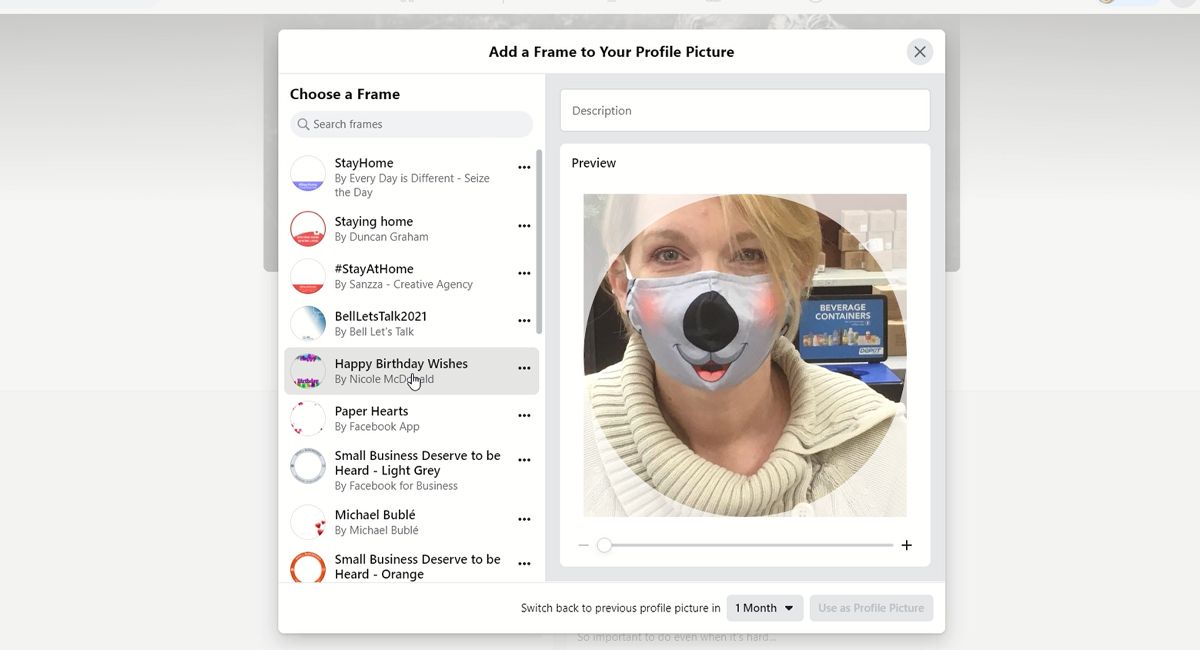
- Выберите рамку и при необходимости задайте расписание — «Switch back to previous profile picture in» (Автоматически вернуть предыдущее фото через). Выберите нужный период из выпадающего списка.
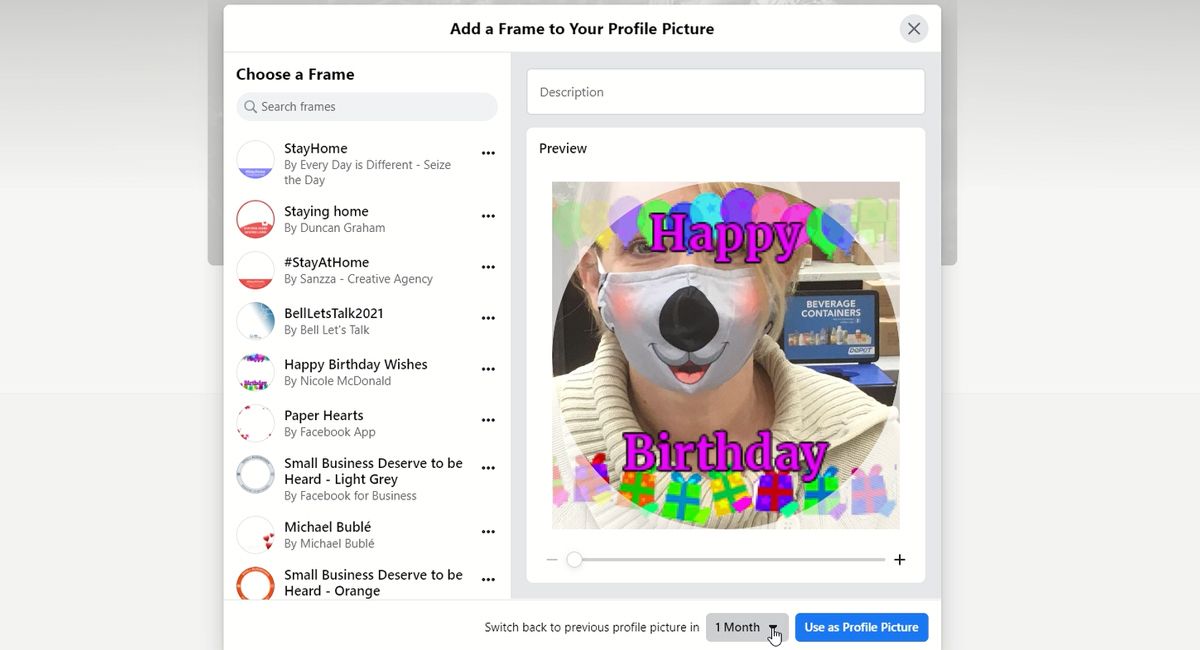
- Нажмите Use as Profile Picture — «Использовать как фото профиля».
Совет: если вы используете рамку для временной кампании, укажите период возврата — это упростит откат профиля.
4. Как поделиться рамкой с другими
Чтобы люди могли быстро использовать вашу рамку, поделитесь прямой ссылкой:
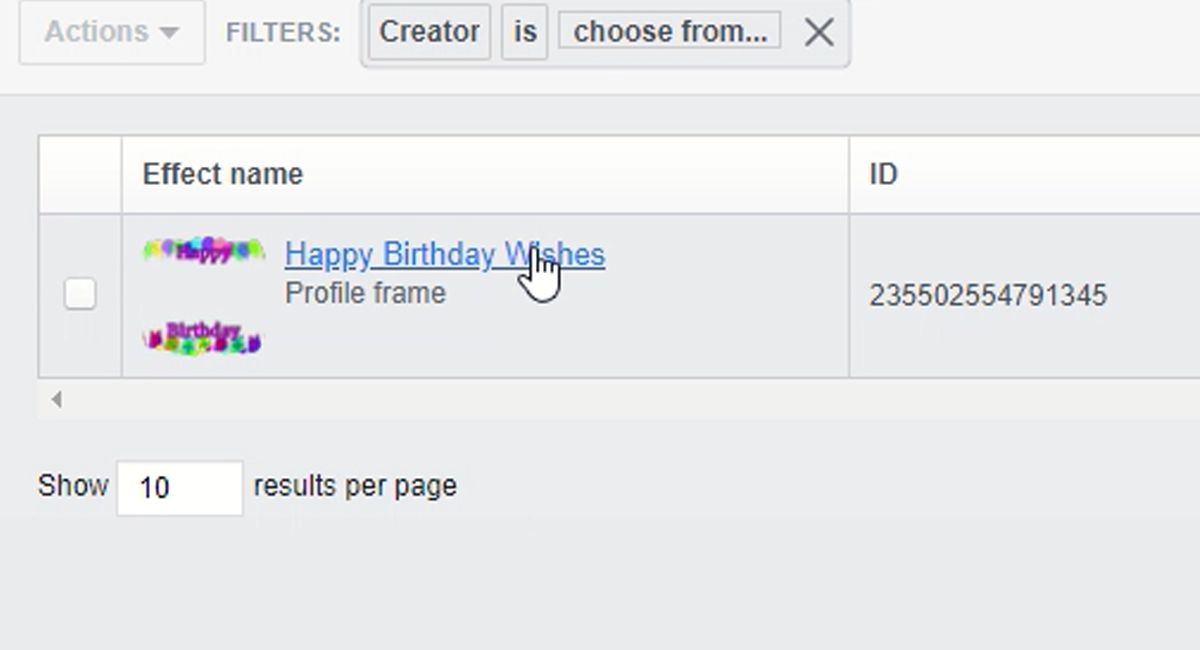
- Откройте Frame Studio.
- Откройте нужный эффект, кликнув по его названию.
- В разделе Sharing URL нажмите значок «Копировать в буфер обмена» (Copy to Clipboard).
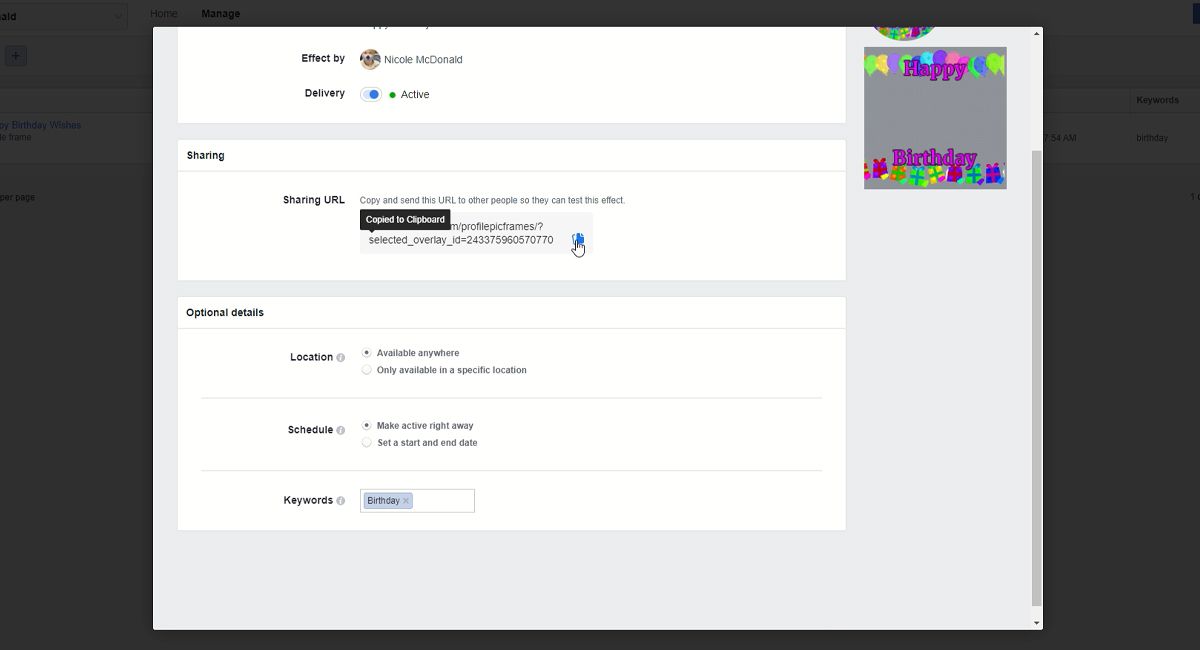
- Отправьте ссылку по почте, в мессенджере или разместите в посте — любой пользователь по ссылке сможет применить рамку.
Маркетинговый совет: добавьте инструкцию и примерный предпросмотр в пост при распространении — люди охотнее пробуют, когда видят результат.
5. Удаление или откат рамки с профиля
Если рамка должна быть снята досрочно:
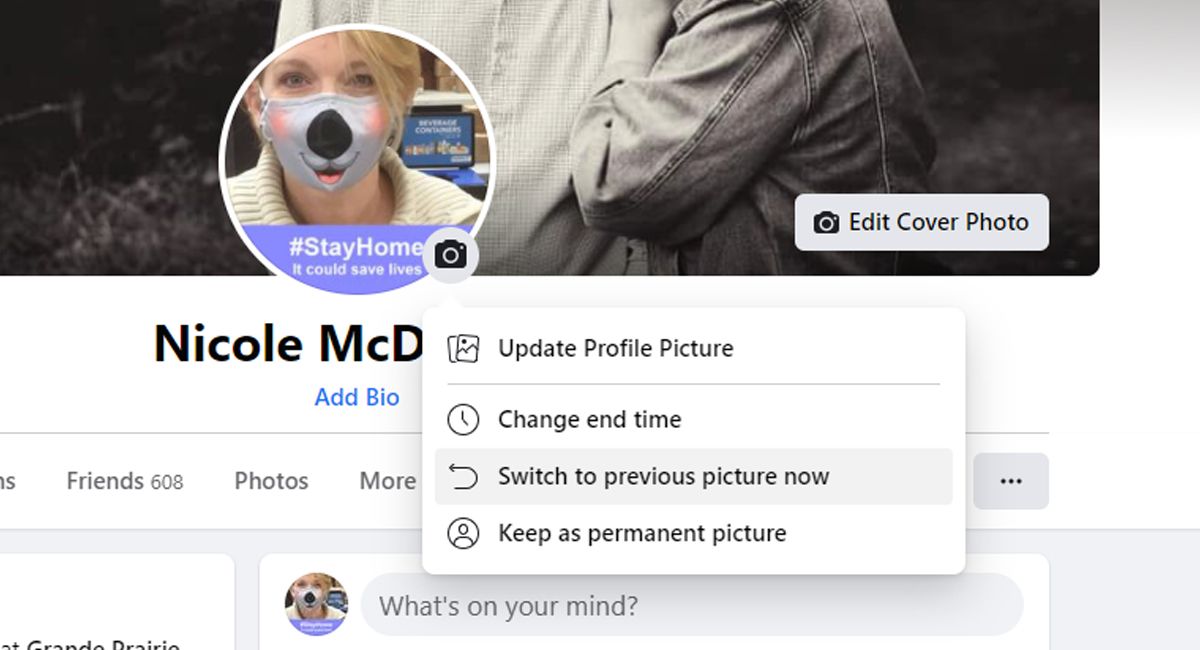
- Нажмите значок камеры рядом с вашей фотографией профиля.
- Выберите Switch to previous picture now — «Вернуться к предыдущему фото сейчас».
- Подтвердите действие — Confirm.
Тонкости и частые проблемы
- Файл слишком большой: оптимизируйте PNG (сократите тени, сгладьте градиенты, уменьшите разрешение).
- Рамка выглядит размыто: используйте векторные элементы или более крупные детали при проектировании.
- Отклонение модерацией: убедитесь, что в рамке нет нарушений авторских прав, экстремистского контента или контента, нарушающего стандарты сообщества.
- Рамка не видна в личном профиле: проверьте, опубликована ли она, и соответствует ли владелец рамки (аккаунт / страница).
Важно: избегайте контента, который может вводить в заблуждение (включая ложные утверждения о поддержке официальных организаций) — это одна из причин отклонения.
Роль‑ориентированные чек‑листы
Чек-лист для дизайнера:
- Создать прозрачную PNG на холсте 183×183 или кратного размера.
- Проверить читаемость на тёмном/светлом фоне.
- Оптимизировать файл < 1 МБ.
Чек-лист для админа/маркетолога:
- Назвать рамку и указать владельца (страница или личный аккаунт).
- Добавить релевантные ключевые слова.
- Задать расписание публикации (если нужно).
- Подготовить пост/лендинг для распространения ссылки.
Чек-лист для пользователя:
- Найти рамку по ключевым словам или по прямой ссылке.
- Применить и проверить отображение на фото.
- При необходимости задать автосмена назад через N дней.
Шаблоны ключевых слов (примеры)
- Название кампании: summer-fundraiser, charity-run
- Локализация: москва, россия, ukraine (используйте релевантные географические теги)
- Тип: holiday, pride, support, awareness
Пример: “summer-run-2026 moscow charity” — пишите коротко и ясно.
Когда рамки не работают — контрпримеры
- Рамка содержит защищённый бренд без разрешения — отклонят.
- Используется очень мелкий текст или тонкие линии — на мобильном не читается.
- PNG содержит не полностью прозрачный фон (остаточные пиксели) — эффект выглядит некорректно.
Быстрый план действий на неделю перед событием
- День 7: Финализировать дизайн и протестировать.
- День 6: Оптимизировать PNG и подготовить ключевые слова.
- День 5: Загрузить в Frame Studio, сохранить черновик.
- День 4: Тестировать на разных устройствах.
- День 3: Отправить на публикацию.
- День 1: Подготовить посты с инструкцией и ссылкой.
Диаграмма принятия решения (Mermaid)
flowchart TD
  A[Есть идея рамки?] --> B{Графика готова?}
  B -- Да --> C[Оптимизировать PNG '<1МБ']
  B -- Нет --> D[Создать / поручить дизайнеру]
  D --> C
  C --> E{Правообладание и соответствие стандартам?}
  E -- Да --> F[Загрузить в Frame Studio и опубликовать]
  E -- Нет --> G[Устранить нарушения]
  G --> E
Безопасность и конфиденциальность
- Не включайте личные данные в рамку.
- Если вы используете логотипы партнёров, заранее согласуйте права.
- Соблюдайте локальное законодательство и правила платформы о рекламе и сборе пожертвований.
Social preview — шаблоны для поста при распространении
OG title (пример): Поддержи мероприятие — добавь рамку для фото OG description (пример): Присоединяйся: используй нашу рамку Facebook, чтобы показать поддержку. Нажми, чтобы применить и поделиться.
Часто задаваемые вопросы (FAQ)
Какой максимальный размер файла для рамки?
Максимум — 1 МБ. Минимизируйте тени и сложные градиенты, используйте оптимизаторы PNG.
Могу ли я создавать рамки от имени Страницы?
Да. При создании выберите владельцем вашу Страницу или личный аккаунт.
Что делать, если рамка отклонена модерацией?
Проверьте соответствие Сообществу Facebook: удалите спорный элемент, удостоверьтесь в правах на использованные материалы и отправьте заново.
Итог и рекомендации
- Проектируйте рамку с запасом по читаемости и весу файла.
- Загружайте рамку заранее — модерация может занять время.
- Давайте понятные ключевые слова и простую инструкцию для пользователей — это ускорит распространение.
Важно: проверяйте предпросмотр на мобильных и десктопных устройствах — большинство пользователей увидят рамку на телефоне.
Спасибо — теперь вы готовы создать свою рамку и поделиться ею с аудиторией.

Похожие материалы

Несколько аккаунтов Skype: Multi Skype Launcher

Журнал для работы: повысить продуктивность

Персональные звуки уведомлений на Android

Скачивание шоу Hulu для офлайн‑просмотра

Microsoft Start: персонализированная новостная лента
