
Передача файлов между Android и Google TV
Важно: оба устройства должны быть в одной Wi‑Fi сети, иначе передача не будет работать.
Зачем это нужно
Android и Google TV — продукты Google, но встроенной функции обмена файлами между ними нет. Если вам нужно быстро: перенести видео, скопировать APK для сайдлоадинга или забрать лог-файлы с приставки — решения сторонних разработчиков решают задачу без кабелей.
Кратко: показываю установку, отправку в обе стороны, альтернативы, проверку прав и варианты устранения неполадок.
Предпосылки и подготовка
- Убедитесь, что телефон Android и Google TV подключены к одной и той же беспроводной сети. С роутера с изоляцией клиентов (AP/client isolation) передача может не пройти.
- Зарядите устройства или держите их подключёнными к питанию при больших переносах файлов.
- Разрешения: приложению потребуется доступ к файлам и возможность управлять ими (полный доступ к хранилищу). Это одноразовая настройка.
Установите и настройте приложение Send Files to TV
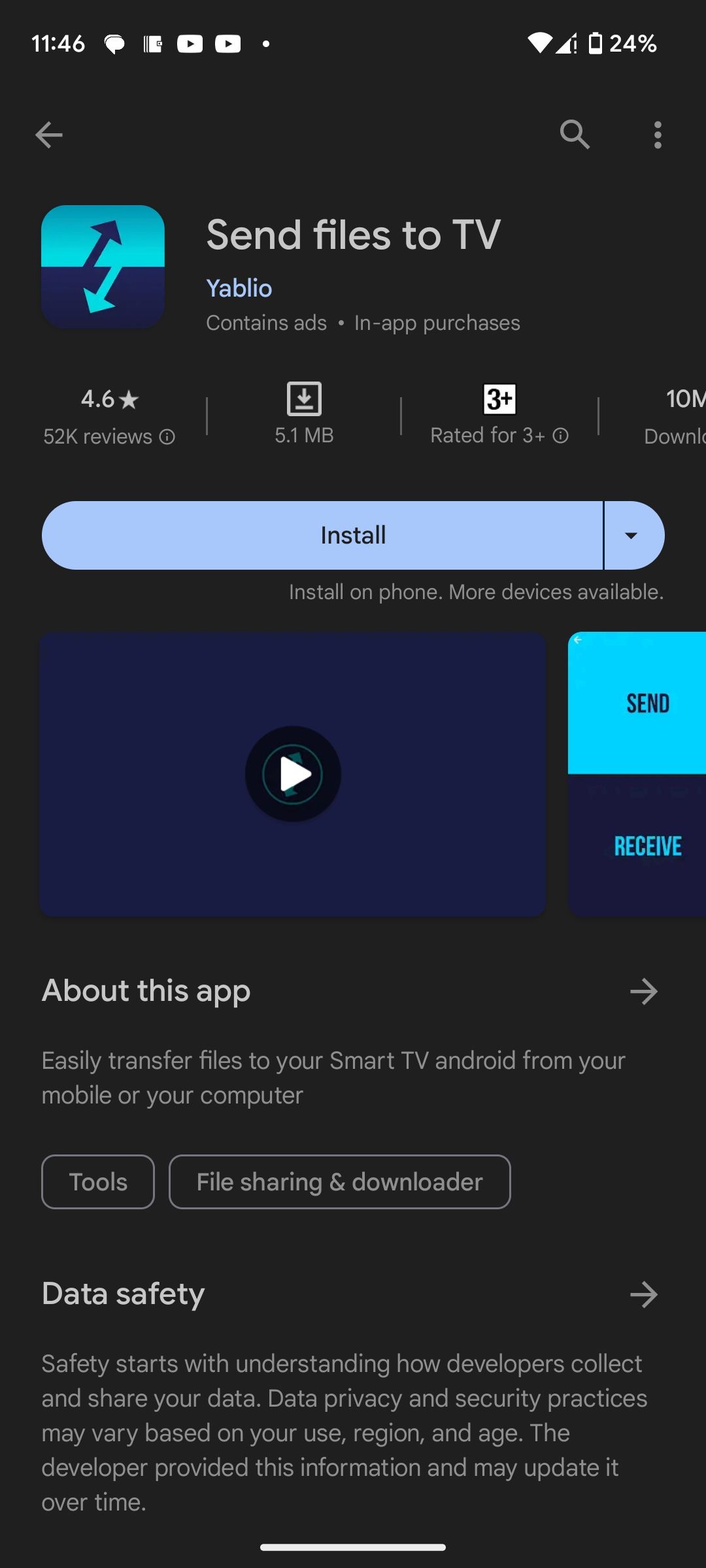
Send Files to TV — кросс‑платформенное приложение, доступное в Google Play. Оно позволяет отправлять и получать файлы между Android‑телефоном и Google TV.
Шаги для установки через приложение Google Play на Android:
- Откройте страницу приложения Send Files to TV в Google Play на телефоне.
- Нажмите стрелку рядом с кнопкой Install и отметьте галочками своё Android‑устройство и модель телевизора/приставки, если они ещё не выбраны.
- Нажмите Install. Приложение установится на оба устройства.
Откройте приложение на телефоне и выдайте ему разрешения:
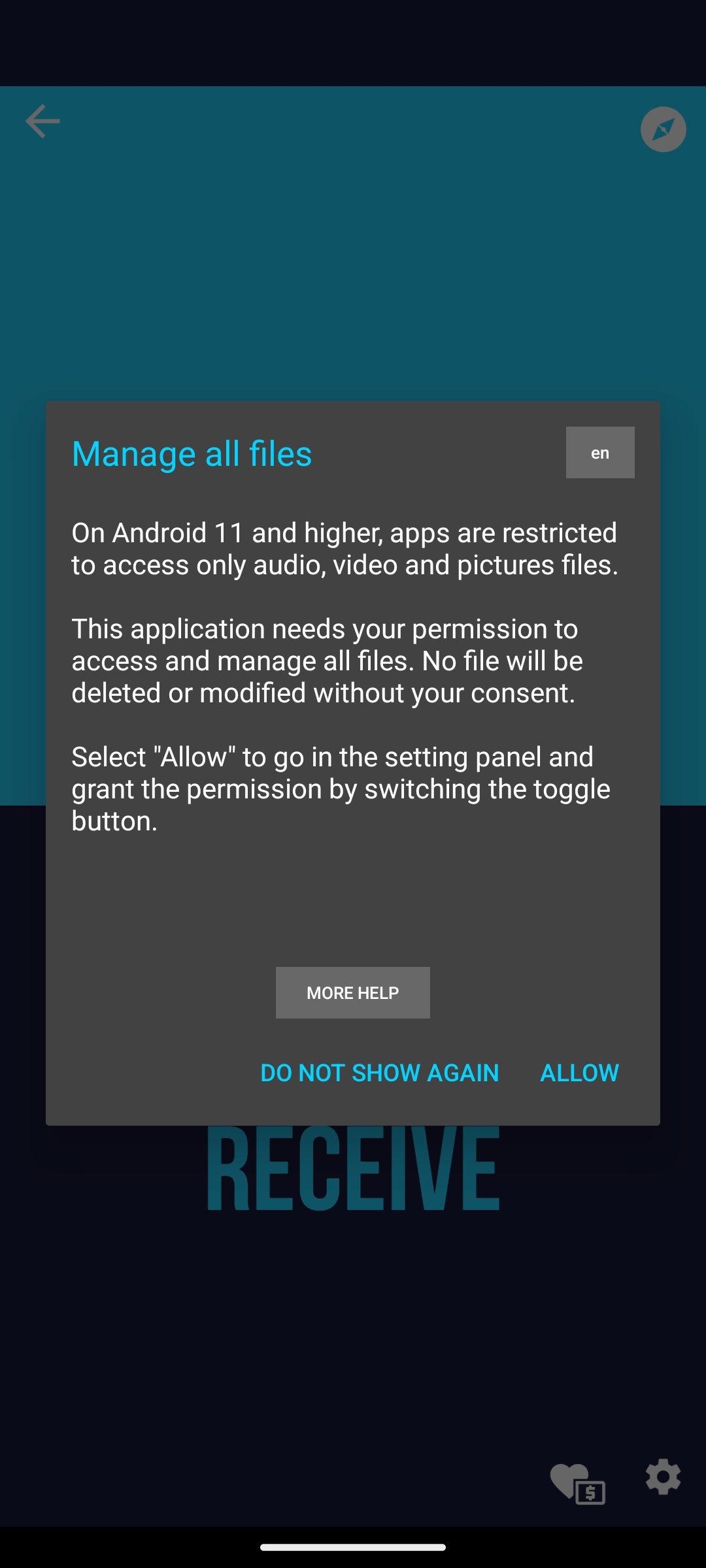
- При первом запуске тапните Allow (Разрешить), когда появится запрос доступа к медиа.
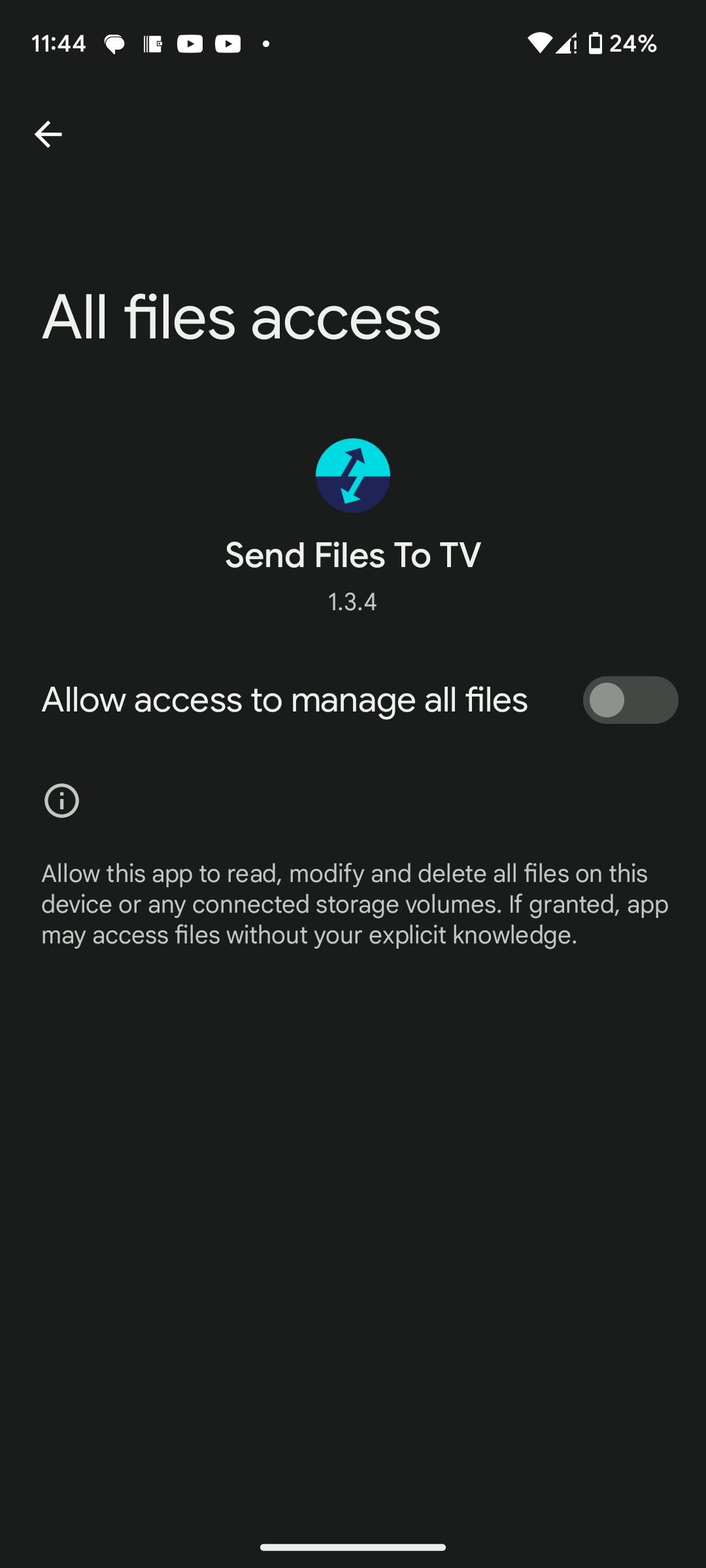
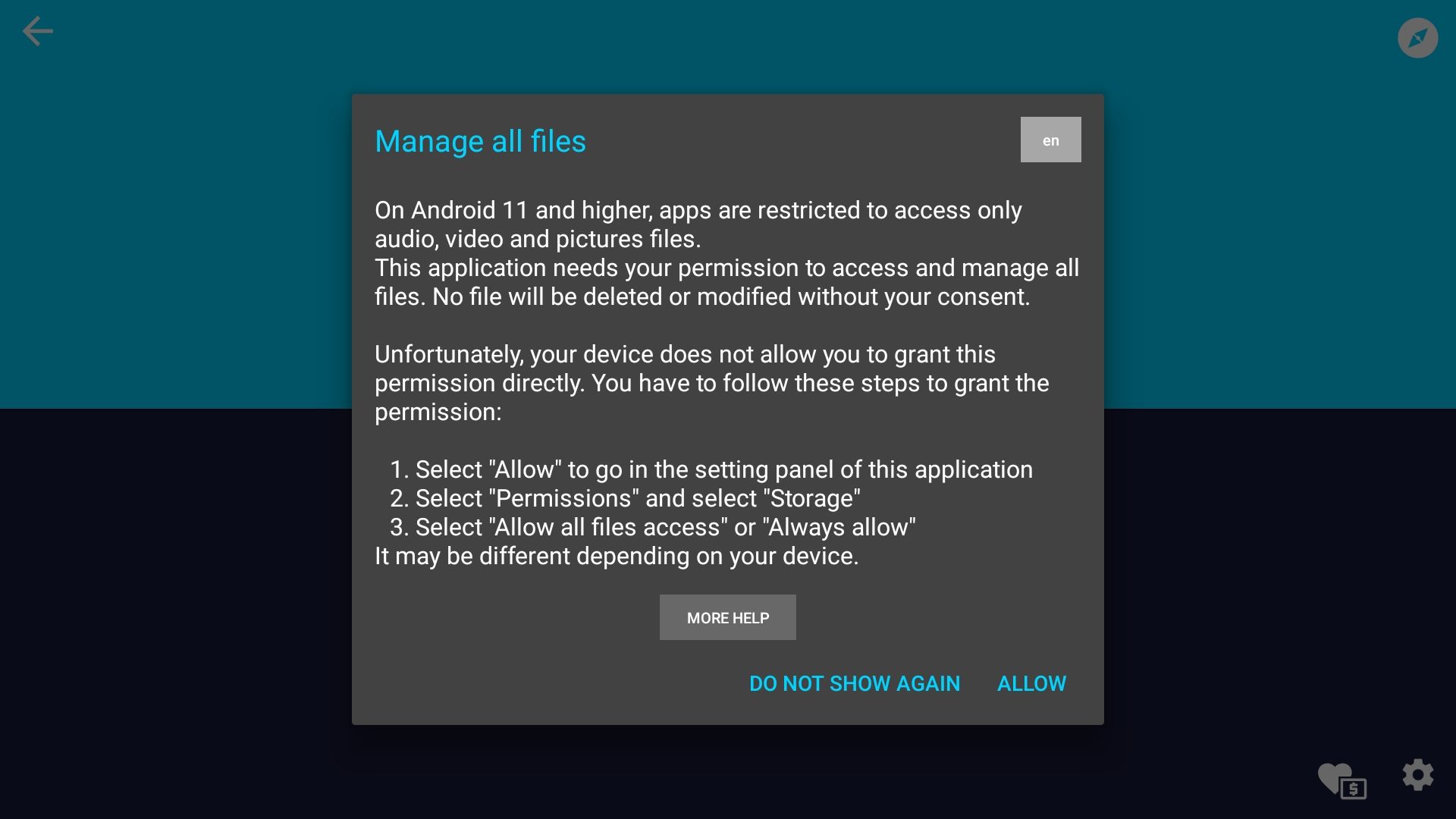
- На следующем экране снова выберите Allow и включите пункт «Разрешить доступ к управлению всеми файлами» (Allow access to manage all files). Это перенаправит вас в системные настройки хранилища где нужно подтвердить разрешение.
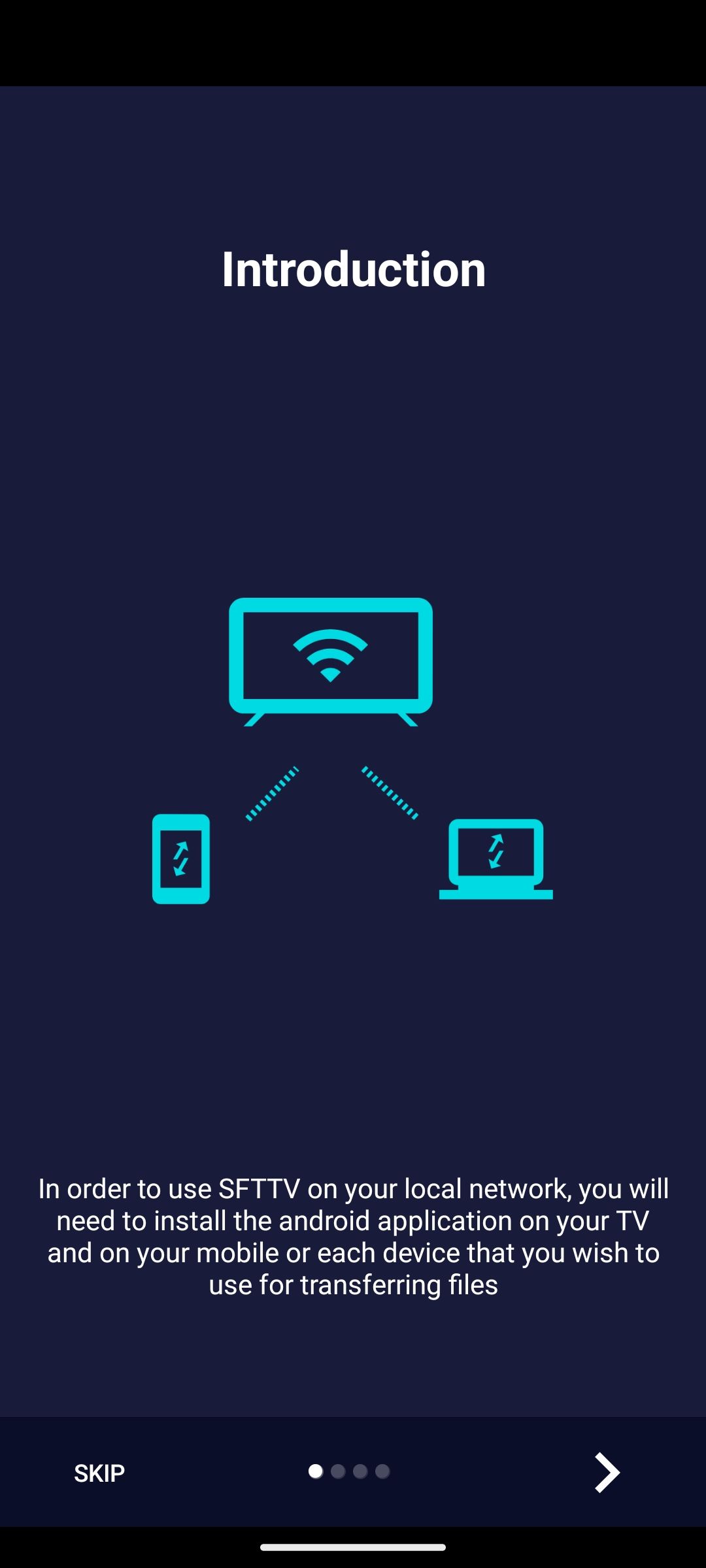
Аналогично настройте разрешения на Google TV:
- Откройте приложение Send Files to TV на телевизоре/приставке.
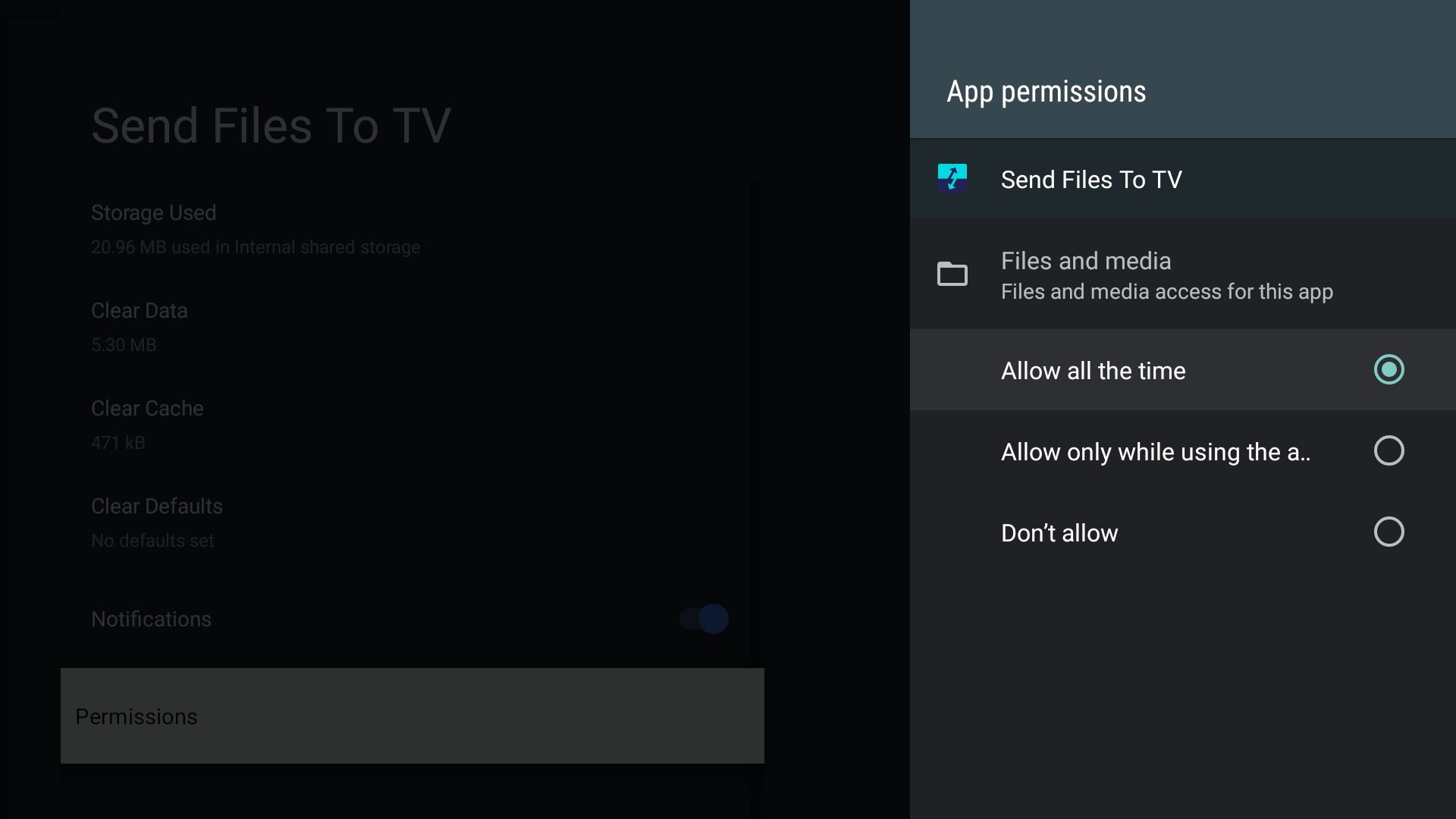
- Подтвердите запросы, выбрав Allow (Разрешить) и следуя переходу в Настройки → Разрешения → Файлы и мультимедиа.
- Установите «Разрешать всегда» (Allow all the time) или эквивалентную опцию.
После этого приложение готово к использованию.
Как отправить файл с Android на Google TV
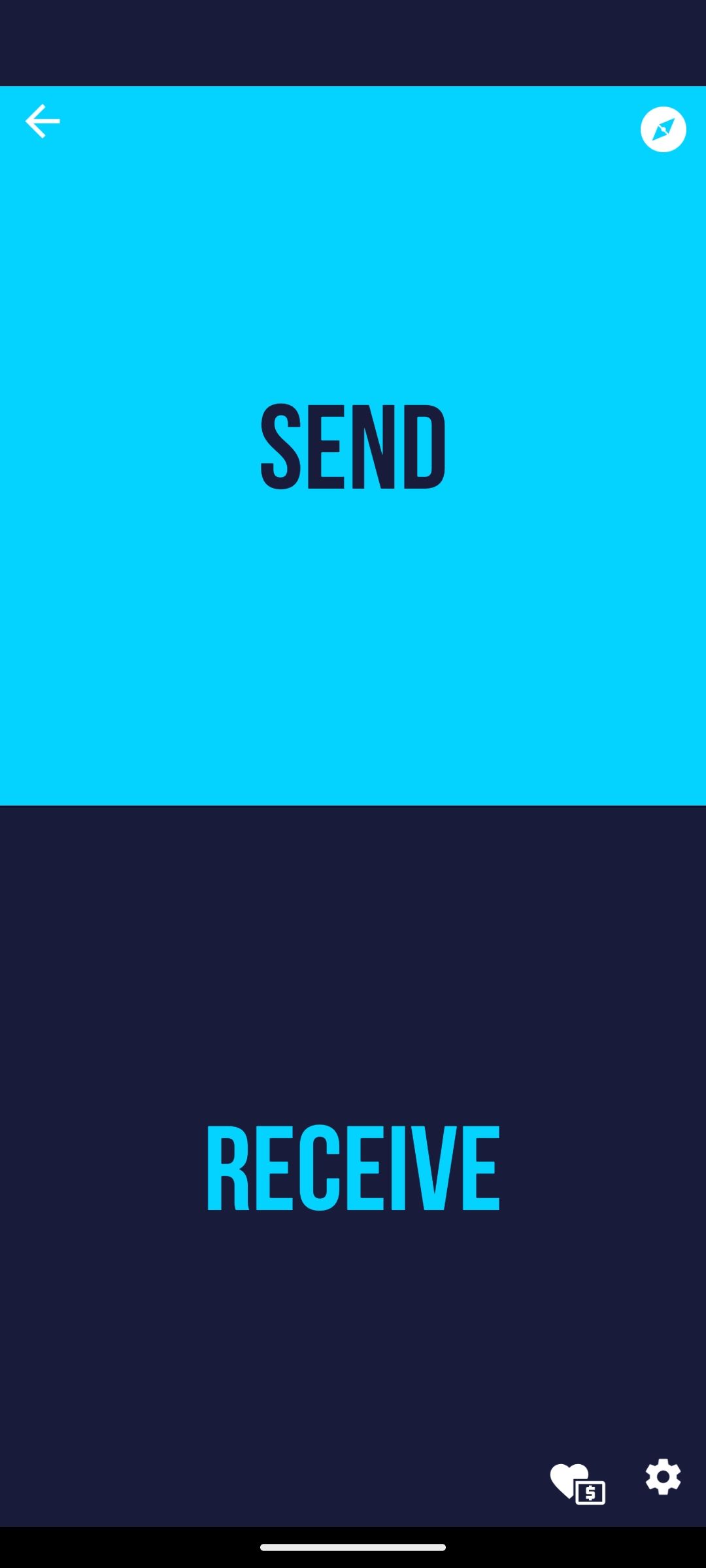
- На телевизоре откройте Send Files to TV и выберите Receive (Принимать).
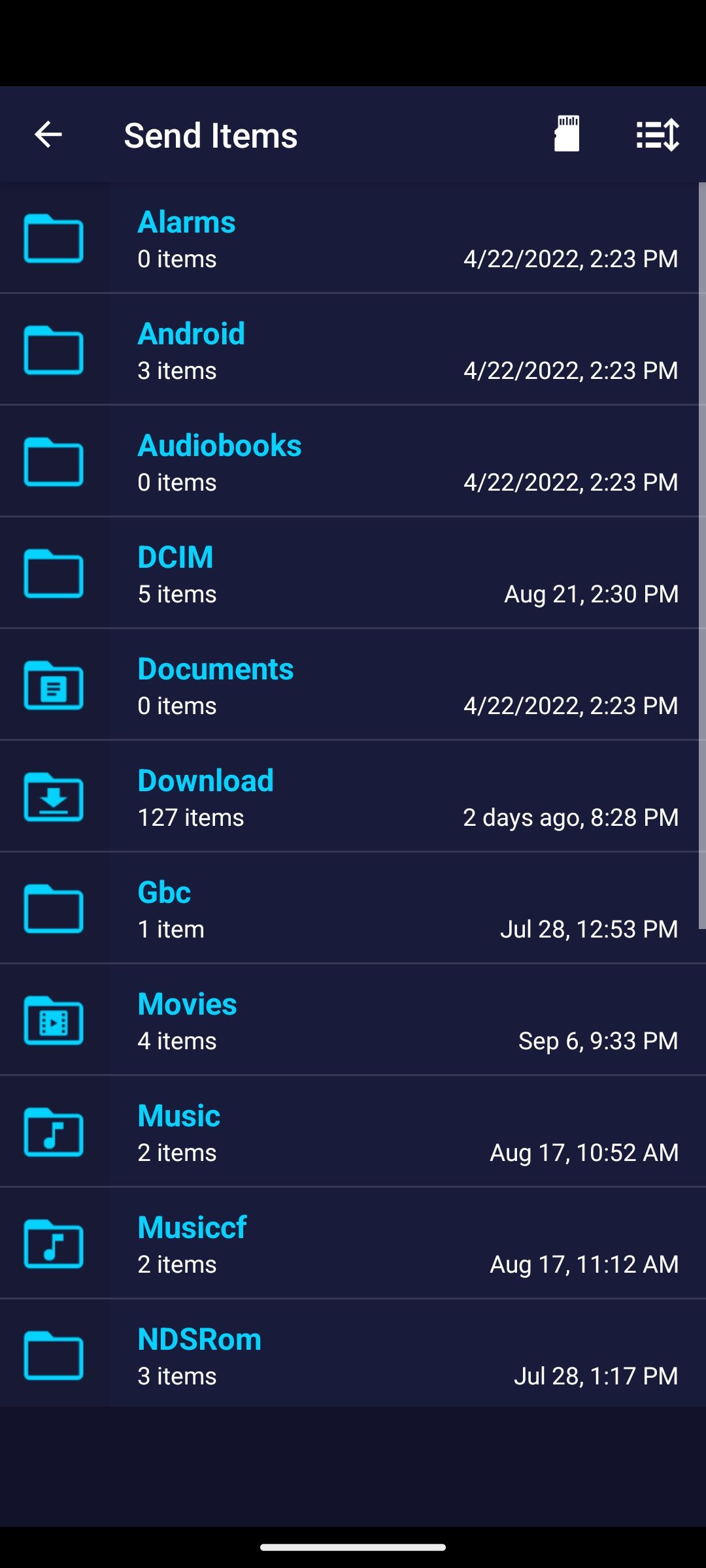
- На телефоне откройте приложение и нажмите Send (Отправить). Появится дерево папок и файл‑менеджер.
- Перейдите в нужную папку и тапните по файлу, который хотите отправить.
- На странице выбора получателя выберите модель своего TV в списке. Передача начнётся — прогресс отображается и на телефоне, и на телевизоре.
- По завершении появится сообщение «Succeeded» или «Успех». Файл сохранится в папке «Загрузки» (Downloads) во внутреннем хранилище ТВ.
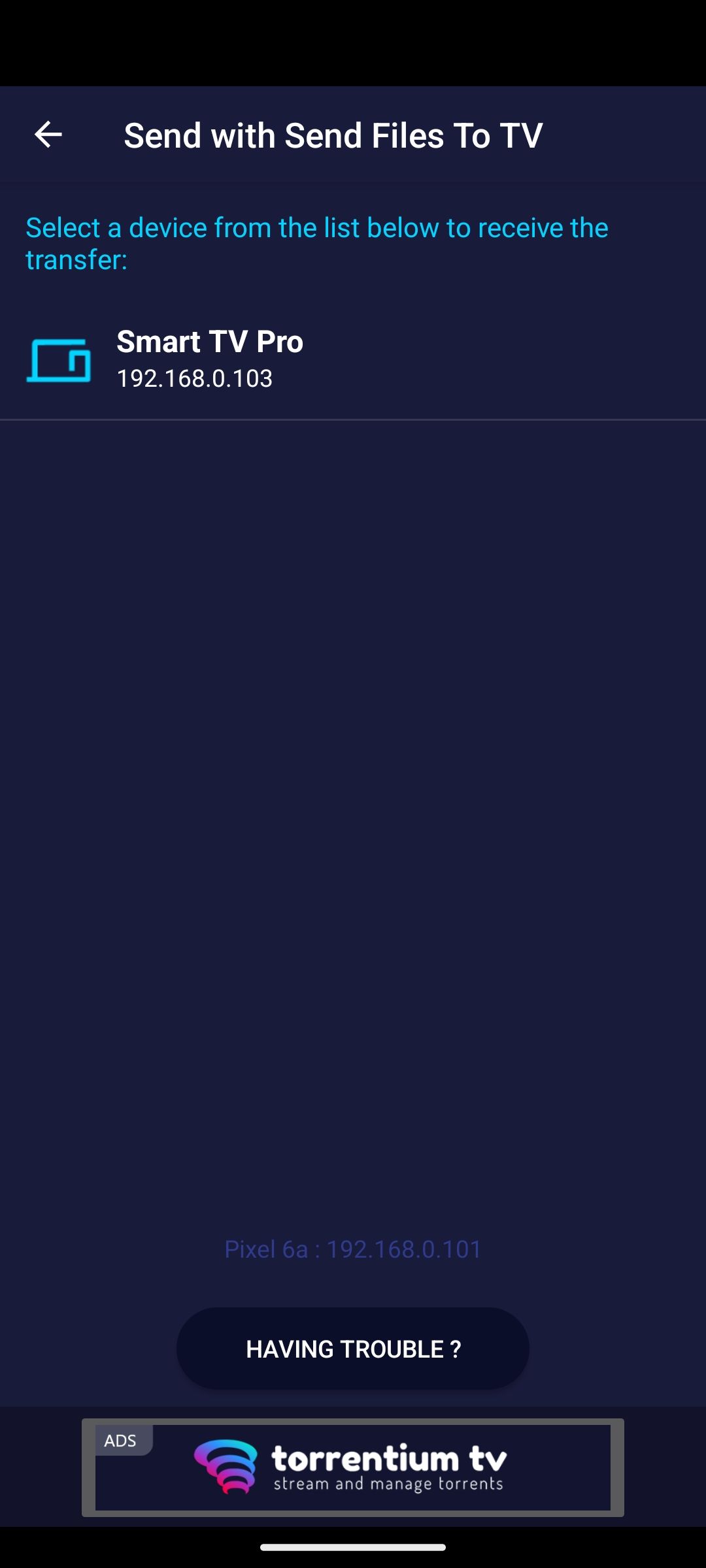
Примечания:
- Скорость передачи зависит от размера файла и качества Wi‑Fi. Для больших файлов полезно использовать частоту 5 ГГц и минимальные помехи сети.
- На Google TV файлы попадают в папку «Загрузки»; при необходимости используйте файловый менеджер на TV, чтобы переместить их.
Как отправить файл с Google TV на Android
- Откройте Send Files to TV на обоих устройствах.
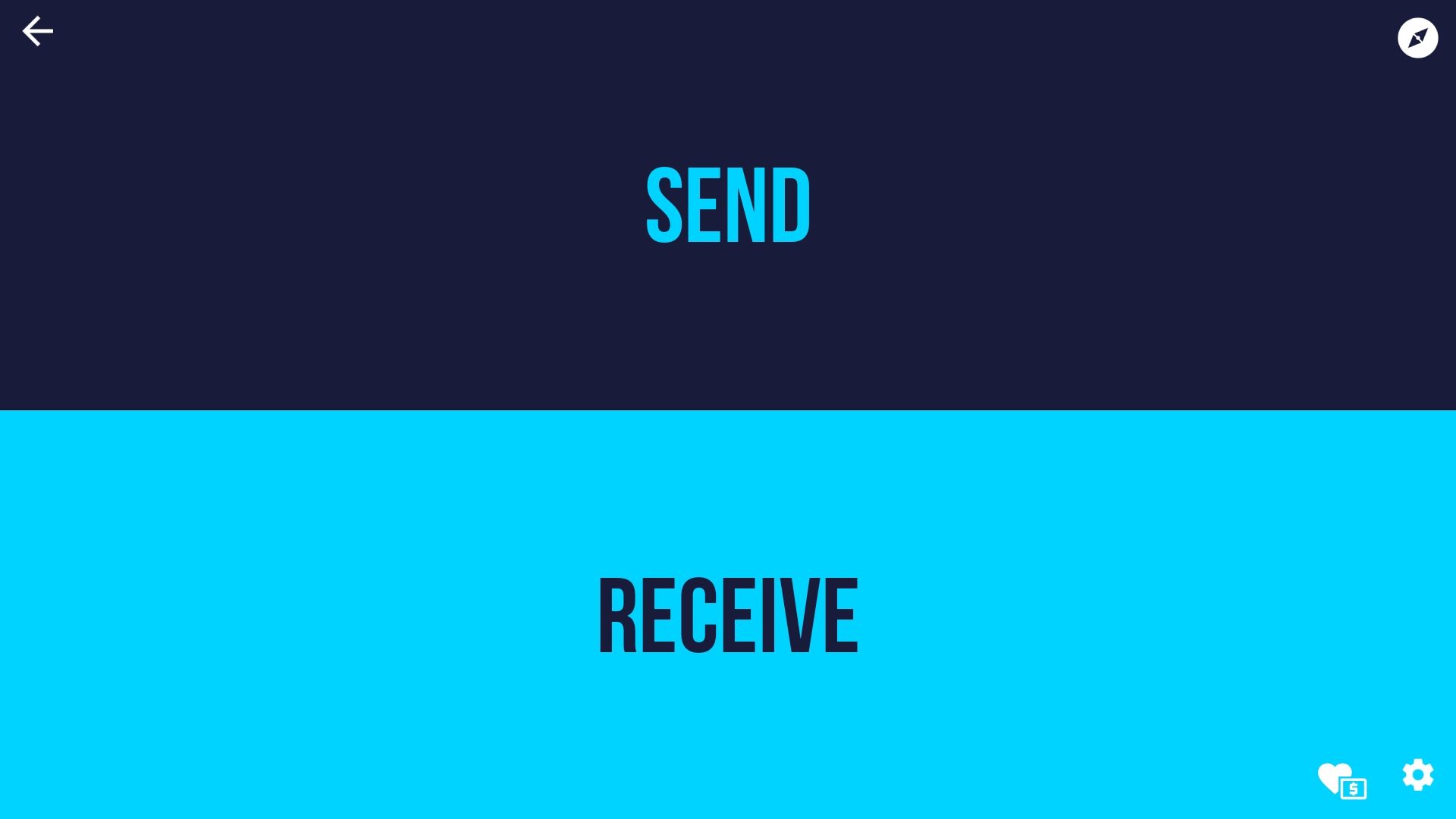
- На Android выберите Receive (Принимать), на TV — Send (Отправить).
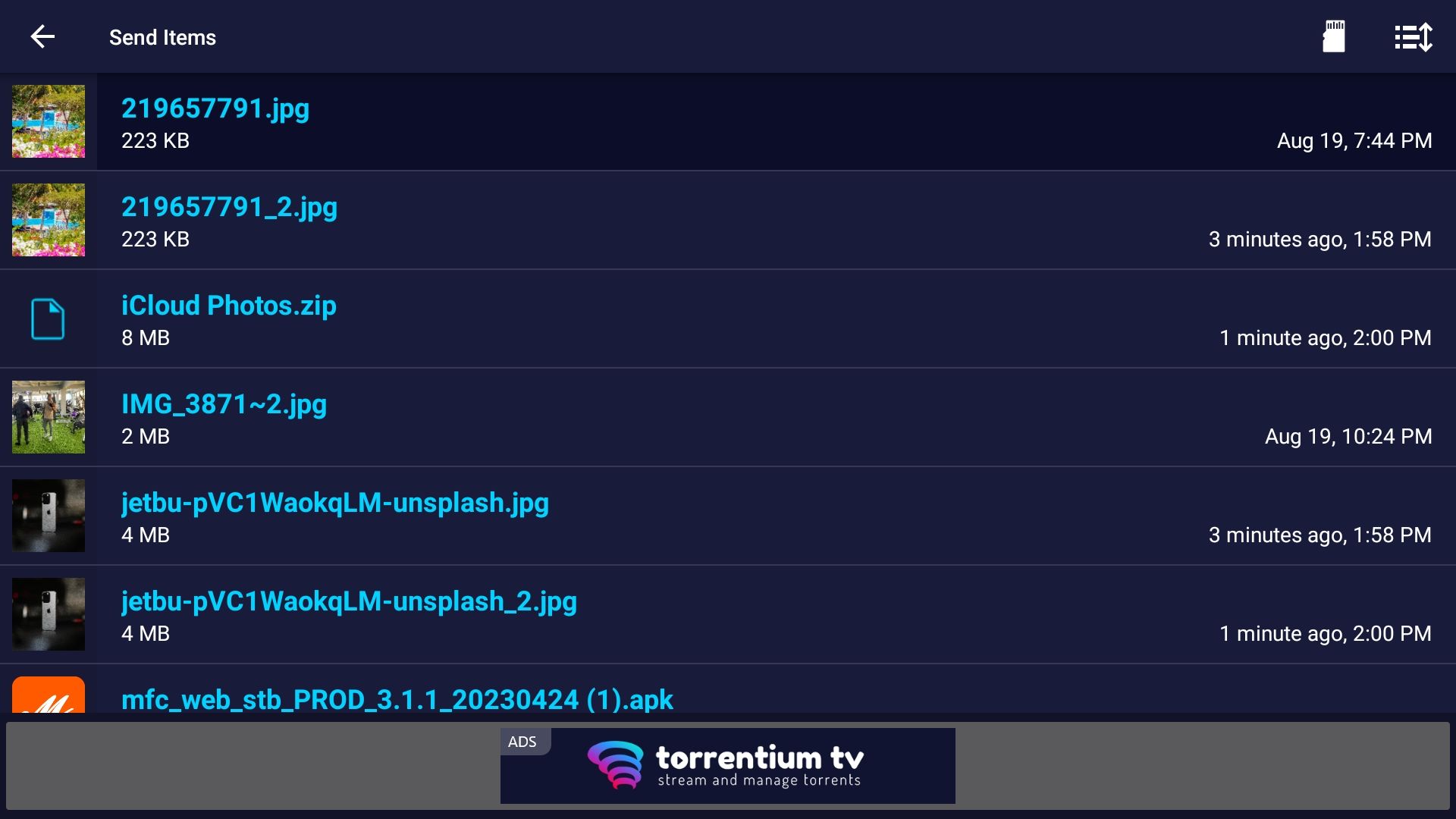
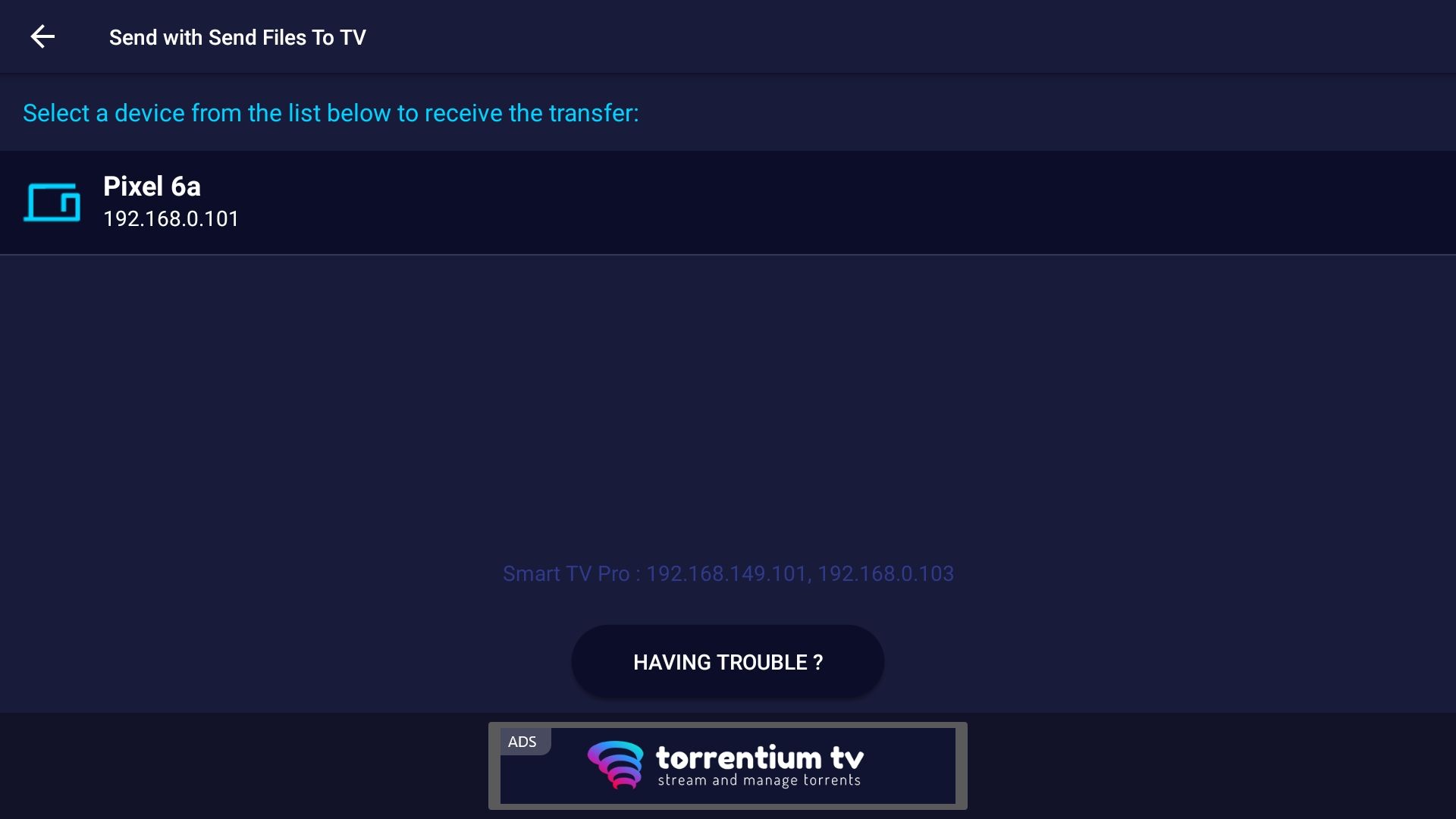
- На TV выберите файл, который хотите передать, затем в списке получателей — свой телефон.
- Дождитесь завершения передачи. На телефоне файл окажется в папке «Загрузки» (Downloads).
Альтернативные способы и приложения
Если по какой‑то причине Send Files to TV не подходит, можно воспользоваться другими методами:
- Send Files to TV — File Share (Wisdomlogix). Практически такой же рабочий процесс.
- X‑Plore File Manager — поддерживает FTP/SFTP, работу с облачными сервисами (Google Drive, Dropbox). Можно поднять FTP‑сервер на TV и подключиться с телефона.
- Solid Explorer — умеет подключаться к облаку, FTP и SFTP; удобен для управления файлами на ТВ и телефоне.
Преимущества и недостатки:
- Прямой Wi‑Fi P2P (Send Files to TV): просто и быстро, но требует одинаковой сети и разрешений.
- FTP/SFTP: гибче (работает через порт), подходит для интеграции в рабочие процессы, но требует конфигурации и контроля доступа.
- Облако (Drive/Dropbox): универсально, но зависит от интернет‑канала и объёма хранилища.
Ссылки для загрузки (возможны платные функции в приложениях):
- Send Files to TV—File Share (бесплатно)
- Solid Explorer (бесплатно, есть покупки внутри приложения)
- X‑Plore File Manager (бесплатно, есть покупки внутри приложения)
Мини‑методология: как выбрать способ передачи
- Оцените размер файла. Для больших видео и больших APK предпочитайте прямую передачу в одной сети.
- Если нужно регулярно синхронизировать папки — настройте FTP/SFTP или облачную синхронизацию.
- Для единичных переносов удобнее P2P‑приложение, чтобы не настраивать серверы.
Ментальные модели и эвристики
- «Один раз настроил — забыл»: большинство разрешений задаётся один раз; затем передача проста.
- «Сеть первична»: большинство проблем с передачей — из‑за Wi‑Fi (разные подсети, гостевой режим, изоляция клиентов).
- «Безопасность прежде удобства»: не давайте приложению root‑доступ или подозрительные привилегии; ограничьте установку из непроверенных источников.
Контрольный список по ролям
Для владельца устройства:
- Подключить оба устройства к одной Wi‑Fi сети.
- Установить Send Files to TV на оба устройства.
- Дать разрешения на доступ к файлам.
- Проверить папку «Загрузки» после передачи.
Для системного администратора:
- Убедиться, что в сети нет изоляции клиентов.
- При необходимости открыть порты/маршрутизацию для FTP/SFTP.
- Настроить учётные записи и права доступа в облачных сервисах.
Матричная проверка совместимости и советы по миграции
- Версии Android: приложение работает на современных версиях Android и на Google TV (Android TV). Перед установкой проверьте минимальную версию в Google Play.
- Хранилище: перед пересылкой больших файлов убедитесь, что на целевом устройстве есть свободное место.
- Миграция приложений (APK): если переносите APK, включите в настройках TV возможность установки из неизвестных источников только временно.
Критерии приёмки
- Файл успешно отправлен с Android на TV и отображается в папке «Загрузки» на TV.
- Файл успешно отправлен с TV на Android и отображается в папке «Загрузки» на телефоне.
- Передача завершилась без ошибок и без повреждения файла (проверьте открытие медиаконтента или контрольную сумму для важных файлов).
Устранение неполадок — быстрые шаги
- Нет обнаружения устройств: проверьте, в одной ли они сети, отключен ли гостевой режим в роутере.
- Передача останавливается: проверьте уровень сигнала Wi‑Fi, перезапустите приложение и попробуйте ещё раз.
- Приложение не имеет доступа к файлам: перейдите в Настройки → Приложения → Send Files to TV → Разрешения и включите доступ к файлам/медиа.
Блок «Факты и факторы» — что важно знать
- Требуется одна установка и один набор разрешений: после первичной настройки приложение готово к дальнейшим трансферам.
- Место сохранения: на TV — папка «Загрузки», на Android — «Загрузки» или системный каталог по умолчанию файлового менеджера.
- Зависимость от сети: оба устройства должны видеть друг друга в текущей сети.
Decision tree — как выбрать способ передачи
flowchart TD
  A[Нужно передать файл между Android и Google TV?] --> B{Файл большой '>1 ГБ'?}
  B -- Да --> C{У вас стабильная 5 ГГц сеть?}
  C -- Да --> D[Использовать Send Files to TV 'P2P']
  C -- Нет --> E[Рассмотреть проводную/локальную сеть или облако]
  B -- Нет --> F{Нужна автоматическая синхронизация?}
  F -- Да --> G[Настроить облачную синхронизацию или FTP]
  F -- Нет --> D
Глоссарий — 1‑строчные определения
- P2P: прямая передача между двумя устройствами в одной сети.
- FTP/SFTP: сетевые протоколы для передачи файлов (SFTP защищённый).
- Сайдлоадинг: установка приложения (APK) на устройство в обход официального магазина.
- Разрешения на управление файлами: системный уровень доступа для чтения/записи всего хранилища.
FAQ
Что делать, если устройство не отображается в списке получателей?
Убедитесь, что оба устройства подключены к одной сети и что в роутере не включена изоляция клиентов. Перезапустите приложение и, при необходимости, сам TV или телефон.
Безопасно ли давать приложению доступ к «управлению всеми файлами»?
Это стандартное требование для приложений, которые перемещают файлы. Доверяйте приложениям из официального магазина и проверяйте отзывы и рейтинг.
Краткое резюме
- Send Files to TV — самый простой способ передавать файлы между Android и Google TV.
- Убедитесь в одинаковой Wi‑Fi сети и предоставьте необходимые разрешения.
- Если нужно больше гибкости — используйте FTP/SFTP или облачные решения.
Дополнительные советы: храните важные файлы в резервных копиях и проверяйте целостность больших переносов.
Сохраните эту инструкцию, чтобы быстро повторить процесс при следующей передаче.

Похожие материалы

Несколько аккаунтов Skype: Multi Skype Launcher

Журнал для работы: повысить продуктивность

Персональные звуки уведомлений на Android

Скачивание шоу Hulu для офлайн‑просмотра

Microsoft Start: персонализированная новостная лента
