
Как исправить неработающую цифровую клавиатуру (Num Pad) в Windows 11
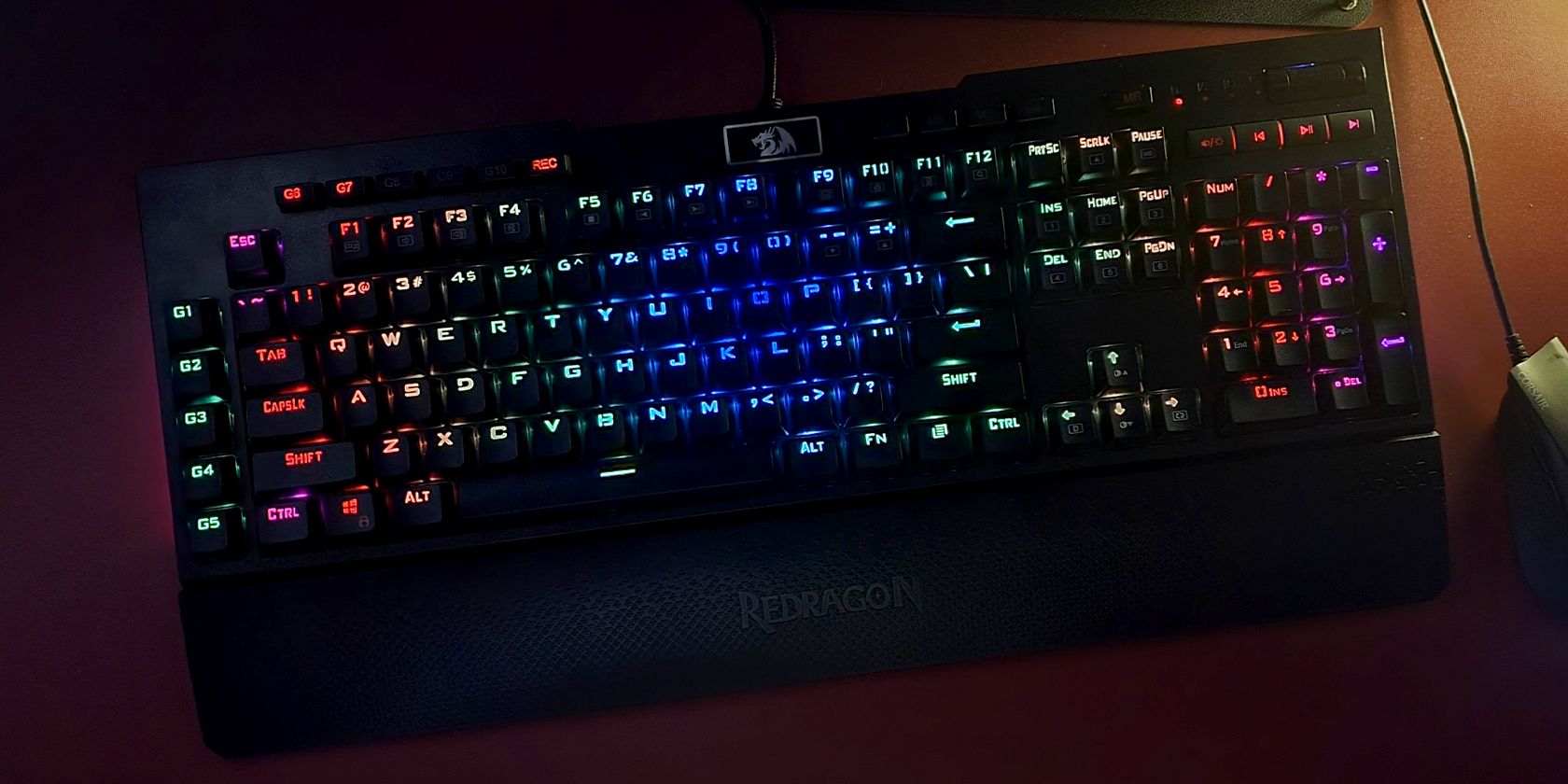
Если вы часто вводите числа с помощью цифровой клавиатуры, её внезапная неработоспособность вызывает заметный дискомфорт. В этой статье — последовательные шаги по устранению проблемы в Windows 11, варианты замены и советы по безопасности при редактировании системы.
Быстрая проверка перед диагностикой
- Убедитесь, что клавиатура физически подключена (USB, Bluetooth) и батарея заряжена для беспроводных моделей.
- Попробуйте подключить клавиатуру к другому USB-порту или другому компьютеру — это быстро выяснит, аппаратная это проблема или нет.
- Если у вас ноутбук, проверьте, встроена ли цифровая клавиатура (в некоторых моделях NumPad включается как слой на буквах) — инструкция производителя подскажет подробности.
1. Включите Num Lock
Если при нажатии цифровые клавиши прокручивают страницу или ведут себя «странно», возможно, отключён Num Lock. Нажмите клавишу Num Lock. На многих клавиатурах есть индикаторный светодиод для Num Lock или Caps Lock — если свет горит, функция включена.
Важно: если клавиша заедает или при нажатии чувствуется нестандартное сопротивление, аккуратно почистите клавиатуру от пыли и крошек. Физические проблемы следует устранять осторожно и по возможности с отключённым устройством.
2. Отключите Клавиши мыши
Windows 11 имеет вспомогательную функцию, которая позволяет управлять курсором с помощью цифровой клавиатуры. Если она включена, цифры будут работать как управление мышью.
- Откройте меню Пуск и выберите Параметры.
- Перейдите в Специальные возможности > Мышь.
- Отключите переключатель напротив Клавиши мыши (Использовать клавиатуру для управления мышью).
- Проверьте работу цифровой клавиатуры.
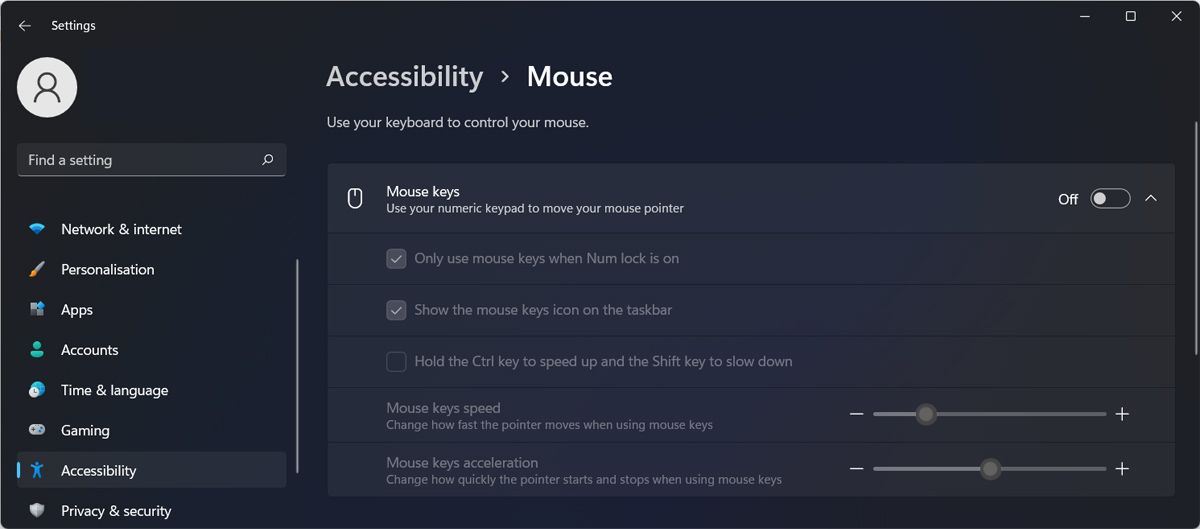
Примечание: для некоторых людей функция «Клавиши мыши» — полезная адаптивная опция. Не выключайте её, если она вам нужна по состоянию здоровья.
3. Запустите средство устранения неполадок клавиатуры
Если проблема не ограничена только Num Pad, запустите стандартный инструмент диагностики Windows:
- Нажмите Win + I, чтобы открыть Параметры.
- Перейдите в Система > Устранение неполадок > Другие средства устранения неполадок.
- Прокрутите до Клавиатура и нажмите Запустить.
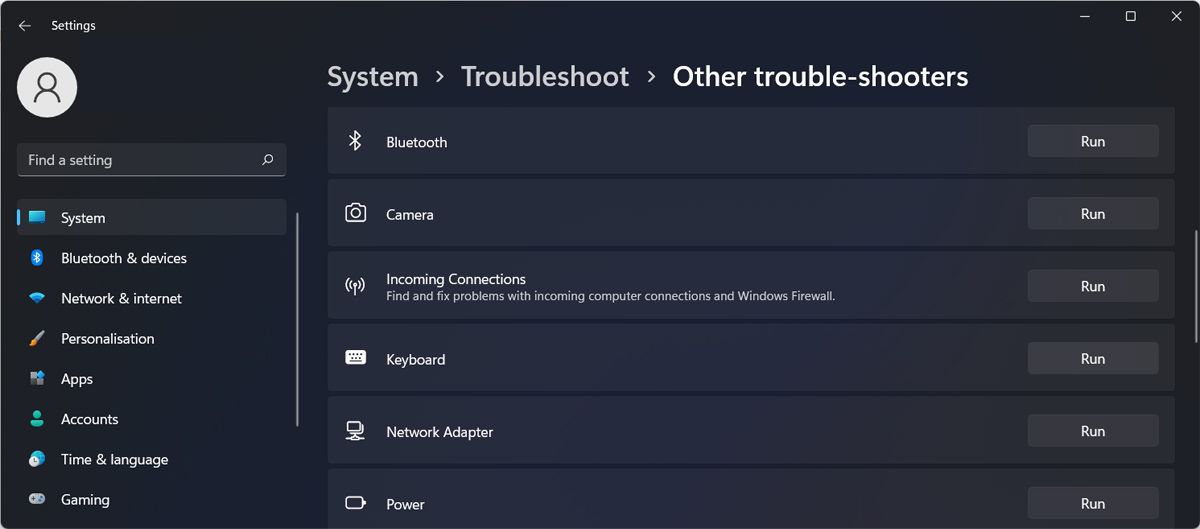
Средство диагностики проверит типичные ошибки и предложит автоматические исправления. После выполнения перезагрузите компьютер.
4. Обновите драйверы клавиатуры
Устаревший или повреждённый драйвер может мешать работе цифровой клавиатуры. Для внешних клавиатур можно скачать драйвер с сайта производителя, но проще проверить через Диспетчер устройств:
- Нажмите Win + X и выберите Диспетчер устройств.
- Разверните раздел Клавиатуры.
- Щёлкните правой кнопкой по устройству и выберите Обновить драйвер.
- Выберите Автоматический поиск драйверов.
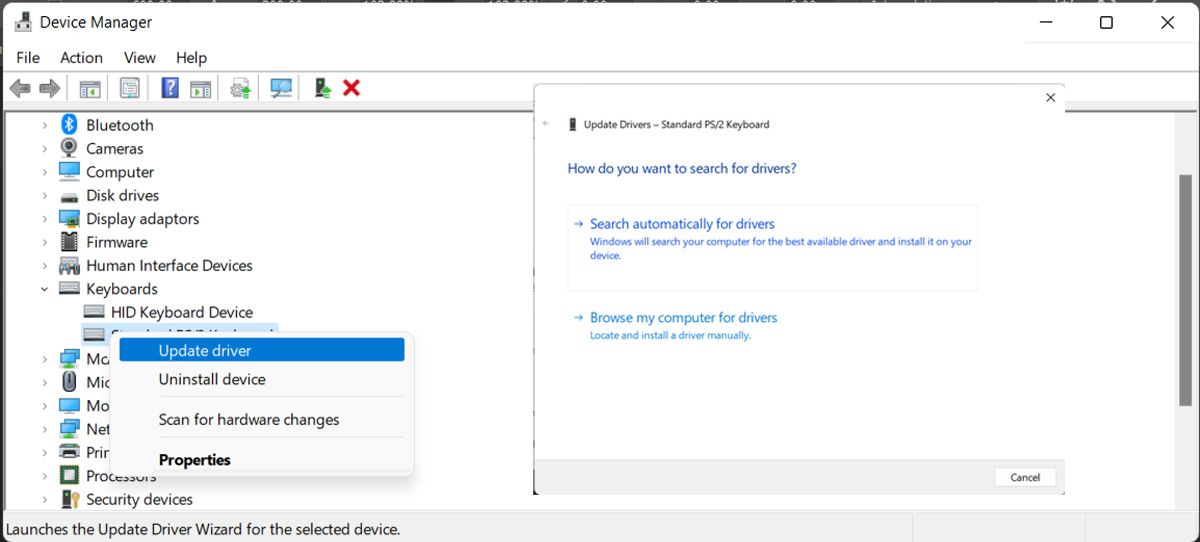
Если автоматическое обновление ничего не нашло, посмотрите на странице производителя — иногда есть фирменные утилиты и прошивки, особенно для игровых клавиатур.
5. Проверьте настройки реестра
Иногда сторонние программы или некорректные настройки изменяют поведение Num Lock при входе в систему. Редактирование реестра может вернуть всё как было.
ВНИМАНИЕ: редактирование реестра — рискованная операция. Создайте точку восстановления системы перед изменениями.
- Откройте Редактор реестра (regedit) с правами администратора.
- Перейдите в HKEY_CURRENT_USER\Control Panel\Keyboard.
- Откройте параметр InitialKeyboardIndicators.
- Установите значение Value data в 2 и подтвердите OK.
- Перезагрузите компьютер и проверьте работу цифровой клавиатуры.
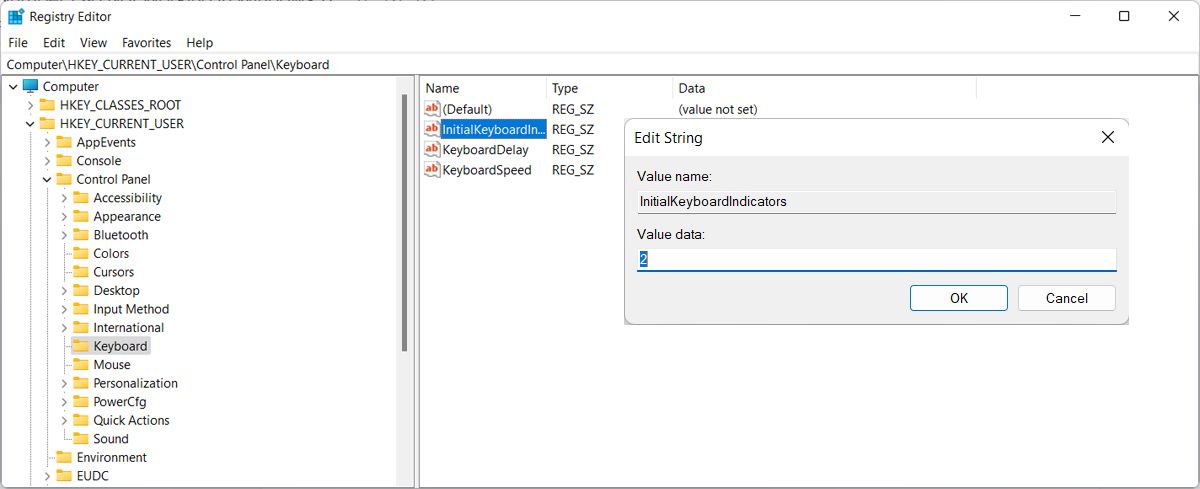
Ключевые значения InitialKeyboardIndicators: обычно 2 означает, что Num Lock включён при входе. В разных системах могут применяться другие комбинации — если не уверены, создайте резервную копию ветки реестра.
6. Используйте экранную клавиатуру как замену
Если нужно срочно вводить числа, и вы не успеваете разбираться с проблемой аппаратно:
- Нажмите Ctrl + Windows + O, чтобы открыть Экранную клавиатуру.
- Или Параметры > Специальные возможности > Клавиатура и включите Экранную клавиатуру.
- Нажмите Параметры и включите Показать цифровой блок (Turn on numeric key pad).
Экранная клавиатура — временное, но надёжное решение.
Альтернативные подходы
- Попробуйте подключить другую клавиатуру: если чужая Num Pad работает, проблема в исходной клавиатуре.
- Для беспроводных клавиатур переподключите устройство (удалите и снова спарьте в Bluetooth-параметрах).
- Используйте USB-хаб с внешним питанием, если у вас много устройств и возможны проблемы с питанием портов.
Когда ничего не помогает
Если все программные решения не дали результата, вероятные причины:
- Физическая поломка матрицы клавиш Num Pad.
- Повреждённый контроллер клавиатуры.
- Аппаратная несовместимость с текущей сборкой Windows 11.
В таком случае:
- Отнесите ноутбук или встроенную клавиатуру в авторизованный сервис.
- Подумайте о замене внешней клавиатуры — недорогая USB-клавиатура с Num Pad часто решает проблему быстро.
Подробная проверочная таблица (чек-лист)
- Проверено физическое подключение и питание.
- Нажат Num Lock — индикатор горит.
- Функция Клавиши мыши выключена.
- Запущено средство устранения неполадок.
- Драйверы обновлены или переустановлены.
- Реестр проверен и сохранена точка восстановления.
- Попробована экранная клавиатура или другая физическая клавиатура.
Простая методология для устранения проблемы
- Начните с самых быстрых проверок (Num Lock, подключение).
- Затем проверьте настройки ОС (Клавиши мыши, средство устранения неполадок).
- Обновите драйверы и перезагрузите систему.
- При отсутствии результата — реестр, восстановление системы или сервис.
Дерево принятия решений
flowchart TD
  A[Num Pad не работает] --> B{Индикатор Num Lock горит?}
  B -- Да --> C{Клавиши мыши включены?}
  B -- Нет --> D[Нажать Num Lock и проверить]
  C -- Да --> E[Отключить Клавиши мыши -> Проверить]
  C -- Нет --> F[Запустить средство устранения неполадок]
  F --> G{Проблема решена?}
  G -- Да --> H[Готово]
  G -- Нет --> I[Обновить драйверы]
  I --> J{Проблема решена?}
  J -- Да --> H
  J -- Нет --> K[Проверить реестр или заменить клавиатуру]
Критерии приёмки
- Цифровая клавиатура вводит цифры при нажатии без дополнительных действий.
- Индикатор Num Lock соответствует состоянию (включён/выключен).
- На всех проверенных USB/BT портах поведение одинаково (если используется внешняя клавиатура).
Списки задач по ролям
Для пользователя:
- Пройти чек-лист выше.
- Сделать бэкап важных данных перед изменением реестра.
Для администратора IT:
- Проверить журналы событий Windows на предмет ошибок HID.
- Установить официальные драйверы производителя.
- Подготовить замену клавиатуры и протестировать на совместимость.
Когда это решение не подойдёт
- Если клавиши физически залипают или не реагируют только часть кнопок — требуется аппаратный ремонт.
- Если клавиатура специфична (макро-клавиши, фирменное ПО) — без фирменного софта возможны ограничения.
Итог
Скорее всего, проблему с цифровой клавиатурой в Windows 11 можно решить простыми действиями: проверить Num Lock, отключить «Клавиши мыши», запустить средство устранения неполадок и обновить драйверы. Если программные методы не помогают — проверьте реестр аккуратно или обратитесь в сервис. Экранная клавиатура и временная внешняя клавиатура помогут продолжать работу без простоев.
Важно: перед редактированием реестра создайте точку восстановления. Если сомневаетесь — обратитесь к специалисту.

Похожие материалы

Несколько аккаунтов Skype: Multi Skype Launcher

Журнал для работы: повысить продуктивность

Персональные звуки уведомлений на Android

Скачивание шоу Hulu для офлайн‑просмотра

Microsoft Start: персонализированная новостная лента
