
Использование Canned Responses в Gmail в качестве подписи

Зачем использовать шаблоны как подписи
Gmail официально даёт одну автоматическую подпись на аккаунт. Шаблоны (Canned Responses / Templates) позволяют хранить несколько заранее отформатированных блоков текста и вставлять их вручную. Преимущества:
- Несколько вариантов подписи без дополнительных платных сервисов.
- Полное форматирование: ссылки, изображения, HTML-разметка.
- Лёгкое переименование и обновление шаблонов.
Ограничения:
- Вставка не автоматическая — требуется выбрать шаблон при каждом письме.
- Поведение может отличаться в мобильных приложениях.
Как включить и использовать шаблоны в Gmail
Краткий план действий — сначала включаем функцию, затем создаём подпись как шаблон и вставляем её:
- Нажмите значок шестерёнки → Настройки.
- Перейдите во вкладку Дополнительно (иногда в старом интерфейсе это была вкладка Labs) и включите опцию Шаблоны (Templates / Canned Responses).
- Нажмите Сохранить изменения и вернитесь в почту.
- Откройте новое сообщение. Напишите и отформатируйте текст подписи (включая ссылки, должность, телефон и логотип при необходимости).
- Нажмите стрелку внизу справа «Ещё параметры» (More options).
- Выберите Шаблоны → Сохранить → Новый шаблон и введите имя шаблона, например «Личная», «Рабочая», «Поддержка».
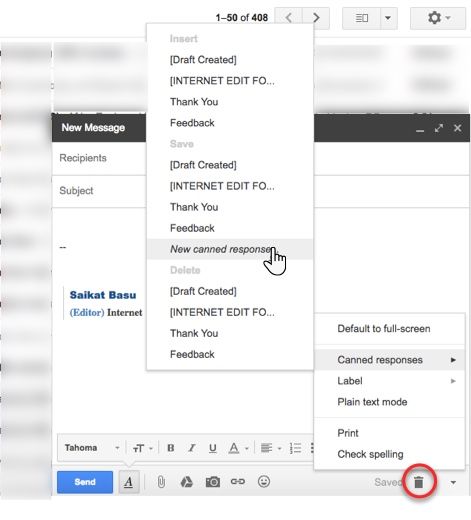
- Чтобы вставить подпись, откройте новое письмо и в том же меню Шаблоны → Вставить выберите нужный шаблон. Помните: тема нового письма может принять имя шаблона, если вы случайно сохранили шаблон с заполненным полем темы.
Important: Рекомендуется оставить одну автоматическую подпись в настройках Gmail для большинства писем и хранить редкие/специальные варианты в шаблонах. Так вы не пропустите подпись для обычной переписки.
Практические рекомендации по именованию и организации шаблонов
Мини-методология (быстро и стабильно):
- Именуйте шаблоны коротко и предсказуемо: Role — Audience — Version, например “Sales — NewLead — v1” или “Личная — Семья”.
- Храните список в отдельном документе (Google Docs) с коротким описанием, когда использовать каждый шаблон.
- Регулярно (раз в квартал) проверяйте и обновляйте шаблоны: контакты, ссылки, фирменный стиль.
Критерии приёмки
- Шаблон вставляется без искажений форматирования в новом письме.
- Все ссылки и изображения в шаблоне корректно работают.
- Имя шаблона понятно и однозначно описывает назначение.
Примеры шаблонов подписей
Ниже — готовые примеры, которые можно скопировать и адаптировать.
- Личная подпись
Иван Иванов Телефон: +7 912 345-67-89 Telegram: @ivan
- Корпоративная подпись (краткая)
Иван Иванов | Менеджер по продукту Компания «Пример» ivan@primer.ru | +7 (495) 123-45-67
- Поддержка / Техническая служба
Поддержка клиентов — Компания «Пример» Ответ в рабочее время: Пн–Пт, 9:00–18:00 support@primer.ru | +7 (495) 111-22-33
- Коммерческое предложение / Продажи
Иван Иванов, ведущий менеджер Предлагаю созвон на 15 минут для обсуждения: Календарь ivan@primer.ru | +7 912 345-67-89
Notes: Вставляйте текст шаблона в поле тела письма, затем удаляйте лишние строки или добавляйте персонализацию вручную перед отправкой.
Когда этот метод не подходит и альтернативы
Когда НЕ использовать шаблоны:
- Нужна автоматическая замена подписи в зависимости от получателя (например, от домена).
- Требуются единообразные подписи во всей компании с централизованным управлением и аналитикой.
Альтернативы:
- Сторонние сервисы типа WiseStamp, Templafy или Exclaimer — дают централизованное управление, автоматическую подстановку и шаблоны для команд (платно).
- Использование почтового клиента (например, Microsoft Outlook) с поддержкой нескольких подписей локально.
Дерево решений (как выбрать метод)
flowchart TD
  A[Нужны ли автоматические правила подстановки?] -->|Да| B[Использовать сторонний сервис или корпоративный MDM]
  A -->|Нет| C[Готовы вставлять подпись вручную?]
  C -->|Да| D[Использовать шаблоны 'Canned Responses / Templates']
  C -->|Нет| E[Оставить одну автоматическую подпись в Gmail]
Роль‑ориентированный чек‑лист (быстрый)
- Менеджер по продажам: шаблон с календарной ссылкой, телефоном, кратким CTA.
- Поддержка: шаблон с рабочим временем, ссылкой на базу знаний, стандартным прощальным текстом.
- Руководитель: официальная подпись с логотипом, юридической информацией при необходимости.
- Частный пользователь: короткая подпись с контактами и ссылкой на профиль.
Технические нюансы и мобильные клиенты
- В мобильных приложениях Gmail поведение шаблонов может отличаться: иногда опция недоступна или форматирование меняется. Тестируйте шаблоны на мобильных устройствах.
- Если шаблон содержит изображение, храните его в доверенном хостинге и проверяйте отображение у получателей.
Итог
Использование шаблонов (Canned Responses / Templates) — простой способ иметь несколько подписей в Gmail без платных инструментов. Метод требует ручной вставки, поэтому подходит тем, кто готов контролировать подпись перед отправкой. Для централизованного управления в компаниях лучше рассмотреть сторонние решения.
Краткие шаги для старта:
- Включите Шаблоны в Настройках → Дополнительно.
- Создайте подпись в новом письме и сохраните как шаблон.
- Вставляйте нужный шаблон при создании письма.
Summary:
- Используйте шаблоны для нескольких вариантов подписи.
- Оставьте базовую подпись по умолчанию; шаблоны — для исключительных случаев.
- Поддерживайте список шаблонов и регулярно обновляйте.

Похожие материалы

Несколько аккаунтов Skype: Multi Skype Launcher

Журнал для работы: повысить продуктивность

Персональные звуки уведомлений на Android

Скачивание шоу Hulu для офлайн‑просмотра

Microsoft Start: персонализированная новостная лента
