
Handoff на устройствах Apple: что это и как пользоваться
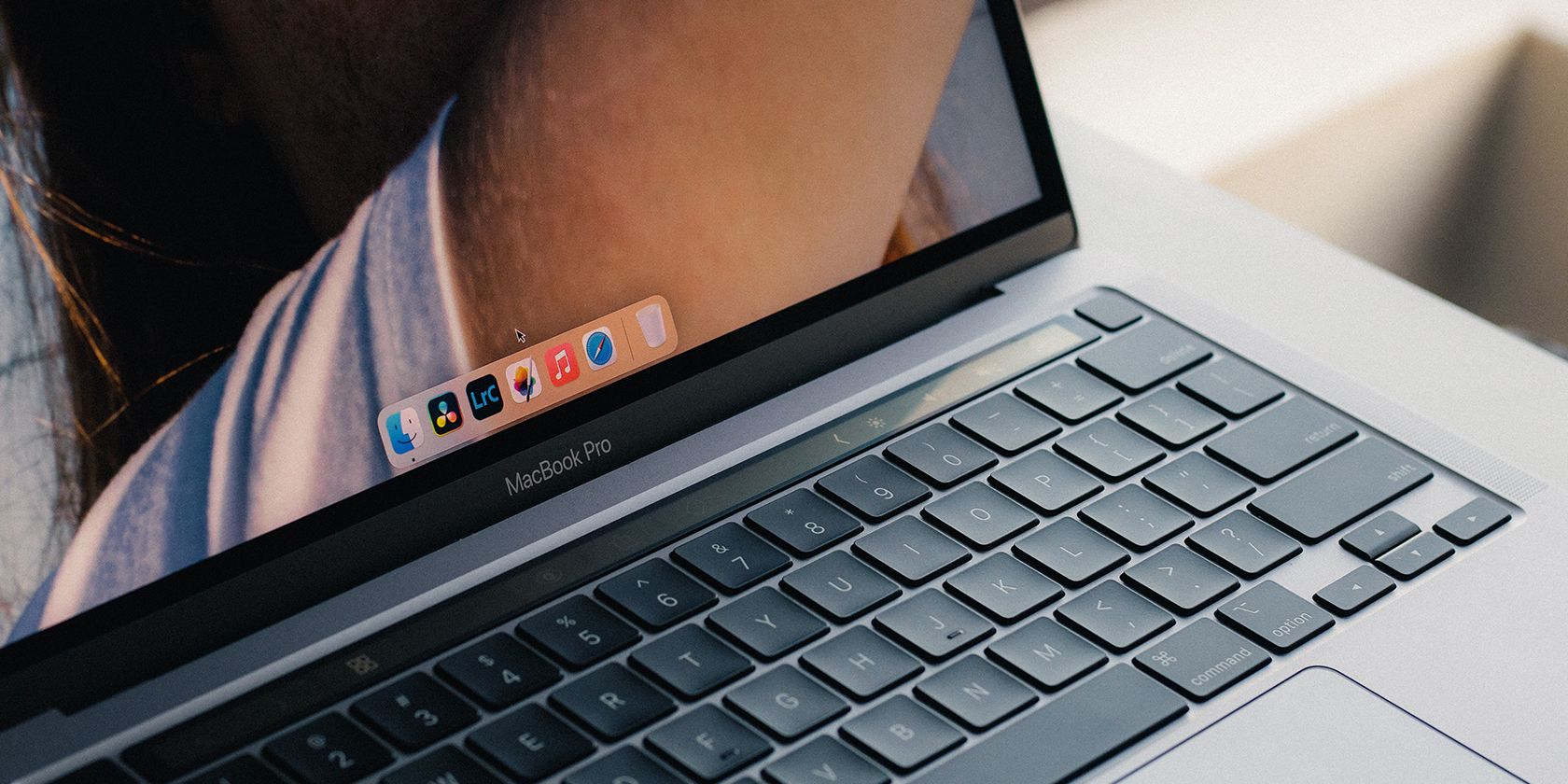
Handoff позволяет продолжить задачу с одного Apple‑устройства на другом без повторного запуска приложения. Включите Wi‑Fi и Bluetooth, войдите в один и тот же Apple ID и активируйте Handoff в настройках на каждом устройстве. Ниже — что это такое, как включить, как пользоваться и как устранить распространённые проблемы.
Что такое Handoff
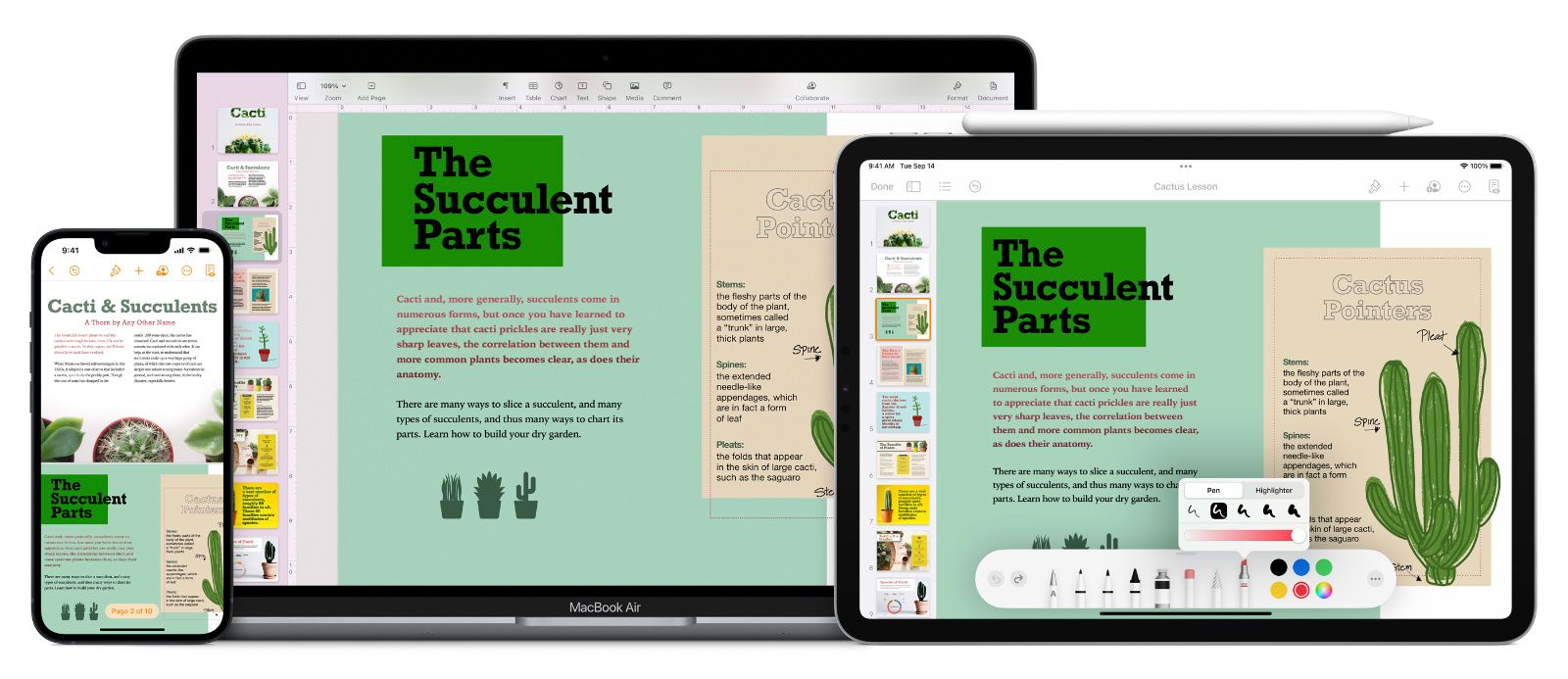
Handoff — это функция Continuity от Apple, которая позволяет вам начать задачу на одном устройстве и продолжить её на другом. Под «задачей» понимаются письма, сообщения, документы, веб‑страницы и другие действия в поддерживаемых приложениях (Mail, Safari, Pages, iMessage и т. п.).
Кратко: Handoff синхронизирует контекст приложения между устройствами, чтобы вы не теряли поток работы.
Важно: Handoff не делает одно устройство «расширением» другого. Это не дублирование экрана и не удалённый рабочий стол — это передача контекста задачи.
Как работает Handoff
Handoff использует сочетание беспроводных технологий и облака:
- Bluetooth для определения близости устройств.
- Wi‑Fi для передачи содержимого между устройствами в реальном времени.
- iCloud и ваш Apple ID для связывания устройств одного пользователя.
Коротко: устройства должны быть в радиусе Bluetooth, иметь включённые Wi‑Fi и Bluetooth и быть авторизованы под одним Apple ID.
Важно: точные аппаратные и программные требования меняются с версиями macOS, iOS и iPadOS. Проверьте страницу поддержки Apple для актуальной совместимости.
Когда Handoff особенно полезен
- Начали писать письмо на iPad и хотите дописать его на Mac.
- Открывали статью в Safari на iPhone и хотите продолжить чтение на iPad или Mac.
- Работаете над документом в Pages на iPad и нужно быстро переключиться на клавиатуру и большие экраны Mac.
Как включить Handoff в macOS
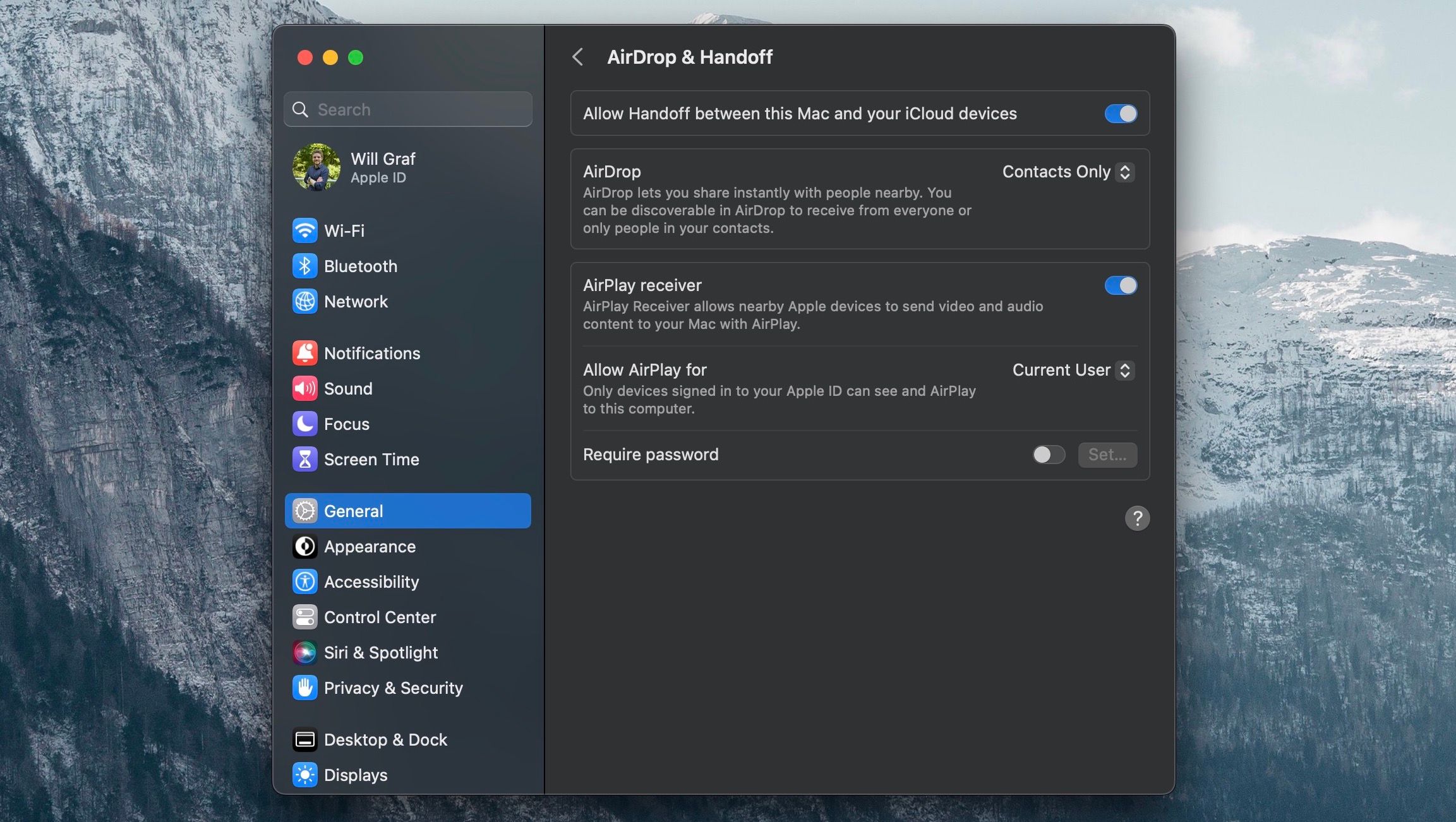
Перед началом убедитесь, что на устройствах включены Wi‑Fi и Bluetooth. Также на каждом устройстве должен быть включён Handoff и выполнён вход в тот же Apple ID.
- Откройте Системные настройки.
- Нажмите Основные.
- Выберите AirDrop и Handoff.
- Включите переключатель Разрешить Handoff между этим Mac и устройствами iCloud.
На iPhone и iPad путь похож: Откройте «Настройки» → «Основные» → «AirDrop и Handoff» → включите «Handoff».
Как использовать Handoff на практике
- На Mac: когда рядом открыто приложение на iPhone или iPad, слева в Dock появится значок соответствующего приложения. Нажмите, чтобы продолжить.
- На iPhone/iPad: при активной сессии на другом устройстве на экране блокировки или в переключателе приложений может появиться иконка, позволяющая продолжить задачу.
Пример: начали черновик письма в Mail на iPad — откройте иконку Mail в Dock на Mac, чтобы подхватить тот же черновик.
Отличие от других функций Continuity
- Universal Clipboard — копирует и вставляет содержимое между устройствами; Handoff переносит контекст всей сессии приложения.
- Sidecar — делает iPad вторым экраном для Mac; Handoff не дублирует экран.
- AirDrop — передаёт файлы вручную; Handoff автоматически передаёт состояние работы в приложении.
Когда Handoff не сработает
- Устройства слишком далеко друг от друга (вне зоны Bluetooth).
- На одном из устройств отключены Wi‑Fi или Bluetooth.
- Пользователь не вошёл в тот же Apple ID на всех устройствах.
- Приложение не поддерживает Handoff.
Быстрое руководство по устранению неполадок
- Проверьте Wi‑Fi и Bluetooth на всех устройствах. Отключите и снова включите.
- Убедитесь, что на всех устройствах выполнён вход в один Apple ID.
- Проверьте, включён ли Handoff в настройках каждого устройства.
- Перезагрузите проблемное устройство.
- Если проблема остаётся — временно выйдите из iCloud и войдите снова (сохраните данные заранее).
Важно: перед выходом из iCloud убедитесь, что все важные данные синхронизированы или сохранены.
Контрольный список перед началом работы с Handoff
Для пользователя:
- Wi‑Fi и Bluetooth включены.
- Все устройства в зоне досягаемости.
- Включён Handoff в настройках.
- Вы используете совместимые приложения.
Для администратора ИТ:
- Проверить политику управления устройствами (MDM) — Handoff может быть ограничен.
- Подтвердить версии ОС и совместимость аппаратуры.
- Проверить правильность синхронизации iCloud для рабочего Apple ID.
Мини‑методология внедрения Handoff для команды
- Инвентаризируйте устройства и версии ОС.
- Пропишите требуемые настройки (Wi‑Fi, Bluetooth, Handoff, Apple ID).
- Подготовьте короткие инструкции для сотрудников.
- Проведите пилот на небольшой группе.
- Соберите обратную связь и обновите инструкции.
Простая схема принятия решения
flowchart TD
  A[Нужно ли продолжать задачу на другом устройстве?] -->|Да| B{Устройства поддерживают Handoff?}
  B -->|Да| C[Убедиться, что Wi‑Fi и Bluetooth включены]
  C --> D[Включить Handoff на всех устройствах]
  D --> E[Продолжить задачу через Handoff]
  B -->|Нет| F[Использовать AirDrop, iCloud Drive или копировать вручную]
  A -->|Нет| G[Оставить текущую сессию]
Критерии приёмки
- Handoff корректно переносит текущее состояние приложения между выбранными устройствами в пределах комнаты.
- Нет потери содержимого при переключении.
- Пользователь может начать/вернуться к работе с минимальным числом шагов (1–2 клика/тапа).
Безопасность и конфиденциальность
Handoff работает через ваши устройства и iCloud, привязанные к одному Apple ID. Apple применяет шифрование для передачи данных, но точные детали реализации и политики хранения лучше уточнить в официальной документации Apple. Для корпоративного использования рассмотрите политику MDM и требования по защите данных.
Советы и альтернативы
- Если нужна мгновенная передача текста или изображений, используйте Universal Clipboard.
- Для перемещения файлов лучше подойдёт AirDrop или iCloud Drive.
- Если нужен дополнительный экран — используйте Sidecar.
Резюме
Handoff — удобная функция экосистемы Apple для бесшовной работы между устройствами. Она экономит время и упрощает переключение задач. Убедитесь, что устройства совместимы, включены Wi‑Fi и Bluetooth, и что Handoff активирован на всех устройствах. Если что‑то не работает, следуйте простому порядку устранения неполадок.
Ключевые моменты:
- Handoff переносит контекст задач между устройствами.
- Требуются Wi‑Fi, Bluetooth и единый Apple ID.
- Для некоторых задач лучше подходят альтернативы (AirDrop, Universal Clipboard, Sidecar).

Похожие материалы

Несколько аккаунтов Skype: Multi Skype Launcher

Журнал для работы: повысить продуктивность

Персональные звуки уведомлений на Android

Скачивание шоу Hulu для офлайн‑просмотра

Microsoft Start: персонализированная новостная лента
