
Как печатать умнее в Microsoft Word: практические приёмы и макросы
Microsoft Word делает печать простой, но даже привычные действия можно улучшить. В этой статье — практические приёмы для людей, которые печатают часто: от индивидуальной настройки копий страниц до автоматизации через макросы. Если вы печатаете отчёты, раздаточные материалы или согласованные документы — эти советы сэкономят время и уменьшат ошибки.
Что вы получите из статьи
- Пошаговые инструкции для четырёх полезных приёмов печати.
- Готовые решения в виде макросов и советы по их настройке.
- Чеклисты и критерии приёмки для команды.
- Альтернативы и сценарии, когда метод не подходит.
1. Печать разных чисел копий для отдельных страниц
Задача: распечатать страницу 1 в одном экземпляре, страницу 2 — три раза, страницу 3 — два раза и т. п., не печатая весь документ несколько раз.
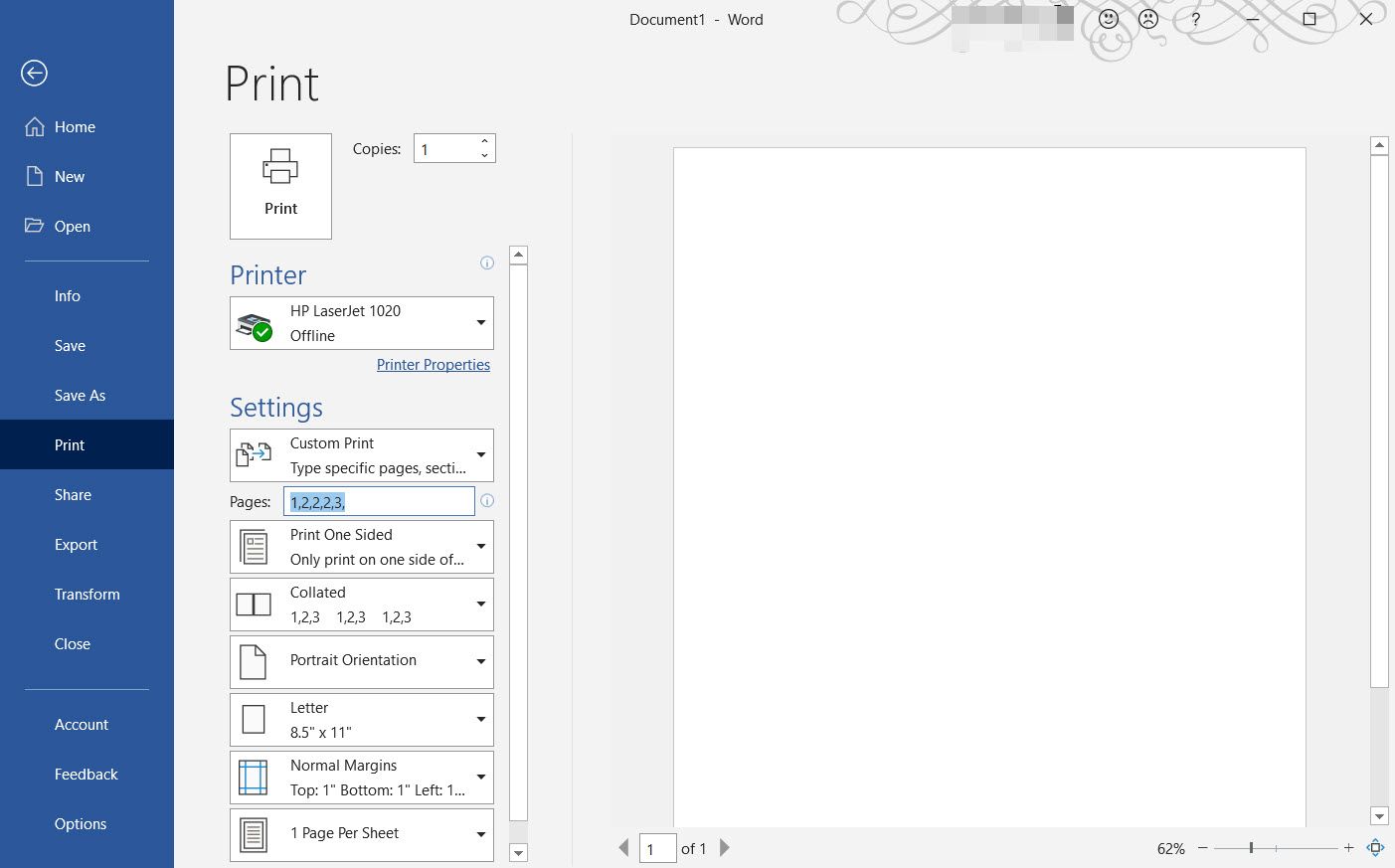
Как работает: в меню печати в поле выбора страниц Word позволяет перечислять номера страниц. Если указать одну и ту же страницу несколько раз, принтер распечатает её столько раз, сколько вы ввели.
Пошаговая инструкция:
- Откройте документ и перейдите в меню Печать через Файл > Печать или нажмите Ctrl + P (Windows) / Shift + P, если у вас настроен такой ярлык.
- В разделе «Параметры» найдите поле для ввода страниц (обычно подписано как Страницы или Pages). Вместо диапазона введите номера страниц через запятую, повторяя нужные страницы нужное число раз. Пример: 1,2,2,2,3,3.
- Обратите внимание на порядок: принтер будет печатать страницы в том порядке, в котором вы их указали. То есть 3,2,1 распечатает страницу 3, затем 2, затем 1.
- Нажмите Печать.
Советы и нюансы:
- Если документ имеет разделы с зеркальной нумерацией или нестандартную нумерацию страниц (например, титульный лист римскими цифрами), указывайте фактические номера страниц, как они отображаются в предварительном просмотре печати.
- Для больших тиражей повторяйте описанный приём в сочетании с параметром «Сортировка/Collate», если нужно сгруппировать комплекты.
Пример использования: печать одноразовых раздаточных материалов, где разные листы должны попадать в комплект с разной частотой (например, аннотация 1 шт., листовка 3 шт.).
2. Удаление гиперссылок перед печатью
Почему это важно: гиперссылки в документе обычно подчёркнуты и выделены цветом. На бумаге они неактивны и могут портить визуальную целостность текста. Если вы хотите чистую, аккуратную распечатку, лучше удалить гиперссылки.
Два способа удалить гиперссылки:
Вручную (подходит для небольшого числа ссылок):
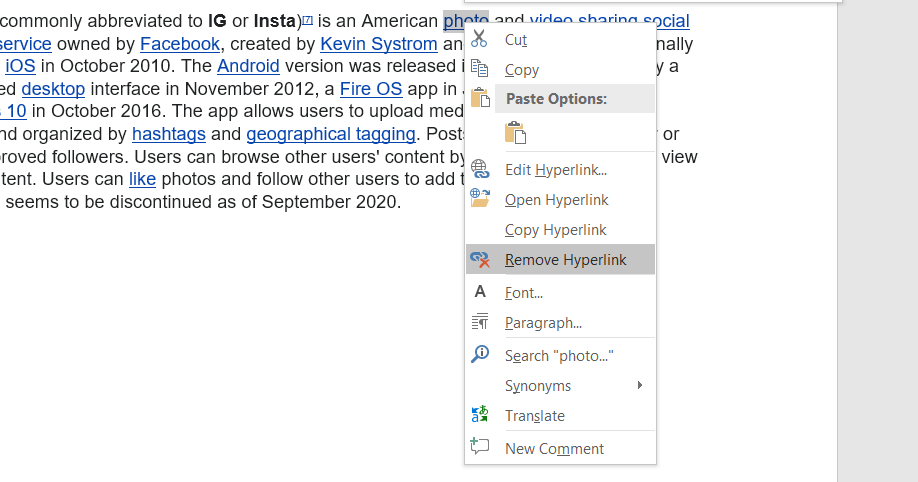
- Выделите текст с гиперссылкой и щёлкните правой кнопкой мыши.
- В контекстном меню выберите Удалить гиперссылку.
Массово (подходит для многих ссылок или для всего документа):
- Выделите весь документ: Ctrl + A.
- Нажмите Ctrl + Shift + F9 — это удалит все гиперссылки в выделенном диапазоне.
Когда не стоит удалять гиперссылки:
- Если документ будет также распространяться в электронном виде, сохраните копию с гиперссылками. Всегда работайте с копией, если удаляете гиперссылки массово.
- Если ссылки должны отображаться как URL, можно предварительно преобразовать их в текст (вставить в конце документа), а затем удалить гиперссылки.
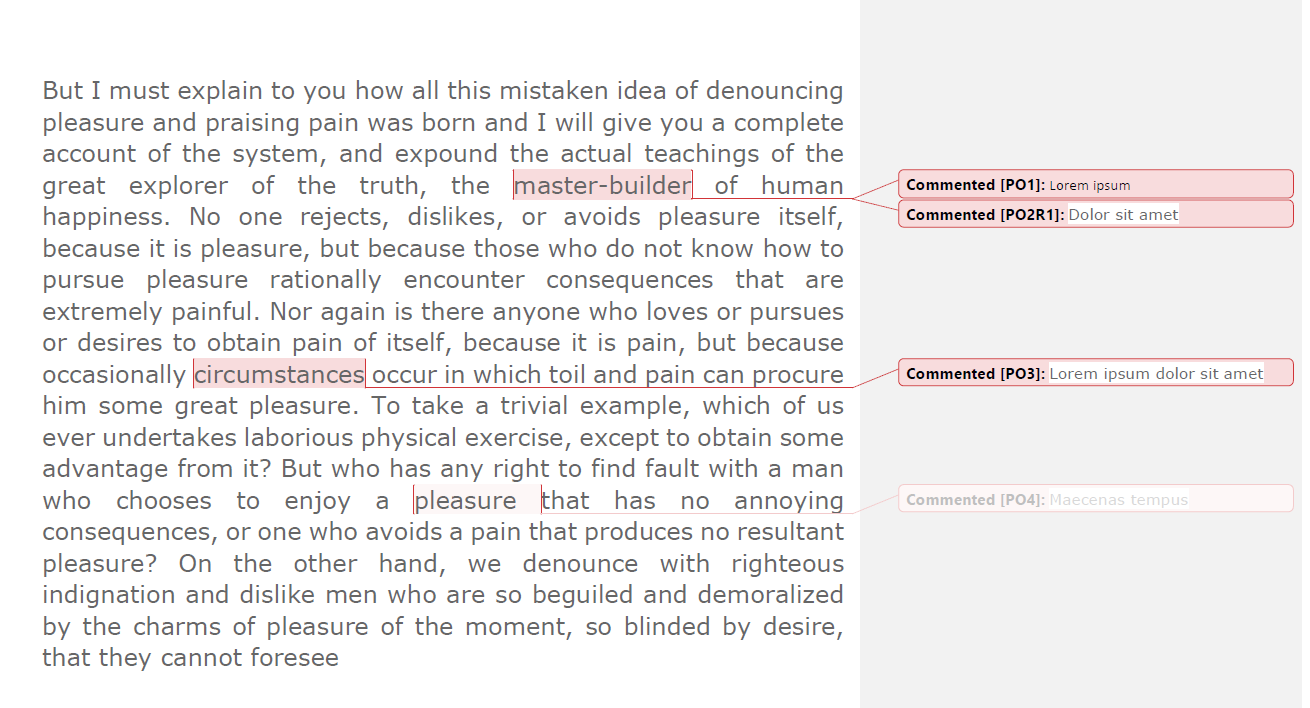
3. Печать комментариев (разметки) вместе с документом
Задача: распечатать документ так, чтобы пометки рецензентов или комментарии отображались рядом с основным текстом.
Пошагово:
- Откройте печать: Файл > Печать (Ctrl + P).
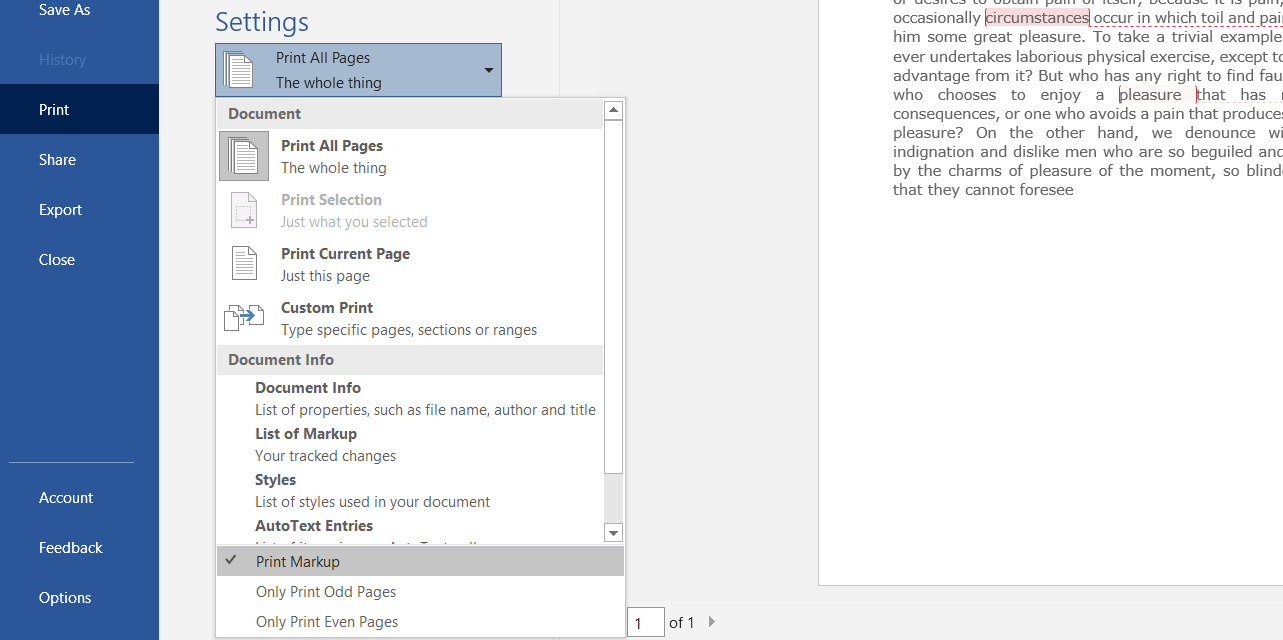
- В разделе Параметры нажмите на первый пункт, обычно это Печать всех страниц или Print All Pages.
- В выпадающем списке выберите Печать разметки (или похожую локализованную опцию «Печатать разметку»). Предварительный просмотр покажет, как будут распечатаны комментарии.
Примеры использования:
- Совместная проверка документа с внешними рецензентами.
- Архивация версий с комментариями для аудита.
Совет: если комментариев слишком много и они загромождают страницу, рассмотрите печать только сводки (создать отдельный документ со сводными комментариями) или уменьшение масштаба до 75% для компактной печати.
4. Настройка ярлыков для печати через макросы
Задача: ускорить повторяющиеся операции печати (например, печать текущей страницы в двух копиях, печать с комментариями и уменьшением масштаба, печать только заметок) одним сочетанием клавиш.
Ключевая идея: макросы записывают последовательность действий в Word. Вы можете назначить ярлык клавиатуры для запуска макроса и тем самым автоматизировать процесс.
Создание макроса для печати двух копий текущей страницы:
- Включите вкладку Разработчик (Developer) в настройках Ribbon, если она не видна.
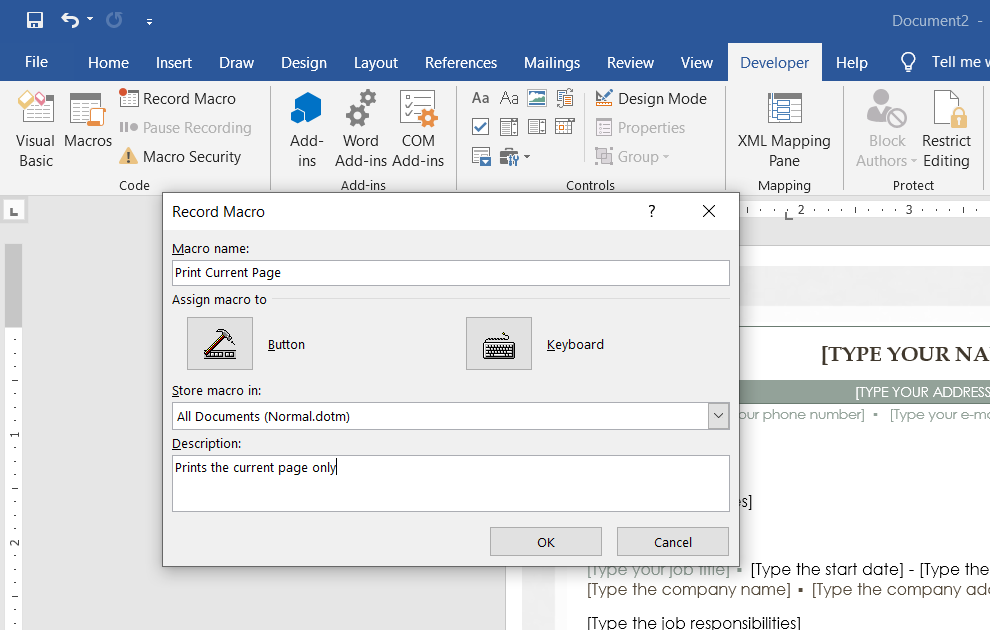
- Разработчик > Запись макроса (Record Macro). Введите имя макроса и описание. В опции Хранить в (Store macro in) выберите Все документы (All Documents), если хотите использовать макрос в любой открытой книге.
- В разделе Назначить макрос нажмите Клавиатура и задайте новое сочетание клавиш.
- Начните запись: перейдите в Печать, укажите количество копий 2 и в параметре выбор страниц выберите Текущая страница (Print Current Page). Нажмите Печать.
- Возврат на вкладку Разработчик и нажмите Остановить запись.
Проверка и редактирование кода макроса:
- Разработчик > Макросы > Выберите макрос > Редактировать.
- Откроется Microsoft Visual Basic for Applications, где можно посмотреть и править код.
Оригинальный пример кода, который вы, скорее всего, увидите после записи:
    Sub PrintCurrentPageX2()
'
' PrintCurrentPageX2 Macro
'
'
Application.PrintOut FileName:="", Range:=wdPrintCurrentPage, Item:= _
wdPrintDocumentContent, Copies:=2, Pages:"", PageType:=wdPrintAllPages, _
Collate:=True, Background:=True, PrintToFile:=False, PrintZoomColumn:=0, _
PrintZoomRow:=0, PrintZoomPaperWidth:=0, PrintZoomPaperHeight:=0
End Sub
Разбор кода кратко:
- Application.PrintOut — главная функция, запускающая печать.
- Range:=wdPrintCurrentPage — печать текущей страницы.
- Copies:=2 — количество копий.
- Collate:=True — группировать комплекты.
Шпаргалка по полезным параметрам PrintOut (кратко):
- Range — wdPrintAllPages / wdPrintCurrentPage / wdPrintFromTo.
- Copies — число копий.
- Item — wdPrintDocumentContent / wdPrintMarkup (для печати разметки).
- Collate — True/False, группировка.
- Background — печать в фоне True/False.
- ActivePrinter — имя принтера (строка).
Пример более сложного макроса: печать с комментариями, уменьшение масштаба до 75% и две копии. Этот пример иллюстративен; при редактировании убедитесь, что параметры поддерживаются вашей версией Word.
Sub PrintCommentsShrink2Copies()
    ' Печать текущего документа с комментариями, уменьшив до 75%, 2 копии
    Application.PrintOut Range:=wdPrintAllPages, Item:=wdPrintMarkup, Copies:=2, _
    Collate:=True, Background:=False, PrintZoomColumn:=1, PrintZoomRow:=1, _
    PrintZoomPaperWidth:=75, PrintZoomPaperHeight:=75
End Sub
Важно: параметры PrintZoomPaperWidth/Height используются не во всех версиях и настройках принтера; проверяйте результат в предварительном просмотре.
Создание других макросов
Макрос записывает все ваши действия в Word. Это даёт гибкость: вы можете создать макрос, который выполнит любую последовательность, например:
- Печать только комментариев, если их больше трёх.
- Печать полного комплекта раздаточных материалов с заданными копиями для каждого листа.
- Конвертация документа в PDF, удаление гиперссылок и отправка на сетевой принтер.
Рекомендуется поддерживать библиотеку макросов и описывать назначение каждого макроса в комментарии в коде. Храните резервную копию Normal.dotm или используйте централизованное хранилище для корпоративных макросов.
Когда эти приёмы не работают или не подходят
- Если документ защищён или у вас нет прав на редактирование, вы не сможете удалить гиперссылки или изменить макросы в этом файле.
- В облачных версиях (Word Online) функциональность макросов ограничена: макросы VBA там не работают, и не все параметры печати доступны.
- Старые драйверы принтера могут игнорировать некоторые параметры (например, масштабирование в PrintOut), поэтому всегда проверяйте результат в предварительном просмотре.
Альтернативные подходы
- Конвертировать документ в PDF и управлять печатью через PDF-просмотрщик (Adobe Reader, Edge). Это иногда удобнее для управления порядком страниц и параметрами печати.
- Использовать менеджеры печати (Print Management), если в организации нужна централизация и квоты.
- Формировать отдельные документы с требуемыми комбинациями страниц программно (например, через скрипт, который собирает страницы в нужном порядке), если случаи сложные и повторяются.
Чеклист для печати (быстрая проверка перед нажатием Печать)
- Копия документа сохранена перед массовыми изменениями (удаление гиперссылок, макросы).
- Правильные номера страниц и порядок введены в поле «Страницы». (Например: 1,2,2,3,3)
- Включена или выключена печать разметки в зависимости от цели.
- Макросы протестированы на тестовом документе.
- Выбран правильный принтер в настройках.
- Проверен масштаб и параметры бумаги (A4/Letter).
Критерии приёмки
- Документ распечатан в требуемом количестве копий и в нужном порядке без пропусков.
- Комментарии отображаются там, где это нужно, и читаемы на распечатке.
- Удалены гиперссылки, если это указано в задаче, и сохранена копия исходного файла.
- Макросы отрабатывают без ошибок и не изменяют содержимое документа помимо необходимых настроек печати.
План внедрения для команды (микро-проект, 1 неделя)
- День 1: Сбор требований — какие типы печати используются в команде.
- День 2: Создание тестовых документов и запись базовых макросов.
- День 3: Тестирование макросов на разных принтерах и версиях Word.
- День 4: Документирование макросов и внедрение ярлыков.
- День 5: Обучение команды и развёртывание (распространение шаблонов Normal.dotm или инструкции по импорту макросов).
Рекомендации по совместимости и безопасность
- Макросы VBA могут быть отключены политиками безопасности на рабочих машинах. Обсудите с администратором IT, как безопасно внедрять доверенные макросы.
- Всегда храните исходные документы без изменения (оригинал), если вы массово удаляете гиперссылки или вносите другие необратимые изменения.
- Для корпоративного использования рассмотрите цифровую подпись макросов, чтобы упростить их доверие и распространение.
Шпаргалка: если печать идёт неправильно
- Принтер печатает не те страницы — проверьте поле Страницы в настройках печати и порядок номеров.
- Гиперссылка осталась — возможно, часть текста вне выделения; выберите весь документ Ctrl + A и снова Ctrl + Shift + F9.
- Макрос не запускается — проверьте уровни безопасности макросов и местоположение хранения макроса (All Documents vs ThisDocument).
- Масштабирование не работает — проверьте драйвер принтера и попробуйте масштабировать через диалог драйвера принтера или сохранить в PDF и масштабировать там.
Короткая памятка для ролей
- Для автора: перед печатью сохраните копию и удалите гиперссылки при необходимости.
- Для рецензента: используйте Печать разметки, если комментарии нужны для обсуждения.
- Для администратора IT: утвердите макросы и подпишите шаблон для корпоративного распространения.
Заключение
Печать в Word — больше, чем просто Ctrl + P. Небольшие приёмы, такие как множественные указания одной и той же страницы в поле страниц, массовое удаление гиперссылок, печать разметки и макросы для повторяющихся задач, экономят время и уменьшают количество ошибок. Подготовьте шаблоны и чеклисты для команды, протестируйте макросы на разных принтерах и держите копии исходников — и вы будете печатать как профессионал.
Короткое напоминание: перед массовыми изменениями всегда работайте с копией документа.

Похожие материалы

Несколько аккаунтов Skype: Multi Skype Launcher

Журнал для работы: повысить продуктивность

Персональные звуки уведомлений на Android

Скачивание шоу Hulu для офлайн‑просмотра

Microsoft Start: персонализированная новостная лента
