
Планировщик заданий Windows — автоматизация задач

Быстрые ссылки
- Что такое Планировщик заданий?
- Как открыть и ориентироваться в Планировщике
- Создание первой простой задачи
- Автоматизация обслуживания системы
- Автоматический запуск программ
- Расширенные возможности и настройки
- Советы и устранение неполадок
- Альтернативы и дополняющие инструменты
- Куда двигаться дальше
Что такое Планировщик заданий?
Планировщик заданий — это встроенная утилита Windows для планирования и автоматизации задач по расписанию или при заданных условиях. Она запускает приложения, скрипты и процессы в фоновом режиме по расписанию, при входе пользователя, при запуске системы или при системных событиях.
Краткое определение: Планировщик — это «автоматический исполнитель», который выполняет ваши повторяющиеся действия по расписанию или при событиях.
Он особенно полезен для рутинных операций: очистки временных файлов, регулярных резервных копий, запуска антивирусного сканирования по ночам или автозапуска рабочих приложений при входе в систему.
Как открыть и ориентироваться в Планировщике
Откройте Планировщик заданий через меню Пуск, Панель управления или командой taskschd.msc в диалоге Выполнить (Win+R).
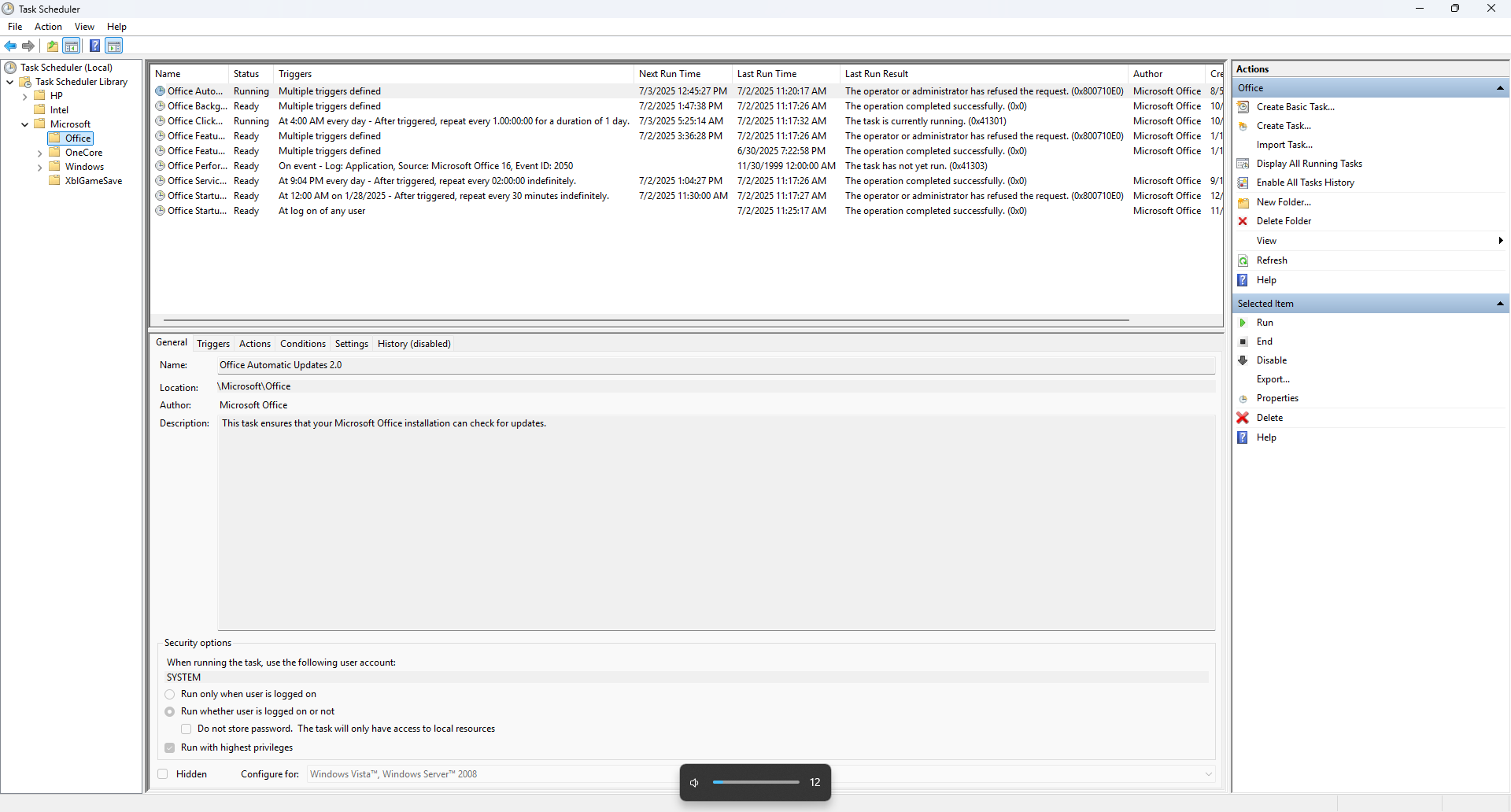
Интерфейс разделён на три области:
- Слева — Библиотека планировщика, где хранятся все задачи.
- Посередине — список задач и их краткая информация.
- Справа — панель действий для создания, импорта и управления задачами.
При редактировании задачи доступны вкладки: Общие, Триггеры, Действия, Условия и Параметры. Каждая вкладка управляет отдельным аспектом поведения задачи.
Создание первой простой задачи
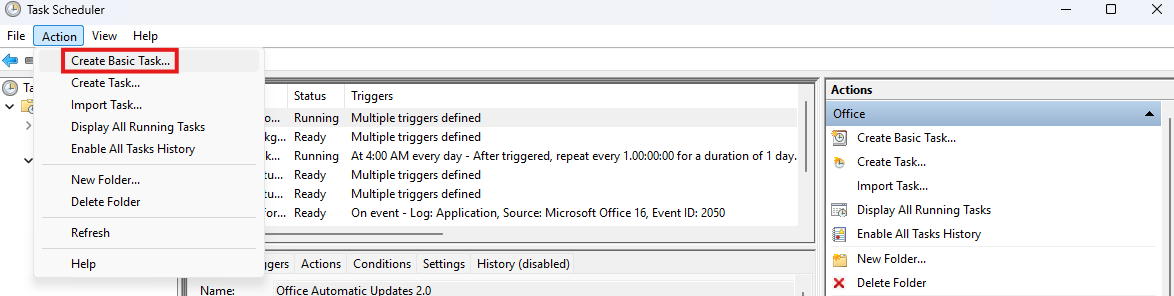
Самый быстрый способ начать — использовать мастер «Создать простую задачу». Он проведёт вас пошагово:
- Дайте задаче имя и краткое описание.
- Выберите триггер: по расписанию, при входе, при запуске системы и т.д.
- Укажите действие: Запуск программы, Отправка сообщения или Отправка электронной почты (учтите, что опции могут отличаться в версиях Windows).
- Проверьте сводку и нажмите «Готово».
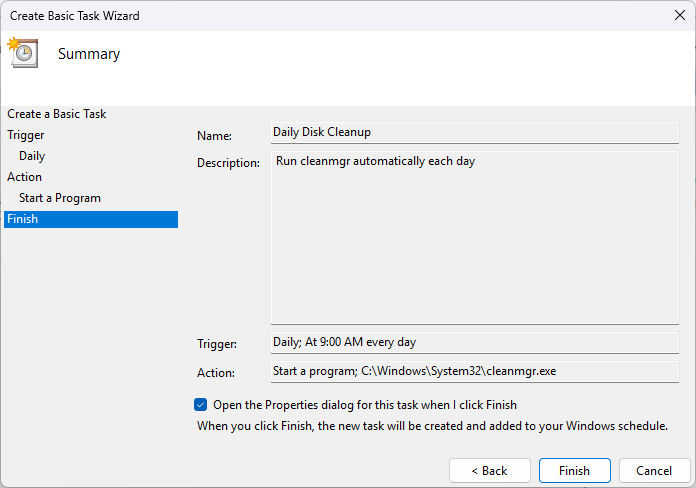
Пример: открыть Блокнот каждый день в 08:00. Мастер создаст задачу с этим триггером и действием. После создания вы можете открыть свойства задачи и настроить дополнительные параметры.
Автоматизация обслуживания системы
Планировщик отлично подходит для рутинного обслуживания:
- Запуск cleanmgr или собственных скриптов для очистки временных файлов.
- Регулярные резервные копирования или экспорт логов.
- Полные проверки антивируса ночью или в простое.
Совет: если задаче нужны права администратора, установите опцию «Запускать с наивысшими правами» на вкладке Общие. Это позволяет задачам выполнять действия, требующие повышенных привилегий.
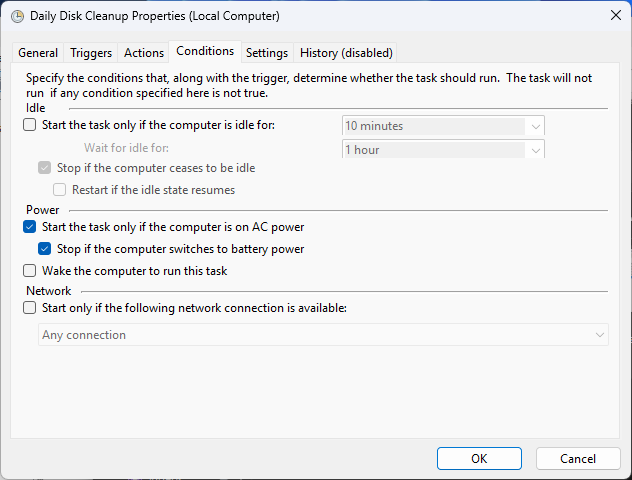
Используйте вкладку Условия, чтобы задачи запускались только при выгодных обстоятельствах: когда компьютер простаивает, подключён к сети или находится на питании от сети переменного тока (AC).
Автоматический запуск программ
Если вы хотите, чтобы рабочие приложения запускались сразу после входа в систему, установите триггер «При входе». Укажите путь к исполняемому файлу (.exe) или создайте батник (.bat), который запустит набор программ.
Преимущества перед папкой «Автозагрузка»: задачи Планировщика могут запускаться только при определённых условиях, с привилегиями или с несколькими триггерами.
Пример использования: запуск облачного синхронизатора только при подключении к корпоративной сети или запуск инструментов мониторинга при старте сервера.
Расширенные возможности и настройки
Для тонкой настройки используйте «Создать задачу» вместо мастера. Это даёт доступ к:
- Нескольким триггерам для одной задачи.
- Нескольким действиям, выполняемым по очереди.
- Условиям (идёт ли компьютер от батареи, простоя, подключение к сети).
- Параметрам повторного запуска, тайм-аутам и политике при ошибках.
Вкладка История показывает запуск задачи, коды ошибок и сообщения. Это первый источник при расследовании проблем.
Советы и устранение неполадок
Если задача не запускается:
- Проверьте Историю задачи на ошибки.
- Убедитесь, что путь к программе или скрипту указан правильно.
- Проверьте, включена ли задача.
- Если требуется повышение прав, выберите «Запускать с наивысшими правами».
- Запустите задачу вручную через панель действий, чтобы увидеть поведение в реальном времени.
Частые причины отказа: опечатки в путях, неверные аргументы, отсутствие прав, срабатывание условий (например, требование простоя или питания от сети).
Альтернативы и дополняющие инструменты
- PowerShell — для сложной автоматизации и сценариев с логикой.
- AutoHotKey — для автоматизации интерфейса и управления окнами.
- Сторонние планировщики задач и средства оркестрации для корпоративных сценариев.
Планировщик лучше всего подходит для задач, основанных на времени или событиях. Если вам нужна автоматизация GUI, используйте AutoHotKey; для сложных рабочих процессов — PowerShell или инструменты CI/CD.
Практическая мини-методика: как внедрять автоматизацию через Планировщик (шаги)
- Опишите задачу: что, когда и почему.
- Напишите и протестируйте скрипт вручную.
- Создайте задачу через мастер и протестируйте однократно.
- Перейдите к «Создать задачу» для тонкой настройки (триггеры, условия).
- Включите логирование и проверяйте Историю в первые 2–3 запуска.
- Документируйте задачу (имя, назначение, автор, контакт для восстановления).
Шаблоны задач (быстрый набор)
- Очистка временных файлов: путь к скрипту clean-temp.bat, триггер — еженедельно в 03:00, условие — только при простое.
- Резервное копирование: запуск PowerShell-скрипта, триггер — ежедневно в 02:00, действие — запуск от имени администратора.
- Автозапуск рабочих приложений: триггер — при входе, действие — несколько программ в порядке запуска.
Чек-лист ролей: кто что должен сделать
- Для пользователя: описать задачу и протестировать скрипт.
- Для администратора: назначить учётную запись для задачи, установить привилегии и добавить в документацию.
- Для команды безопасности: проверить влияние на БД/сетевые ресурсы и права доступа.
Критерии приёмки
- Задача запускается по расписанию или событию в 95% попыток (по наблюдениям).
- В истории нет повторяющихся ошибок в течение трёх последовательных запусков.
- Описана инструкция по восстановлению и ответственное лицо указано в документации.
Безопасность и конфиденциальность
- Не храните пароли в открытом виде в скриптах. Используйте защищённые хранилища (Credential Manager или защищённые модули PowerShell).
- Ограничьте учётную запись, под которой выполняется задача, минимально необходимыми правами.
- Логируйте ключевые события, но избегайте записи секретов в логи.
- Если задача обрабатывает персональные данные, проверьте требования локального законодательства и политики конфиденциальности.
Сравнение: Планировщик против альтернатив (матрица)
| Задача | Планировщик | PowerShell | AutoHotKey |
|---|---|---|---|
| Таймер/расписание | Отлично | Отлично (скрипты) | Ограничено |
| Управление GUI | Плохо | Умеренно | Отлично |
| Права и учётки | Хорошо | Хорошо | Плохо |
| Сложные бизнес-процессы | Умеренно | Отлично | Плохо |
Типичные сценарии, где Планировщик не подходит
- Сложные оркестрации с распределёнными сервисами — используйте инструменты оркестрации.
- Автоматизация GUI-интерфейсов с динамичной отрисовкой — AutoHotKey или RPA.
Мини-руководство по отладке (пошагово)
- Откройте Историю задачи и прочитайте записи.
- Запустите действие вручную из командной строки под тем же аккаунтом, что и задача.
- Проверьте Event Viewer (Журналы Windows) на дополнительные сообщения об ошибках.
- Убедитесь, что сетевые ресурсы доступны при запуске задачи.
- Временно добавьте логирование в скрипт (вывод в файл) для сбора контекста.
Диаграмма принятия решения при выборе метода автоматизации
flowchart TD
  A[Нужно автоматизировать задачу?] --> B{Основано ли на времени или событии}
  B -- Да --> C[Использовать Планировщик заданий]
  B -- Нет --> D{Требуется GUI-автоматизация}
  D -- Да --> E[AutoHotKey или RPA]
  D -- Нет --> F{Нужны ли сложные сценарии и оркестрация}
  F -- Да --> G[PowerShell/CI/CD/оркестратор]
  F -- Нет --> H[Простые скрипты и cron-подходы]
Краткий глоссарий (одно предложение на термин)
- Триггер — событие или условие, которое запускает задачу.
- Действие — команда, программа или скрипт, который выполняет задача.
- Условие — дополнительное правило, ограничивающее запуск (например, питание от сети).
- История — журнал выполнения задачи с кодами ошибок и временем запуска.
Примеры тестов и критерии приёмки
- Тест 1: Задача срабатывает вручную и автоматически по расписанию в течение трёх запусков без ошибок.
- Тест 2: Задача корректно обрабатывает отсутствие сетевого ресурса (ожидание или повтор).
- Тест 3: Права доступа ограничены и задача не имеет больше прав, чем требуется.
Где учиться дальше
- Официальная документация Microsoft по Планировщику заданий и PowerShell.
- Блоги и туториалы по автоматизации Windows.
Планировщик заданий — простой и надёжный инструмент для автоматизации повседневных задач. Начните с малого, документируйте и по мере роста автоматизации переходите к более сложным сценариям с PowerShell и сторонними инструментами.
Если нужно, я могу подготовить для вас готовые шаблоны задач (CSV/XML) или пример PowerShell-скрипта для конкретного сценария.

Похожие материалы

Несколько аккаунтов Skype: Multi Skype Launcher

Журнал для работы: повысить продуктивность

Персональные звуки уведомлений на Android

Скачивание шоу Hulu для офлайн‑просмотра

Microsoft Start: персонализированная новостная лента
