
Как удалить вредоносное ПО с Windows — пошаговое руководство
Быстрые ссылки
Отключите интернет и устройства
Выполните быстрый скан Microsoft Defender
Выполните полный скан Microsoft Safety Scanner
Завершите подозрительные процессы в Диспетчере задач
Удалите неизвестные учётные записи в Управлении компьютером
Очистите ПК и переустановите Windows при необходимости
Всегда соблюдайте правила кибербезопасности
Если вы подозреваете заражение компьютера или получили предупреждение от Microsoft Defender, действуйте быстро. Ниже — подробная пошаговая инструкция для Windows 10 и 11 с объяснениями, планом действий для пользователей и ИТ, контрольными списками и методологией инцидента.
Почему важно действовать немедленно
Вредоносное ПО может как «звонить домой» через интернет, так и работать автономно: шифровать файлы, удалять данные, перехватывать учётные записи или распространяться по локальной сети. Отключение сети не лечит систему, но уменьшает риски удалённого управления и распространения.
Коротко о терминах
- Вредоносное ПО — программа или код, созданный для причинения вреда.
- Карантин — изоляция подозрительных файлов, чтобы они не запускались.
- Сброс системы — восстановление Windows до заводских настроек с удалением приложений и данных.
Остановите сеть и отсоедините устройства
- Отключите интернет. Это первое действие. Оно предотвращает связь атакующего с вашим ПК и распространение угрозы.
- Для проводного подключения просто физически выньте кабель Ethernet.
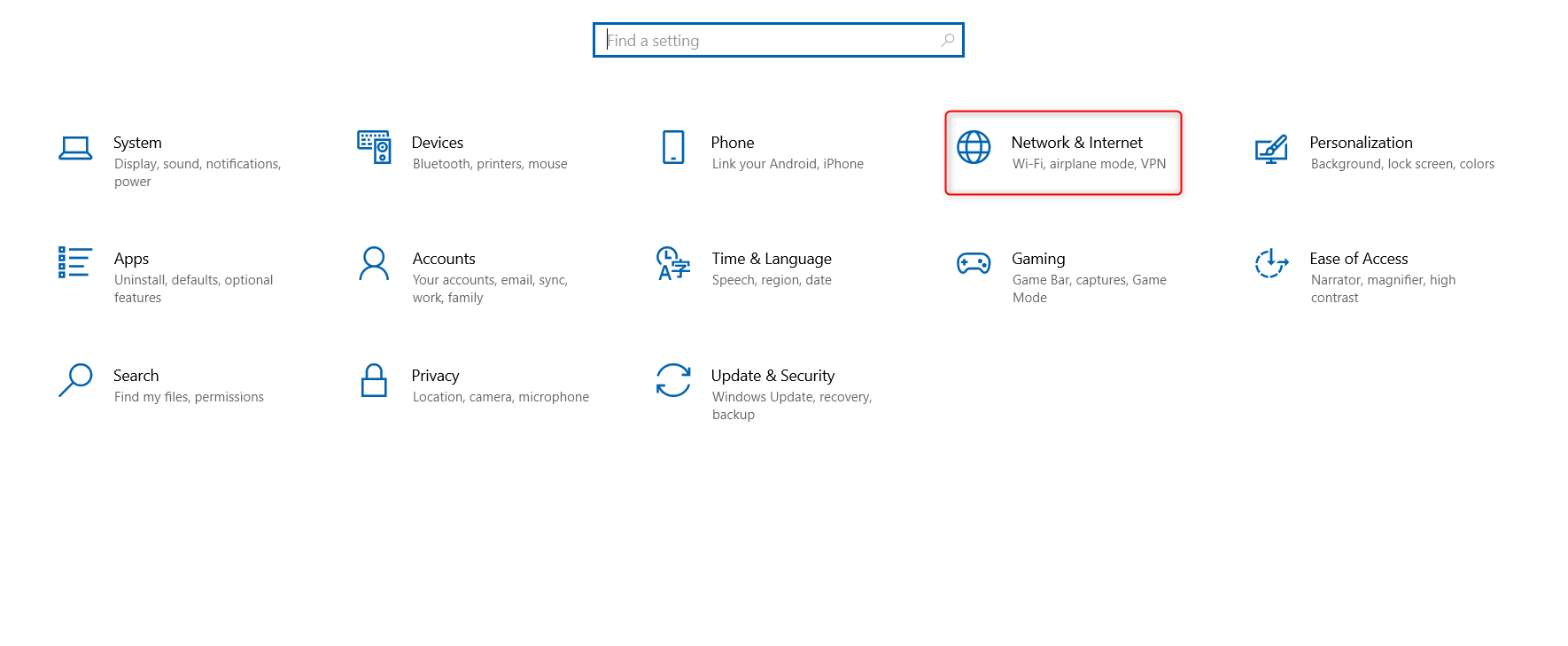
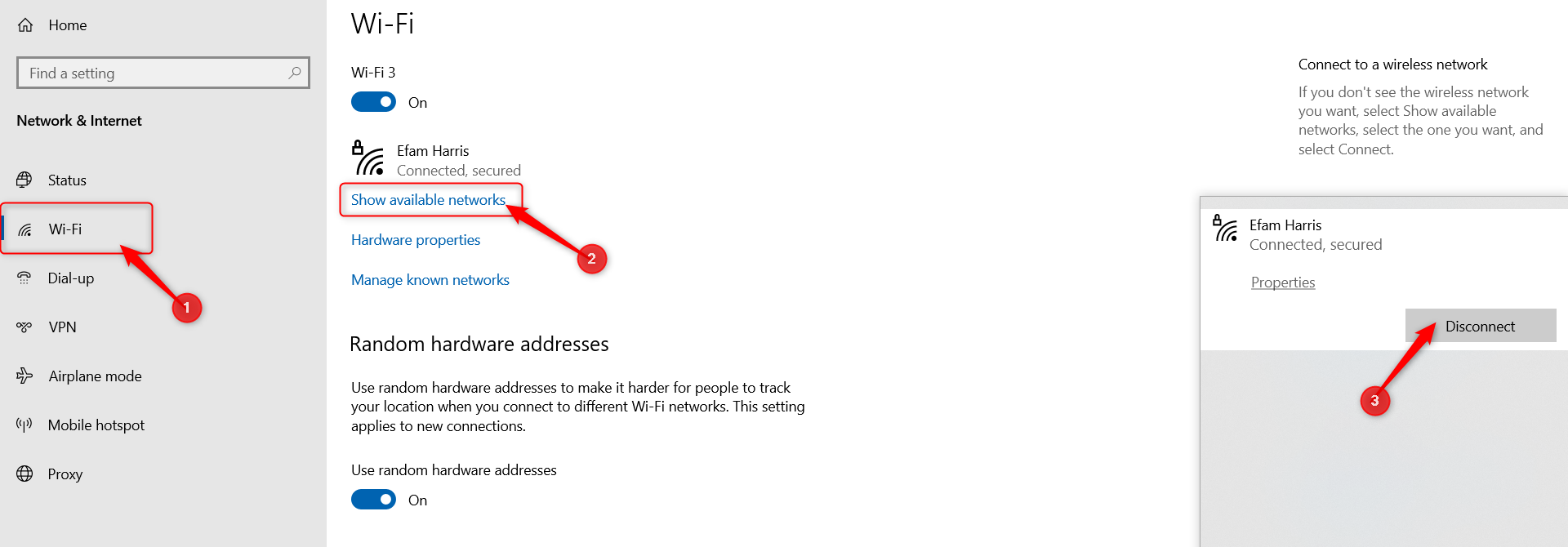
- Для беспроводного подключения откройте «Параметры» с помощью Win+i, выберите в меню пункт «Сеть и интернет», затем «Wi‑Fi» и отключитесь от активной сети.
- Отключите все внешние накопители и несущественные устройства. Вредоносное ПО может пытаться заразить внешние диски, сетевые накопители или подключённые смартфоны.
Важно: не подключайте новые USB‑накопители или устройства до завершения проверки и очистки.
Выполните быстрый скан Microsoft Defender
Microsoft Defender входит в Windows и даёт возможность мгновенно проверить систему на широкоизвестные угрозы.
- Откройте меню «Пуск», введите «Безопасность Windows» и запустите приложение.
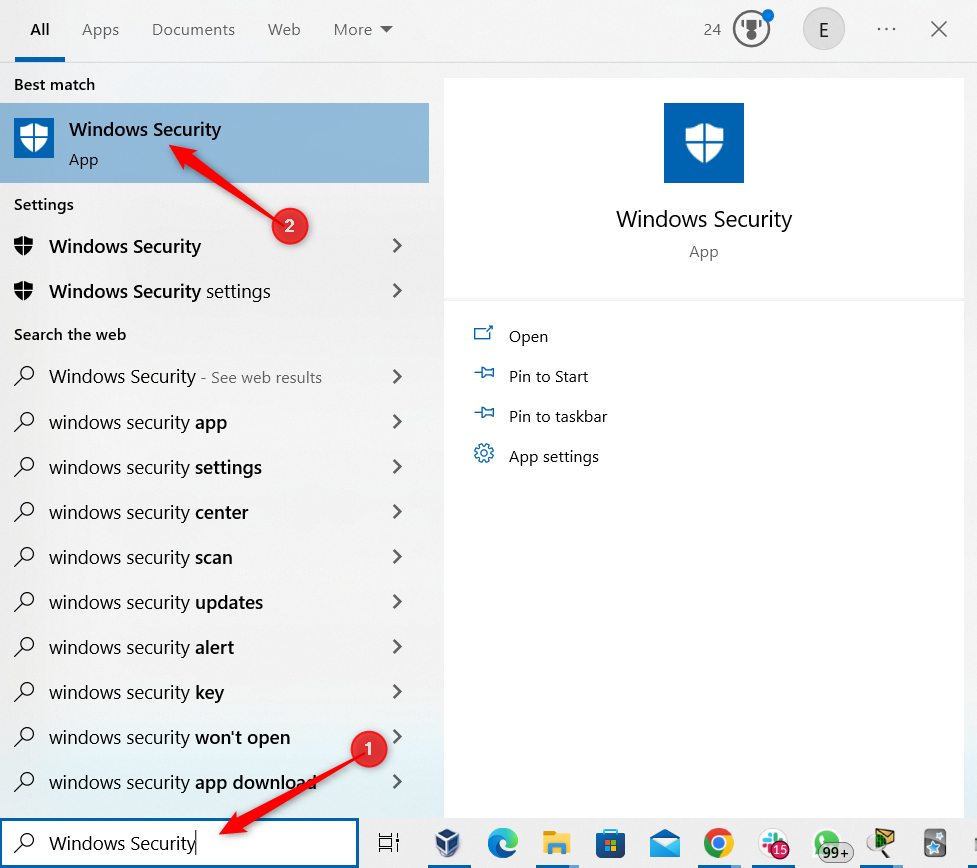
- Перейдите в раздел «Защита от вирусов и угроз».
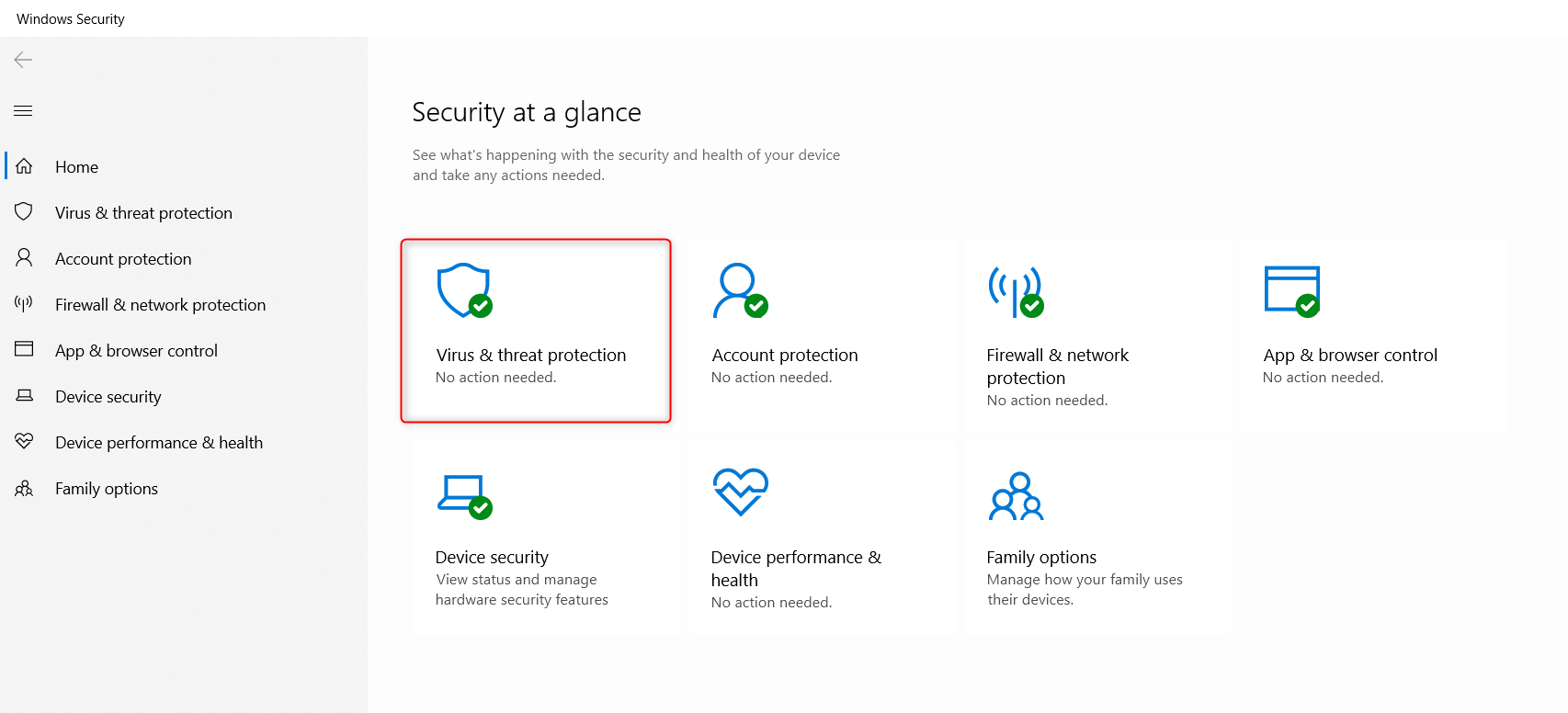
- Нажмите «Быстрое сканирование», чтобы проверить наиболее уязвимые области.
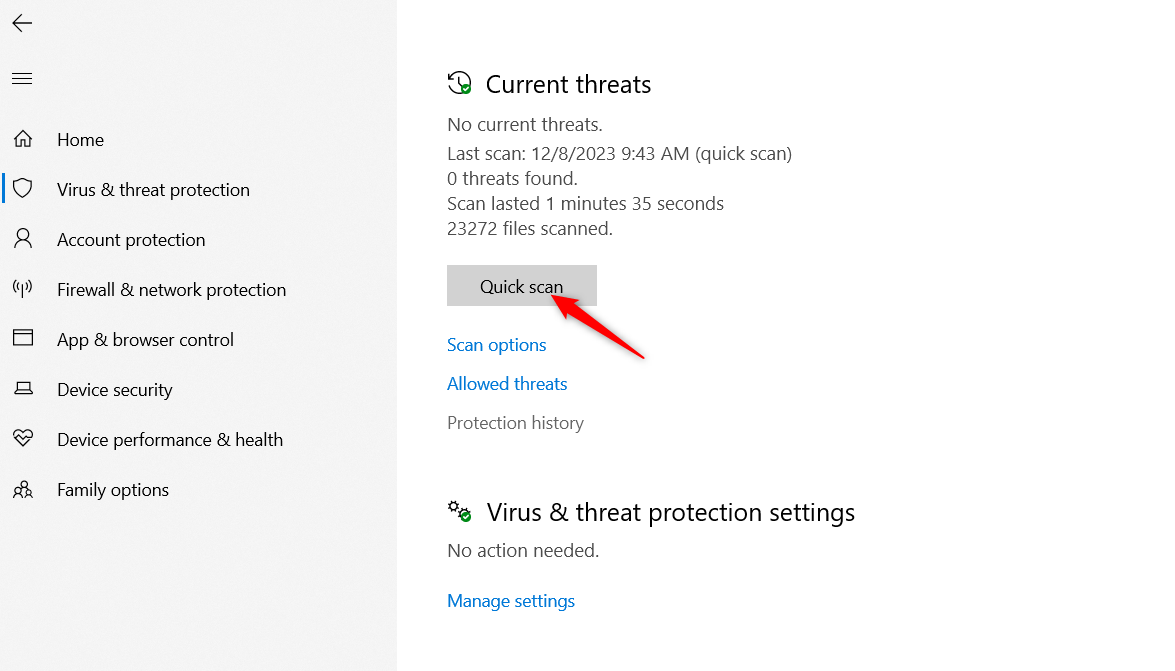
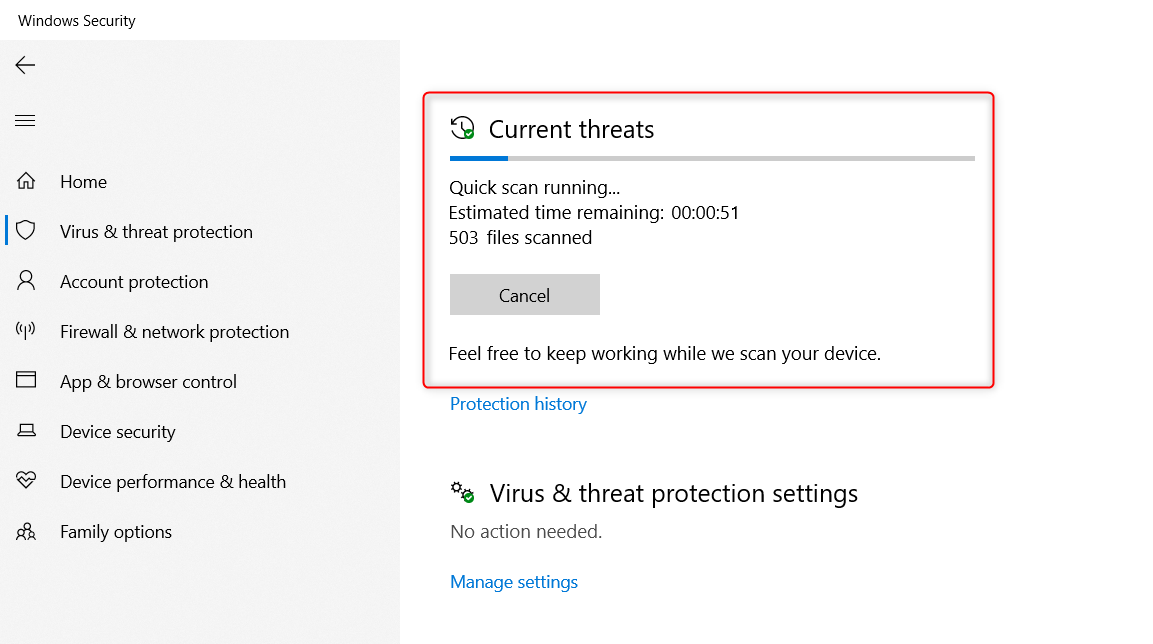
Быстрый скан занимает от нескольких минут до получаса в зависимости от объёма файлов. Он быстрее, но менее полон, чем полный скан.
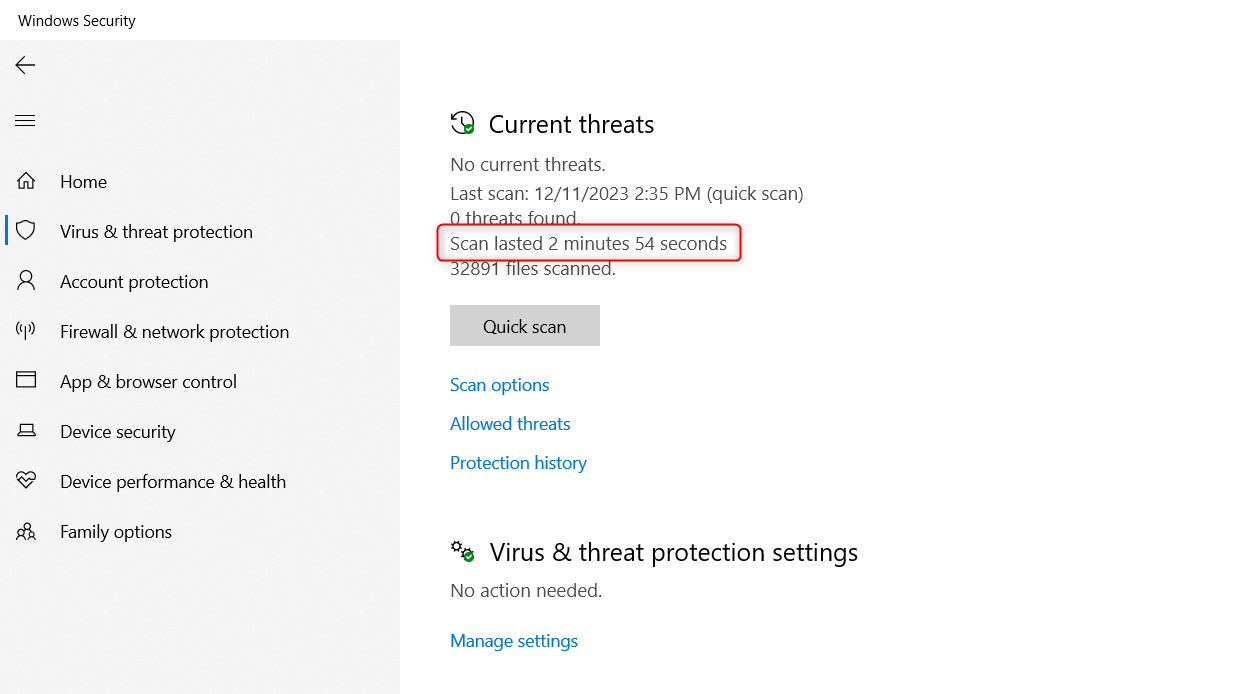
После завершения вы увидите результаты и действия, которые антивирус предпринял (карантин, удаление и т. д.).
Запустите полный скан Microsoft Safety Scanner
Microsoft Safety Scanner — отдельный инструмент Microsoft для глубокого одноразового сканирования. Он не устанавливается постоянно и его нужно загрузить с официального сайта.
- Скачайте версию 32‑ или 64‑бит с сайта Microsoft, соответствующую вашей системе.
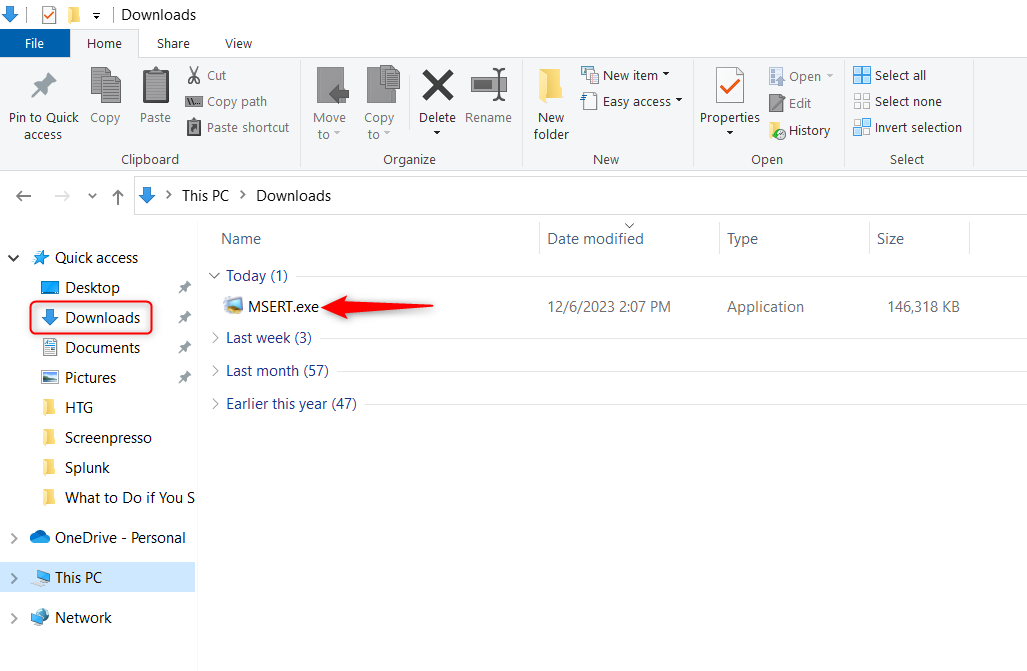
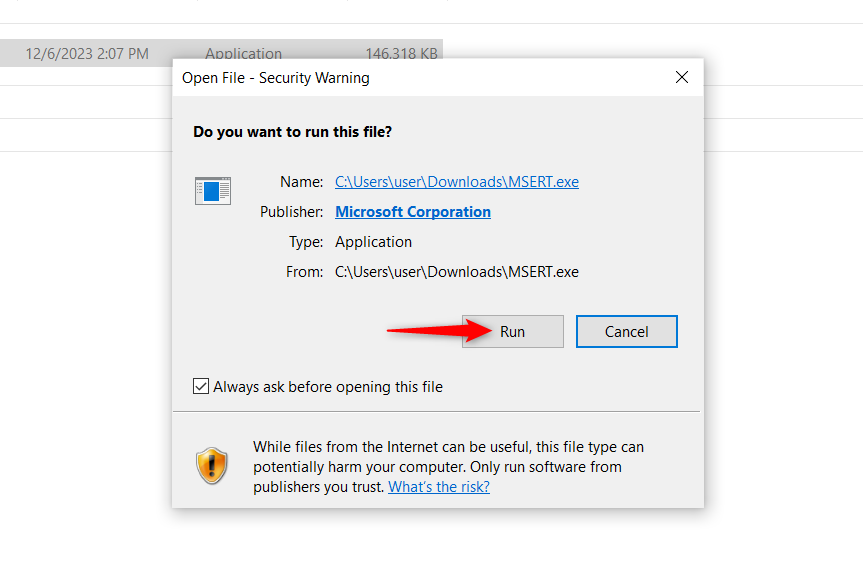
- Запустите скачанный файл MSERT.exe и подтвердите выполнение.
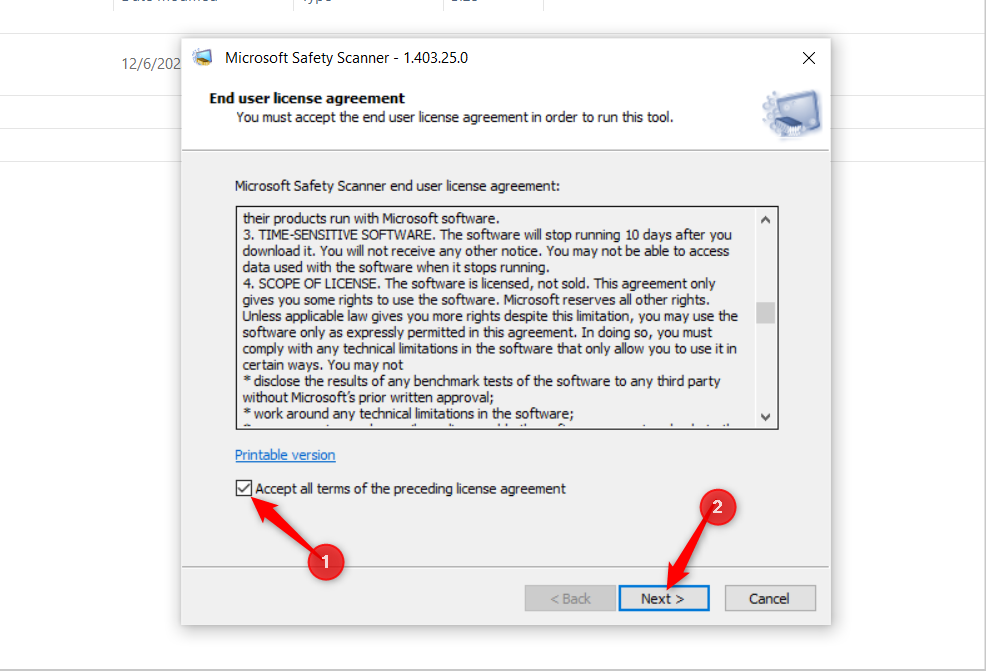
- Примите лицензионное соглашение и выберите «Далее».
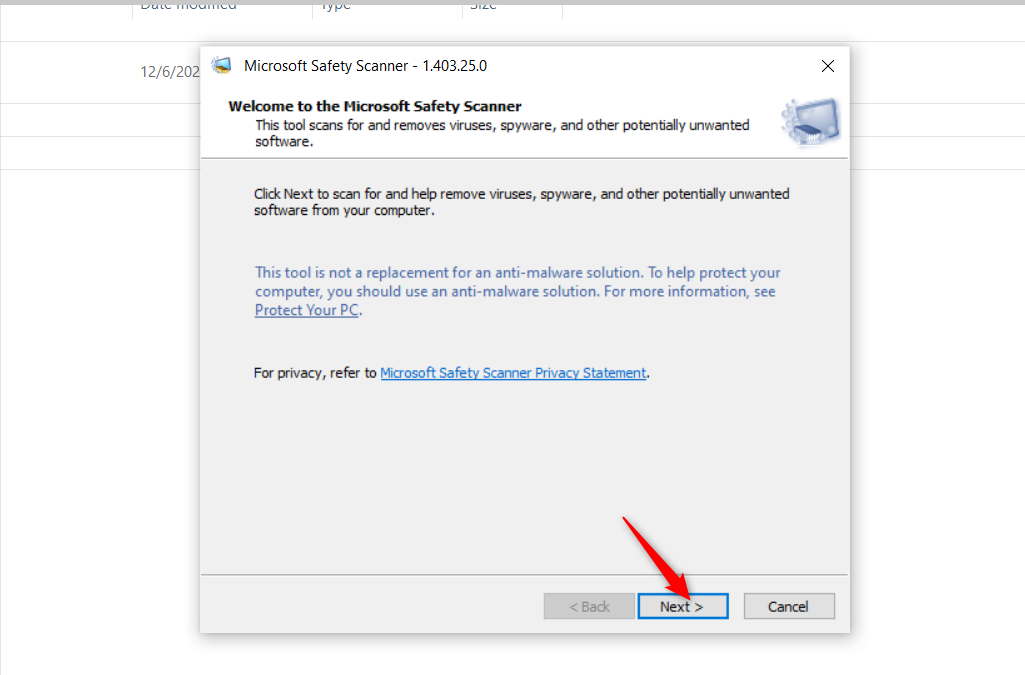
- На странице приветствия нажмите «Далее», затем выберите «Полное сканирование» и запустите проверку.
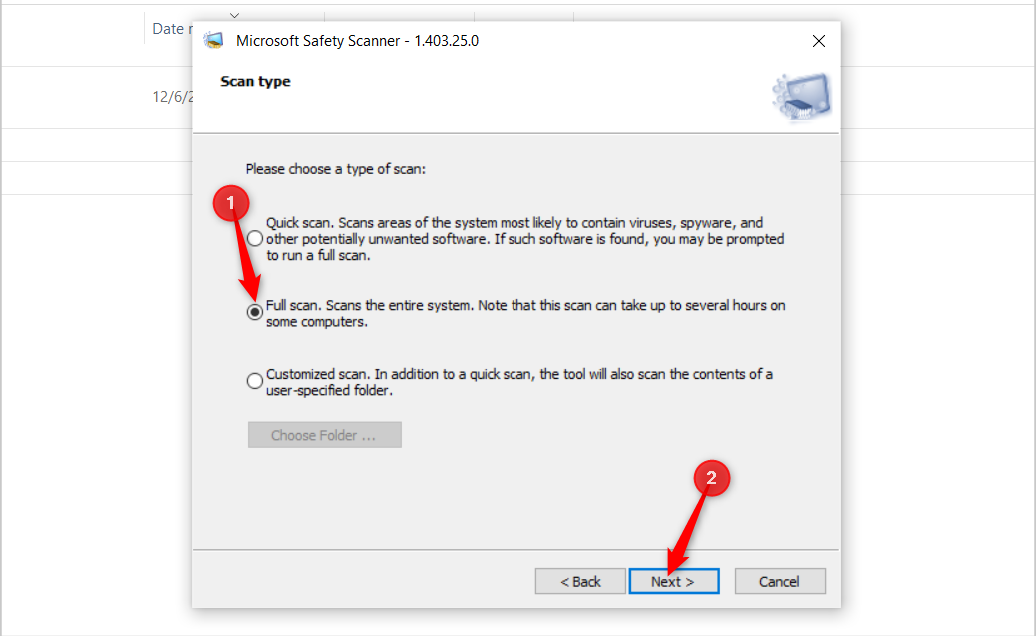
Полное сканирование может занять несколько часов. По окончании инструмент попытается удалить найденные угрозы и предложит перезагрузку.

Замечание: Safety Scanner действителен только 10 дней с момента скачивания. Для повторного использования загрузите актуальную версию.
Завершите подозрительные процессы в Диспетчере задач
Во время сканирования откройте Диспетчер задач и проверьте процессы. Это поможет временно остановить вредоносную активность в оперативной памяти.
- Нажмите Ctrl+Alt+Del и выберите «Диспетчер задач».
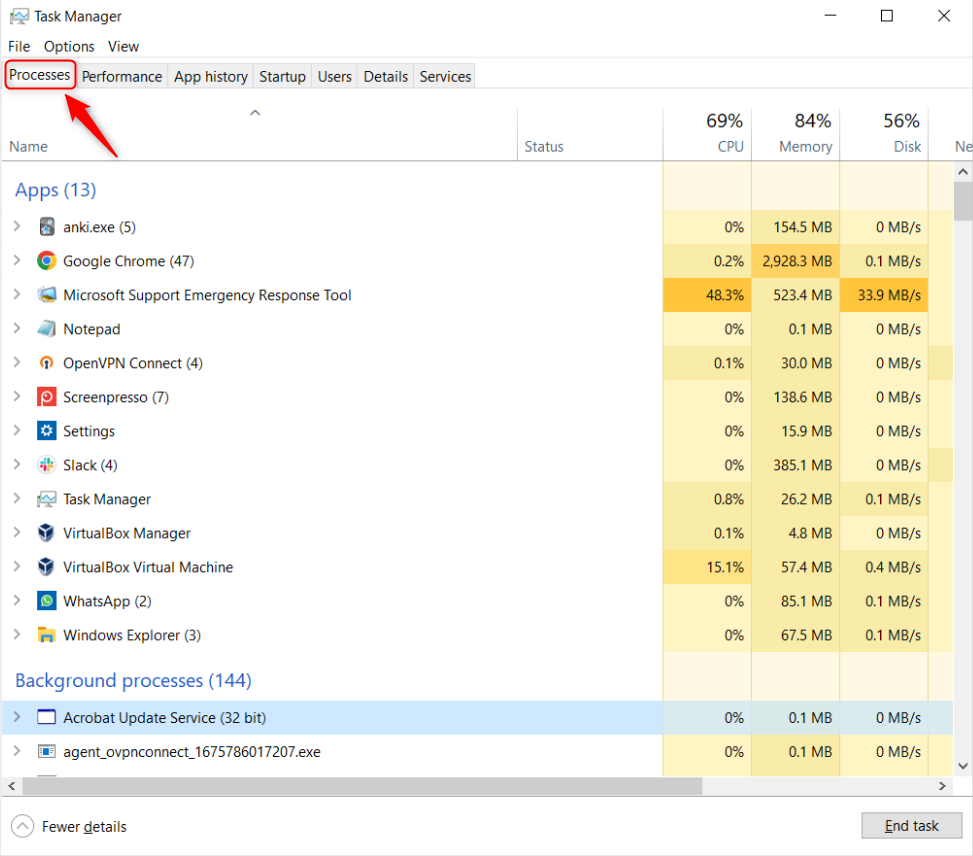
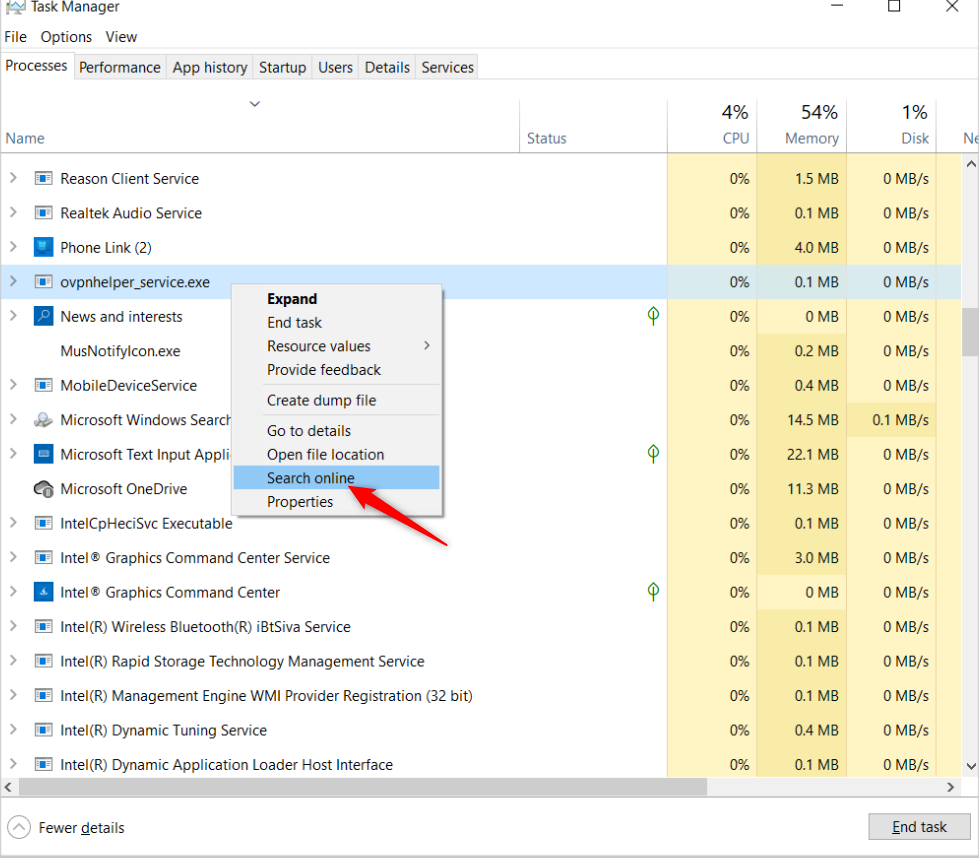
- На вкладке «Процессы» просмотрите список. Если не уверены в процессе, щёлкните по нему правой кнопкой и выберите «Поиск в Интернете», чтобы найти информацию.
- Для подтверждённо вредоносных процессов выберите «Завершить задачу».
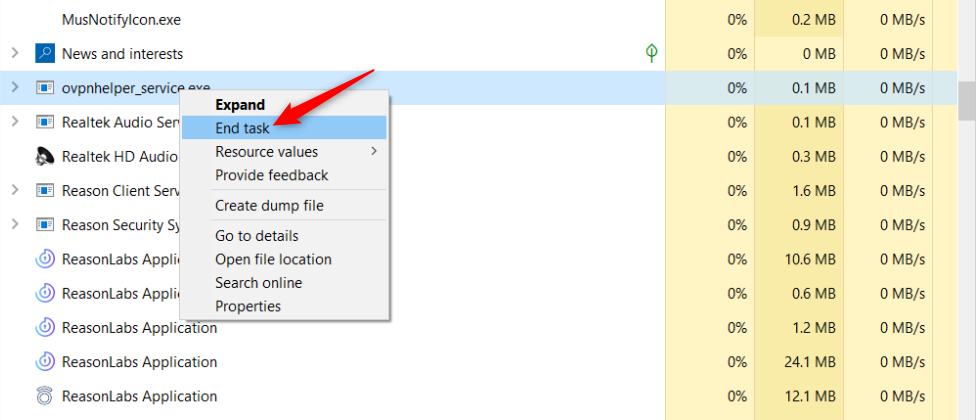
Важно: некоторые системные процессы критичны для работы Windows. Если вы не уверены, сначала выполните поиск по имени процесса.
Проверьте и удалите неизвестные учётные записи в Управлении компьютером
Многие угрозы создают скрытые учётные записи для постоянного доступа. Удалите такие учётные записи.
- Откройте «Пуск», найдите «Управление компьютером» и запустите его.
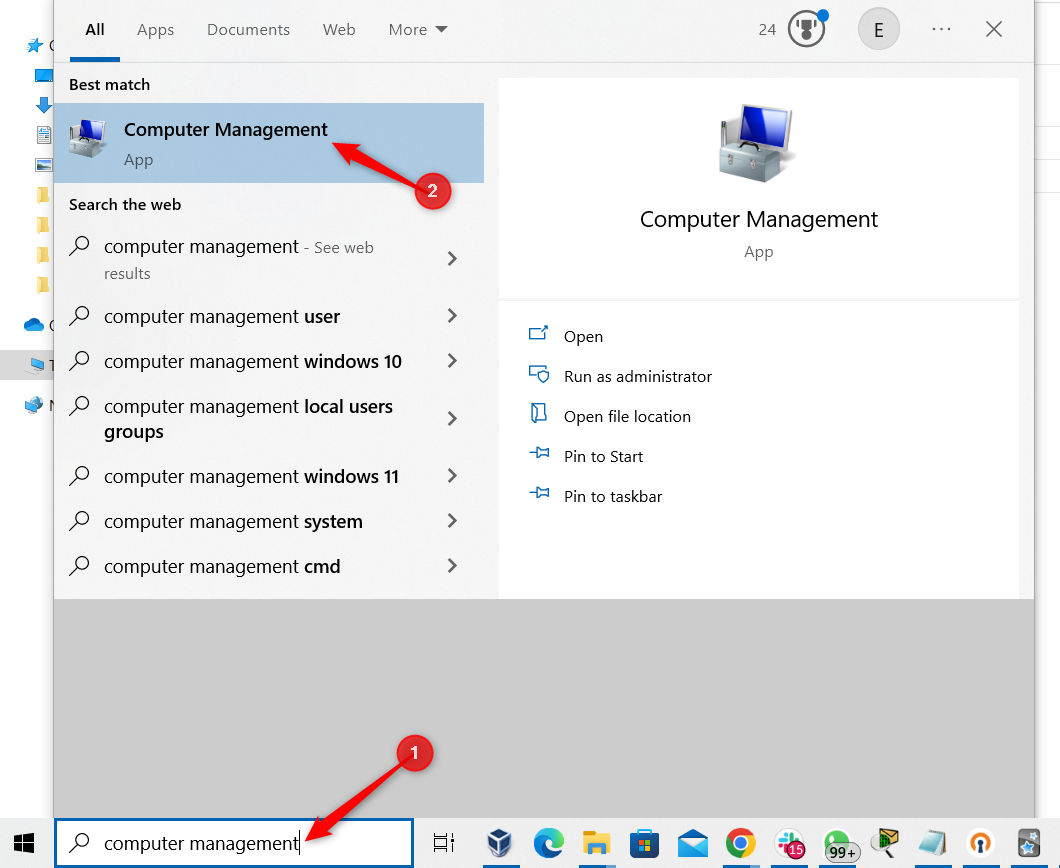
- В левой панели выберите «Локальные пользователи и группы», затем «Пользователи».
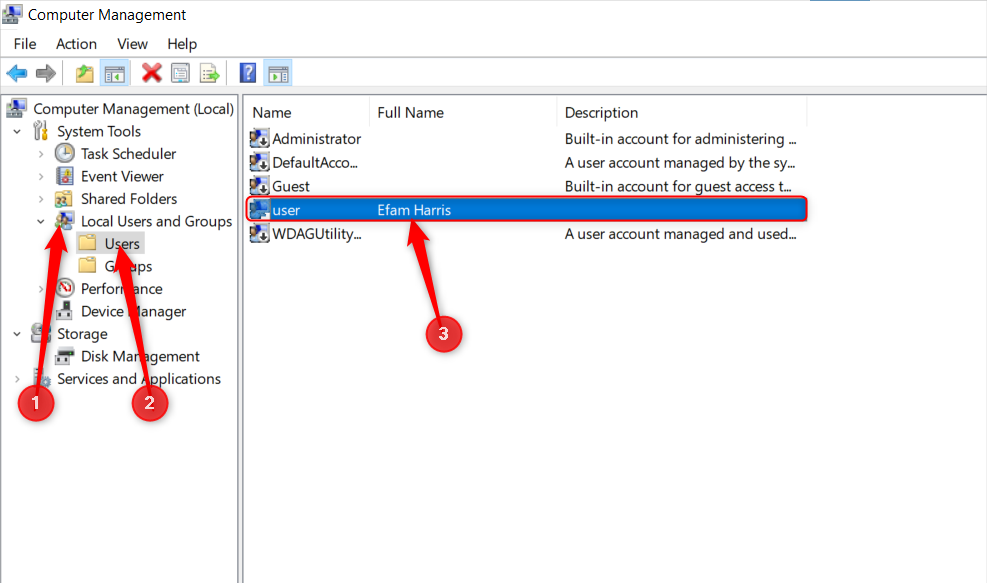
- Сравните пользователей с теми, что вы знаете. Удалите незнакомые учётные записи.
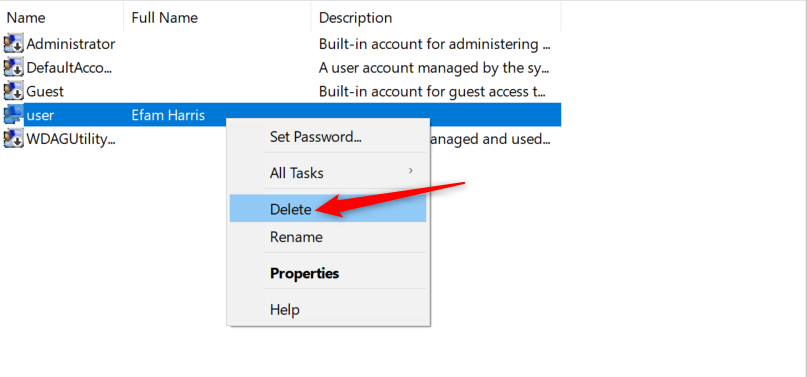
Совет: создайте список действующих пользователей заранее, чтобы знать, какие записи безопасно удалять.
Очистите ПК и переустановите Windows при необходимости
Если проблемы сохраняются после всех проверок — нестабильность, исчезнувшие файлы или подозрительные изменения настроек — возможно, потребуется сброс системы.
Перед сбросом обязательно сохраните резервную копию чистых важных данных. Не используйте резервную копию, созданную после обнаружения заражения.
Откройте «Параметры» (Win+i), в строке поиска введите «Сброс» и выберите «Восстановление» или «Сбросить этот компьютер».
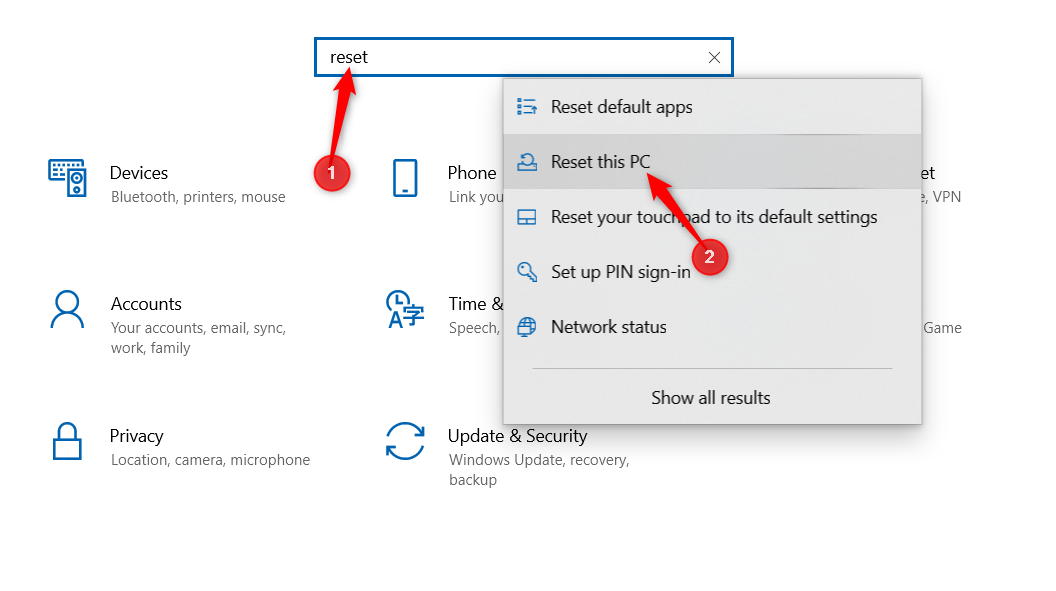
- Нажмите «Начать» или «Сбросить ПК» и следуйте инструкциям. При необходимости выбирайте вариант с полной очисткой диска.
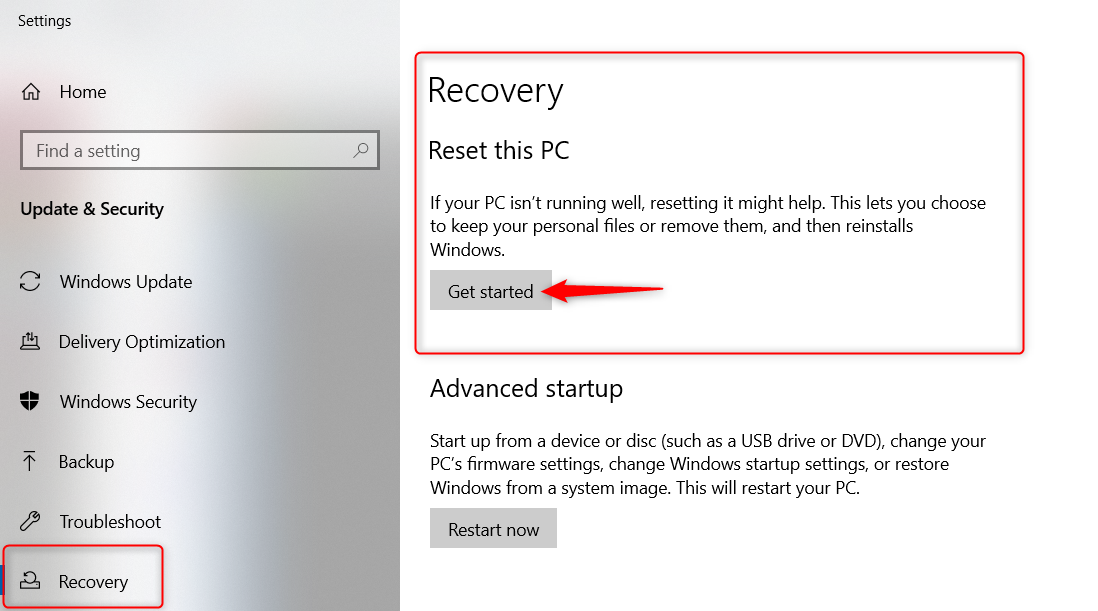
Сброс удаляет большую часть угроз. Очень редко сложные вредоносные программы сохраняются в прошивке или других скрытых разделах, но это маловероятно для типичного пользователя.
После очистки: укрепление безопасности и восстановление
После удаления угрозы важно закрыть коренные причины и восстановить систему безопасно.
- Обновите Windows и все приложения до последних версий.
- Измените пароли на всех учётных записях, особенно если использовался браузер с автозаполнением. Используйте менеджер паролей и уникальные пароли.
- Включите двухфакторную аутентификацию там, где она доступна.
- Проверьте резервные копии и восстановите данные только из подтверждённо чистых копий.
- Подключайте внешние устройства последовательно и сканируйте их до использования.
Критерии приёмки
- Нет обнаруженных угроз в результате полного сканирования Safety Scanner и Microsoft Defender.
- Система запускается стабильно, без неожиданных сбоев или утечек ресурсов.
- Не появилось дополнительных неизвестных учётных записей или автозагрузок.
- Приложения и данные восстановлены из чистых резервных копий.
Мета-методология реагирования на инцидент (короткая)
- Изолировать: отключить сеть и внешние устройства.
- Выявить: быстро сканировать Defender, затем полно с Safety Scanner.
- Остановить: завершить подозрительные процессы, удалить неизвестных пользователей.
- Устранить: удалить файлы, очистить или сбросить систему.
- Восстановить: вернуть данные из чистых резервных копий.
- Укрепить: обновить, поменять пароли, включить MFA.
Роли и контрольные списки
Пользователь — быстрый чек-лист
- Отключил интернет и отсоединил USB устройства
- Запустил быстрое сканирование Microsoft Defender
- Сделал резервную копию чистых нужных файлов (на отдельный носитель)
- При необходимости обратился к ИТ или специалисту
ИТ-администратор — расширенный чек-лист
- Собрал логи событий и скриншоты состояния системы
- Проанализировал сетевые подключения и журналы аутентификации
- Запустил полноформатный анализ антивирусными и EDR инструментами
- Проверил настройки групповой политики и удалённого доступа
- При необходимости подготовил образ системы для судебного анализа
Инцидент‑плейбук — пошаговый runbook
- Немедленно сообщить владельцу и при необходимости отключить машину от сети.
- Сделать снимок памяти (memory dump) если доступно и требуется для расследования.
- Выполнить быстрый скан Microsoft Defender и зафиксировать результаты.
- Скачать и запустить Microsoft Safety Scanner в режиме полного сканирования.
- Проверить автозапуск и задачи Планировщика задач на неизвестные элементы.
- Удалить обнаруженные угрозы, перевести подозрительные файлы в карантин.
- Если угроза устойчива — планировать сброс системы и восстановление.
- После восстановления — мониторить систему 7–14 дней на предмет повторного появления активности.
Когда описанный подход может не сработать
- Угроза затрагивает микрокод/прошивку или UEFI — в этом случае простой сброс Windows не решит проблему.
- Если атака сопровождалась кражей учётных записей с доступом к облачным сервисам, потребуется менять пароли и проверять внешние сервисы.
- Если у вас нет чистых резервных копий — восстановление может быть частичным или затруднено.
Альтернативные подходы
- Использовать специализированные инструменты сторонних вендоров для обнаружения сложных угроз (EDR/XDR).
- В средах с критичными данными привлекать команду реагирования на инциденты или специалистов по судебной экспертизе.
Практические советы для повышения безопасности
- Включите автоматические обновления ОС и программ.
- Не запускать файлы из непроверенных источников.
- Использовать менеджер паролей и уникальные пароли для каждого сервиса.
- Включить шифрование диска (BitLocker) на ноутбуках и рабочих станциях.
- Подключаться к общественным Wi‑Fi только через проверенный VPN.
Тонкая настройка и безопасность системы
- Проверьте автозагрузку: msconfig или вкладка «Автозагрузка» в Диспетчере задач.
- Проверьте планировщик задач на неизвестные задания.
- Просмотрите записи реестра в разделах автозапуска только если вы уверены в своих действиях.
Быстрый фактбокс
- Microsoft Safety Scanner действителен 10 дней после загрузки.
- Быстрое сканирование охватывает часто используемые места, но не заменяет полный анализ.
- Сброс системы удаляет почти все известные угрозы, но требует чистой резервной копии для восстановления данных.
Короткий словарь
- Карантин — изоляция файла, чтобы он не выполнялся.
- Полный скан — глубокая проверка всех файлов и областей диска.
- Сброс — удаление данных ОС и переустановка Windows.
Примеры тестов и критерии приёмки
- После полного сканирования Threat Level = ноль, никаких карантинных действий не требуется.
- Результаты мониторинга за 7 дней после очистки — отсутствие повторной активности.
- Восстановленные файлы открываются и проверены антивирусом на предмет изменений.
Шаблон действий для первого часа после обнаружения
- Отключить интернет и внешние диски.
- Сделать снимок экрана всех предупреждений и уведомлений антивируса.
- Запустить быстрое сканирование Microsoft Defender.
- Запустить Microsoft Safety Scanner (скачать, если нужно) и запустить полноформатный анализ.
- При наличии — уведомить ИТ или специалиста по инцидентам.
Короткое резюме
Действуйте быстро: сначала изолируйте систему, затем выполните быстрое и полный сканы, прекратите подозрительные процессы и удалите незнакомые учётные записи. Если угроза не устранена — выполните сброс и восстановление из чистой резервной копии. После этого укрепите систему и поменяйте пароли.
Важно: профилактика снижает вероятность повторного заражения. Простые ежедневные привычки значительно повышают безопасность.
Если нужно, могу подготовить готовый чек‑лист в формате таблицы для печати или файл с инструкциями для ИТ‑отдела.

Похожие материалы

Несколько аккаунтов Skype: Multi Skype Launcher

Журнал для работы: повысить продуктивность

Персональные звуки уведомлений на Android

Скачивание шоу Hulu для офлайн‑просмотра

Microsoft Start: персонализированная новостная лента
