
Google Drive: доступ из дома и офиса

Зачем использовать Google Drive при гибридной работе
Работаете из дома и офиса одновременно? Google Drive упрощает доступ к документам с любого устройства — ноутбука, планшета или смартфона. Всё, что нужно, — это Google‑аккаунт и браузер или мобильное приложение. Drive автоматически синхронизирует файлы между устройствами и сохраняет историю изменений для совместной работы.
Кратко о терминах:
- Синхронизация: автоматическое обновление файлов между устройствами.
- Общий доступ: права просмотра, комментирования и редактирования, которые владелец файла выдаёт другим.
- Офлайн‑доступ: возможность открывать и редактировать файлы без интернет‑соединения; изменения синхронизируются при следующем подключении.
Что настроить перед началом
- Убедитесь, что у вас есть Google‑аккаунт, связанный с рабочей почтой или личным аккаунтом, который вы будете использовать.
- Установите мобильное приложение Google Drive (iOS/Android) и/или пользуйтесь браузером Chrome для расширенных возможностей офлайн‑работы.
- Решите, какие файлы будут частными, а какие — корпоративными или общедоступными.
Важно: не давайте права редактирования конфиденциальным файлам бессистемно — используйте группу доступа или общий командный аккаунт, если это разрешено политиками вашей организации.
Как загрузить файл в Google Drive (настольный браузер)
- Перейдите на Google Drive.
- Нажмите кнопку New (Новый) в левом верхнем углу и выберите File upload (Загрузить файл).
- Выберите файл на компьютере и нажмите Open (Открыть).
После загрузки файл появится в вашем списке — он будет синхронизирован со всеми устройствами, где вы вошли в тот же аккаунт.
Загрузка через мобильное приложение
- Найдите файл на устройстве (напр., в менеджере файлов или галерее).
- Нажмите Share (Поделиться) → Google Drive.
- Выберите папку назначения и сохраните.
Совет: при загрузке с мобильного устройства указывайте осмысленные имена файлов — это облегчает поиск и автоматическую индексацию.
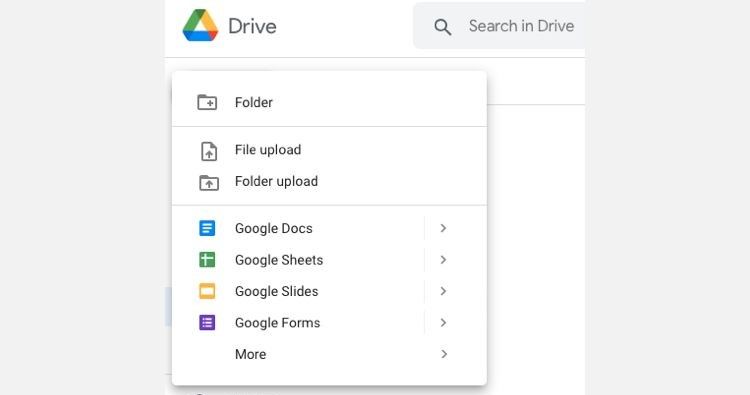
Настройки общего доступа и права доступа
Если файл принадлежит другому человеку (например, работодателю), он должен предоставить доступ по вашему email-адресу. Владелец может выбрать право Viewer (Просмотр), Commenter (Комментирование) или Editor (Редактирование).
- Откройте файл → Share (Поделиться).
- Введите адрес электронной почты или группу.
- Выберите уровень доступа и нажмите Send (Отправить).
Если вы работаете с внешними контрагентами, владелец может сделать файл Public (Публичный) или доступный по ссылке. Обсудите с владельцем политику совместного доступа для предотвращения утечек.

Важно: не делитесь конфиденциальной информацией через публичные ссылки без согласования с отделом безопасности.
Организация файлов и папок в Google Drive
Хорошая структура папок экономит время. Ниже — набор практик и шаблонов, которые подходят для большинства ролей.
1. Звёздочки и цвет папок
- Добавляйте часто используемые документы в Starred (Помеченные звёздочкой) — они будут в быстром доступе.
- Цветовой код папок помогает визуально разделять приоритеты: например, красный — срочные задачи, зелёный — завершённые проекты.
Как изменить цвет папки: выберите папку → три точки → Change color (Изменить цвет).

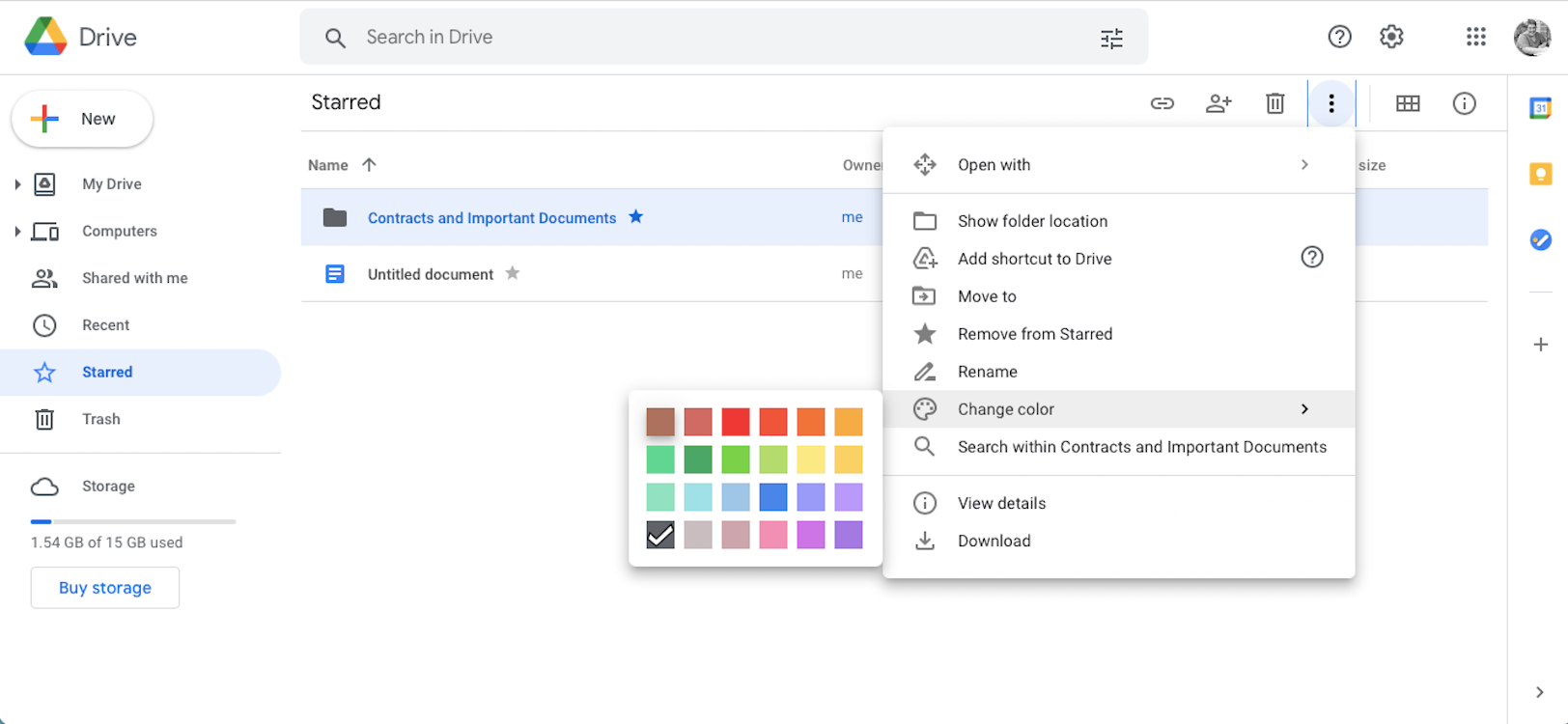
2. Офлайн‑доступ: настройка и рекомендации
Чтобы редактировать документы без сети, включите офлайн‑режим в Chrome:
- Установите расширение Google Docs Offline.
- В Google Drive откройте Settings (Настройки).
- В разделе Offline отметьте Create, open, and edit your recent Google Docs, Sheets, and Slides files on this device while offline.
- Нажмите Done (Готово).
Для каждого файла дополнительно включайте Available offline (Доступно офлайн) через правый клик или меню файла.

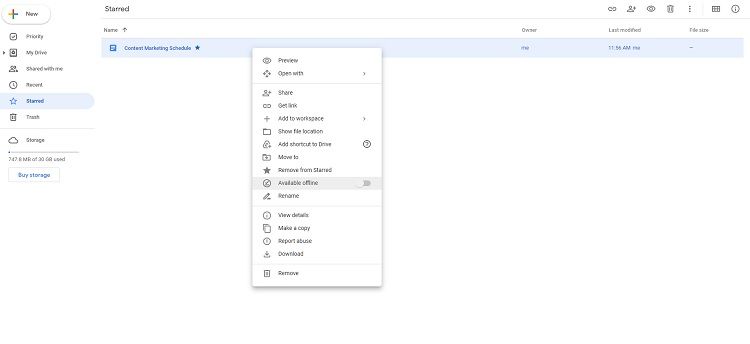
Замечание: включайте офлайн‑режим только на личных или защищённых устройствах (например, через VPN на рабочем ноутбуке).
3. Создание мастер‑папки «Работа» и шаблон структуры
Создайте главную папку «Work» или «Работа» и вложите в неё подкатегории — это упрощает навигацию и делегирование доступа.
Пример шаблона структуры (таблица):
| Папка | Описание | Пример содержимого |
|---|---|---|
| 01_Inbox | Входящие файлы и быстрые загрузки | загрузки, чеклисты, временные файлы |
| 02_Projects | Текущие проекты (по папкам) | Project_A, Project_B |
| 03_References | Шаблоны и справочные материалы | руководства, шаблоны DOCX/Sheets |
| 04_Admin | Административные документы | контракты, счета |
| 05_Archive | Архив завершённых проектов | архивы по годам |
Создавайте имена папок с префиксом цифр для фиксации порядка и удобства сортировки.

4. Список задач: что делать при начале проекта
- Создайте папку проекта внутри 02_Projects.
- Добавьте шаблонные документы: описание проекта, план задач, список контактов.
- Назначьте владельца папки и права доступа для команды.
Безопасность и политика конфиденциальности
Безопасность данных — ключевой аспект при работе в гибридном режиме.
Рекомендации по безопасности:
- Включите двухфакторную аутентификацию (2FA) для всех Google‑аккаунтов.
- Используйте отдельные аккаунты для личных и рабочих данных, если это возможно.
- Настраивайте права доступа по принципу наименьших привилегий: выдают только необходимые права.
- Отслеживайте историю версий и комментарии для аудита изменений.
Пункты для ИТ‑отдела:
- Настройте групповые политики доступа через Google Workspace.
- Отключите возможность делиться публичными ссылками для конфиденциальных доменов.
- Настройте DLP (Data Loss Prevention) и аудит доступа.
Примечание по GDPR и локальным законам: хранение и передача персональных данных требует соответствия требованиям законодательства. Консультируйтесь с юристами и обеспечивайте защиту данных и минимизацию доступа.
Когда Google Drive не подходит (контрпример)
- Очень большие файлы резервных копий виртуальных машин (лучше использовать специализированные хранилища).
- Строго регулируемая информация с требованиями по хранению исключительно на локальных серверах.
- Сценарии с высокими SLA на загрузку/загрузку больших потоков данных в реальном времени.
В таких случаях рассмотрите альтернативы вроде корпоративных S3‑совместимых хранилищ, NAS или зашифрованных файловых хранилищ.
Альтернативные подходы и инструменты
- OneDrive — тесная интеграция с Windows и Office 365.
- Dropbox — простота синхронизации и сторонние интеграции.
- Nextcloud — самохостинг и полный контроль над данными.
Выбор зависит от требований безопасности, интеграции с корпоративными сервисами и бюджета.
Практическая методология внедрения (мини‑метод)
Шаги внедрения Google Drive в команде (по приоритету):
- Инвентаризация текущих документов и определение чувствительных данных.
- Создание шаблона структуры папок и правил именования.
- Обучение сотрудников: короткие гайды и живые сессии.
- Настройка прав доступа и политик безопасности.
- Пилот в одной команде, сбор обратной связи, корректировки.
- Развёртывание в масштабе и регулярный аудит.
SOP: быстрый план приёма нового сотрудника
- Создать рабочую папку сотрудника в 04_Admin → Onboarding.
- Выдать минимальные права на нужные проектные папки.
- Добавить сотрудника в командные группы в Google Workspace.
- Провести краткий инструктаж по политике безопасности и офлайн‑работе.
- Проверить доступы и наличие 2FA.
Чеклисты по ролям
Сотрудник:
- Есть Google‑аккаунт с 2FA.
- Создана мастер‑папка «Работа».
- Помечены критичные файлы звёздочкой.
Менеджер:
- Назначены владельцы папок.
- Настроены права для подрядчиков.
- Проводится ежемесячный обзор доступа.
ИТ‑админ:
- Включён аудит и DLP.
- Профили доступа синхронизированы с HR.
- Ограничены публичные ссылки на чувствительные домены.
Критерии приёмки (acceptance)
- Все проектные документы доступны по ссылке из шаблонной структуры.
- Новые участники получают доступ в течение одного рабочего дня.
- Конфиденциальные файлы имеют ограниченный доступ (не более X групп). (Значение X определяйте согласно политике вашей компании.)
Тесты и кейсы для проверки синхронизации
- Загрузить документ на настольный ПК, открыть на смартфоне — проверить изменения.
- Включить офлайн‑режим на устройстве, вне сети изменить документ, подключиться к сети — убедиться в синхронизации.
- Передать файл внешнему пользователю по ссылке и проверить права просмотра/редактирования.
План отката при проблемах синхронизации
- Отключить мобильную синхронизацию для проблемного файла (сделать файл локальным копированием).
- Восстановить предыдущую версию документа через Version history.
- Сообщить в ИТ‑поддержку с описанием шагов и временных меток.
Решение: как выбрать метод доступа (flowchart)
flowchart TD
  A[Нужен доступ с нескольких устройств?] -->|Да| B{Нужен офлайн‑доступ?}
  A -->|Нет| C[Храните файлы локально или на сетевом диске]
  B -->|Да| D[Используйте Google Drive + Chrome Offline]
  B -->|Нет| E[Используйте облачные ссылки только]
  D --> F{Файлы чувствительны?}
  F -->|Да| G[Ограничьте доступ, включите 2FA, настройте DLP]
  F -->|Нет| H[Используйте общие папки и группы]
Шаблон структуры папок (пример)
- 00_Inbox
- 01_Admin
- Контракты
- Отчёты
- 02_Projects
- Project_X
- Статусы
- Материалы
- Project_X
- 03_Reference
- Шаблоны
- Руководства
- 04_Archive
Используйте префиксы для упорядочивания и автоматической сортировки.
Заключение и ключевые рекомендации
Google Drive — универсальный инструмент для гибридной работы. Чтобы он работал эффективно:
- Структурируйте папки заранее и используйте шаблоны.
- Настройте офлайн‑доступ только на личных и защищённых устройствах.
- Управляйте доступом централизованно и включайте 2FA.
- Проводите регулярные аудиты и обучайте сотрудников.
Короткое объявление для команды (пример):
Мы переходим на централизованную структуру Google Drive. Создана мастер‑папка “Работа” и шаблоны для проектов. Пожалуйста, перенесите активные документы в соответствующие папки и подтвердите доступы с менеджером.
FAQ
Какой объём бесплатного хранилища доступен в Google Drive?
- Бесплатная квота зависит от текущих условий Google; уточните в своём аккаунте Storage (Хранилище).
Могу ли я использовать один аккаунт и для работы, и для личных файлов?
- Технически можно, но для безопасности и управления доступом рекомендуется разделять рабочие и личные аккаунты.
Как восстановить удалённый файл?
- Проверьте Trash (Корзина) в Google Drive; файлы обычно доступны 30 дней, если не очищены владельцем.
Ключевые выводы:
- Централизуйте файлы для гибридной работы.
- Настройте права и 2FA.
- Используйте цветовую маркировку и звёздочки для быстрого доступа.

Похожие материалы

Несколько аккаунтов Skype: Multi Skype Launcher

Журнал для работы: повысить продуктивность

Персональные звуки уведомлений на Android

Скачивание шоу Hulu для офлайн‑просмотра

Microsoft Start: персонализированная новостная лента
