
Как клонировать диск Linux: полное руководство
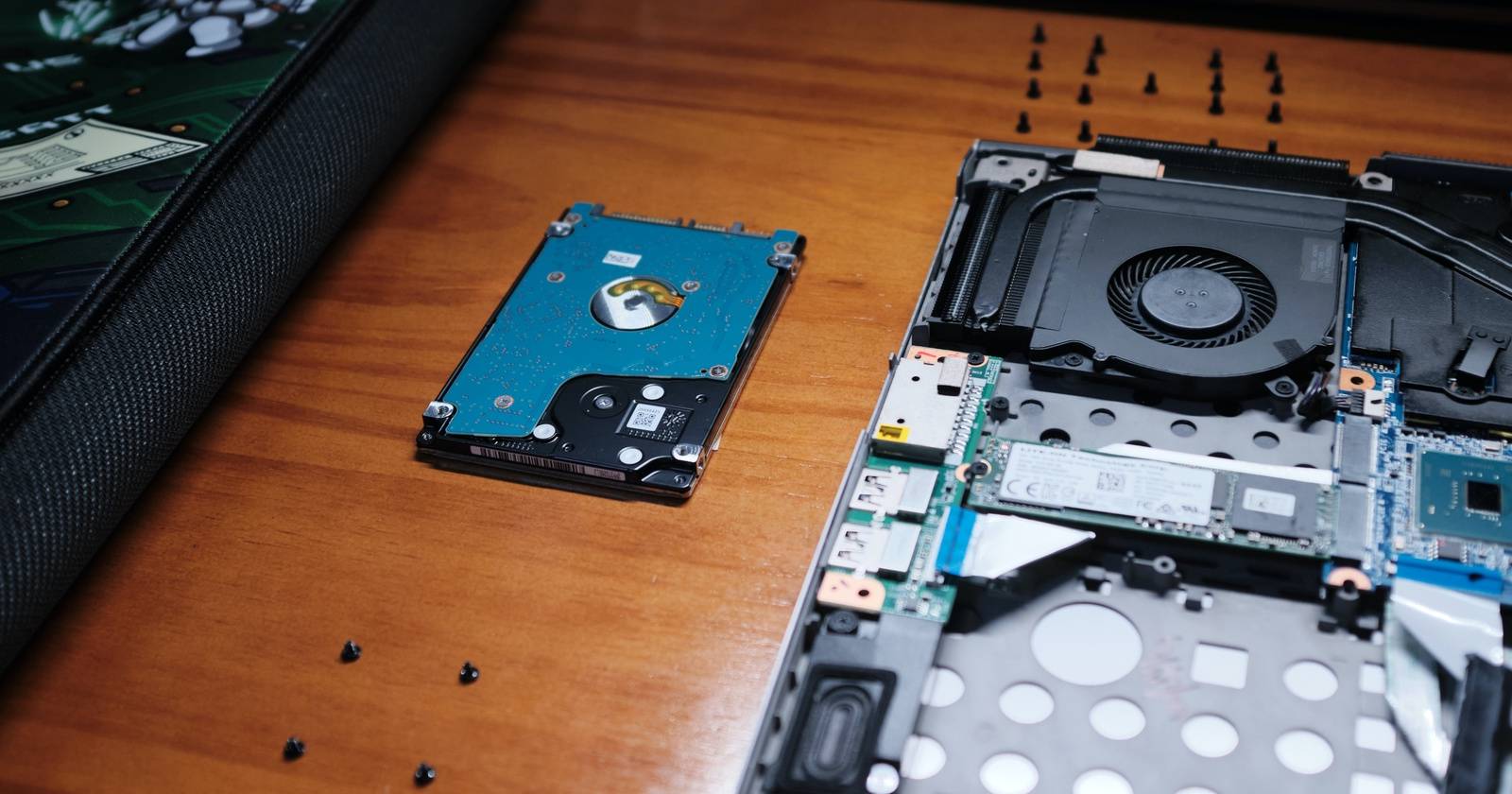

Любой компьютер рано или поздно может столкнуться с нехваткой места. Ответ прост — добавить накопитель, но что делать, если в корпусе нет места для второго диска и вы не хотите тратить часы на переустановку системы? Самое практичное решение — заменить существующий HDD или SSD на более ёмкий и клонировать на него текущую систему.
В этом руководстве описаны два рабочих подхода для Linux: побитовое копирование с помощью dd и полноценное клонирование диска вместе с загрузчиком с помощью CloneZilla. Приведены проверки перед началом, подготовка Live‑USB, пошаговые команды и варианты на случай сложных конфигураций (LVM, RAID, шифрование, NVMe).
Когда стоит заменить диск и клонировать систему
Причины бывают разные:
- Нехватка места — старый накопитель заполнен.
- Старый диск начинает выходить из строя — шум, ошибки, SMART‑предупреждения.
- Переход с HDD на SSD для ускорения системы.
- Переход с SATA на NVMe для ещё большей производительности.
Если нужно сохранить рабочую систему, все установленные программы и настройки без переустановки, клонирование — оптимальный вариант (при условии, что на исходном диске нет вредоносного ПО). Подготовьте новый диск заранее. Метод ниже подходит для клонирования с меньшего диска на равный или больший по объёму диск.
Important: если на исходном диске есть вирусы/компрометация — клонирование перенесёт их на новый диск. Перед клонированием убедитесь в чистоте системы.
Какие диски можно клонировать
Эти варианты работают, если место на приёмном диске равно или больше исходного:
- HDD → HDD
- HDD → SSD
- SSD → HDD
- SSD → SSD
Под SSD понимаются как 2.5” SATA‑устройства, так и M.2 NVMe. Главное — убедиться, что целевой диск имеет не меньшую полезную ёмкость и корректные интерфейс/подключение.
Коротко о рисках и ограничениях
- Клонирование работает при одинаковой или большей физической ёмкости. Если целевой диск меньше, клонирование может завершиться с ошибкой.
- Шифрование полного диска (LUKS) или сложные конфигурации (LVM, RAID) требуют дополнительных шагов.
- Побитовое клонирование не всегда восстанавливает загрузчик, поэтому ОС может не загружаться без восстановления GRUB.
Два метода клонирования: dd и CloneZilla — когда использовать
У вас есть два основных варианта:
- dd — простое побитовое копирование. Подходит для резервного копирования или копирования данных. Не гарантирует перенос загрузчика в работающей системе.
- CloneZilla — Live‑среда, способная клонировать диск целиком вместе с загрузчиком, таблицей разделов и метаданными; предпочтительна при полном замещении системного диска.
Ниже — подробные инструкции и советы для каждого случая.
Подготовка: что сделать до клонирования
- Сделайте полную резервную копию критичных файлов (на случай ошибки).
- Проверьте SMART‑статус исходного диска: smartctl -a /dev/sdX (если доступно).
- Подключите новый диск. Для ноутбуков удобно использовать USB↔SATA адаптер или док‑станцию.
- Убедитесь, что целевой диск равен или больше исходного по объёму.
- Запишите, какие устройства соответствуют каким именам (/dev/sda, /dev/sdb и т. п.). Ошибка с выбором устройства приведёт к потере данных.
Note: на некоторых системах NVMe‑диски имеют имена вида /dev/nvme0n1.
Клонирование с помощью dd (быстро и просто, но с оговорками)
dd выполняет низкоуровневое побитовое копирование. Это полезно, если вам нужно быстро скопировать весь диск, но запущенная система может мешать корректному переносу загрузчика, поэтому dd лучше использовать для копирования данных или при работе с оффлайн‑дисками.
Откройте терминал и определите подключённые диски:
lsblkЗапомните имена устройств. В Linux внутренний диск часто обозначается как sda, внешние — sdb и т. д. Если вы не уверены, проверьте через графический редактор разделов (GParted) или убедитесь по размеру и марке.
Команда для клонирования имеет общий вид:
sudo dd if=/dev/sdX of=/dev/sdY bs=64K conv=noerror,sync status=progressГде:
- if — исходный диск (input file), например /dev/sda
- of — целевой диск (output file), например /dev/sdb
- bs=64K — размер блока для ускорения копирования (опционально)
- conv=noerror,sync — продолжать при ошибках и выравнивать блоки
- status=progress — показывать прогресс
Пример:
sudo dd if=/dev/sda of=/dev/sdb bs=64K conv=noerror,sync status=progressВажные замечания по dd:
- dd клонирует все байты, включая свободное место, поэтому при копировании большого диска этот способ может занять долгое время.
- Если вы выполняете dd на рабочей системе (клонируете диск, на котором запущена ОС), есть риск несогласованности данных. Лучше загрузиться с Live‑USB и выполнить dd в офлайн‑режиме.
- dd не всегда перенесёт корректно загрузчик, если он установлен в MBR/GPT‑сектор в нестандартной конфигурации; в ряде случаев потребуется восстановление GRUB вручную.
Если вам нужно именно полное, загрузочное клонирование — используйте CloneZilla.
Почему CloneZilla лучше для полного клонирования диска
CloneZilla — это Live‑среда (ISO), которую вы загружаете с USB или DVD. Она специально разработана для резервных копий и клонирования разделов/дисков, и может корректно скопировать таблицу разделов и загрузчики. В случаях, когда целевой диск должен заменить исходный в системе, CloneZilla чаще всего даёт «готовый к загрузке» результат.
CloneZilla умеет:
- Выполнять device‑to‑device клонирование (локальный диск → локальный диск).
- Правильно работать с MBR и GPT, переносить загрузчик.
- Выполнять проверку файловых систем перед/после клонирования.
- Поддерживать LVM (с оговорками), некоторые RAID‑конфигурации и шифрованные разделы (при снятом ключе).
Ниже — подробная процедура: от скачивания ISO до выполнения клонирования.
Как подготовить CloneZilla и создать загрузочный USB
Скачивание CloneZilla ISO
Перейдите на официальный сайт CloneZilla и скачайте стабильную версию. При выборе учтите три параметра:
- Архитектура CPU: amd64 (64‑бит) или i686/i686‑PAE (32‑бит). Для современных ноутбуков и ПК обычно нужен amd64.
- Формат файла: ISO (удобно для записи на USB или DVD).
- Репозиторий: можно оставить авто (auto).
Рекомендуется скачать ISO и использовать Unetbootin или другую утилиту для создания загрузочной флешки.
Ссылки (официальные инструменты):
- CloneZilla — загрузочный ISO (официальный сайт)
- UNetbootin — создание загрузочных USB (если доступно в вашей системе)
Note: вы также можете использовать Rufus (Windows) или dd из Linux для записи ISO на USB, если знакомы с этими инструментами.
Запись CloneZilla ISO на USB с помощью UNetbootin
После загрузки Unetbootin (.bin) запустите его от имени root. В терминале это может выглядеть примерно так:
sudo QT_X11_NO_MITSHM=1 /home/username/Downloads/unetbootin-linux64-702.binКоманды и пути зависят от вашей системы. В интерфейсе UNetbootin выполните следующие шаги:
- Выберите Diskimage
- Установите формат на ISO
- Нажмите на кнопку с многоточием (…) и укажите путь до скачанного CloneZilla ISO
- В поле Type убедитесь, что выбран USB Drive
- В поле Drive укажите ваш USB‑накопитель
- Нажмите OK и дождитесь завершения создания загрузочной флешки
Если вы предпочитаете записать ISO на DVD, используйте Brasero или аналогичную программу для записи образов.
Перезагрузка и загрузка с Live‑USB
После создания загрузочной флешки перезагрузите компьютер и войдите в меню загрузки (Boot Menu). Клавиша доступа зависит от производителя: Esc, F2, F8, F12 или Del — проверьте документацию.
В меню загрузки выберите ваш USB‑устройство с CloneZilla.
Пошаговое клонирование диска с помощью CloneZilla
После загрузки CloneZilla вы увидите главное меню. Интерфейс прост: можно управлять клавиатурой или мышью.
- Выберите язык и раскладку клавиатуры.
- Нажмите Start Clonezilla.
- Выберите device‑device (локальный диск → локальный диск).
- Рекомендуется Beginner Mode (режим новичка) — он автоматически подбирает безопасные параметры.
- Выберите disk_to_local_disk для физического клонирования всего диска на локальный диск.
- Выберите исходный диск (source) и подтвердите.
- Выберите целевой диск (destination) и подтвердите.
- Оставьте параметры по умолчанию (sfsck для проверки файловых систем), если не уверены.
- В качестве завершающего шага можно выбрать -p poweroff, чтобы компьютер автоматически выключился по окончании клонирования.
- Подтвердите операцию (введите Y, когда будет запрошено). Процесс начнётся.
Сколько времени займёт клонирование? Это зависит от объёма данных и скорости интерфейса (USB‑SATA адаптеры, скорость NVMe и т. д.). CloneZilla покажет прогресс, а в конце выключит или перезагрузит машину, если вы выбрали соответствующую опцию.
После завершения выключите компьютер, извлеките старый диск и установите целевой диск в его место (если вы клонировали через USB). Система должна загрузиться как с оригинального диска.
Что делать, если новая система не загружается
Проверьте следующее:
- Правильность установки диска в слот/контроллер (проверьте кабели и разъёмы).
- Настройку BIOS/UEFI: убедитесь, что выбран правильный режим загрузки (UEFI vs Legacy/CSM) и что новый диск отображается.
- Если использовался GPT/UEFI, убедитесь, что ESP (EFI System Partition) корректно перенесён и активен.
- При необходимости восстановите GRUB: загрузитесь с Live‑USB, смонтируйте корневой раздел и выполните chroot → grub‑install → update‑grub.
Если вы не уверены, приведите конфигурацию разделов (включая вывод lsblk и fdisk -l) специалисту — чаще всего проблема в загрузчике или в несопоставимости режима BIOS/UEFI.
Альтернативы клонированию
Если клонирование кажется рискованным или неподходящим, рассмотрите варианты:
- Установка чистой системы и перенос данных через rsync или копирование домашней папки.
- Создание образа раздела с помощью partclone/partimage и восстановление на новом диске.
- Использование файловой репликации (rsync, borg, restic) для минимизации времени простоя.
Каждый подход имеет преимущества: чистая установка даёт чистую систему без накопившихся ошибок; rsync позволяет выборочно переносить данные и настройки; CloneZilla — самый быстрый путь «как есть».
Когда клонирование может не сработать (когда не применять)
- Целевой диск меньше исходного — напрямую клонировать нельзя.
- Полное шифрование (LUKS): если ключи/пароли не экспортированы или не сняты, разделы могут быть недоступны.
- Сложные RAID‑массивы программного/аппаратного уровня — требуется специфическая процедура восстановления.
- Нестандартные загрузочные решения (хакнутые мультизагрузчики) — клонирование сохранит состояния, но поведение при загрузке может отличаться.
Если у вас подобная конфигурация, изучите документацию по LVM/LUKS/RAID и протестируйте процедуру на тестовой машине или виртуальной среде.
Практические эвристики и полезные проверки
- Всегда дважды проверьте, какой диск указан как of (целевой) — одна ошибка и вы потеряете данные.
- Если цель — только перенос данных, а не загрузчика — dd не обязателен; используйте rsync.
- Для SSD учитывайте выравнивание разделов и TRIM: после установки диска проверьте выравнивание разделов и при необходимости выполните fstrim.
- Для больших дисков или медленных внешних адаптеров используйте bs=64K или 128K в dd для ускорения.
Мини‑методология: поэтапный чеклист для клонирования
Подготовка
- Снять полную резервную копию критичных данных.
- Проверить SMART исходного диска.
- Подключить целевой диск и проверить lsblk.
Принять решение о методе
- dd для простого побитового копирования оффлайн‑диска.
- CloneZilla для полного загрузочного клона.
Создать Live‑USB (CloneZilla) или подготовить среду с dd.
Запустить клонирование в оффлайн‑режиме (Live‑USB) и подтвердить выбор устройств.
После клонирования заменить диск, загрузиться и проверить работоспособность.
При необходимости расширить разделы (resize) и настроить параметры SSD.
Роль‑ориентированные контрольные списки
Для администратора сервера:
- Проверить совместимость RAID/
- Сохранить конфигурацию сетевого и SSH‑доступа
- Проверить ключи и SSL‑сертификаты
Для пользователя ноутбука:
- Убедиться, что есть USB‑адаптер для диска
- Проверить режим BIOS (UEFI/Legacy)
- Обеспечить питание (заряд батареи)
Для домашнего пользователя:
- Сделать резервную копию фото/документов
- Подготовить загрузочную флешку и кабели
- Прочитать простой план отката
Критерии приёмки (после клонирования)
- Система загружается с нового диска без ошибок.
- Все пользовательские данные и настройки на месте.
- Программы запускаются корректно и сервисы работают.
- Параметры разделов отражают ожидаемую ёмкость и выравнивание.
- Для SSD — TRIM доступен и работает (fstrim –verbose /).
Риски и стратегии смягчения
Риск: случайное переписывание неверного устройства.
- Митигирование: дважды проверяйте /dev/*, делайте резервные копии, отключайте лишние диски.
Риск: повреждённые сектора на исходном диске.
- Митигирование: проверьте SMART, используйте conv=noerror,sync в dd и подумайте о восстановлении данных.
Риск: потеря загрузки (GRUB/UEFI).
- Митигирование: используйте CloneZilla для клонирования загрузчика; при проблемах восстановите GRUB с Live‑USB.
Шаблон тестов и приёмки
- Тест 1: Загрузка в режиме UEFI/Legacy — пройти обе конфигурации.
- Тест 2: Запуск нескольких приложений → проверить наличие ошибок/логов.
- Тест 3: Проверка целостности файлов и прав доступа в домашней папке.
- Тест 4: Проверка наличия и работоспособности служб (systemctl status).
Резюме и советы при переходе на большой диск
Кратко:
- dd хорошо подходит для быстрых и простых побитовых копий, но не всегда переносит загрузчик корректно.
- CloneZilla — более надёжный способ получить полностью загрузочный клон диска, включая GRUB/EFI.
- В сложных конфигурациях (LVM, RAID, шифрование) подготовьтесь заранее и протестируйте на небоевом окружении.
Последние советы:
- Перед заменой диска сделайте резервную копию и убедитесь, что ключевые данные сохранены в отдельном месте.
- После физической замены проверьте режимы BIOS/UEFI и обновите параметры шагов при необходимости.
- Если не уверены — делайте тестовые прогоны на внешнем диске, прежде чем переписывать единственный рабочий накопитель.
Проверочный чеклист в 5 строк:
- Резервная копия — есть.
- Новый диск подключён и виден в lsblk.
- Выбран метод (dd или CloneZilla).
- Подготовлен Live‑USB, выполнено клонирование.
- После установки система загружается и данные на месте.
Окончательная мысль: клонирование — мощный и практичный инструмент при замене накопителя. CloneZilla обеспечивает наибольшую уверенность при полном замещении системного диска, тогда как dd полезен для простых копий и экспериментов. Всегда соблюдайте осторожность при выборе целевого устройства и имейте резервные копии.

Похожие материалы

Несколько аккаунтов Skype: Multi Skype Launcher

Журнал для работы: повысить продуктивность

Персональные звуки уведомлений на Android

Скачивание шоу Hulu для офлайн‑просмотра

Microsoft Start: персонализированная новостная лента
