
RatOn: что это за Android‑малварь и как защититься

Malware постоянно развивается, и RatOn — яркий пример современной «всё‑в‑одном» угрозы для смартфонов. В статье разъясняю, что умеет RatOn, как он распространяется, какие шаги предпринять пользователю и организации для предотвращения инфицирования и как реагировать, если злоумышленник получил доступ.
Краткое определение
RAT (Remote Access Trojan) — троян для удалённого управления устройством. Одной строкой: RAT даёт злоумышленнику полный контроль и возможность автоматизировать кражу средств и данных.
Чем опасен RatOn
RatOn сочетает несколько техник в одной кампании. Он требует ручной установки (sideload), но злоумышленники маскируют приложение и подделывают страницы Google Play, чтобы убедить жертву. После установки программа запрашивает критические права, чаще всего Accessibility, и остаётся в системе.
Основные возможности RatOn:
- Fake overlays: показывает поддельные окна поверх банковских и крипто‑приложений, чтобы украсть логины, пароли и seed‑фразы.
- Автоматические переводы: используя Accessibility, имитирует нажатия и полностью автоматизирует перевод денег с аккаунта жертвы.
- NFC relay‑атаки: перехватывает контактную бесконтактную связь в реальном времени, чтобы организовать удалённую оплату на другом терминале.
- Экран‑вымогатель: после кражи или в случае отсутствия ценных данных приложение блокирует экран и демонстрирует сообщение вымогателя. Это не всегда шифрование данных, но блокировка вызывает панику и вынуждает жертву предпринимать технические действия.
- Устойчивость: сохраняет автозапуск и скрывает значки, чтобы усложнить обнаружение.
Признаки заражения:
- Внезапно появившиеся всплывающие окна при работе с банком или кошельком
- Запросы незнакомых прав Accessibility
- Неожиданные установки приложений и ссылки, открывающиеся в браузере
- Быстрое разряджание батареи и повышенная активность сети
- Экран вымогателя или блокировка доступа к телефону
Важно: RatOn часто не шифрует файлы, но его эффект равен шифровальщикам с точки зрения потери доступа и паники.
Как распространяется RatOn и как распознать фейковые страницы магазина
Злоумышленники создают копии страниц Google Play и размещают их в браузере. Отличительная черта фейка — страница открывается в вкладке браузера и предлагает скачать APK вручную. Официальная ссылка открывает приложение Google Play и предлагает установить из него без дополнительных шагов.
Проверяйте так:
- Нажмите ссылку на приложение. Если открывается браузер и предлагается «скачать APK», это фальшивка. Официальная ссылка перехода в Google Play откроет приложение Play Store.
- Обратите внимание на URL, сертификаты и домен. Если что‑то выглядит странно — не устанавливайте.
- Отзовите право на установку из неизвестных источников для всех приложений: Настройки → Защита конфиденциальности → Специальные разрешения → Установка неизвестных приложений. Защитите возможность sideload, оставив её закрытой, пока она не потребуется для явных и безопасных сценариев.
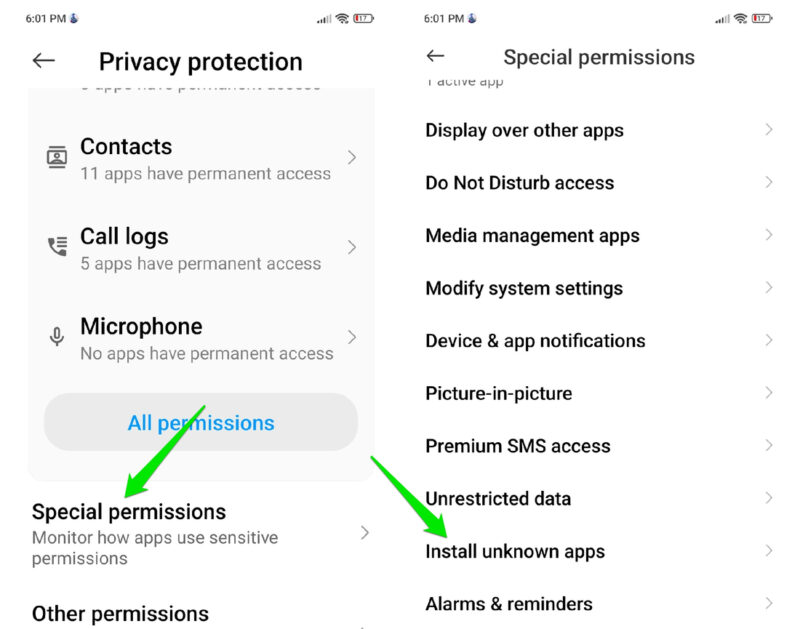
Совет: не переходите по ссылкам из неожиданных сообщений и мессенджеров. Даже когда ссылка с виду ведёт в Play Store, проверьте поведение установки.
Управление правом Accessibility
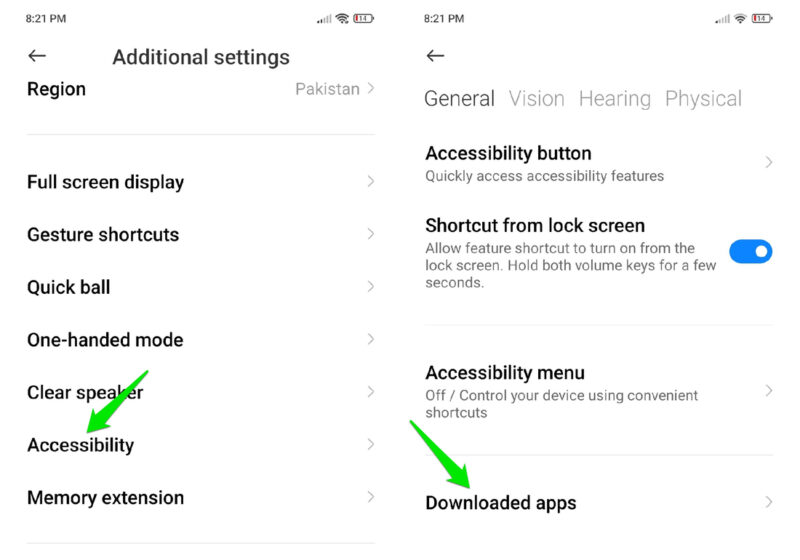
Право Accessibility предназначено для помощи людям с ограничениями, но в руках злоумышленника оно даёт полное управление интерфейсом. Приложение с этим правом может читать содержимое экрана, вводить текст и нажимать кнопки.
Как проверять и управлять правами:
- Откройте Настройки → Специальные возможности → Установленные приложения или Скачанные приложения, чтобы увидеть, кто имеет доступ.
- Никогда не разрешайте Accessibility приложениям, которые не требуют этой функции для своей основной работы. Особенно это касается приложений, установленных вручную.
- Удалите подозрительные записи и перезагрузите устройство в безопасном режиме для проверки поведения.
Важно: если приложение просит Accessibility в теле процесса установки — остановитесь и проверьте происхождение приложения.
Отключайте NFC, когда не используете
NFC‑relay атаки проще предотвратить, если функция выключена. Войдите в Настройки → Подключённые устройства → Параметры подключения → NFC и отключите модуль, когда он не нужен.
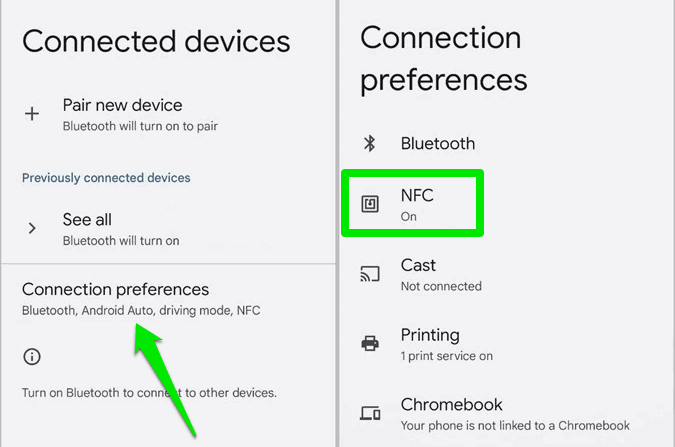
Примечание: даже при выключенном NFC риск сохраняется, если злоумышленник через фальшивый интерфейс заставит вас инициировать платёж вручную. Будьте внимательны к неожидамым запросам подтверждений или всплывающим формам.
Аппаратные кошельки для криптовалюты
RatOn целенаправленно атакует крипто‑кошельки и seed‑фразы, поэтому лучший способ защитить активы — аппаратный кошелёк. Аппаратный кошелёк хранит приватные ключи офлайн, и любые подписи транзакций требуют физического подтверждения на устройстве.
Плюсы аппаратных кошельков:
- Ключи недоступны приложениям на телефоне
- Любая транзакция требует физического подтверждения
- Даже при наличии RAT злоумышленник не сможет подписать транзакцию
Недостатки: первоначальная стоимость и необходимость аккуратного хранения резервных фраз. Для активов высокой стоимости аппаратный кошелёк — стандартная практика безопасности.
Менеджеры паролей и автозаполнение
Репутационные менеджеры паролей проверяют источник поля ввода и не заполняют данные в поддельных оверлеях. Они обычно имеют белые списки доменов и приложений и сравнивают контекст перед автозаполнением.
Рекомендации:
- Используйте проверенный менеджер паролей с функцией привязки к приложению/домену
- Не вводите вручную пароли или seed‑фразы в всплывающие окна
- Включите многофакторную аутентификацию для банков и сервисов
Что делать при подозрении на заражение — пошаговый план (инцидент‑ранбук)
- Немедленно изолируйте устройство: включите авиарежим, отключите Wi‑Fi и мобильные данные
- Не вводите пароли или подтверждения в любых всплывающих формах
- Сделайте снимок экрана и зафиксируйте поведение приложения для отчёта
- Переведите счета в безопасный режим: свяжитесь с банком и заблокируйте карты при подозрении на компрометацию
- Перезагрузите устройство в безопасном режиме и удалите недавно установленные приложения
- Если удаление не помогает, выполните резервное копирование нужных данных и сделайте полный сброс к заводским установкам
- После очистки смените пароли и восстановите 2FA с нового устройства
- При утечке финансовых средств — обратитесь в банк, в сервисы приёма криптовалют и в правоохранительные органы
Критерии приёмки
- Устройство не показывает чужих оверлеев
- Право Accessibility отозвано у всех сомнительных приложений
- Нет незнакомых приложений в списке установленного ПО
- Сеть не генерирует подозрительного трафика к неизвестным доменам
Реакция для организаций
- Немедленно отключить доступ к корпоративным системам для скомпрометированных учётных записей
- Включить аудит и логирование активности устройства
- Уведомить отдел ИБ и пользователей о возможной утечке
Роли и чек‑листы
Пользователь — быстрые действия:
- Отключить сеть
- Не вводить данные
- Сделать снимки экрана
- Связаться с банком
ИТ‑администратор — действия:
- Заблокировать учётную запись
- Отключить доступ из MDM
- Проверить логи на аномалии
- Провести очистку устройства или запросить возвращение устройства в сервис
Технические индикаторы и базовые команды для проверки
Проверяйте список установленных пакетов и права через системные настройки. Для продвинутых пользователей и администраторов можно использовать adb при наличии доступа:
adb devices
adb shell pm list packages
adb shell dumpsys deviceidle
adb shell dumpsys activity services AccessibilityManager
Индикаторы подозрительной активности:
- Наличие неизвестных пакетов в выводе pm list packages
- Процессы, постоянно дергающие сеть
- Запросы на разрешения Accessibility, автозапуск и доступ к уведомлениям
Важно: использование adb требует включённого режима разработчика и подключения к доверенному компьютеру.
Мини‑методология защиты для организаций
- Политика блокировки sideload и белые списки приложений
- MDM/EMM для контроля установок и прав
- Ограничить права Accessibility и уведомлений через профиль устройств
- Мониторинг сетевого трафика на аномалии и блокировка подозрительных доменов
- План реагирования и регулярное обучение сотрудников
Модель зрелости защиты (коротко)
- Начальный: пользователи устанавливают приложения самостоятельно, нет контроля прав
- Базовый: запрет sideload, MDM для критичных устройств
- Продвинутый: контроль Accessibility, мониторинг трафика, автоматические оповещения о подозрениях
- Проактивный: регулярные учения, симуляции атак и непрерывный аудит
Глоссарий
- RAT — троян удалённого управления
- Overlay — поддельный всплывающий интерфейс поверх оригинального приложения
- NFC relay — перехват и ретрансляция бесконтактной передачи
- Seed‑фраза — восстановительная фраза криптокошелька
- Accessibility service — служба специальных возможностей, дающая программе взаимодействие с интерфейсом
Decision flowchart
flowchart TD
  A[Установлено неизвестное приложение?] -->|Да| B{Открылся Play Store или браузер?}
  B -->|В браузере| C[Не устанавливать. Отозвать право на sideload]
  B -->|В Play Store| D[Доверенный источник]
  C --> E[Проверить права Accessibility и уведомления]
  E --> F{Есть подозрительные права?}
  F -->|Да| G[Изолировать устройство и выполнить инцидент‑ранбук]
  F -->|Нет| H[Мониторить поведение]
Тесты и критерии приёмки после очистки
- Устройство загружается без экранов вымогателя
- Помехи и чужие оверлеи отсутствуют при работе с банком и кошельком
- Проверка списка приложений не показывает неизвестных пакетов
- Сеть не устанавливает подозрительных соединений
Быстрая памятка: что делать при запросе на установку APK
- Не делать установку, если страница открылась в браузере
- Сравнить издателя приложения в Play Store
- Отказаться от предоставления Accessibility прав
- При сомнении — спросить у службы поддержки банка или администратора ИТ
Важное
Если вы попали в ситуацию блокировки и не уверены в своих действиях, лучше обратиться к специалисту по мобильной безопасности или в сервисный центр. Не платите вымогателям и не вводите данные под давлением.
Итог
RatOn демонстрирует, как комбинация фишинга, поддельных интерфейсов и злоупотребления правами Accessibility может превратить смартфон в источник прямых финансовых потерь. Самая надёжная защита — осторожность при установках, отключённый NFC, запрет на sideload по умолчанию, использование аппаратных кошельков и менеджеров паролей. Для организаций важны MDM, ограничение прав и план инцидент‑реагирования.
Краткое резюме:
- Не устанавливайте приложения из непроверенных источников
- Отключайте NFC и контролируйте права Accessibility
- Используйте аппаратные кошельки и менеджеры паролей
- Имейте план действий на случай инцидента

Похожие материалы

Несколько аккаунтов Skype: Multi Skype Launcher

Журнал для работы: повысить продуктивность

Персональные звуки уведомлений на Android

Скачивание шоу Hulu для офлайн‑просмотра

Microsoft Start: персонализированная новостная лента
