
Удаление EXIF-метаданных на Linux с помощью exiftool
TL;DR
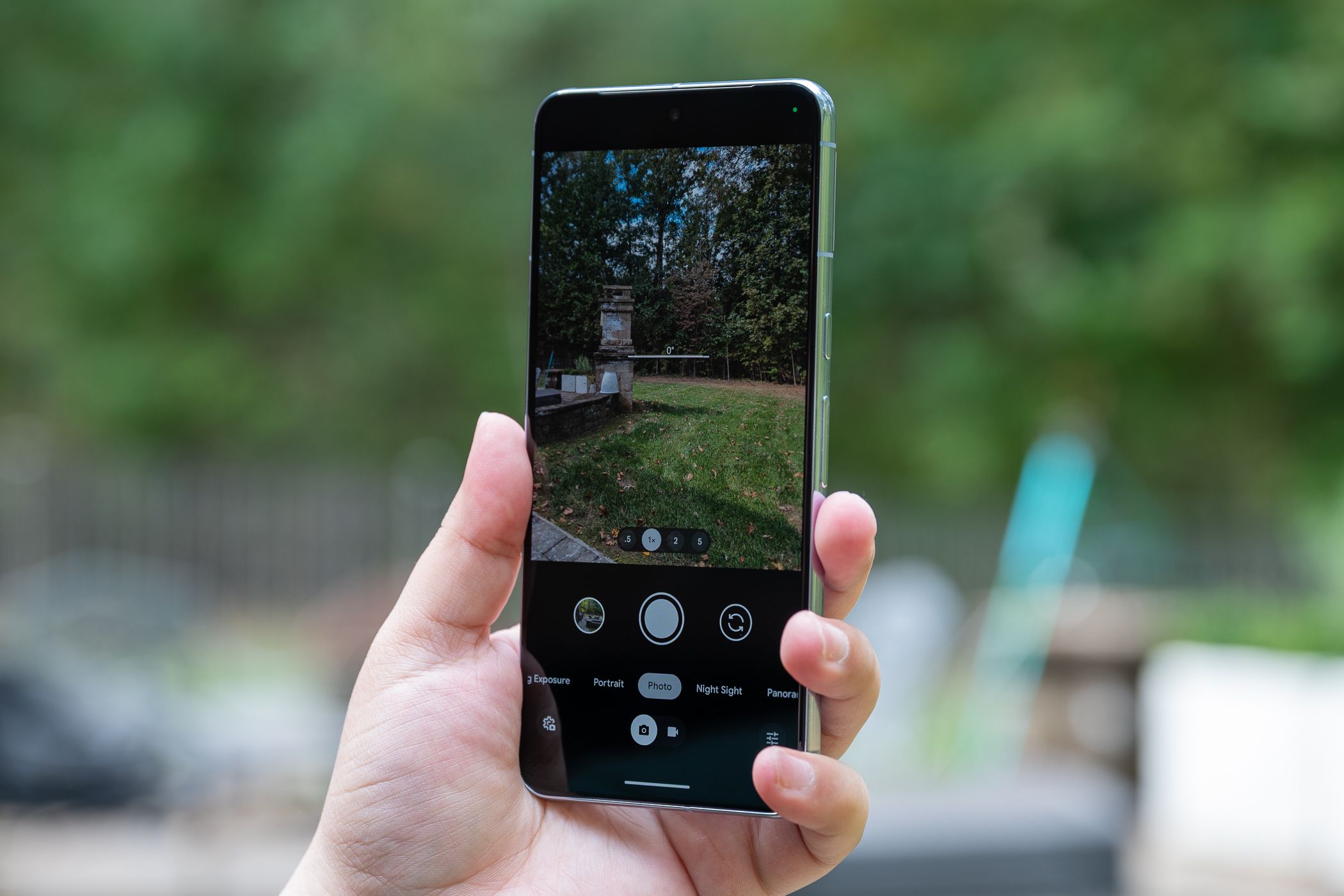
- Фотографии со смартфона часто содержат EXIF-метаданные: дата, модель камеры, настройки съёмки и GPS-координаты.
- На Linux быстро удалить всю лишнюю информацию можно с помощью утилиты exiftool.
- Покажу установку, проверку метаданных, удаление для одного файла и пакетную обработку, а также когда этого может быть недостаточно.
Почему стоит удалять метаданные
Цифровые фотографии часто включают дополнительные данные, встроенные прямо в файл. Этот стандарт называется EXIF — Exchangeable Image File Format. EXIF помогает приложениям сортировать и искать изображения, но одновременно может раскрыть информацию, которую вы не собирались публиковать: где и когда сделано фото, какой устройством, какие настройки использовались.
Важно понимать: метаданные не видны как часть картинки, но доступны любому, кто откроет файл инструментами для чтения EXIF. Раскрытие координат или точной модели устройства может повысить риск вторжений в приватность или целевых атак.
Важно: удаление EXIF не меняет само изображение (пиксели остаются), но стирает встроенные данные о нём.
Краткое описание того, что хранится в EXIF
EXIF может содержать десятки и сотни тэгов. Основные типы данных:
- Технические: модель камеры, производитель, серийный номер (иногда), разрешение.
- Параметры съёмки: выдержка, диафрагма, ISO, наличие вспышки.
- Служебные: дата и время создания, программное обеспечение для обработки.
- Локация: GPS-координаты (широта, долгота, высота).
Короткая подсказка: если вы не уверены, какие тэги важны, сначала просмотрите метаданные, а затем принимайте решение об их удалении или модификации.
Установка необходимых пакетов
Exiftool — это кросс-платформенная утилита на Perl, активно используемая для чтения и изменения метаданных в изображениях. В большинстве дистрибутивов она доступна в репозиториях.
Для Debian/Ubuntu и производных:
sudo apt install libimage-exiftool-perlДля Fedora/Red Hat/CentOS:
sudo dnf install perl-Image-ExifToolДля Arch Linux и производных (например, Manjaro):
sudo pacman -S perl-image-exiftoolПосле установки команда exiftool станет доступна в терминале.
Просмотр метаданных на примере существующего изображения
Jordan Erickson / How-To Geek
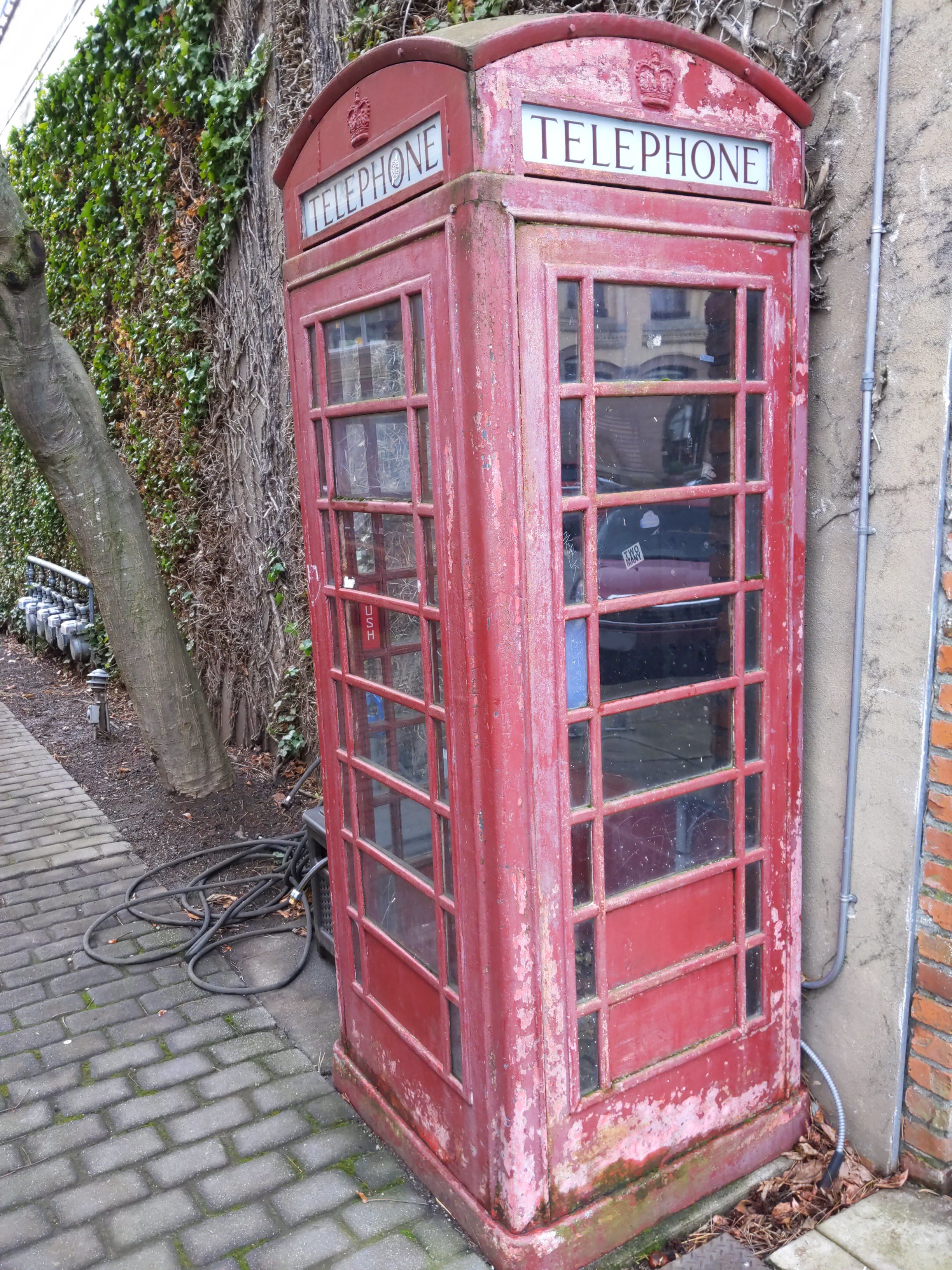
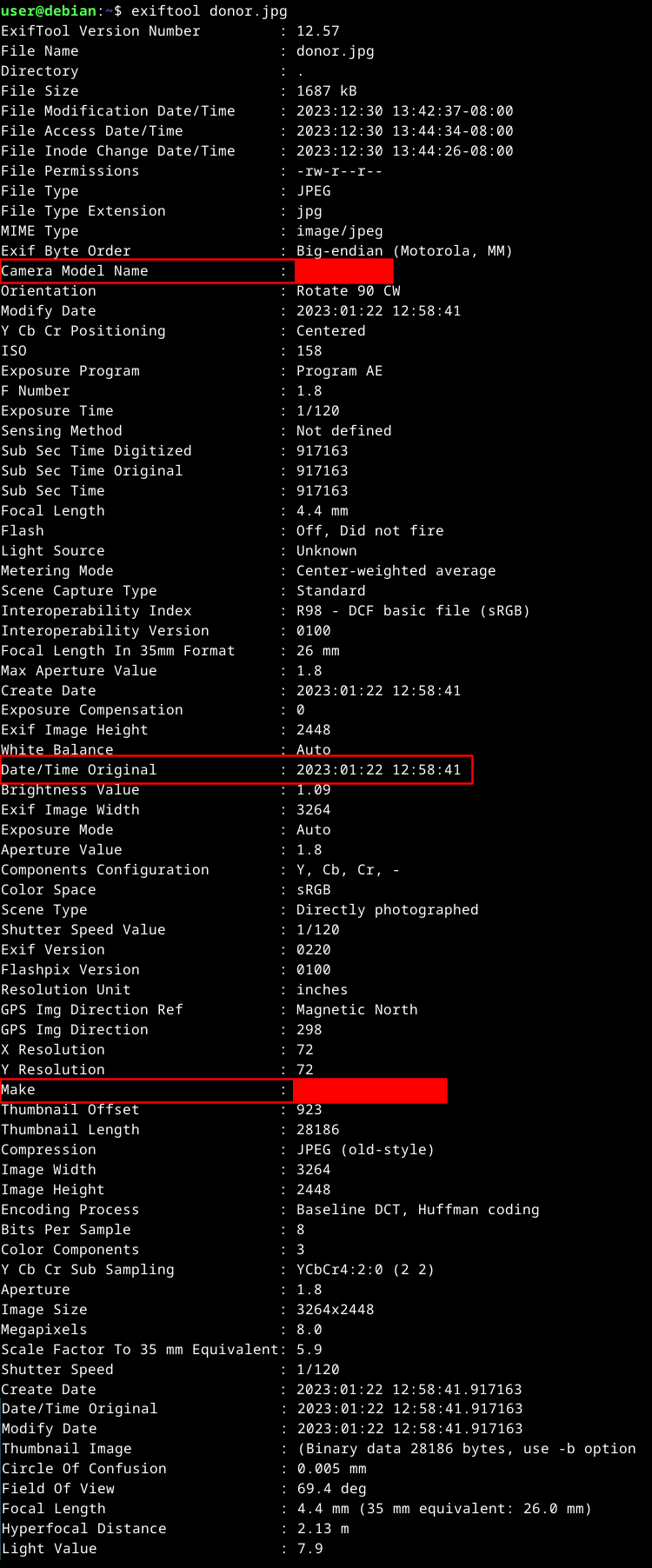
Чтобы увидеть список всех тэгов в файле, выполните:
exiftool donor.jpgНа выходе вы увидите перечень тэгов и их значений. Даже если GPS выключен, могут быть другие данные, которые вы не хотите раскрывать.
Полное удаление всех EXIF-метаданных
Если ваша цель — удалить всё лишнее, используйте команду:
exiftool -all= donor.jpgПо умолчанию exiftool сохранит оригинал, создав файл donor.jpg_original. Если вы не хотите резервную копию, перезапишите файл напрямую:
exiftool -all= -overwrite_original donor.jpgКороткая заметка: перезапись без резервной копии безопасна только если вы уверены, что не потеряете ничего важного. Резервная копия даёт возможность восстановить исходный файл.
Проверка результата перед публикацией
После удаления проверьте файл повторно:
exiftool donor.jpg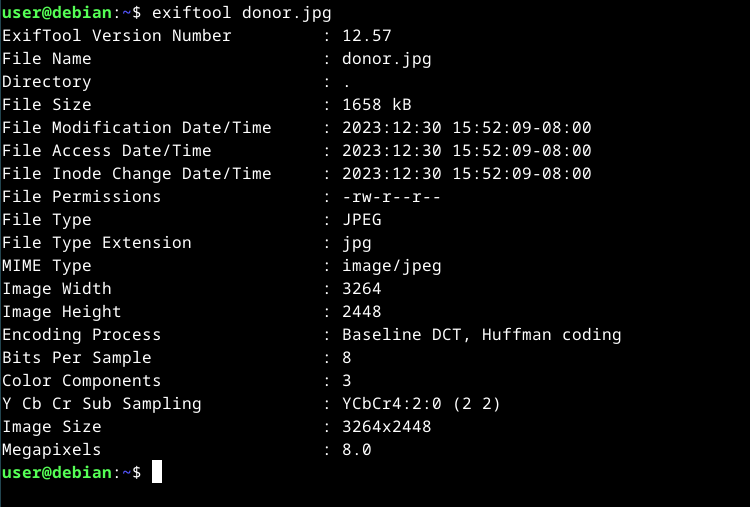
В идеальном случае остаются только обязательные поля, предписанные спецификацией, или вообще ничего, кроме базовой информации о файле.
Пакетная обработка и сценарии для большого количества файлов
Если у вас каталог с сотнями или тысячами изображений, ручная обработка неудобна. Несколько примеров автоматизации:
- Удалить EXIF во всех JPG в текущей папке и её подкаталогах, сохранив резервные копии:
exiftool -r -ext jpg -all= ./папка_с_фото- Перезаписать оригиналы без создания резервных копий:
exiftool -r -ext jpg -all= -overwrite_original ./папка_с_фото- Удалить только GPS-тэги, оставив остальное:
exiftool -gps:all= -overwrite_original *.jpg- Сценарий на Bash: пройти по файлам и пометить лог с результатом (упрощённый пример):
#!/bin/bash
LOG=removed_exif.log
for f in /path/to/photos/*.jpg; do
  exiftool -all= -overwrite_original "$f"
  echo "Processed: $f" >> "$LOG"
done
Такие сценарии дают гибкость: можно удалять только часть тэгов, копировать файлы в другую директорию или записывать лог изменений.
Когда удаление EXIF может быть недостаточным
- Социальные сети и мессенджеры могут автоматически изменять или добавлять свои метаданные при загрузке; иногда файлы подвергаются перекодировке.
- Снимки, вставленные в документы или конвертированные в другие форматы, могут сохранять метаданные в контейнере.
- Если изображение синхронизируется с облачными сервисами, метаданные могут храниться в сопутствующих записях на сервере.
В таких случаях полезно проверять файл после загрузки и читать политику сервиса насчёт сохранения метаданных.
Альтернативные подходы
- Графические инструменты: многие менеджеры изображений (например, gThumb, XnView MP) умеют смотреть и удалять EXIF через GUI.
- Мобильные приложения: есть приложения, которые удаляют метаданные перед отправкой фотографии.
- Конвертация: сохранить изображение как PNG или пересохранить через редактор может удалить часть служебных тегов, но это не универсальное решение.
Модель принятия решения — когда удалять EXIF
- Если фото будет опубликовано публично и может раскрыть местоположение или личные детали — удалить полностью.
- Для личного архивации, где метаданные помогают управлять коллекцией — сохранить оригиналы с резервной копией.
- Для работы журналиста или исследователя — хранить исходники с полным логом и защищённым доступом, а публиковать только обезличенные версии.
Роли и чек-лист перед публикацией
- Фотограф: проверьте GPS и серийные номера, удалите или анонимизируйте по необходимости.
- Родитель: удалите метаданные с фото детей перед публикацией в соцсетях.
- Журналист: храните оригиналы в безопасном хранилище, публикуйте версии без метаданных.
Чек-лист:
- Просмотреть метаданные: exiftool
- Удалить чувствительные тэги или всё: exiftool -all=
- Проверить файл после операции: exiftool
- Сохранить резервную копию, если нужно восстановить
Мини‑методология для рабочих процессов
- Определите политику: что считать чувствительным (GPS, серийники, даты).
- Настройте автоматический процесс (скрипт или пакетная команда) на промежуточной копии файлов.
- Протестируйте: обработайте выборку и вручную проверьте результат.
- Внедрите: подключите процесс к CI/скрипту загрузки в облако или в процесс публикации.
- Логируйте операции и храните резервные копии для аудита.
Краткий словарь
- EXIF — встроенные метаданные изображения.
- Тэг — отдельный элемент метаданных (например, GPSLatitude).
- Перезапись — модификация файла без создания резервной копии.
Часто задаваемые вопросы
Как узнать, что именно удалено?
Выполните exiftool до и после операции и сравните вывод. Можно сохранять вывод в лог-файл и сравнивать с помощью diff.
Удаляет ли exiftool метаданные из PNG и TIFF?
Exiftool поддерживает множество форматов; для PNG и TIFF он также может читать и редактировать метаданные, но поведение зависит от конкретного формата и контейнера.
Можно ли восстановить метаданные после удаления?
Если exiftool создал резервную копию (файл с суффиксом _original), можно восстановить исходный файл. Если резервная копия не создана — восстановление метаданных обычно невозможно.
Резюме
Удаление EXIF-метаданных — простой и эффективный шаг для защиты приватности при публикации фотографий. Exiftool на Linux предоставляет гибкие возможности для просмотра, удаления и выборочной модификации метаданных. Настройте процесс под ваши задачи: удаляйте всё перед публичным размещением или сохраняйте оригиналы в безопасном хранилище.
Важно: всегда проверяйте результат и учитывайте, что внешние сервисы могут изменять файлы при загрузке.

Похожие материалы

Несколько аккаунтов Skype: Multi Skype Launcher

Журнал для работы: повысить продуктивность

Персональные звуки уведомлений на Android

Скачивание шоу Hulu для офлайн‑просмотра

Microsoft Start: персонализированная новостная лента
