
Таблица разделов: что это и как избежать проблем
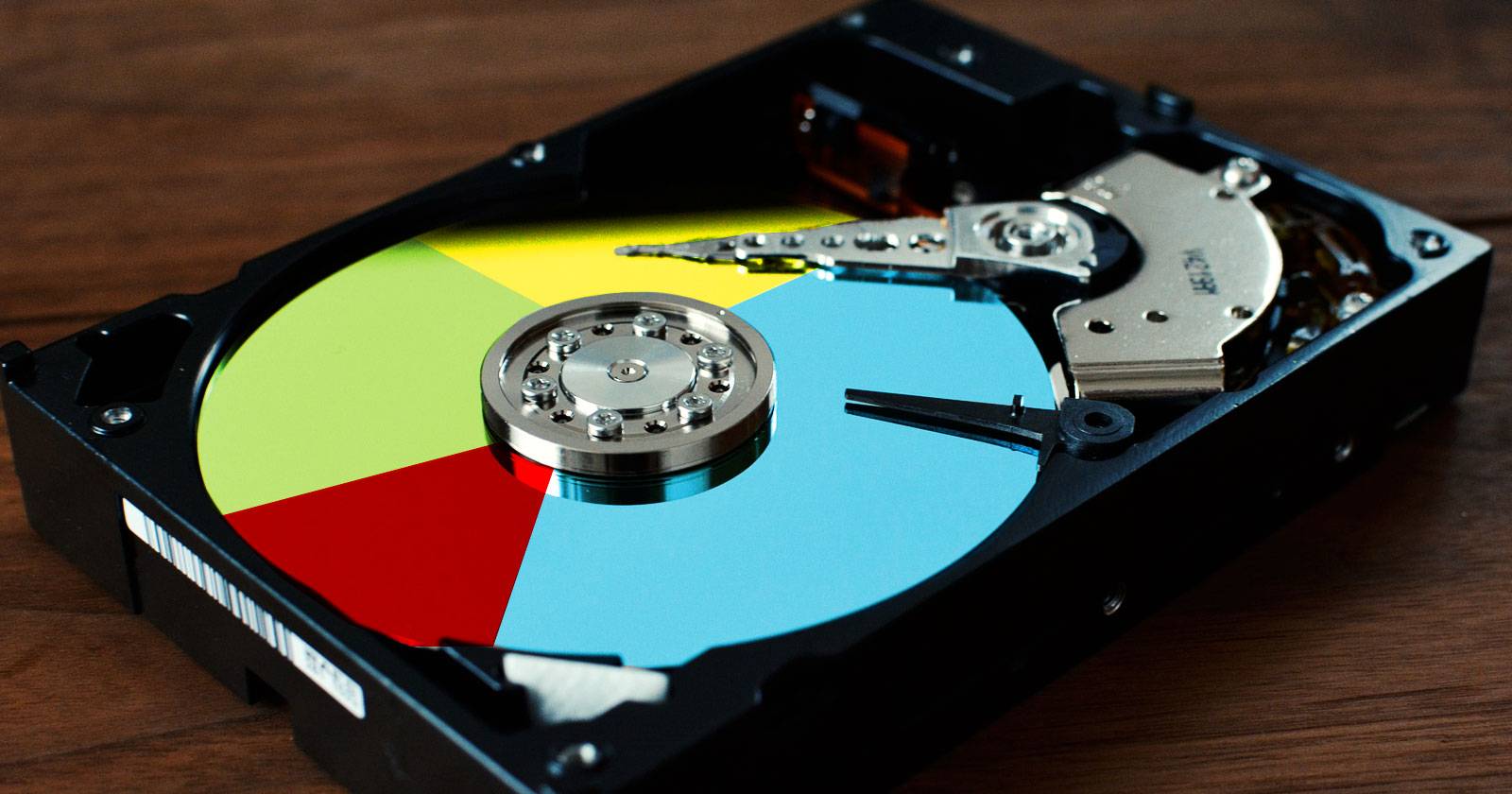
Таблица разделов — это карта диска, которую загрузчик использует, чтобы найти операционную систему и файлы. Ошибки в таблице (например, сообщение «Invalid partition table!») делают систему не загружаемой. Перед любыми изменениями делайте полную резервную копию диска и отдельную копию таблицы разделов; имейте пошаговый план восстановления и проверяйте резервные копии на отдельном носителе.
Если вы любите ковыряться в компьютерах, знакомая ситуация может выглядеть так: вы перезагрузили машину, и вместо загрузки увидели чёрный экран с маленькими белыми буквами: “Invalid partition table!” — или на русском: «Недействительная таблица разделов». Это означает, что загрузчик не может найти корректную структуру разделов и завершает работу.
Ниже разберёмся, что такое таблица разделов, почему она важна и как минимизировать риск потери доступа к данным при изменении конфигурации дисков.
Что такое таблица разделов
Таблица разделов — это метаданные в начале диска, описывающие, как логический адресный простор диска разбит на разделы: начальные и конечные сектора, тип файловой системы, метки и идентификаторы. Операционная система и загрузчик читают эту таблицу, чтобы понять, где находится загрузочный раздел, раздел с данными и служебные области.
Коротко: таблица разделов — карта блочной организации диска. Без неё загрузчик «блуждает» по миллионам бит и быстро сдаётся.
Анатомия накопителя и зачем нужны разделы
Устройство жесткого диска и смысл разбиения
Хотя современные NVMe и SSD устроены иначе, логика доступа остаётся похожей: накопитель организован в адресуемые блоки (секторы). В классических HDD есть пластины, шпиндель и считывающая головка; данные размещаются по дорожкам и секторам.
Термины в одну строку:
- Сектор — минимальная адресуемая единица (обычно 512 байт или 4096 байт).
- Дорожка и цилиндр — логическое объединение секторов на одном или нескольких поверхностях.
- Блок — группа соседних секторов, используемая файловой системой.
Файловые системы и форматирование
Файловая система определяет, как ОС интерпретирует нулевые и единичные биты сектора как файлы и каталоги. Примеры: NTFS, FAT32, exFAT, ext4. Форматирование раздела записывает структуру метаданных файловой системы в его начало (таблицы распределения, суперблоки, inodes и т.д.).
Файловые системы существуют внутри разделов; сами разделы описываются таблицей разделов диска.
Основные типы таблиц разделов
- GPT (GUID Partition Table) — современный стандарт, поддерживает множество разделов, большие диски (терабайты и выше), резервную копию таблицы в конце диска и GUID для разделов.
- MBR (Master Boot Record) — классический формат; ограничение адресуемого пространства примерно 2 TiB при стандартном использовании, максимум 4 первичных раздела (или 3 первичных + 1 расширённый с логическими разделами).
- APM (Apple Partition Map) — использовался на старых Mac (до перехода на Intel и GPT), применим только в специфичных средах.
- BSD disklabels — формат, применяемый в системах BSD; встречается реже в десктопных окружениях.
Каждая таблица имеет свои ограничения и способы восстановления; выбор зависит от платформы и задачи.
Когда вы изменяете таблицу разделов
Не следует менять таблицу разделов без крайней необходимости. Тем не менее, это происходит частенько, намеренно или нет:
- Установка альтернативной ОС. Инсталлятор перезаписывает или изменяет записи в таблице, чтобы пометить раздел для новой ОС и установить загрузчик.
- Изменение размера/переназначение разделов. Любая операция: resize, reformat, смена метки — затрагивает таблицу.
- Восстановление клона диска. При восстановлении отдельных разделов важно, чтобы их параметры совпадали с записью в таблице. Восстановление всего диска обычно включает таблицу.
- Редактирование метаданных раздела утилитами управления разделами.
Почему это опасно
Если таблица повреждена или записана неверно (например, размер раздела в таблице не соответствует фактическому), загрузчик не сможет определить, где расположена ОС, и выдаст ошибку загрузки. Данные могут остаться на диске, но без корректной таблицы доступа к ним может не быть.
Стратегии предотвращения проблем
Главное правило: никогда не работать с таблицей разделов без актуальной резервной копии. Ниже — рабочие подходы и конкретные шаги.
Полные клонирования диска (preferred)
Клонирование всего диска побитово (bit-by-bit) сохраняет и таблицу разделов, и загрузчик, и все разделы. При восстановлении диск возвращается в прежнее состояние.
Инструменты: Clonezilla, dd, специализированные коммерческие решения.
Плюсы:
- Восстановление максимально безопасно при успешной клонировании. Минусы:
- Требуется место для хранения полного образа.
Резервное копирование таблицы разделов отдельно
Если клонирование недоступно, сохраняйте таблицу разделов отдельно:
- Для MBR можно сохранить первые 512 байт (
dd if=/dev/sdX of=mbr.img bs=512 count=1). - Для GPT полезно сохранить структуру через
sfdiskилиgdisk:
sfdisk -d /dev/sdX > sdX-partitions.sfdiskgdisk /dev/sdX
# в интерактивном режиме: r (recovery & transformation) -> b (save backup to file)sgdisk(утилита из пакета gdisk) умеет экспортировать таблицу GPT:
sgdisk --backup=table.gpt /dev/sdX
sgdisk --load-backup=table.gpt /dev/sdX
Всегда храните копию на отдельном носителе (внешний диск, NAS) и по возможности в зашифрованном виде.
Резервное копирование на уровне данных
Разбейте стратегию на слои: ОС, программы, конфигурации и личные данные. Тогда восстановление можно выполнять на новом разделе даже с другой схемой разбиения.
Плюсы:
- Гибкость; можно восстановить данные на другом разделе. Минусы:
- Требует дополнительной работы по инвентаризации и восстановлению зависимостей.
Пошаговый план перед изменением таблицы разделов (SOP)
- Оцените цель: зачем менять таблицу, можно ли обойтись без изменений?
- Сделайте полную побитовую копию диска или, если нет места, снимите хотя бы таблицу разделов и образ загрузочного сектора.
- Создайте контрольные суммы (SHA256) сохранённых образов.
- Выполните изменения в режиме, когда диск не смонтирован (загрузитесь с live-USB).
- После изменений проверьте целостность разделов и файловых систем (fsck, chkdsk).
- Попробуйте загрузиться; если не получилось — выполните процедуру восстановления, используя сохранённые образы.
Инструменты для диагностики и восстановления
Короткие описания и примеры команд:
- fdisk, parted — общие утилиты для просмотра и управления разделами:
sudo fdisk -l /dev/sdX
sudo parted /dev/sdX print- sfdisk — экспорт/импорт таблиц MBR/GPT в тексте:
sudo sfdisk -d /dev/sdX > sdX-scheme.txt
sudo sfdisk /dev/sdY < sdX-scheme.txt- gdisk / sgdisk — работа с GPT:
sudo sgdisk --backup=table.gpt /dev/sdX
sudo sgdisk --load-backup=table.gpt /dev/sdX- dd — побитовое копирование (осторожно!):
sudo dd if=/dev/sdX of=/path/to/image.img bs=4M status=progress- testdisk — восстановление таблиц разделов и загрузочных записей; очень полезна для восстановления утерянных разделов.
- photorec — восстановление файлов по сигнатурам (когда таблица утеряна и нужна спасательная попытка).
- Clonezilla — удобное клонирование и восстановление дисков и разделов.
Процедура экстренного восстановления (инцидентный runbook)
- Прекратите работу с диском: не монтируйте и не пишите на него.
- Сделайте побитовую копию диска на безопасном носителе (dd или Clonezilla).
- Попробуйте восстановить таблицу с помощью testdisk: он умеет находить потерянные разделы и переписать таблицу.
- Если у вас есть экспорт таблицы (
sfdisk/sgdisk), попробуйте импортировать её обратно на диск. - Для GPT: sgdisk может восстановить таблицу из резервной копии в конце диска.
- Если восстановление таблицы не помогло, используйте файлохранилище из клона (маппинг образа) и восстановите файлы вручную.
- После восстановления проверьте загрузку на тестовом устройстве.
Замечание: если диск физически повреждён, остановите попытки и обратитесь в профессиональную службу восстановления данных.
Чек-листы по ролям
Чек-лист для домашнего пользователя:
- Сделать полный образ диска или хотя бы бэкап важных файлов.
- Экспортировать таблицу разделов (
sfdisk -dилиsgdisk --backup). - Перезагрузиться с live-USB при выполнении операций.
- Проверить логи и сообщения об ошибках после изменений.
Чек-лист для системного администратора:
- Создать образ всего диска; проверить контрольную сумму.
- Запланировать время простоя и уведомить пользователей.
- Выполнить операции в тестовом окружении перед продом.
- Автоматизировать резервные копии и хранение на удалённом хранилище.
Чек-лист для ИТ-специалиста при экстренном восстановлении:
- Немедленно клонировать диск для последующего анализа.
- Использовать testdisk для поиска разделов.
- Логировать все действия и хранить копии образов.
Критерии приёмки
После изменений таблицы разделов и восстановления должна соблюдаться следующая проверка:
- Система успешно проходит загрузку в целевой ОС.
- Файловые системы монтируются без ошибок и содержат ожидаемые данные.
- Контрольные суммы ключевых файлов совпадают с ранее зафиксированными.
- Резервные копии доступны и проверены на читаемость.
Тестовые сценарии и приёмка
- Тест 1 — имитация удаления раздела: удалить тестовый раздел и восстановить из сохранённой таблицы.
- Тест 2 — масштабирование раздела: увеличить/уменьшить раздел в тестовой среде и проверить целостность файлов.
- Тест 3 — восстановление загрузчика: повредить MBR/GPT-загрузчик и восстановить через
grub-installилиbootrec. - Тест 4 — перенос данных в новую схему разбиения и проверка доступа к файлам.
Каждый тест должен выполняться на копии диска или в виртуальной среде.
Сравнение форматов таблиц (краткая матрица)
| Формат | Типовая поддержка | Ограничения | Резервные копии | Применение |
|---|---|---|---|---|
| MBR | Все ОС (широко) | ~2 TiB адресуемого пространства, 4 первичных раздела | Нет встроенной резервной копии | Старые системы, BIOS |
| GPT | Современные ОС (UEFI) | Поддерживает большие диски, много разделов | Есть копия в конце диска | Современные диски, UEFI |
| APM | Старые Mac | Применимо к старым Mac | Зависит от инструментов | Старые Mac |
| BSD labels | BSD-системы | Специфично для BSD | Зависит от инструментов | Серверы BSD |
Ментальные модели и эвристики
- «Таблица — карта, раздел — страна»: карта может быть перерисована, но если карта утеряна, ориентироваться трудно.
- Всегда думайте в терминах слоёв: физический диск -> таблица разделов -> файловые системы -> файлы.
- Маленькое изменение в таблице может иметь масштабные последствия; оценивайте риск и вероятность отказа.
Примеры, когда резервная копия таблицы не помогает
- Физическое повреждение (битый сектор в критическом месте) мешает восстановлению, даже если у вас есть файл таблицы.
- Несовместимость схемы разделов и прошивки устройства (например, попытка восстановить GPT на устройстве с прошивкой, ожидающей MBR).
- Резервная копия таблицы устарела: между созданием бэкапа и операцией произошли изменения, которые не были сохранены.
Безопасность и приватность
- Храните резервные копии в зашифрованном виде, если они содержат личные данные.
- Контролируйте доступ к носителям с образами дисков; клоны содержат всё, включая токены и пароли.
- При хранении в облаке используйте шифрование на стороне клиента.
Локальные рекомендации
В российской практике часто используются те же инструменты, что и в мире: Clonezilla, dd, TestDisk, GParted. Учитывайте локальные сервисы восстановления данных и заранее уточняйте цены и SLA, если планируете обращаться в сервис.
Глоссарий (одно предложение каждой позиции)
- Сектор — минимальная адресуемая единица на диске (обычно 512 или 4096 байт).
- Таблица разделов — структура, описывающая расположение разделов на диске.
- MBR — устаревший формат таблицы разделов с индексом загрузки в первом секторе.
- GPT — современная таблица разделов с GUID и резервной копией.
- Клон диска — побитовое копирование всего содержимого диска.
Короткая инструкция на случай ошибки “Invalid partition table”
- Не перезаписывайте диск.
- Загрузитесь с live-USB.
- Создайте образ проблемного диска (
ddили Clonezilla). - Запустите
testdiskи попытайтесь восстановить разделы. - При наличии сохранённой таблицы используйте
sgdisk --load-backupилиsfdiskдля восстановления. - Проверьте загрузчик и при необходимости переустановите GRUB/Windows Bootloader.
Короткая заметка об инструменте testdisk
TestDisk — один из самых надёжных инструментов для восстановления таблиц разделов и утерянных разделов. Он сканирует диск на предмет сигнатур файловых систем и может переписать таблицу разделов, основываясь на найденных границах.
Итог и рекомендации
Таблица разделов — критичный компонент хранения данных. Прежде чем менять её, сделайте резервную копию всего диска и отдельную копию таблицы разделов. Для массового резервирования используйте клонирование диска; для гибкости — бэкап данных по слоям (ОС, приложения, конфигурации, данные). Всегда тестируйте процедуру восстановления в контролируемой среде.
Если у вас был опыт с ошибками таблицы разделов или вы отточили стратегию бэкапа — поделитесь решением в комментариях. Ваши практические находки помогут другим не попасть в ту же ловушку.
Ключевые слова: таблица разделов, восстановление разделов, резервное копирование диска, MBR, GPT

Похожие материалы

Несколько аккаунтов Skype: Multi Skype Launcher

Журнал для работы: повысить продуктивность

Персональные звуки уведомлений на Android

Скачивание шоу Hulu для офлайн‑просмотра

Microsoft Start: персонализированная новостная лента
