
Шаблоны этикеток в Microsoft Word — создание и печать
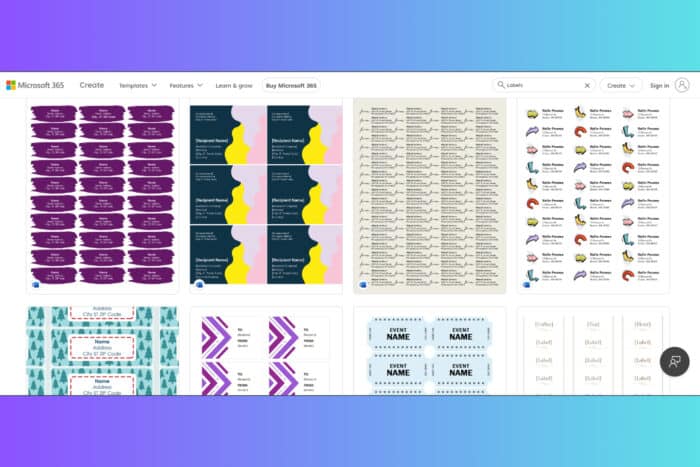
Кратко: Microsoft Word позволяет быстро создавать, настраивать и печатать этикетки — с помощью предустановленных шаблонов, пользовательских размеров или слияния почтовых данных. Всегда делайте тестовую печать на простом листе и проверяйте масштаб принтера (100%) для точного совмещения.
Это подробное руководство объясняет, как управлять шаблонами этикеток в Word: использовать предустановленные шаблоны, создавать собственные, работать с шаблонами от производителей (например, Avery) и печатать этикетки из списка рассылки. Приведены практические советы, чек-листы и пошаговые инструкции для разных ролей — дизайнеров, администраторов и операторов печати.
Основное назначение статьи и варианты запросов
Цель: показать пользователю, как создавать и печатать этикетки в Microsoft Word. Варианты запросов, которые покрывает статья: “шаблоны этикеток Word”, “печать этикеток из Excel”, “как создать шаблон этикетки”, “Avery шаблон Word”, “mail merge этикеток”.
Как управлять шаблонами этикеток в Word — обзор подходов
Вы можете:
- Использовать встроенные шаблоны Word (быстро).
- Создать пользовательский шаблон с точными размерами (для нестандартных листов).
- Загрузить шаблон от производителя (Avery и другие).
- Печатать слиянием данных (Mail Merge) из Excel или базы данных.
Ниже — подробные инструкции и дополнительные рекомендации, чтобы избежать типичных ошибок при печати.
1. Создать и распечатать этикетки в Microsoft Word
- Откройте Microsoft Word через меню «Пуск» или ярлык на рабочем столе.
- На вкладке Рассылки нажмите Этикетки.
- В окне Конверты и этикетки нажмите Параметры.
- В списке выберите производителя этикеток (например, Avery или Microsoft).
- Выберите номер продукта, соответствующий вашим листам этикеток.
- Введите текст или адрес в поле Адрес.
- Выделите текст и примените форматирование (шрифт, размер, межстрочный интервал).
- Выберите «Полный лист одинаковых этикеток» или «Одна этикетка» в зависимости от задачи.
- Нажмите ОК, чтобы вернуться в окно «Конверты и этикетки».
- Нажмите Печать для мгновенной печати или Новый документ, чтобы просмотреть и отредактировать макет перед печатью.
Важно: перед печатью всегда выбирайте масштаб 100% в диалоге печати и печатайте тестовую страницу на обычной бумаге, чтобы проверить совмещение.
2. Использовать предустановленные шаблоны в Word
- Откройте Word и перейдите на вкладку Рассылки → Этикетки.
- Нажмите Параметры, выберите производителя и продуктный номер.
- Подтвердите и нажмите Новый документ — Word создаст таблицу/макет с нужными ячейками.
- Заполните ячейки и распечатайте.
Совет: предустановленные шаблоны избавляют от расчёта размеров — удобно для стандартных листов из магазина.
3. Создать новый пользовательский шаблон этикетки в Word
- На вкладке Рассылки откройте Этикетки → Параметры → Создать новый шаблон.
- Дайте шаблону понятное имя в поле «Имя шаблона».
- Убедитесь, что размер страницы указан верно (A4 или Letter).
- Введите высоту и ширину одной этикетки.
- Задайте верхний и боковой отступы, вертикальный и горизонтальный шаг (pitch).
- Укажите количество этикеток по горизонтали и вертикали.
- Нажмите ОК, затем Новый документ, чтобы начать дизайн.
Как измерять: используйте линейку по краю фактического листа; замеряйте расстояние от левого края до левого края соседней этикетки для горизонтального шага, а от верхнего края до верхнего края соседней для вертикального шага.
4. Использование шаблонов Avery в Word
- Перейдите на сайт производителя (Avery) и найдите шаблон по номеру вашей продукции.
- Скачайте версию для Microsoft Word.
- Откройте файл, введите данные и распечатайте.
Примечание: у производителей часто есть онлайн-редакторы и шаблоны, которые упрощают заполнение и экспорт в Word.
5. Печать этикеток из списка рассылки (Mail Merge)
- Откройте Word, вкладка Рассылки → Начать слияние → Этикетки.
- Выберите производителя и номер продукта.
- Нажмите Выбрать получателей и укажите источник данных (Excel, CSV, Outlook и т.д.).
- Вставьте поля слияния в макет (например, «Имя», «Адрес»).
- Просмотрите результаты через Предварительный просмотр результатов.
- Выберите Завершить и объединить → Печать документов.
Подсказка: убедитесь, что столбцы в Excel содержат корректные заголовки и формат адреса; используйте фильтры и сортировку перед слиянием.
Критерии приёмки
- Тестовая печать на обычной бумаге совпадает с контурами шаблона.
- Печать с реальными этикетками не приводит к смещению более 1–2 мм.
- Шрифты и логотипы отображаются без обрезки.
Частые ошибки и как их исправить
Когда это не работает
- Неправильный номер продукта в параметрах шаблона → выберите корректный номер или создайте пользовательский шаблон.
- Неправильный масштаб печати (например, «Подогнать по размеру страницы») → установите масштаб 100%.
- Лоток принтера или направление бумаги выбраны неверно → проверьте источник подачи и ориентацию.
- Поля или шаги измерены неверно → сделайте пробную печать на листе бумаги и измерьте.
Шаги для устранения:
- Распечатайте шаблон на обычной бумаге в режиме «Черновик».
- Приложите лист к упаковке с этикетками и обозначьте совпадения/расхождения.
- Отредактируйте значения верхнего/бокового отступа и шагов.
- Повторите тест до полного совпадения.
Альтернативные подходы
- Microsoft Publisher: более гибкий в макетах и печати наклеек.
- Excel + ручная печать через шаблон: удобно, если данные уже в таблице.
- Google Docs с расширениями для этикеток: быстрый облачный вариант.
- Специализированные онлайн-сервисы и ПО для печати этикеток: если требуется массовая персонализация и интеграция с CRM.
Когда выбрать альтернативы: если вам нужен сложный дизайн, массовая персонализация с графикой или интеграция с внешними системами.
Мини-методология проверки шаблона (быстрая инструкция)
- Измерьте физический лист и одну этикетку.
- Создайте тестовый шаблон в Word с этими параметрами.
- Распечатайте на простом листе и приложите к упаковке с этикетками.
- Отрегулируйте поля и шаги до точного совпадения.
- Сохраните шаблон с понятным именем и сделайте резервную копию.
Чек-листы по ролям
Дизайнер
- Подготовил макет в нужном размере.
- Экспортировал логотип в формат PNG/SVG с прозрачностью.
- Оставил безопасные зоны для текста.
Администратор
- Настроил шаблон в Word и проверил на тестовом принтере.
- Сохранил и разослал шаблон коллегам.
- Настроил источник данных для слияния.
Оператор печати
- Проверил бумагу и лоток принтера.
- Установил масштаб 100% и отключил опцию «Подогнать по размеру».
- Напечатал тестовую страницу и подтвердил совмещение.
Краткая справка (глоссарий)
- Шаблон этикетки — макет с размерами и позициями ячеек для печати.
- Pitch — расстояние между соответствующими краями соседних этикеток.
- Mail Merge — слияние данных для массовой персонализации этикеток.
Совместимость и миграция
Word поддерживает файлы .docx и импорт шаблонов от производителей в формате .docx. При переходе между версиями Word проверяйте совместимость шрифтов и макетов; лучше сохранять резервный документ в формате .docx и сделать PDF-черновик для контроля внешнего вида.
Безопасность и конфиденциальность
При работе с базами адресов соблюдайте местные требования по защите персональных данных. При слиянии из Excel убедитесь, что файл хранится в защищённом месте и доступ имеют только уполномоченные лица.
Контроль качества и приёмка печати
Перед массовой печатью:
- Распечатайте одну тестовую страницу.
- Проверьте позиционирование в трёх местах листа: левый верх, центр, правый низ.
- Убедитесь, что шрифты читаемы и логотипы не обрезаны.
Заключение
Microsoft Word — удобный инструмент для большинства задач по созданию и печати этикеток: от быстрой распечатки с помощью предустановленных шаблонов до настройки точных пользовательских макетов и массовой печати через Mail Merge. Используйте тестовую печать и чек-листы по ролям, чтобы избежать смещений и ошибок при печати. Если шаблон не получается подогнать — рассмотрите Microsoft Publisher или шаблоны от производителя.
Важно: всегда сохраняйте пользовательские шаблоны с понятными именами и делайте резервную копию перед массовой печатью.
Если остались вопросы — опишите вашу задачу (тип листа, размер, модель принтера), и мы поможем подобрать оптимальный способ печати.

Похожие материалы

Несколько аккаунтов Skype: Multi Skype Launcher

Журнал для работы: повысить продуктивность

Персональные звуки уведомлений на Android

Скачивание шоу Hulu для офлайн‑просмотра

Microsoft Start: персонализированная новостная лента
