
Подключение к Windows 10 и 11 с Mac через Microsoft Remote Desktop
Введение
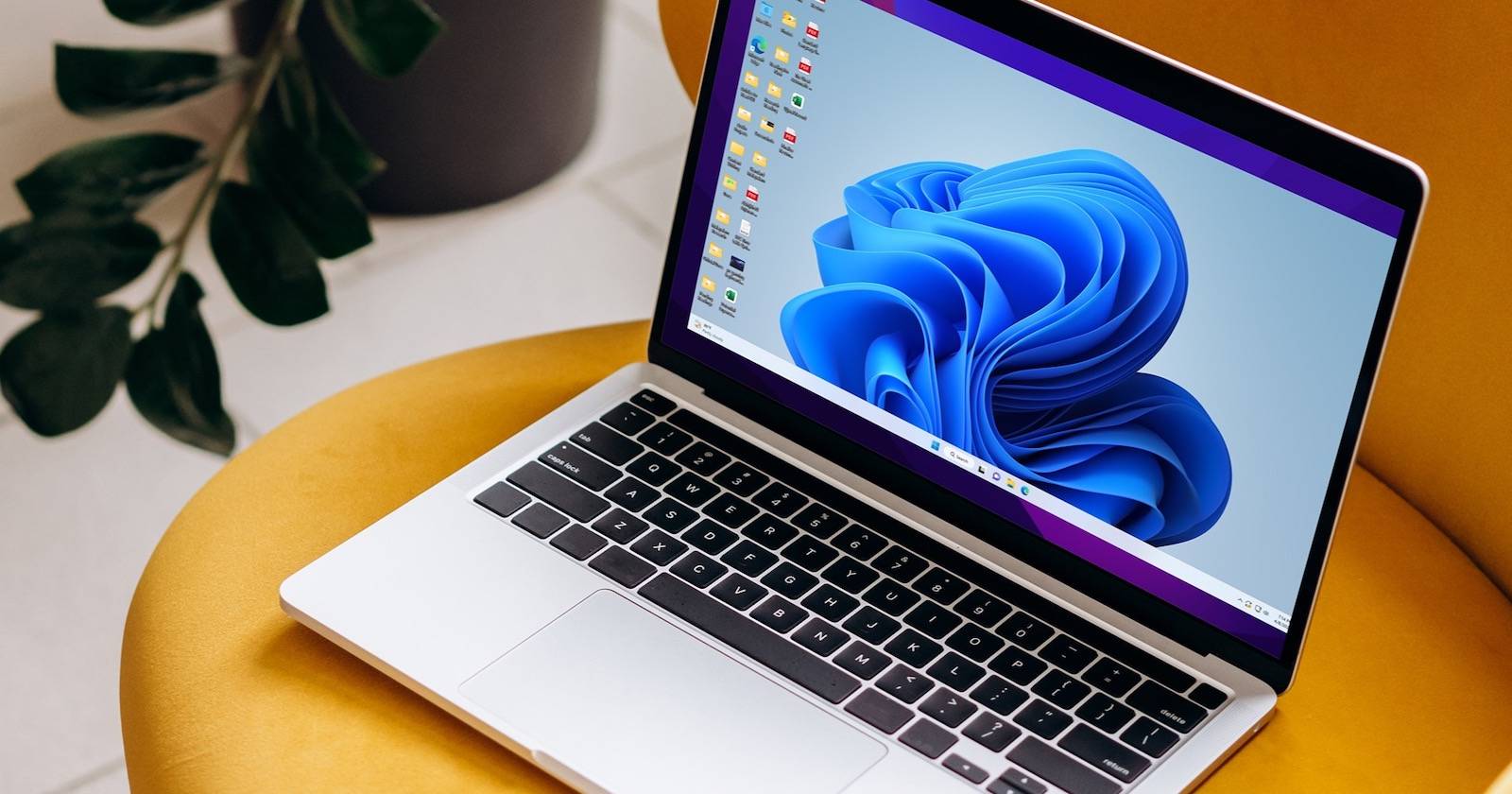
Эта инструкция пошагово объясняет, как с macOS подключиться к компьютеру под управлением Windows 10 или Windows 11 с помощью официального приложения Microsoft Remote Desktop. Вы узнаете, какие требования предъявляет Windows, как подготовить ПК и Mac, какие настройки улучшат работу и безопасность, а также варианты для случаев, когда стандартный RDP недоступен.

Требования и ограничения
- Microsoft Remote Desktop использует протокол RDP, доступный в Windows 10/11 Pro и Enterprise, а также в Windows Server. Стандартная редакция Home не предоставляет встроенный RDP-сервер.
- Для доступа через локальную сеть достаточно имени ПК или локального (частного) IP. Для доступа из интернета потребуется проброс портов на роутере, использование VPN или облачное решение.
- Убедитесь, что у вас есть учётная запись с правами входа по удалённому рабочему столу (по умолчанию — текущая учётная запись администратора).
Шаг 1: Настройка Remote Desktop на Windows 10 и 11
Первым делом подготовьте удалённый компьютер с Windows.
- Откройте Пуск > Параметры > Система > Удалённый рабочий стол. Переключите Включить удалённый рабочий стол в положение Вкл. и подтвердите.
- Убедитесь, что компьютер не уходит в глубокий сон, иначе соединение невозможно. В Windows 11: Параметры > Система > Питание и батарея. В Windows 10: на экране настроек удалённого рабочего стола можно включить опцию Не переводить компьютер в спящий режим (Keep my PC awake).
Важно: не держите ПК постоянно включённым без нужды — включайте опцию только при необходимости удалённого доступа.
- Перейдите в блок Пользователи удалённого рабочего стола/Учётные записи. Текущая учётная запись обычно уже имеет доступ. Чтобы добавить других пользователей, нажмите Выбрать пользователей и добавьте нужные имена.
Как узнать имя ПК и IP-адрес
- На той же странице Удалённый рабочий стол обратите внимание на Имя ПК — оно удобно при подключении в локальной сети. Для смены имени: Параметры > Сведения о системе > Переименовать этот компьютер.
- Чтобы узнать локальный IP-адрес: Параметры > Сеть и интернет > Wi‑Fi (или Ethernet), выберите вашу сеть и найдите поле IPv4-адрес.
Совет: локальный IP обычно имеет вид 192.168.x.x или 10.x.x.x. Если вы планируете подключаться из интернета, выясните публичный IP вашего роутера и настройте VPN или DDNS; не открывайте RDP напрямую без защиты.
Шаг 2: Установка Microsoft Remote Desktop на Mac
Установите приложение из Mac App Store: Microsoft Remote Desktop (бесплатно). Приложение также доступно для iOS и Android и по сути работает одинаково.
Скачать: Microsoft Remote Desktop для Mac | iOS | Android (бесплатно)
После установки запустите приложение и подготовьтесь добавить новое подключение.
Шаг 3: Добавление ПК в Microsoft Remote Desktop на Mac
Нажмите Add PC (Добавить ПК).
В поле PC name укажите имя компьютера или его локальный IP-адрес. Если по имени подключение не срабатывает, используйте IP.
- Поле User Account по умолчанию — Ask when required (спросить при подключении). Чтобы вход происходил автоматически, выберите Add User Account и укажите имя пользователя и, при желании, пароль. Возможные форматы имени:
- username
- domain\username
- username@domain
Если используются учётные записи Microsoft, иногда требуется префикс MicrosoftAccount\ перед именем — если автологин не работает, оставьте поле пустым и вводите данные вручную при подключении.
- Нажмите Save.
Шаг 4: Конфигурация подключения
Перед подключением можно настроить дополнительные параметры для удобства и производительности.
- Общие: укажите Дружественное имя (Friendly Name), если у вас много сохранённых подключений.
- Экран: включите Подогнать сеанс под окно (Fit session to window), если не планируете полноэкранный режим. Включите Оптимизация для Retina на Mac с высоким разрешением.
- Устройства и звук: выберите, где воспроизводится звук и использовать ли микрофон Mac.
- Папки: важно — через эту опцию можно расшарить папки Mac внутри Windows-сессии. Они будут видны в Проводнике Windows в разделе «Этот компьютер».
Примечание: расшаренные папки доступны только в контексте сессии RDP и не открывают доступ к файловой системе компьютера вне неё.
Шаг 5: Подключение к Windows с Mac
Когда ПК включён, просыпается и подключён к сети, в приложении Remote Desktop появится миниатюра под Saved Desktops. Дважды кликните её, чтобы подключиться. Если вы не сохранили логин, приложение запросит имя и пароль.
Предупреждение безопасности
При первом подключении вы можете увидеть предупреждение о неподтверждённом сертификате RDP. Для домашней или небольшой рабочей сети можно нажать Continue (Продолжить). На корпоративных или публичных сетях это рискованно — лучше настроить доверенный сертификат или VPN.
Что происходит после подключения
При установлении удалённой сессии локальный экран Windows обычно блокируется и переходит на экран входа. Это нормальное поведение: двоих одновременных пользователей на одном рабочем столе не будет — сессия физического пользователя завершится.
Работа с Windows на Mac: полезные заметки
- По умолчанию RDP сопоставляет сочетания клавиш Cut/Copy/Paste на Command (⌘) в macOS. Некоторые другие сочетания могут оставаться на Control.
- Для выхода из полноэкранного режима подвигайте курсор в верхнюю часть экрана и нажмите зелёную кнопку окна.
- Перетаскивание файлов напрямую между macOS и Windows не поддерживается. Используйте буфер обмена или расшаренные папки.
Отключение и удаление сохранённого ПК
Чтобы завершить сессию — просто закройте окно Remote Desktop. Для редактирования: наведите курсор на миниатюру и нажмите иконку карандаша (Edit). Для удаления: Control‑клик по миниатюре и выберите Delete.
Альтернативные способы удалённого доступа
Если RDP недоступен (например, Windows Home), рассмотрите альтернативы:
- Chrome Remote Desktop — кроссплатформенное решение через браузер Chrome, просто в настройке.
- AnyDesk и TeamViewer — коммерческие решения с простым пробросом через их облако, удобны для поддержки.
- VNC (RealVNC, TightVNC) — открытые/гибкие, но обычно медленнее и требуют настройки безопасности.
Каждое решение имеет сильные и слабые стороны: облачные сервисы проще в настройке, но зависят от стороннего сервиса; VPN+RDP даёт лучший контроль и безопасность, но требует настройки сети.
Когда подключение не работает — типовые причины и решения
- Компьютер выключен или уснул. Решение: проверьте питание и настройки сна.
- Неправильное имя или IP. Решение: используйте локальный IPv4-адрес вместо имени, проверьте адрес в свойствах сети.
- RDP выключен в Windows Home. Решение: используйте альтернативы или обновите редакцию Windows.
- Брандмауэр блокирует порт 3389. Решение: откройте порт в Windows Firewall для RDP или разрешите профиль сети “Частный”.
- Попытка доступа через интернет без проброса портов или VPN. Решение: настройте VPN или DDNS и безопасную проброску портов.
- Неверные учётные данные. Решение: проверьте логин, учётную запись в формате domain\user, попробуйте ручной ввод пароля при подключении.
Руководство по обеспечению безопасности (харднинг)
- Включите Network Level Authentication (NLA) в настройках RDP — это требует аутентификации до установления сессии.
- Ограничьте доступ в брандмауэре: разрешайте RDP только с доверенных IP или через VPN-сеть.
- По возможности не пробрасывайте порт 3389 напрямую в интернет. Если нужно — меняйте внешний порт и перенаправляйте на внутренний 3389.
- Используйте сложные пароли и при возможности двухфакторную аутентификацию на VPN-шлюзе.
- Регулярно применяйте обновления безопасности Windows.
Мини‑методология: быстрая проверка готовности
- На Windows: включено RDP, пользователь добавлен, ПК не уходит в спящий режим.
- На Mac: установлено приложение, сохранён правильный IP/имя и учётная запись.
- Сеть: устройства в одной подсети или настроен VPN/проброс портов.
- Безопасность: NLA включён, брандмауэр и роутер настроены.
Сценарий: чек‑лист для администратора (роль: IT‑специалист)
- Подтвердить, что Windows — Pro/Enterprise/Server.
- Включить RDP и NLA.
- Добавить пользователей в группу удалённого рабочего стола.
- Проверить политику сна и обновления.
- Настроить брандмауэр и/или VPN.
- Документировать имя ПК, локальный IP и инструкции для конечных пользователей.
Сценарий: чек‑лист для домашнего пользователя
- Включить удалённый рабочий стол в параметрах.
- Узнать локальный IP вашего ПК.
- Установить Microsoft Remote Desktop на Mac.
- Добавить учётную запись или быть готовым вводить пароль вручную.
- При подключении из дома — использовать локальную сеть или домашний VPN.
Тесты и критерии приёмки
- Удалённое подключение устанавливается за менее чем 60 с в локальной сети.
- В передаче файлов через расшаренную папку доступны чтение и запись (при праве доступа).
- Звук/микрофон корректно маршрутизируются согласно настройкам.
- При закрытии сессии локальный рабочий стол возвращается в исходное состояние.
Решение проблем: пошаговый инцидент‑ранбук
- Проверить, включён ли компьютер и не в спящем ли он режиме.
- Попробовать подключиться по IP вместо имени.
- На Windows выполнить ping с другого устройства той же сети.
- Проверить статус службы “Удалённый рабочий стол” и правила брандмауэра.
- Если доступ из интернета — подтвердить работу VPN/порт‑форвардинга.
Когда лучше выбрать другое решение
- Нужен доступ к рабочему столу с несколькими одновременными пользователями — рассмотрите Windows Server/Remote Desktop Services.
- Требуется простая поддержка или демонстрация экрана без настройки сети — TeamViewer или AnyDesk быстрее в развёртывании.
- Нужен перенос файлов в обе стороны без ограничений — используйте сетевой шаринг или облачные хранилища (OneDrive, Dropbox).
Сравнение подходов (качественно)
- Microsoft Remote Desktop: наилучшая производительность в локальной сети, требует Pro/Enterprise.
- Chrome Remote Desktop: простота и кроссплатформенность, меньше настроек сети.
- TeamViewer/AnyDesk: удобство удалённой поддержки, может иметь платные функции.
- VNC: гибкость и контроль, но обычно медленнее.
Ментальные модели и правила выбора
- Если нужна производительность и вы администрируете ПК в локальной сети — RDP.
- Если важна простота и умение работать через интернет без сетевой подготовки — облачные сервисы.
- Для максимальной безопасности — VPN + RDP или корпоративный шлюз удалённого доступа.
Короткий глоссарий
- RDP — протокол удалённого рабочего стола Microsoft.
- NLA — Network Level Authentication, предварительная аутентификация для RDP.
- DDNS — динамический DNS, используется при меняющемся публичном IP.
- VPN — виртуальная частная сеть, обеспечивает безопасный канал.
Локальные особенности и советы для России
- Если у вас динамический публичный IP от провайдера, используйте DDNS или VPN‑шлюз с фиксированным адресом.
- Некоторые провайдеры ограничивают прямой доступ к портам — проверьте условия и используйте VPN.
Заключение
Microsoft Remote Desktop предлагает быстрый и удобный способ дистанционно работать с Windows 10 и 11 с Mac. Для безопасной работы из интернета отдавайте предпочтение VPN или облачным шлюзам, используйте NLA и строгие пароли. Если стандартный RDP недоступен, выбирайте Chrome Remote Desktop, TeamViewer или AnyDesk в зависимости от требований к безопасности и простоты.
Важное: всегда проверяйте настройки безопасности перед тем, как открывать удалённый доступ извне.
Ключевые ресурсы для дальнейшего чтения: официальная документация Microsoft по Remote Desktop, руководство по настройке VPN на вашем маршрутизаторе, руководства по использованию Chrome Remote Desktop.

Похожие материалы

Несколько аккаунтов Skype: Multi Skype Launcher

Журнал для работы: повысить продуктивность

Персональные звуки уведомлений на Android

Скачивание шоу Hulu для офлайн‑просмотра

Microsoft Start: персонализированная новостная лента
