
Как вставить изображение в ячейку Excel
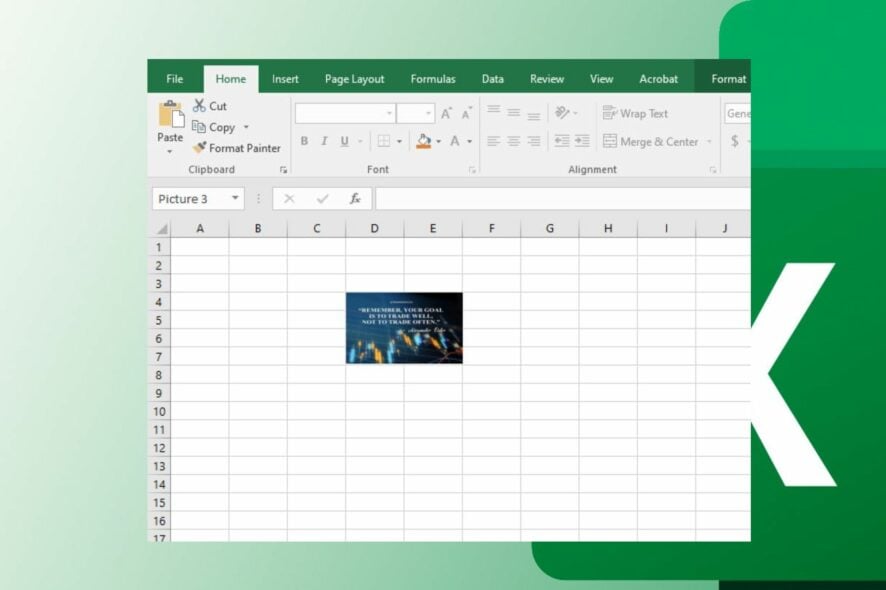
К чему здесь стремиться
- Поместить изображение в конкретную ячейку так, чтобы оно визуально «вписывалось» в границы ячейки.
- По возможности настроить изображение так, чтобы оно перемещалось и изменяло размер вместе с ячейкой.
Важно: по умолчанию изображения в Excel — это плавающие объекты. Чтобы изображение вело себя как часть таблицы (перемещалось/масштабировалось с ячейкой), нужно изменить его свойство размещения (Placement).
Основные варианты вставки
- Вставка через вкладку «Вставка» → «Рисунки» — стандартный и надёжный метод.
- Перетаскивание из Microsoft Word — обход ограничения прямого перетаскивания из Проводника.
- Скрипт на VBA — автоматическая вставка и подгонка по размерам ячейки.
Проверки перед началом
- Убедитесь, что у вас есть резервная копия файла Excel.
- Переместите картинки в удобную папку для быстрого доступа.
- Если используется перетаскивание через Word, убедитесь, что Word запущен.
1. Вставка через вкладку «Вставка» (рекомендуется)
Разрешите отображение параметров вставки (если отключено)
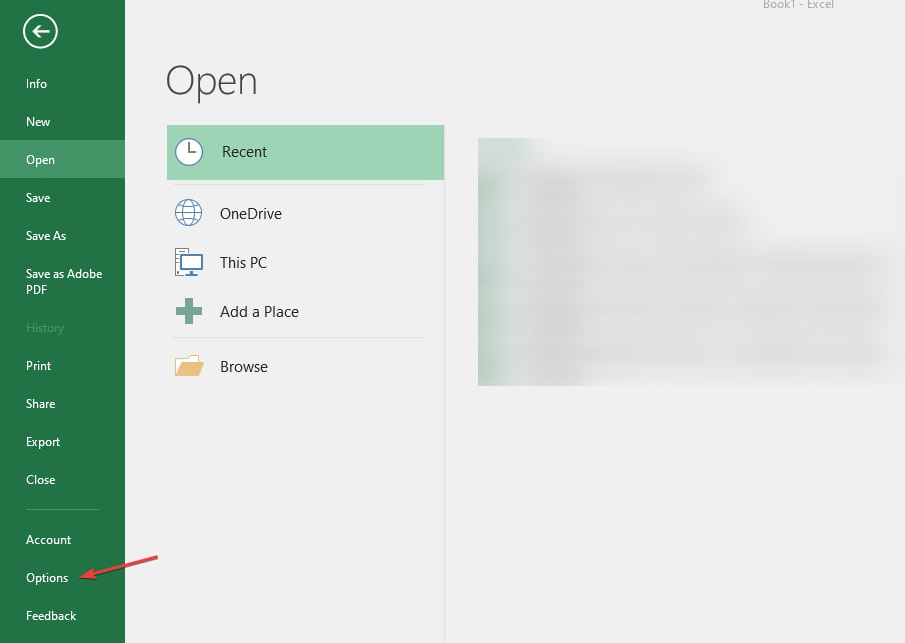
- Откройте Microsoft Excel и нажмите «Файл» в левом верхнем углу.
- Выберите «Параметры» (Options).
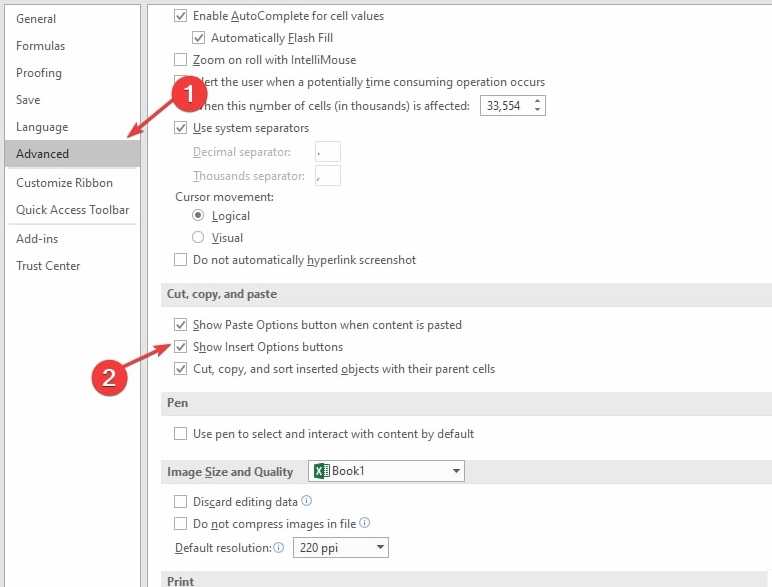
- В левой колонке выберите «Дополнительно». В разделе «Вырезать, копировать и вставить» поставьте галочку «Показывать кнопку параметров вставки» (Show Insert Options).
- Прокрутите до раздела «Параметры отображения для этой рабочей книги» и убедитесь, что выбран пункт «Все». Нажмите «ОК».
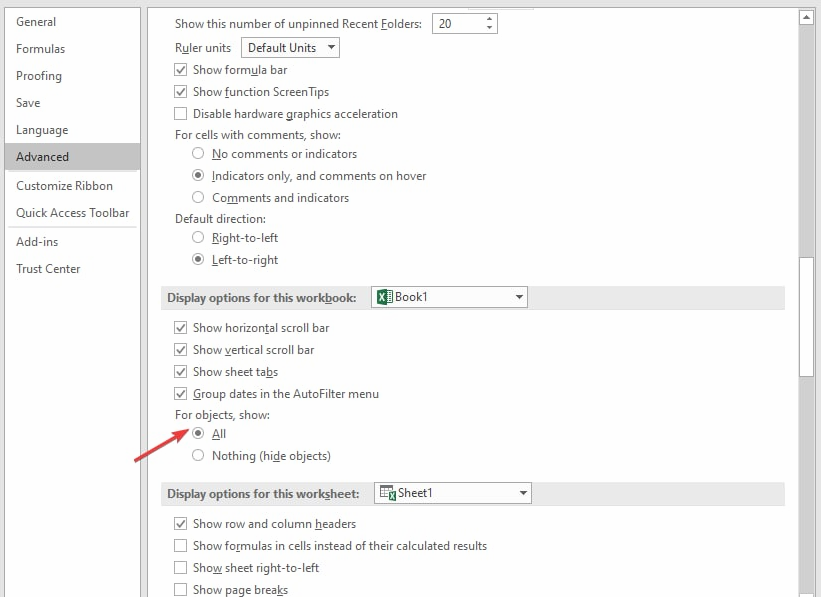
Эти настройки облегчуют работу с буфером обмена и видимость параметров вставки.
Шаги вставки через ленту
- Выделите ячейку, куда хотите поместить изображение.
- На вкладке «Вставка» выберите «Иллюстрации» → «Рисунки» → «Из этого устройства» (Insert → Pictures).
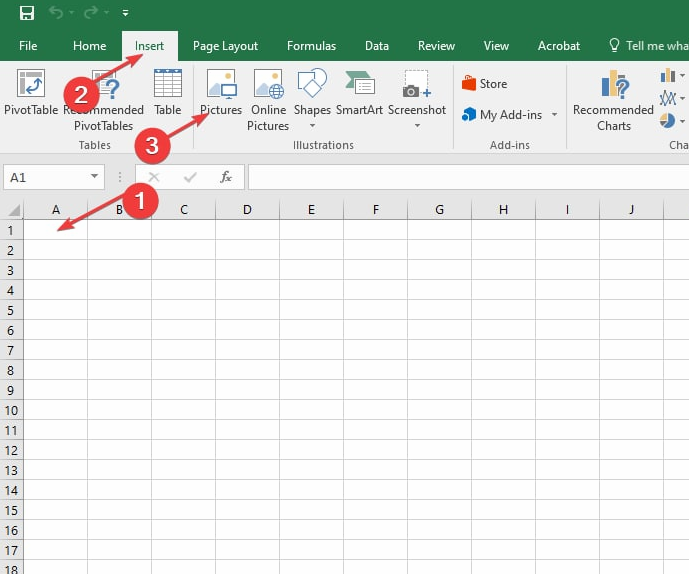
- Найдите файл изображения и нажмите «Вставить».
- Изображение появится поверх листа. Перетащите маркеры размера, чтобы приблизить изображение к размеру ячейки.
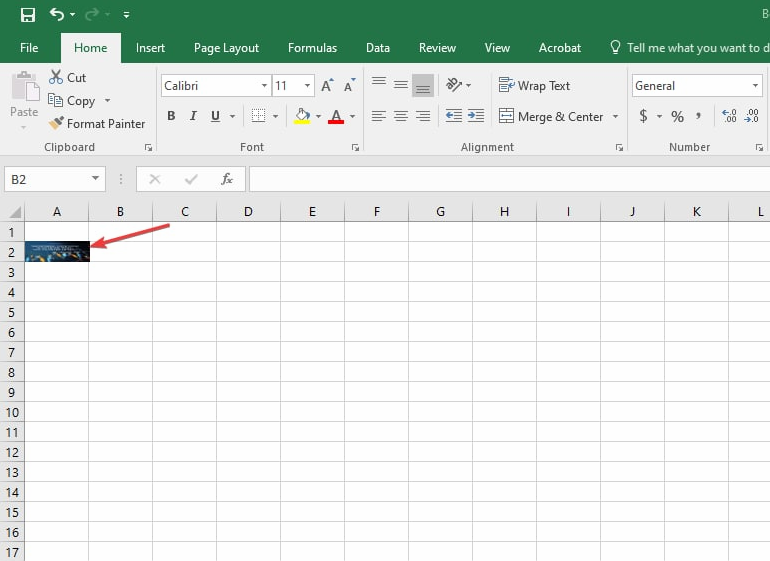
- Чтобы изображение вело себя как часть таблицы: кликните на изображение правой кнопкой → Формат рисунка → Параметры свойства (или «Размер и параметры») → в разделе «Свойства» выберите «Перемещать и менять размер вместе с ячейками» (Move and size with cells).
- Сохраните книгу.
Примечание: если ячейка меньше изображения, отрегулируйте высоту строки и ширину столбца или уменьшите изображение вручную.
2. Перетаскивание изображения через Microsoft Word (обход для перетаскивания из Проводника)
Excel часто блокирует перетаскивание файлов напрямую из Проводника. Рабочий обход — временно переместить изображение в документ Word и перетащить оттуда.
- Откройте Microsoft Word и создайте новый документ.
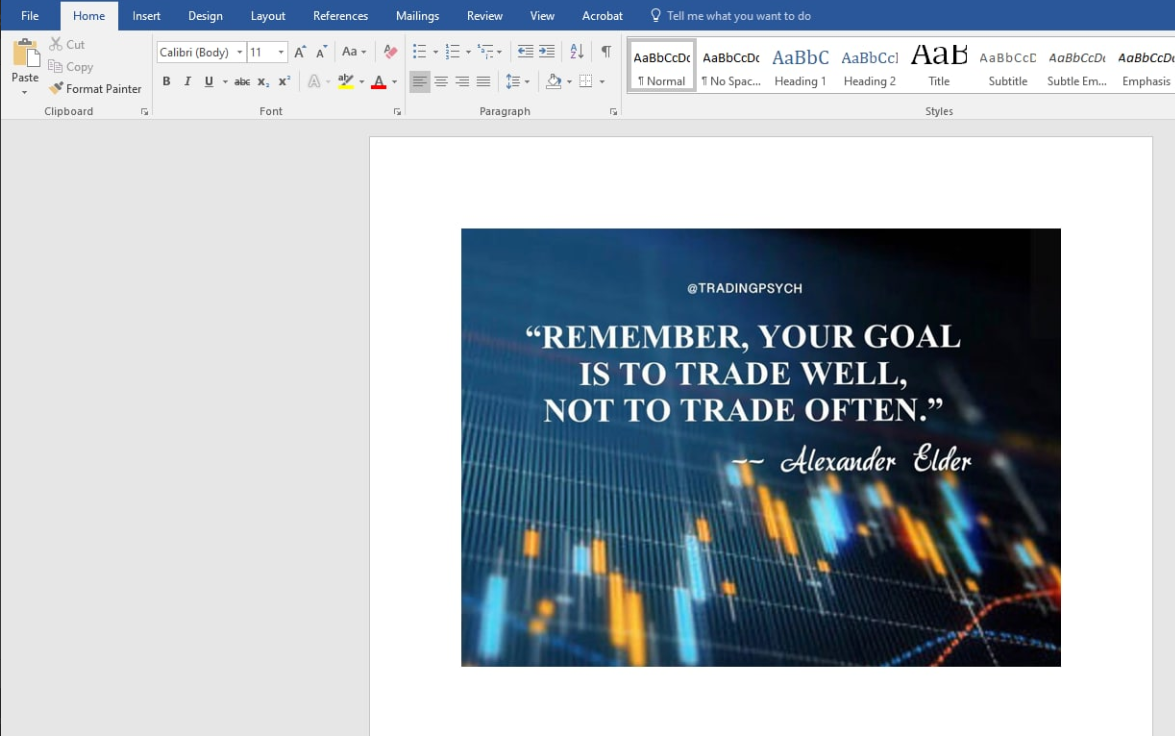
- Скопируйте / вставьте или перетащите изображение в документ Word.
- Откройте Excel, выберите целевую ячейку.
- В Word удерживайте изображение мышью и перетащите его на рабочий лист Excel. Отпустите изображение в нужной ячейке.
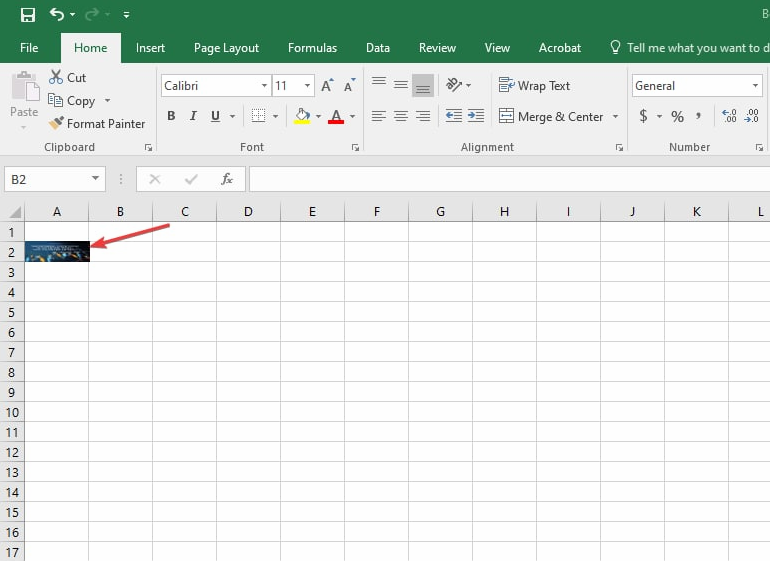
- Подкорректируйте размеры и свойства размещения, как описано выше.
Почему это работает: Excel принимает объекты, перетаскиваемые из запущенных приложений (OLE‑объекты), но игнорирует прямые перетаскивания из файловой системы в некоторых версиях и настройках.
3. Автоматизация: простой VBA для вставки и подгона изображения под ячейку
Если вам нужно массово вставлять изображения или автоматизировать процесс, используйте макрос VBA. Классический пример вставит изображение и растянет его под размеры указанной ячейки:
Sub InsertPictureInCell()
  Dim pic As Picture
  Dim rng As Range
  Dim filePath As String

  filePath = "C:\путь\к\изображению.jpg"  ' укажите фактический путь
  Set rng = ActiveSheet.Range("B2")         ' укажите целевую ячейку

  Set pic = ActiveSheet.Pictures.Insert(filePath)
  With pic
    .Left = rng.Left
    .Top = rng.Top
    .Width = rng.Width
    .Height = rng.Height
    .Placement = xlMoveAndSize
  End With
End Sub
Короткий чек‑лист для использования макроса:
- Включите вкладку «Разработчик» и разрешите макросы.
- Убедитесь, что путь к изображению корректен.
- При обработке большого числа файлов учитывайте производительность и размеры изображений.
Когда способ НЕ сработает (частые причины)
- Лист защищён (Protected sheet) — запрещены изменения объектов.
- Вы используете старую версию Excel с ограничениями (например, очень старые Excel 2003).
- Параметры безопасности или групповые политики блокируют вставку объектов/макросов.
- Прямое перетаскивание из Проводника в вашей среде отключено — используйте Word или Вставка → Рисунки.
Важно: если изображение не видно после вставки, проверьте порядок наложения (правой кнопкой → На передний план / На задний план).
Совет по качеству и размеру файлов
- Для таблиц с большим количеством изображений используйте сжатые форматы JPEG или оптимизированные PNG, чтобы не раздувать файл.
- При массовой вставке сначала создайте версию изображений с нужным разрешением, затем вставляйте их.
Критерии приёмки
- Изображение вставлено и видно в целевой ячейке.
- Изображение не перекрывает соседние значимые данные.
- При изменении размера ячейки изображение остаётся выровненным, если установлено «Перемещать и менять размер вместе с ячейками».
- Файл успешно сохраняется и открывается на других машинах без ошибок отображения.
Быстрый справочник (шаги в 6 строк)
- Файл → Параметры → Дополнительно → включите параметры вставки.
- Вставка → Рисунки → выберите файл → Вставить.
- Подвиньте/измените размер и установите Placement = Move and size with cells.
- Если перетаскивание из Проводника не работает — вставьте в Word и перетащите оттуда.
- Для автоматизации — используйте VBA-скрипт.
- Сохраните и проверьте поведение при изменении размеров ячеек.
Частые вопросы
Q: Можно ли перетаскивать изображения напрямую из Проводника в ячейку? A: В большинстве случаев нет. Excel часто не поддерживает прямое перетаскивание из Проводника. Рабочий обход — перетащить через Word или воспользоваться командой «Вставка → Рисунки».
Q: Как сделать так, чтобы изображение меняло размер с ячейкой? A: Кликните на изображение → Формат рисунка → Свойства → выберите «Перемещать и менять размер вместе с ячейками».
Q: Можно ли вставить несколько изображений сразу? A: Через интерфейс — да, можно выбрать несколько файлов при вставке. Для массовых операций удобнее применять VBA.
Итог и рекомендации
- Для одного‑двух изображений используйте Вставка → Рисунки и подгоняйте размеры вручную.
- Если перетаскивание не работает — временно используйте Word как промежуточный шаг.
- Для повторяющихся задач автоматизируйте через VBA и заранее подготовьте изображения нужного размера.
Заметки: если после выполнения всех шагов изображение всё ещё не отображается корректно, проверьте защиту листа, параметры отображения элементов и обновления драйверов графики при нестандартных проблемах.
Если у вас остались вопросы или нужно адаптировать макрос под конкретную задачу (например, пакетная вставка в столбец с именами файлов), опишите сценарий — подготовлю готовый код и пошаговый план.

Похожие материалы

Несколько аккаунтов Skype: Multi Skype Launcher

Журнал для работы: повысить продуктивность

Персональные звуки уведомлений на Android

Скачивание шоу Hulu для офлайн‑просмотра

Microsoft Start: персонализированная новостная лента
