
Как сбросить только диск C в Windows 11
О чём эта инструкция
В руководстве подробно показано, как выполнить сброс Windows 11 так, чтобы операции затронули только диск, на котором установлена система (обычно C:). Объясняются различия между опциями «Сохранить мои файлы» и «Удалить всё», как выбрать Cloud download или Local reinstall, а также как подготовиться и что делать после сброса.
В этом материале вы найдёте:
- Пошаговые инструкции для трёх способов сброса.
- Чек‑лист перед началом и рекомендации по резервному копированию.
- Что останется и что будет удалено при разных вариантах сброса.
- Решения типичных проблем и когда сброс не поможет.
- Шпаргалку команд и роль‑ориентированные чек‑листы.
Важные предпосылки перед сбросом
Перед началом операции обязательно проверьте следующее:
- Рабочее подключение к интернету, особенно если вы планируете Cloud download.
- Достаточно свободного места на системном диске для загрузки образа (для Cloud download обычно требуется несколько гигабайт свободного места).
- Резервные копии важных файлов на других носителях (внешний диск, сетевое хранилище, облако), даже если вы планируете «Сохранить мои файлы» — про запас.
- Заряд батареи или подключение ноутбука к питанию — процесс может занять значительное время и несколько перезагрузок.
- Убедитесь, что другие диски и разделы не включены в образ восстановления и что вы понимаете, какой диск является системным.
Краткое определение: системный диск — это раздел, где установлены Windows и системные файлы (обычно диск C:).
Что происходит при сбросе диска C
- Опция «Сохранить мои файлы» сохраняет личные файлы, но удаляет установленные программы (существенная часть программ может потребовать переустановки). Системные настройки и предустановленные OEM‑приложения обычно восстанавливаются.
- Опция «Удалить всё» удаляет файлы с системного диска; другие физические диски остаются без изменений при правильной настройке «Только диск, где установлена Windows».
- Cloud download загружает свежую копию Windows из облака Microsoft. Local reinstall использует локальный образ восстановления на устройстве.
Important: Всегда проверяйте в окне «Дополнительные параметры» или «Current settings», чтобы подтвердить, что выбран только диск Windows, и что Drive cleaning (очистка диска) отключена, если вы не хотите уничтожать данные.
1. Через приложение Параметры
- Нажмите Windows + I, чтобы открыть приложение Параметры.
- Перейдите в раздел «Система», затем нажмите «Восстановление».
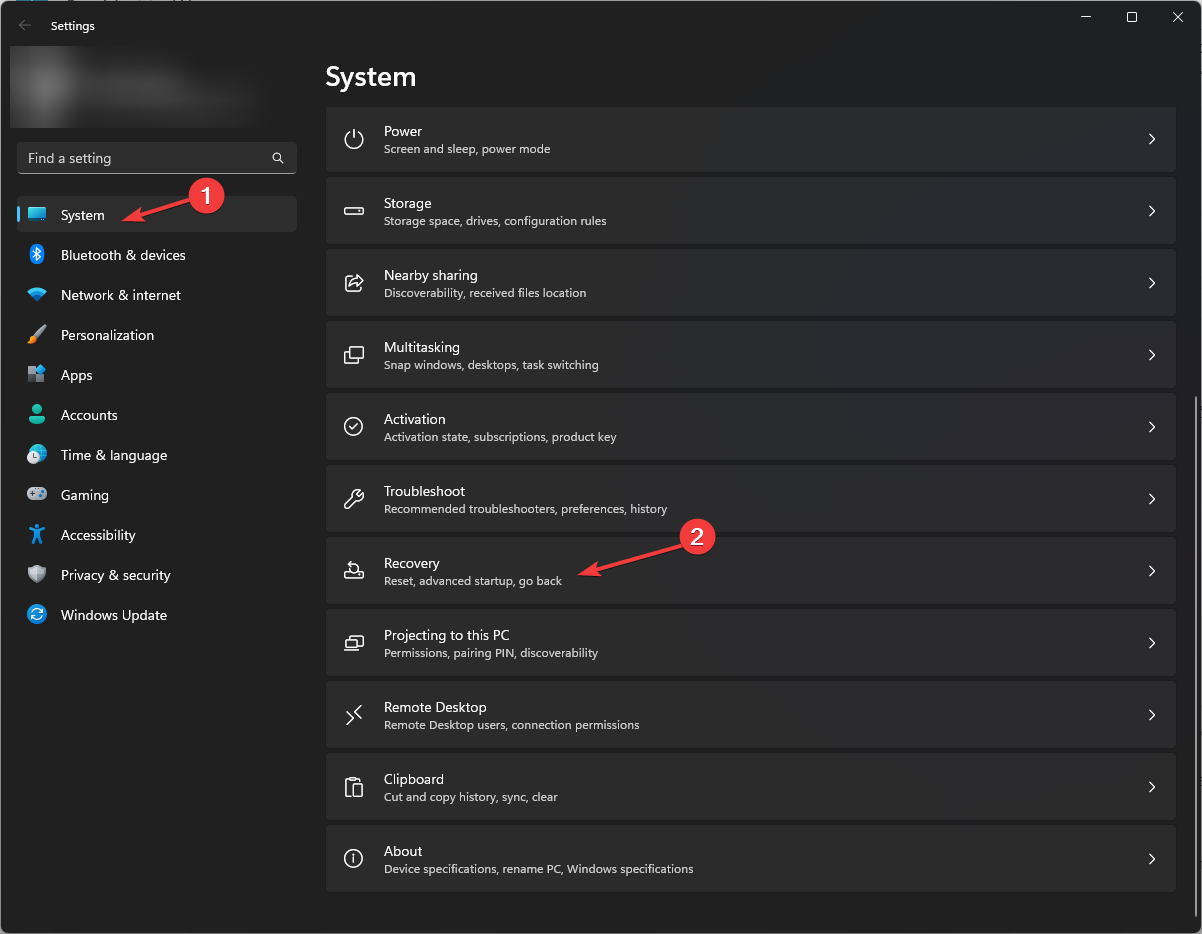
- В блоке «Параметры восстановления» нажмите кнопку «Сбросить ПК».

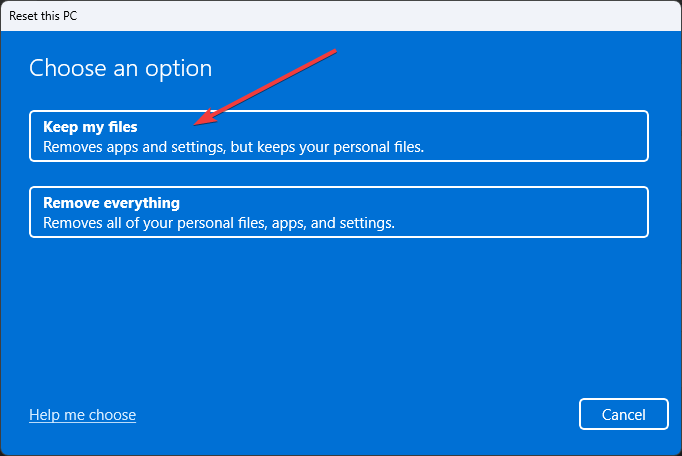
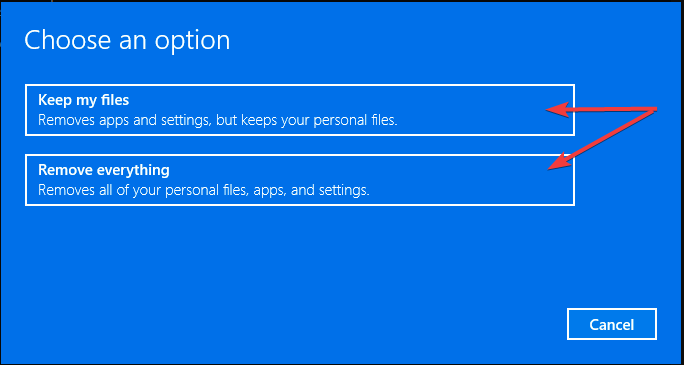
- На экране «Выберите вариант» выберите «Сохранить мои файлы», если хотите сохранить личные данные на системном диске, или «Удалить всё», чтобы удалить их.
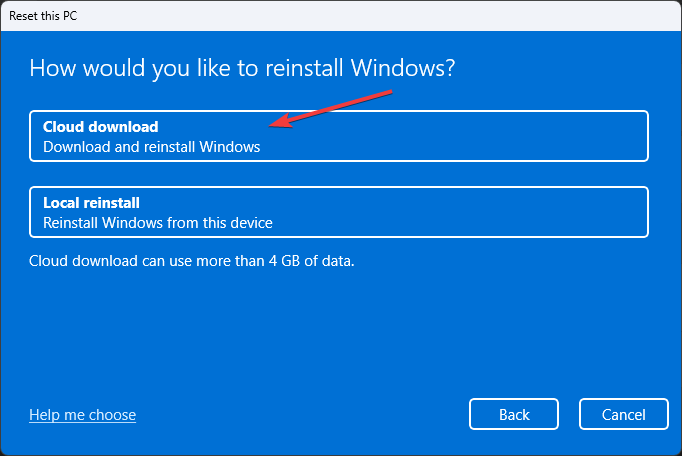
- Выберите «Cloud download» (скачать чистый образ Windows через интернет) или «Local reinstall» (переустановка с локального образа). Используйте Cloud download только при стабильном подключении и достаточном свободном месте.
- Если вы выбрали «Удалить всё», проверьте окно «Дополнительные параметры» — там должно быть указано:
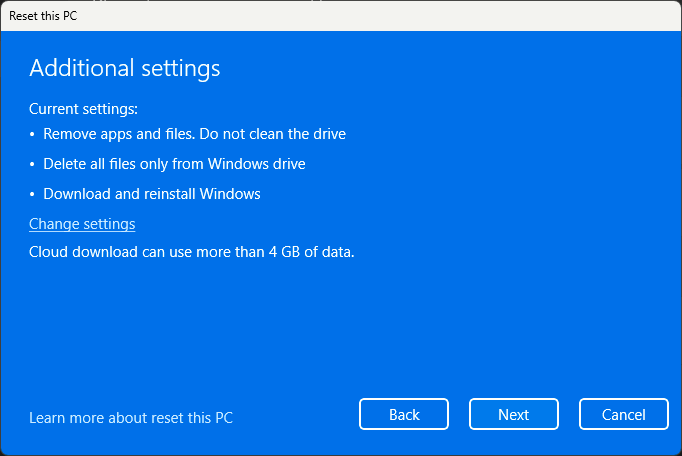
- Удалить приложения и файлы. Не очищать диск.
- Удалить только файлы с диска Windows.
- Загрузить и переустановить Windows.
- Если вы выбрали «Сохранить мои файлы», дополнительные параметры должны отображать:
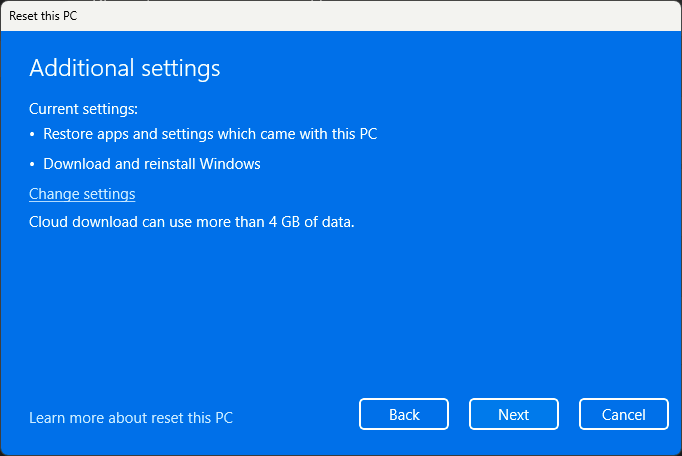
- Восстановить приложения и параметры, которые поставлялись с этим ПК.
- Загрузить и переустановить Windows.
- Если параметры отличаются, нажмите «Изменить параметры» и установите «Только диск, где установлена Windows» и отключите опцию очистки диска, если вы хотите сохранить данные на других логических дисках.

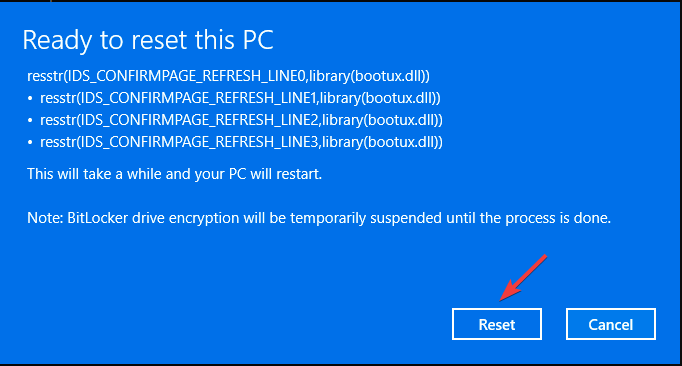
- При появлении запроса о недавнем обновлении нажмите «Далее», затем «Сбросить».
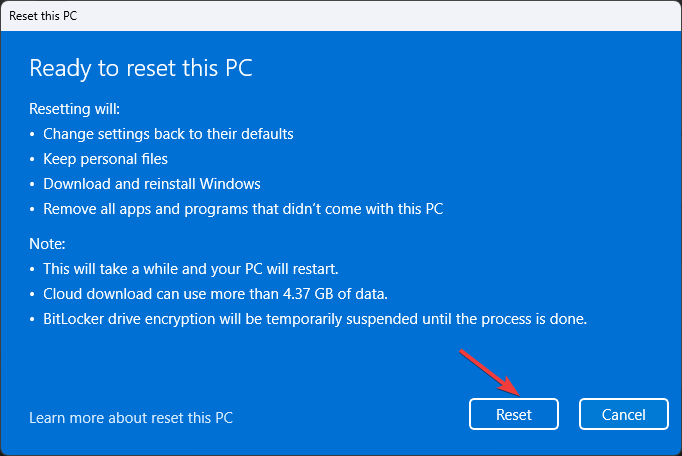
После запуска процесса компьютер перезагрузится несколько раз. В конце вы увидите экран блокировки или мастер первоначальной настройки в зависимости от выбранных опций.
Если вы хотите узнать, какие приложения были удалены, на рабочем столе появится файл Removed Apps.html со списком удалённых программ.
Важно: при выборе «Удалить всё» все личные файлы на системном диске будут безвозвратно удалены (если вы не делали резервную копию).
2. Через экран расширенного запуска
- Откройте меню «Пуск», нажмите кнопку Питание.
- Удерживайте клавишу Shift и выберите «Перезагрузить», затем отпустите Shift.
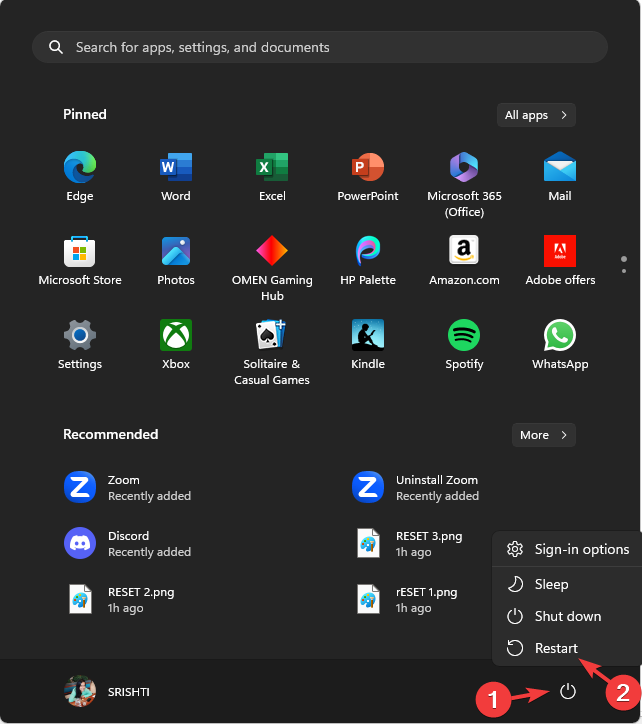
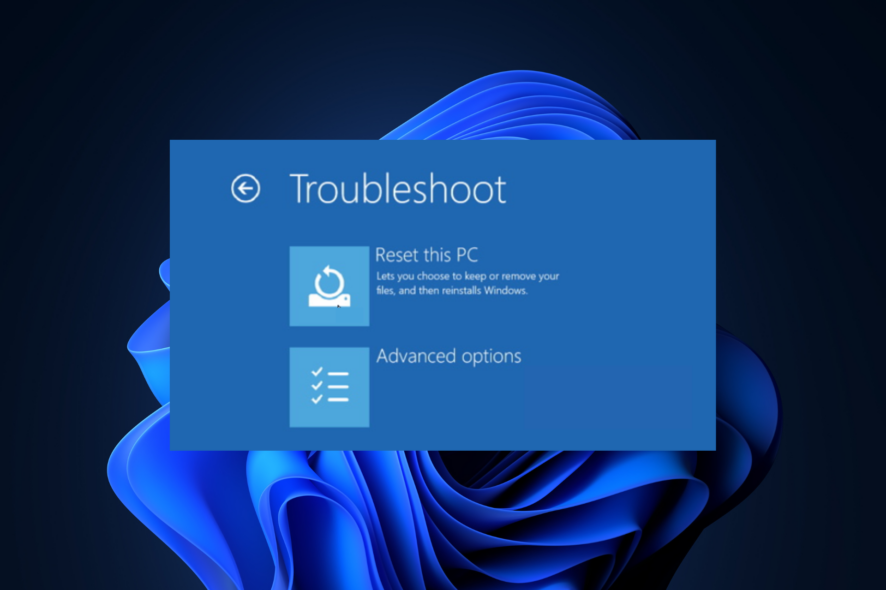
- После перезагрузки на экране «Выберите действие» нажмите «Поиск и устранение неисправностей».
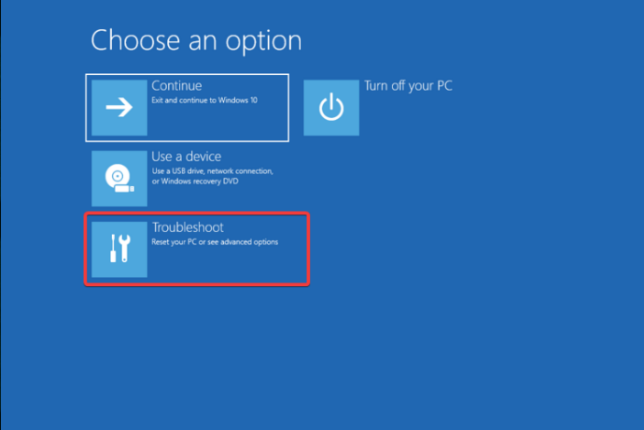
- Выберите «Сбросить этот компьютер».
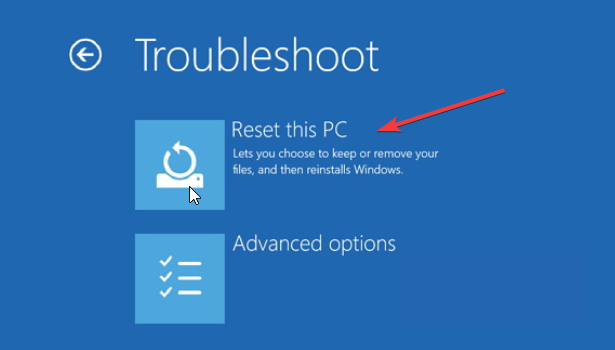
- Выберите «Сохранить мои файлы» или «Удалить всё».
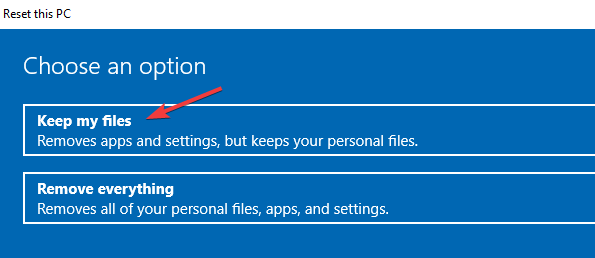
- При выборе «Удалить всё» убедитесь, что выбран вариант «Только диск, где установлена Windows», затем «Просто удалить мои файлы». Это гарантирует, что остальные диски останутся нетронутыми.
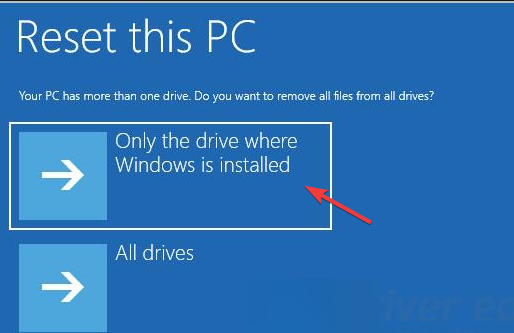
- Выберите Cloud download или Local reinstall, затем нажмите «Сбросить».
После выполнения ПК перезагрузится несколько раз. Если система была заблокирована и обычный сброс невозможен, расширенный запуск часто помогает решить проблему.
3. Через Командную строку (для администраторов)
- Нажмите клавишу Windows, введите cmd, затем нажмите «Запуск от имени администратора».
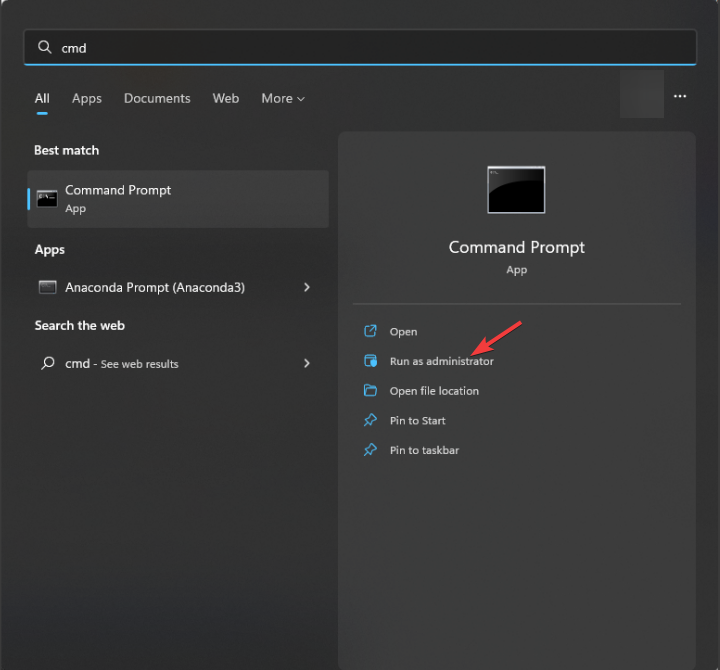
- Введите команду и нажмите Enter:
systemreset -factoryreset(это откроет тот же мастер «Сбросить этот компьютер»).
- В мастере выберите «Сохранить мои файлы» или «Удалить всё», затем следуйте инструкциям на экране.
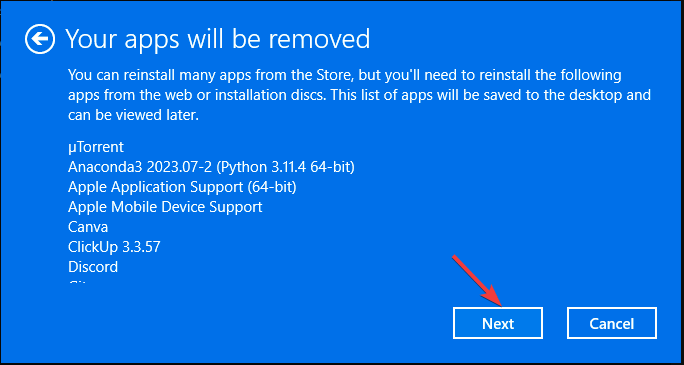
- Мастер покажет список приложений, которые будут удалены; нажмите «Далее», затем «Сбросить».
- Подключите ноутбук к питанию и дождитесь завершения — процесс включает несколько перезагрузок.
Совет системного администратора: запуск от имени администратора упрощает доступ к системным командам и может помочь при ограниченных правах пользователя.
Как форматировать диск C без удаления ОС
Если ваша задача — «освежить» системные файлы, но сохранить рабочую операционную систему, стандартных инструментов Windows для полной форматной очистки с последующей автоматической восстановительной установкой ОС без внешнего установочного носителя нет — обычно форматирование полностью удаляет систему. Вместо этого используйте «Сбросить этот компьютер» с опцией «Сохранить мои файлы» или выполните чистую установку с внешнего носителя, предварительно создавая резервную копию.
Если вы всё же хотите выполнить низкоуровневое форматирование, будьте готовы к полной переустановке Windows с USB или ISO и к фактическому удалению ОС на диске C.
Что происходит с другими дисками и программами, установленными на них
- Другие физические диски (D:, E: и т. д.) при правильной конфигурации останутся без изменений.
- Программы, которые были установлены в папки на других дисках, часто сохраняют свои файлы, но могут потребовать переустановки или восстановления записей в реестре и ярлыков.
- Данные, расположенные в папках пользователей на других дисках, не тронуты.
Note: Всегда проверяйте, не использовали ли вы в прошлом символические ссылки или настройку данных программ, где часть важной информации хранится на диске C. В таких случаях данные могут быть потеряны.
Чек‑лист перед сбросом
- Сделать резервную копию пользовательских данных с диска C: и других дисков.
- Записать список установленных программ (или сохранить файл Removed Apps.html после сброса).
- Подготовить учётные данные Microsoft и локальные пароли.
- Убедиться в наличии подключения к интернету для Cloud download.
- Подключить ноутбук к зарядному устройству.
- Узнать, какой раздел является загрузочным и системным (Disk Management).
Критерии приёмки
- Windows загрузилась на системном диске без ошибок.
- Личные файлы на других дисках не изменены.
- Сетевые подключения работают и можно войти в учётную запись.
- Необходимые приложения, перечисленные в Removed Apps.html, доступны для переустановки.
Когда сброс не решит проблему
- Аппаратные неисправности (повреждённый SSD/HDD, материнская плата, оперативная память). В этом случае сброс программной среды не поможет.
- Вредоносное ПО глубокой интеграции, которое может сохраняться вне системного раздела или в прошивке. Потребуется специализированная очистка.
- Проблемы с загрузчиком или секторами диска: может потребоваться проверка диска (chkdsk), восстановление загрузчика (bootrec) или замена накопителя.
Устранение ошибок и советы по восстановлению
- Если система не загружается, запустите Средства восстановления Windows (WinRE) через расширенный запуск.
- Для проверки файловой системы используйте команду chkdsk /f /r на проблемном томе.
- Используйте sfc /scannow и DISM для восстановления системных файлов перед сбросом, если хотите попытаться устранить проблему без сброса.
Шпаргалка команд и полезные команды
- Открыть Командную строку от администратора: Win → ввести cmd → «Запуск от имени администратора».
- Запуск мастера сброса: systemreset -factoryreset
- Проверка системных файлов: sfc /scannow
- Восстановление образа: DISM /Online /Cleanup-Image /RestoreHealth
- Проверка диска: chkdsk C: /f /r
Роль‑ориентированные чек‑листы
Для домашнего пользователя
- Сохранить личные документы, фото, видео на внешний диск или в облако.
- Подготовить учётную запись Microsoft.
- Выполнить сброс с опцией «Сохранить мои файлы» при первом подходе.
Для IT‑администратора
- Проверить состояние SSD/HDD SMART и логи событий.
- Создать образ системы перед действиями (если возможно).
- План отката: иметь загрузочный USB с образом Windows и драйверами.
Мини‑методология принятия решения
- Диагностика: проверить SMART, выполнить sfc /scannow и chkdsk.
- Если ПО повреждено и восстановление не помогает — планировать сброс.
- Выбрать «Сохранить мои файлы», если важны данные на диске C, или «Удалить всё» для полной чистки.
- Выбрать Cloud download при проблемах с локальным образом или при подозрении на повреждённый локальный recovery.
Визуальная схема выбора метода
flowchart TD
  A[Есть проблема с Windows] --> B{Удалить личные файлы?}
  B -- Нет --> C[Сохранить мои файлы]
  B -- Да --> D[Удалить всё]
  C --> E{Местный образ OK?}
  E -- Да --> F[Local reinstall через Параметры]
  E -- Нет --> G[Cloud download через Параметры]
  D --> H[Только диск Windows или все диски?]
  H -- Только диск --> I[Сброс через Расширенный запуск]
  H -- Все диски --> J[Полная очистка, будьте уверены]
Частые вопросы и ответы
Q: Сохранит ли сброс данные на других физических дисках?
A: Да, при выборе опции «Только диск, где установлена Windows» другие диски не затрагиваются. Тем не менее, всегда делайте резервную копию.
Q: Что делать, если системный диск заблокирован?
A: Используйте экран расширенного запуска или WinRE, проверьте SMART и выполните проверку диска chkdsk, возможно потребуется загрузочный носитель.
Генеральная рекомендация
Опытный специалист в области поддержки: «Сброс системы — эффективный инструмент при программных ошибках и накопившихся конфликтах, но всегда планируйте резервное копирование и проверку аппаратной части перед радикальными действиями».
Итог и следующие шаги
Сбросить только диск C в Windows 11 можно безопасно, если выполнить предварительную подготовку и выбрать корректные опции в мастере сброса. Начните с резервной копии, проверьте диск и системные файлы, затем используйте предпочитаемый способ (Параметры, расширенный запуск или Командная строка). После сброса восстановите необходимые программы, используя список из Removed Apps.html, проверьте обновления и создайте новую точку восстановления.
Summary:
- Проверьте подключение, место на диске и сделайте резервную копию.
- Выберите «Сохранить мои файлы» для минимальной потери данных или «Удалить всё» для полной чистки системного диска.
- Используйте Cloud download при проблемах с локальным образом.
Если остались вопросы или нужна помощь с конкретным сценарием, опишите вашу конфигурацию и симптомы — я помогу подобрать шаги по диагностике и восстановлению.

Похожие материалы

Несколько аккаунтов Skype: Multi Skype Launcher

Журнал для работы: повысить продуктивность

Персональные звуки уведомлений на Android

Скачивание шоу Hulu для офлайн‑просмотра

Microsoft Start: персонализированная новостная лента
