
CS:GO зависает и тормозит — как найти и устранить причину
Многие игроки Counter-Strike: Global Offensive (CS:GO) сталкиваются с проблемой зависаний, подтормаживаний и потерь пакетов. Эти явления ухудшают ощущение от игры и влияют на результаты в соревновательных матчах. В этой статье — компактная методика диагностики, подробные шаги по исправлению и проверенные рекомендации для игрока, стримера и системного администратора.
Что значит “зависание”, “статтер“ и “потеря пакетов”
- Зависание (freeze) — резкая остановка изображения на экране на секунду или дольше. Часто сопровождается тем, что звук «замораживается» или продолжается, а картинка — нет.
- Подтормаживание (stutter) — кратковременные скачки в плавности воспроизведения: фреймрейт может физически падать или происходят неровные интервалы между кадрами.
- Потеря пакетов (packet loss) — когда часть сетевых пакетов не достигает сервера или клиента; проявляется как телепортации игроков, некорректное отображение позиций или высокая джиттер-латентность.
Важно: латентность (ping) — время в миллисекундах для передачи пакета до сервера и обратно; джиттер — изменчивость задержки между пакетами.
Краткий чеклист перед углублённой диагностикой
- Закройте все ненужные фоновые приложения (браузеры, лаунчеры, облачные синхронизации).
- Убедитесь, что на диске достаточно свободного места и что диск не перегружен операциями ввода-вывода.
- Перезагрузите компьютер и временно выполните загрузку в безопасном режиме, чтобы проверить, сохраняется ли проблема.
- Подключитесь по кабелю Ethernet, а не по Wi‑Fi, для исключения проблем беспроводной сети.
Быстрая диагноза: когда это сеть, а когда — локальная карта/ПК
- Если у других игроков в том же матче всё плавно, а у вас — «телепорты» и пропуски кадров сервера, вероятно — сетевая проблема.
- Если фриз происходит независимо от сервера, в оффлайн‑матчах и в меню, вероятнее всего — проблема локального ПК или драйверов.
Подробные шаги по устранению (пошаговый план)
1. Обновите видеодрайверы
- Нажмите Windows + R, введите devmgmt.msc и нажмите OK, чтобы открыть Диспетчер устройств.
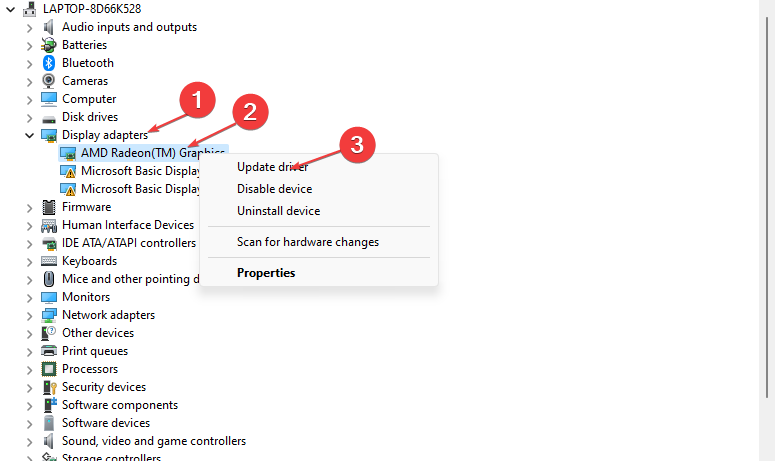
- Разверните раздел Видеоадаптеры, кликните правой кнопкой на графическом адаптере и выберите Обновить драйвер.
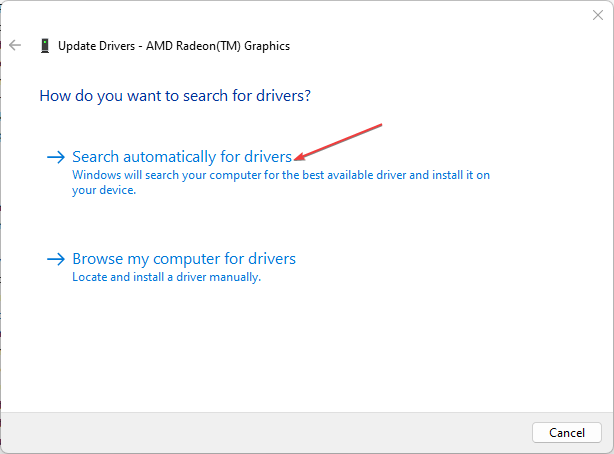
- Выберите «Автоматический поиск драйверов».
- После завершения обязательно перезагрузите систему.
Примечание: если автоматический поиск не находит новых версий, скачайте драйвер с сайта производителя видеокарты (NVIDIA/AMD/Intel). При откатах — используйте безопасный режим.
Важно: для быстрого и безопасного обновления можно использовать специализированные утилиты, но проверяйте репутацию софта перед установкой.
2. Включите Steam Overlay
- Запустите Steam.
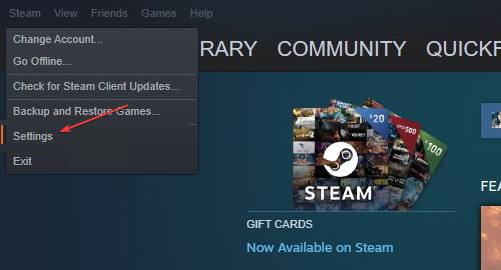
- В меню Steam откройте Настройки.
- В разделе «В игре» отметьте «Включить оверлей Steam во время игры».
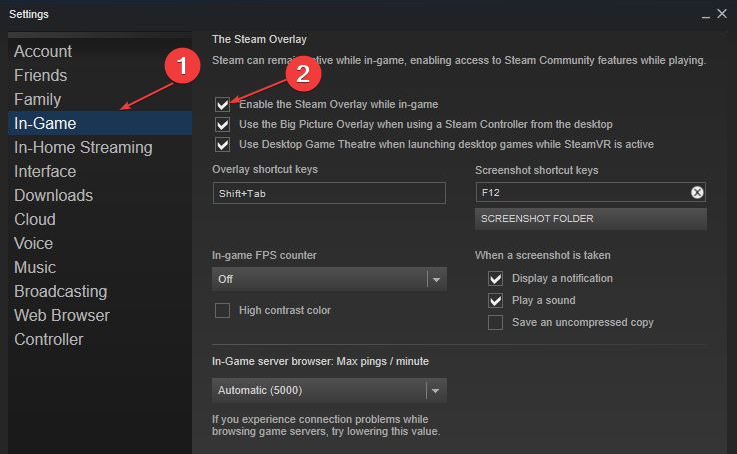
- Нажмите OK и перезапустите клиент.
Почему это помогает: некоторые игры ожидают наличия оверлея для корректной работы внутренних модулей взаимодействия с клиентом; отключённый или некорректный оверлей может вызывать редкие сбои.
3. Проверьте целостность файлов игры
- В Steam откройте Библиотеку и найдите Counter-Strike: Global Offensive.
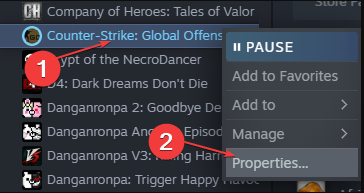
- Правый клик → Свойства → Локальные файлы → Проверить целостность файлов игры.
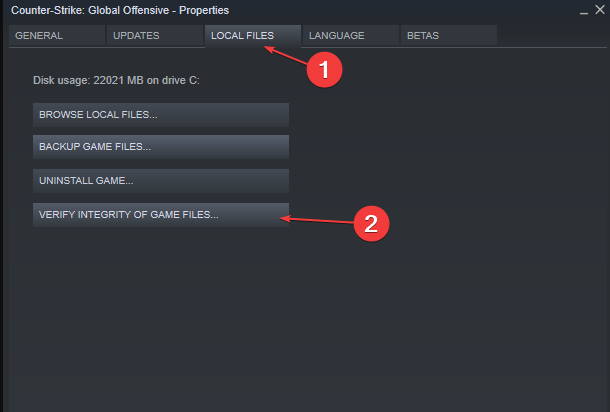
Это восстановит отсутствующие или повреждённые файлы, которые часто вызывают вылеты и фризы.
4. Отключите режим совместимости для Steam
- Откройте папку Steam через Выполнить: введите
C:\Program Files (x86)\Steam
- Найдите Steam.exe, правый клик → Свойства.
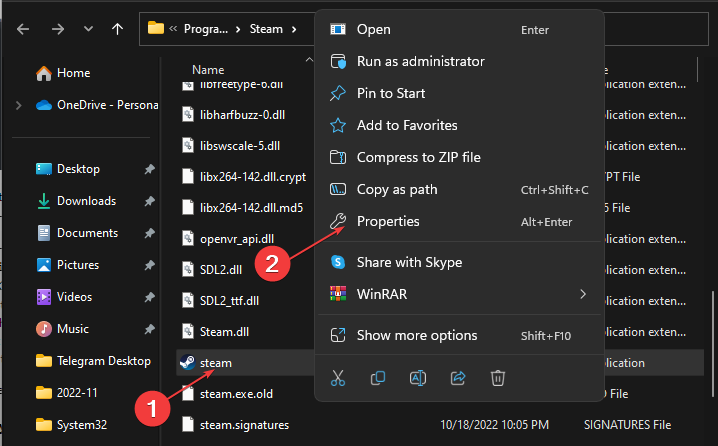
- Вкладка «Совместимость»: если включён флажок для режима совместимости — снимите его.
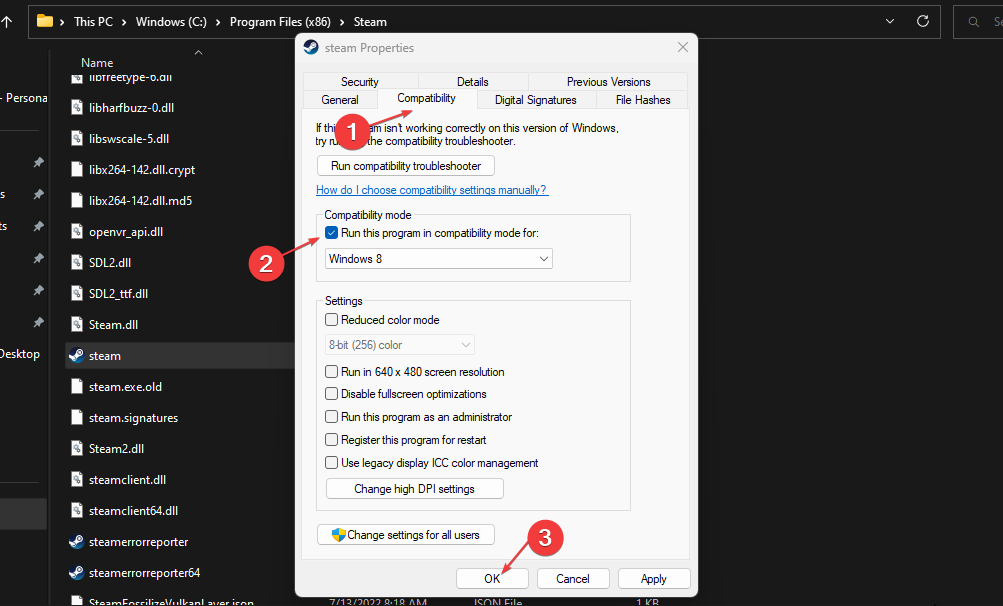
- Перезапустите Steam.
5. Проверьте системные требования и аппаратные ограничения
Проверьте страницу CS:GO в Steam на минимальные и рекомендованные требования. Если ваш ПК близок к минимуму, ожидайте падений производительности в тяжёлых ситуациях (много эффектов, дым, модели противников). Ниже — полезные рекомендации по оптимизации аппаратной части:
- Отключите вертикальную синхронизацию (V‑Sync) в настройках игры и в панели управления видеодрайвера.
- Установите режим питания Windows «Максимальная производительность».
- Проверьте температуры CPU и GPU: сильный троттлинг (выше ~85 °C) приведёт к падению частоты и фризам.
6. Сетевые настройки и потеря пакетов
Потеря пакетов и высокий джиттер — частая причина «телепортаций» и лагов в мультиплеере. Что проверить:
- Подключитесь через кабель Ethernet.
- Отключите VPN и прокси (они влияют на маршрутизацию и добавляют задержку).
- Перезапустите роутер и проверьте, не загружает ли сеть кто‑то из домашних (стримы, загрузки).
- Используйте net_graph 1 в консоли CS:GO, чтобы увидеть ping, fps и значение loss (потери пакетов).
Если loss > 0 — общем сетевом канале есть потеря пакетов. Попробуйте сменить DNS на публичный (например, Google DNS 8.8.8.8) и включить QoS на роутере для приоритизации игрового трафика.
7. Отключите энергосбережение и фоновые службы
- Выключите в настройках Windows «Режим энергосбережения». Переключитесь на «Высокая производительность» или «Максимальная производительность».
- Отключите фоновые обновления (Windows Update) и автоматические резервные копии во время игры.
- В диспетчере задач найдите процессы с высокой нагрузкой на диск/CPU и завершите их по одному, чтобы проверить влияние.
8. Проверьте антивирус и брандмауэр
Антивирус может сканировать исполняемые файлы CS:GO, что приводит к кратковременным фризам. Добавьте папку игры в исключения антивируса и брандмауэра.
9. Launch options и конфигурация CS:GO
В свойствах игры в Steam в разделе «Параметры запуска» можно задать параметры для стабилизации игры. Примеры часто используемых опций (используйте с осторожностью):
- -novid — отключает вводные ролики;
- -high — запускает процесс с повышенным приоритетом;
- -tickrate 128 — полезно для локальных серверов; не влияет на серверы Matchmaking.
Не используйте агрессивные команды, если не уверены в их назначении.
10. Переустановка игры и восстановление Steam
Если ничего не помогает, выполните полную переустановку CS:GO. Перед удалением сохраните config и важные настройки. После переустановки проверьте воспроизведение и повторите проверку целостности файлов.
Частые вопросы игроков
Почему игра лагает при хорошем интернете?
Хорошая пропускная способность (Mbps) не гарантирует низкого ping или стабильности. Лаги часто вызваны высокой задержкой, джиттером или потерями пакетов. Расстояние до игрового сервера и маршрутизация провайдера важнее чистой скорости.
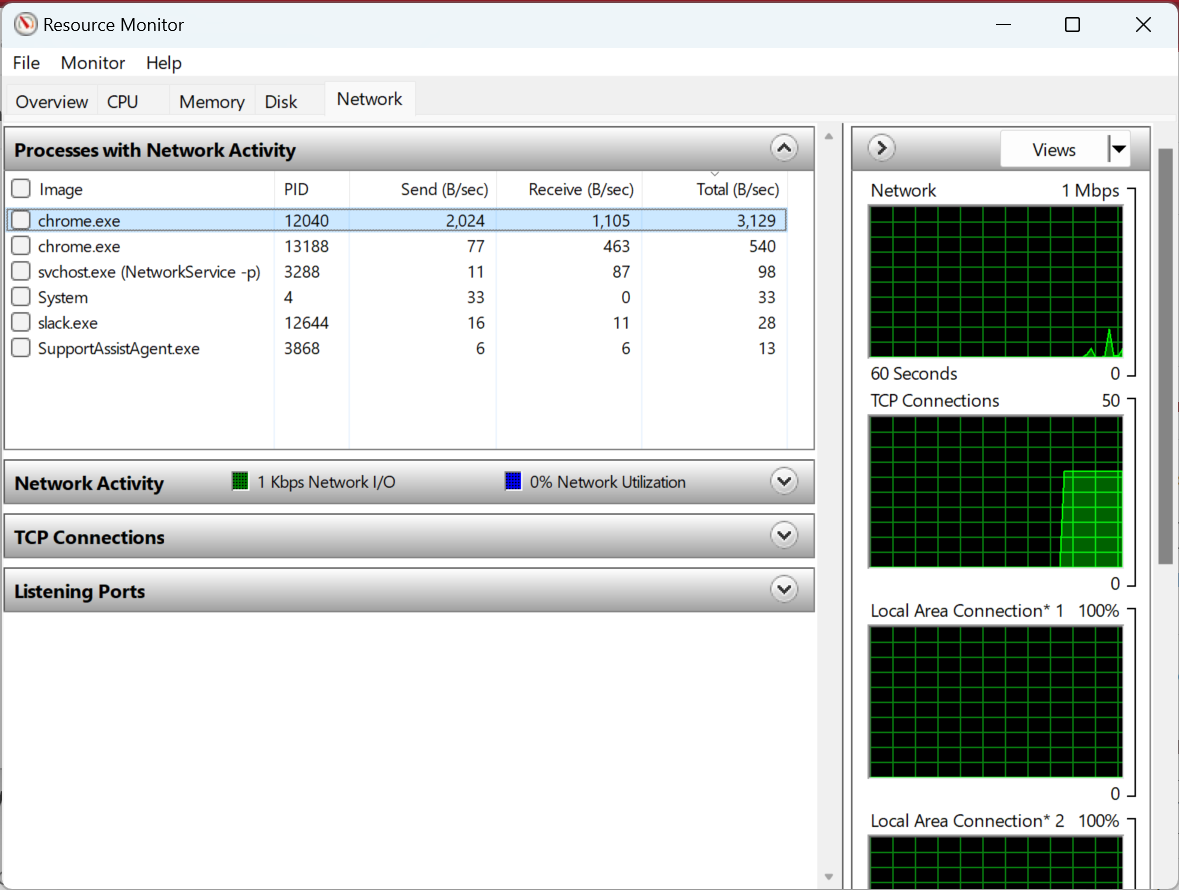 Снимок «Монитор ресурсов» — проверьте сетевую активность и конкурирующие процессы
Нужен ли монитор 144 Hz для CS:GO?
144 Гц не обязательны, но дают ощутимое преимущество в плавности и отклике по сравнению с 60 Гц. Для соревновательных игроков 144 Гц (или выше) — рекомендуемая цель. Однако при слабом CPU/GPU даже 144 Гц не помогут без стабильного высоко FPS.
Дополнительные рекомендации и альтернативные подходы
- Альтернативы обновлению драйверов: использовать DDU (Display Driver Uninstaller) в безопасном режиме для чистого удаления старых драйверов перед установкой новых.
- Если вы стример: отключите запись в фоновом режиме и ограничьте использование аппаратного кодирования в OBS, если оно конфликтует с драйвером GPU.
- Для ноутбуков: убедитесь, что включён режим работы на питание от сети и отключён режим батареи, ограничивающий производительность.
Диагностическое дерево (быстрый алгоритм)
flowchart TD
  A[Начало: замечен фриз или стуттер] --> B{Происходит в меню/оффлайн?}
  B -- Да --> C[Драйверы и целостность файлов]
  B -- Нет --> D{Есть потеря пакетов 'loss'?}
  C --> C1[Обновить GPU драйвер, проверить целостность]
  C1 --> E[Проблема решена?]
  D -- Да --> D1[Перейти в сетевую диагностику: Ethernet, роутер, QoS]
  D -- Нет --> F[Проверить фоновые приложения и температуру]
  D1 --> E
  F --> E
  E -- Да --> G[Готово]
  E -- Нет --> H[Переустановка CS:GO и DDU]
  H --> G
Ролевые чеклисты
Игрок:
- Кабельное подключение.
- Простая проверка: net_graph 1, проверка loss и ping.
- Обновить драйвер GPU и проверить температуру.
Стример:
- Выделить потоковую нагрузку (OBS) и игру на отдельные аппаратные ресурсы, отключить кодирование в драйвере, если конфликтует.
- Тестировать с отключённым оверлеем и без записи.
Системный администратор / техподдержка:
- Логирование событий Windows (Event Viewer) на предмет ошибок приложений и драйверов.
- Мониторинг загрузки диска и I/O.
- Проверка цепочки драйверов и использование DDU для чистки.
Критерии приёмки
- Игровая сессия длится не менее 30 минут без фризов дольше 1 секунды.
- Значение loss в net_graph равно 0, стабильный ping в пределах ожидаемого для региона.
- Средний FPS соответствует целевому значению ±10%.
Когда описанные шаги не помогут (редкие случаи)
- Проблема аппаратная: неисправная видеокарта, проблемный контроллер диска или деградация SSD/HDD.
- Сбои на уровне операционной системы: повреждённые системные библиотеки Windows. В таких случаях может помочь восстановление системы или чистая переустановка ОС.
Короткая инструкция по быстрому восстановлению во время матча
- Немедленно отключитесь от голосового чата и закройте лишние программы (ALT+TAB → завершение задач через Диспетчер задач).
- Переключитесь на проводное подключение, если это возможно.
- Включите net_graph 1 и зафиксируйте показатели для разбирательства после матча.
Итог и основные выводы
- Большинство фризов и стуттеров решаются обновлением видеодрайверов, проверкой целостности игры и управлением фоновыми приложениями.
- Потеря пакетов требует сетевой диагностики: Ethernet, перезагрузка роутера, настройка QoS и проверка провайдера.
- Аппаратные ограничения и перегрев остаются частыми причинами; мониторьте температуру и производительность.
Важное: если вы перепробовали все шаги и проблема остаётся — создайте детальный отчёт с логами, скриншотами net_graph и результатами стресс‑тестов и обратитесь в поддержку Steam или на профильные форумы для глубокой диагностики.
Спасибо за чтение — если нужны шаги для конкретной конфигурации (ноутбук/десктоп/маршрутизатор), напишите модель и симптомы, и я подготовлю персонализированное руководство.

Похожие материалы

Несколько аккаунтов Skype: Multi Skype Launcher

Журнал для работы: повысить продуктивность

Персональные звуки уведомлений на Android

Скачивание шоу Hulu для офлайн‑просмотра

Microsoft Start: персонализированная новостная лента
