
Автоматизация сводных таблиц Excel с помощью макроса VBA

Сводные таблицы в Excel значительно упрощают анализ данных: они конденсируют строки и столбцы в понятные отчёты. VBA позволяет автоматизировать этот процесс и создавать сводные таблицы одним кликом — полезно при повторяющихся отчётах и большом объёме данных.
В этой статье вы найдёте не только готовый макрос, но и объяснение каждого шага, рекомендации по отладке, альтернативные подходы и практические контрольные списки для быстрой интеграции в рабочий процесс.
Что вы получите из этого руководства
- Готовый пошаговый макрос для создания сводной таблицы.
- Объяснение каждой части кода и её назначение.
- Как настроить листы и назначить макрос на кнопку/фигуру.
- Тесты приёмки и чек-листы для ролей (аналитик, администратор).
- Альтернативы: Power Query и Python/pandas.
- Типичные ошибки и способы их устранения.
Основные варианты поискового запроса (primary intent и синонимы)
- Автоматизация сводных таблиц Excel
- Сводные таблицы VBA
- PivotTable макрос
- Создать сводную таблицу автоматически
- Макрос Excel для PivotTable
Введение: зачем автоматизировать сводные таблицы
Автоматизация нужна, когда отчёты повторяются или данные обновляются регулярно. Макросы экономят время и исключают рутинные ошибки при ручном создании сводных таблиц. Если ваша команда еженедельно генерирует один и тот же отчёт, макрос избавит от 80–95% ручной работы, ускорив подготовку и повысив воспроизводимость.
Важно: автоматизация не заменяет понимание данных. Сначала проверьте качество исходного набора данных, наличие заголовков и отсутствие пустых строк/столбцов.
Практический набор данных для тренировки
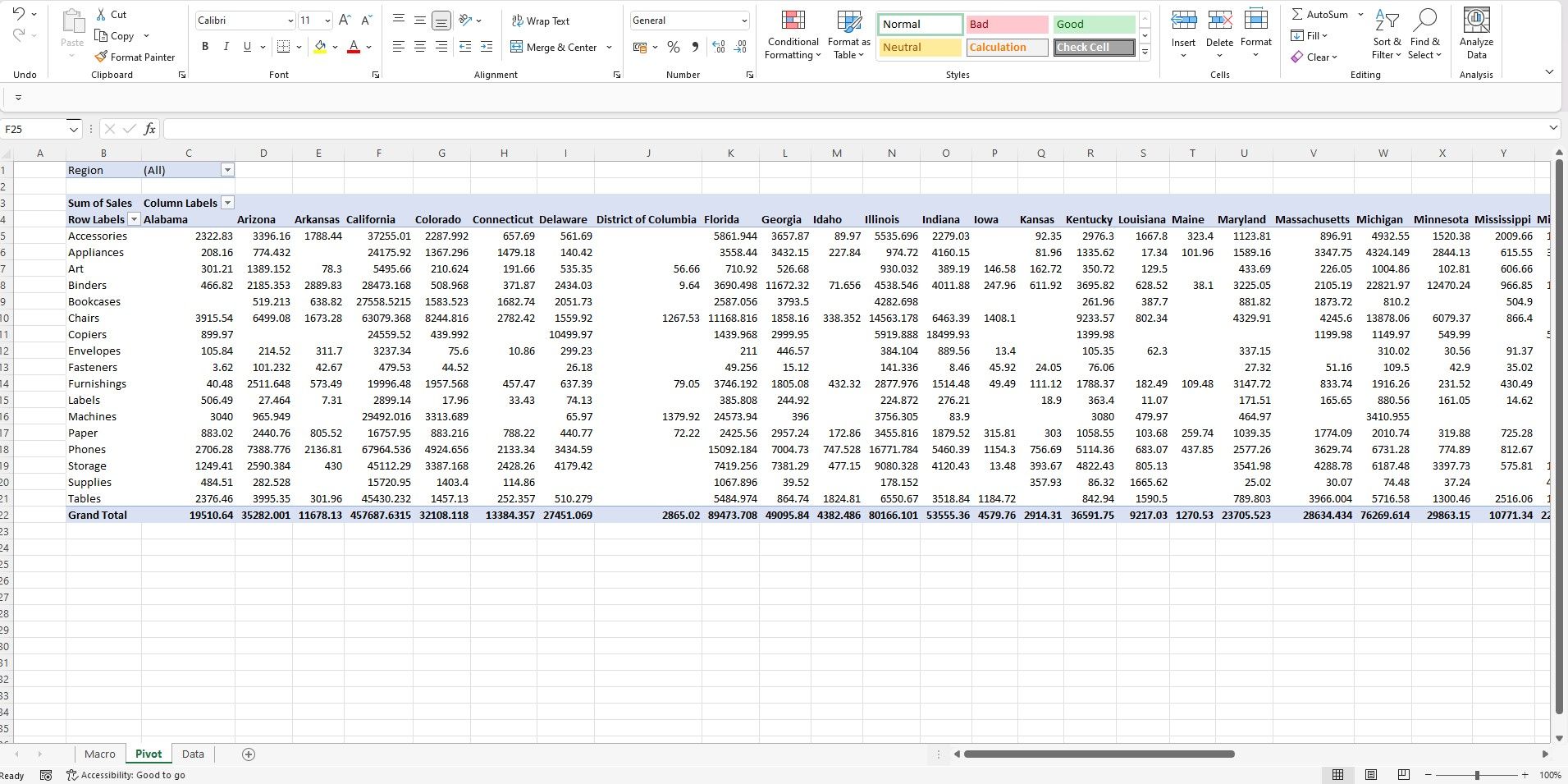
Для практики можно взять демо-данные Sample Superstore (например, из Tableau Public) или любой похожий csv/Excel файл. В примере в этом руководстве в сводной таблице используются поля:
- Фильтр: Region
- Строки: Sub-Category
- Столбцы: State
- Значения: Sales
Результат должен выглядеть как классическая сводная таблица с областями фильтров, строк, столбцов и сумм.
Быстрая подготовка файла Excel
- Откройте новый файл Excel.
- Переименуйте листы:
- Первый лист — Macro
- Второй лист — Data
- На листе Macro добавьте фигуру (Insert → Shapes) и назначьте макрос: правый клик → Assign Macro.
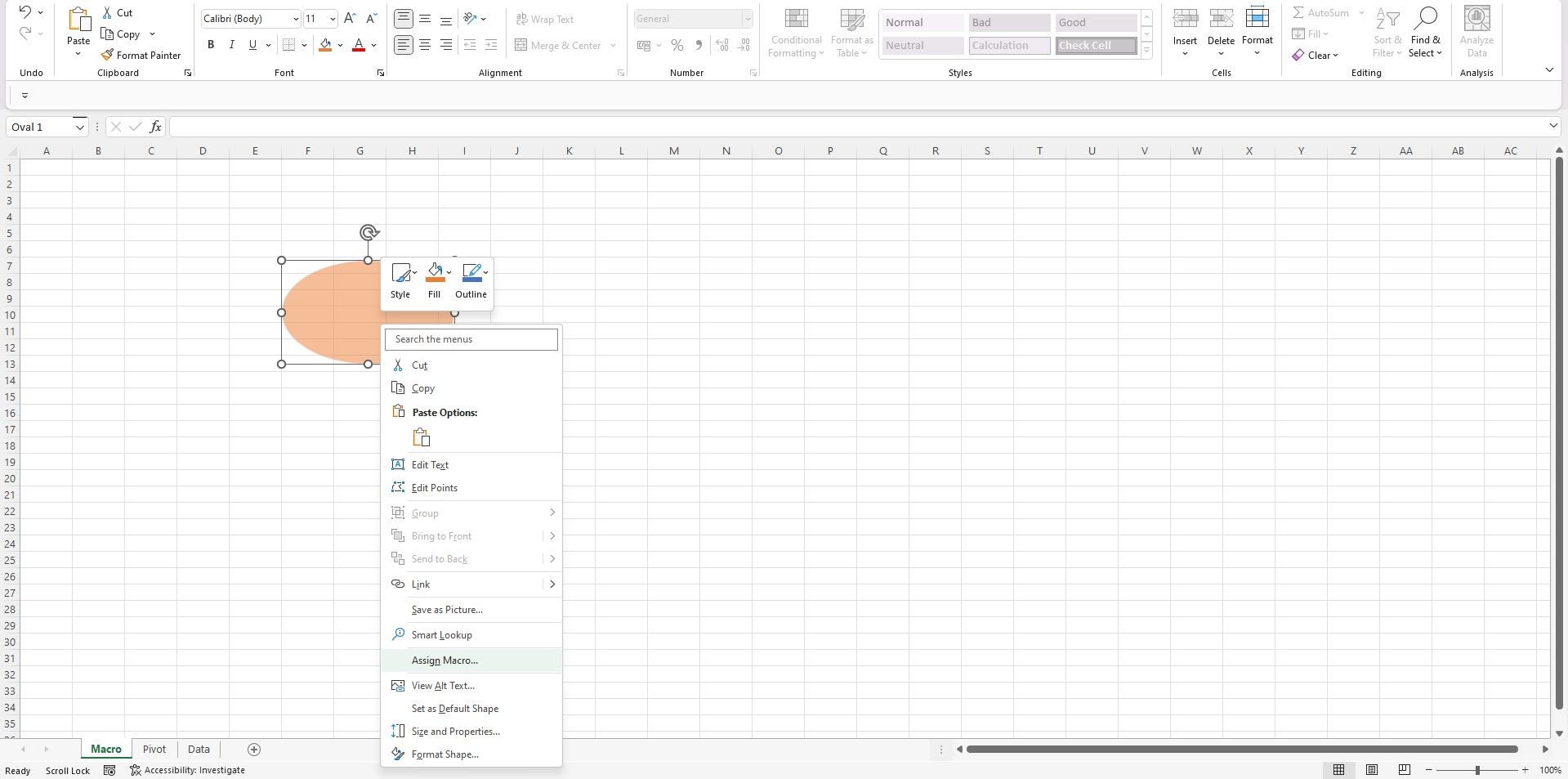
В диалоге выберите имя макроса и нажмите OK. Это позволит запускать макрос нажатием фигуры.
Шаг 1. Откройте редактор VBA
Нажмите Alt + F11, чтобы открыть окно редактора VBA. Правый клик на имени файла → Insert → Module. Все процедуры (Sub … End Sub) пишутся в модуле.
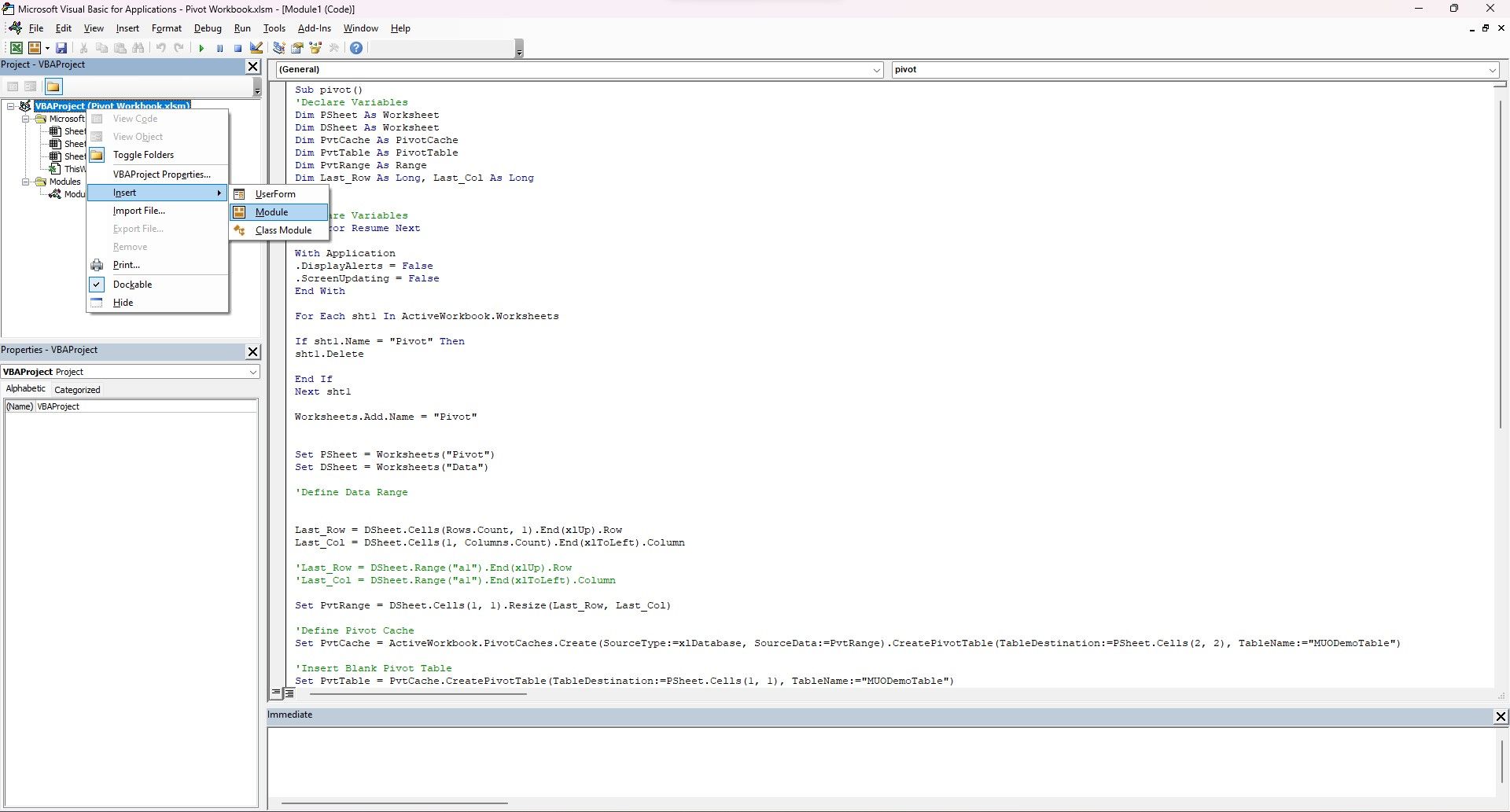
Хорошая практика — дать модулю понятное имя, соответствующее назначению кода.
sub pivot_demo()…и завершение модуля:
End SubШаг 2. Объявление переменных
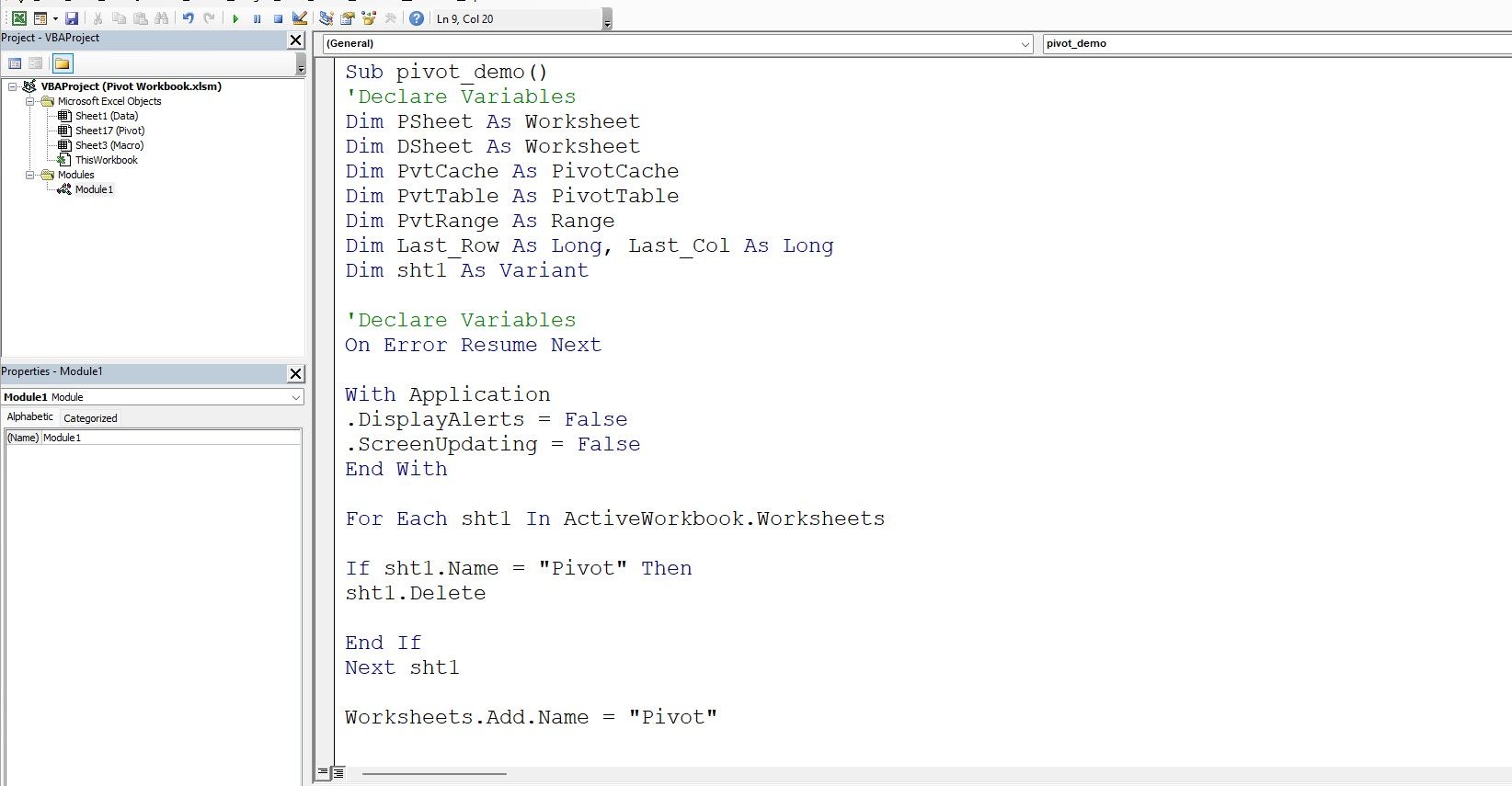
В начале процедуры объявите переменные, чтобы код был читаемым и корректно работал с объектами:
Dim PSheet As Worksheet, DSheet As Worksheet
Dim PvtCache As PivotCache
Dim PvtTable As PivotTable
Dim PvtRange As Range
Dim Last_Row As Long, Last_Col As Long
Dim sht1 as Variant
Назначение переменных:
- PSheet — лист для сводной таблицы (Pivot).
- DSheet — лист с исходными данными (Data).
- PvtCache — PivotCache, контейнер данных для PivotTable.
- PvtTable — объект PivotTable.
- PvtRange — диапазон исходных данных.
- Last_Row / Last_Col — номера последней строки и столбца с данными.
- sht1 — временная переменная в циклах по листам.
Шаг 3. Подавление предупреждений и ускорение выполнения
Чтобы макрос работал быстрее и не прерывался системными сообщениями, временно отключите обновление экрана и оповещения:
On Error Resume Next

With Application
    .DisplayAlerts = False
    .ScreenUpdating = False
End With
Пояснения:
- On Error Resume Next — пропускает выполнение при ошибке; используйте осторожно и добавьте проверку ошибок позже.
- DisplayAlerts = False — отключает диалоговые окна Excel (например, при удалении листа).
- ScreenUpdating = False — ускоряет код, не перерисовывая интерфейс каждый шаг.
Важно: в конце макроса восстановите значения (True), чтобы интерфейс вернулся в нормальное состояние.
ВАЖНО: On Error Resume Next скрывает ошибки. После критических операций добавьте обработку ошибок или проверку сущности объектов.
Шаг 4. Удаление существующего листа Pivot (если есть)
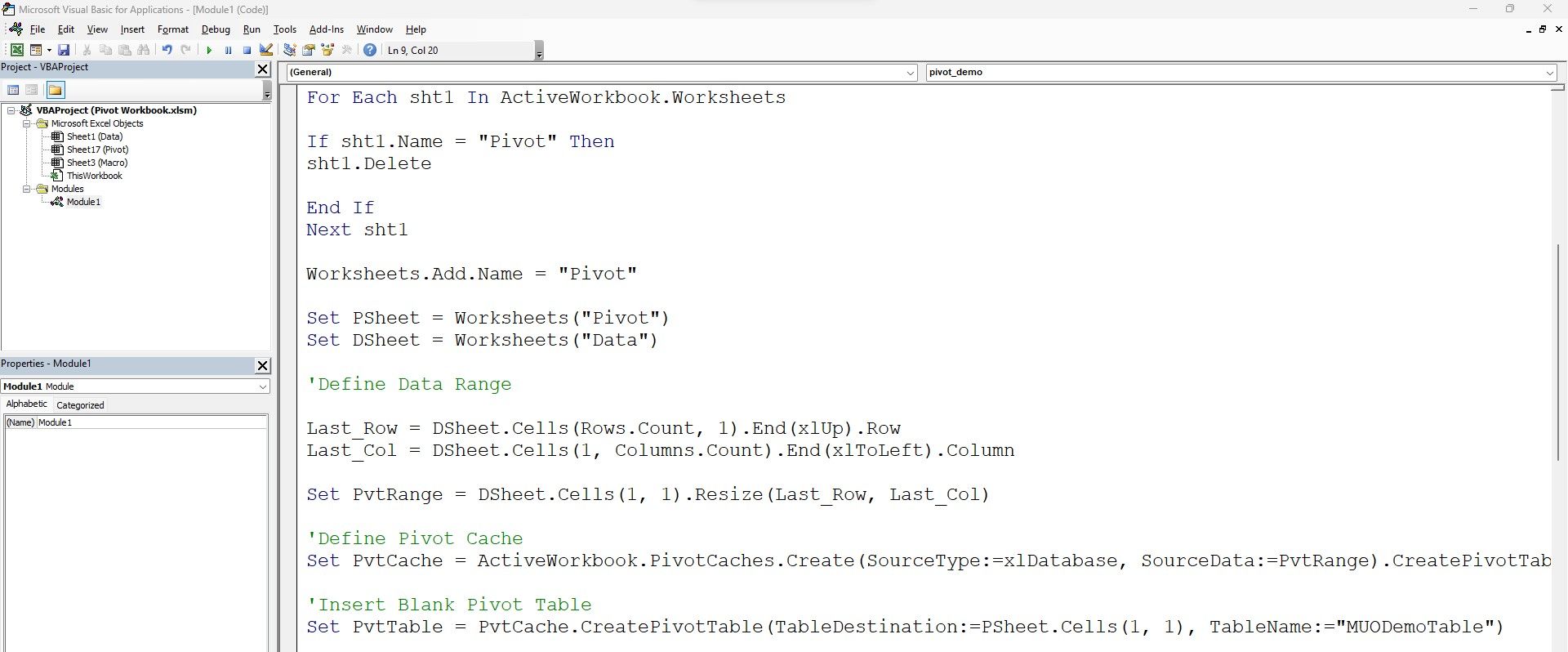
Частая практика — удалять старую страницу отчёта и создавать новую, чтобы избежать конфликтов имён PivotTable. Цикл For Each проходит по листам и удаляет лист с именем “Pivot”:
For Each sht1 In ActiveWorkbook.Worksheets
    If sht1.Name = "Pivot" Then
        sht1.Delete
    End If
Next sht1

Worksheets.Add.Name = "Pivot"
Если вы предпочитаете не удалять, можно переименовать лист или очищать его содержимое методом Clear.
Шаг 5. Установите ссылки на листы данных и результата
Создайте удобные ссылки на листы, чтобы далее в коде обращаться по переменным:
Set PSheet = Worksheets("Pivot")
Set DSheet = Worksheets("Data")
Если листов может не быть, добавьте проверку наличия и обработку ошибки.
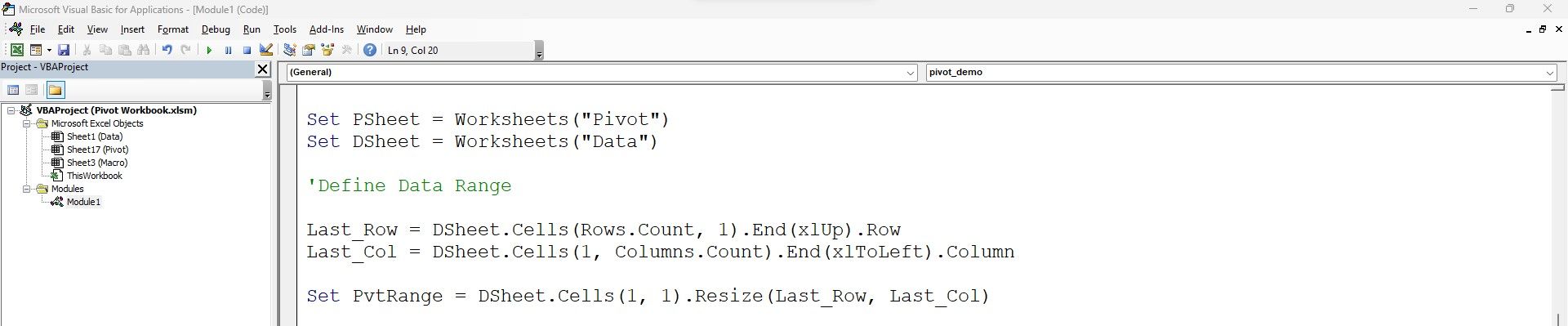
Шаг 6. Определение диапазона данных (динамически)
Код ниже находит последнюю используемую строку и столбец и формирует диапазон для PivotTable:
Last_Row = DSheet.Cells(Rows.Count, 1).End(xlUp).Row
Last_Col = DSheet.Cells(1, Columns.Count).End(xlToLeft).Column
Set PvtRange = DSheet.Cells(1, 1).Resize(Last_Row, Last_Col)
Пояснения:
- Rows.Count и Columns.Count зависят от версии Excel (в современных версиях это 1 048 576 строк и 16 384 столбца).
- Методы .End(xlUp) и .End(xlToLeft) работают аналогично сочетаниям клавиш Ctrl+↑ и Ctrl+←.
Советы:
- Убедитесь, что первая строка содержит заголовки.
- Если в данных есть пустые строки в середине, можно искать по конкретному столбцу, где заполненность гарантирована.
Шаг 7. Создание PivotCache и PivotTable
Сначала создаём PivotCache, затем на его основе — PivotTable. Вставляем таблицу на лист Pivot и даём ей имя:
Set PvtCache = ActiveWorkbook.PivotCaches.Create(SourceType:=xlDatabase, SourceData:=PvtRange).CreatePivotTable(TableDestination:=PSheet.Cells(2, 2), TableName:="MUODemoTable")
Set PvtTable = PvtCache.CreatePivotTable(TableDestination:=PSheet.Cells(1, 1), TableName:="MUODemoTable")
Пояснения к параметрам:
- SourceType:=xlDatabase — источник внутри книги.
- SourceData:=PvtRange — диапазон исходных данных.
- TableDestination — ячейка, с которой начнётся вставка PivotTable.
- TableName — имя PivotTable (важно для обращения к ней в коде).
Иногда достаточно одного вызова CreatePivotTable. Повторите проверку, если возникает ошибка с уже существующим именем таблицы.
Шаг 8. Добавление фильтров, строк, столбцов и значений
После создания PivotTable назначьте поля в соответствующие области:
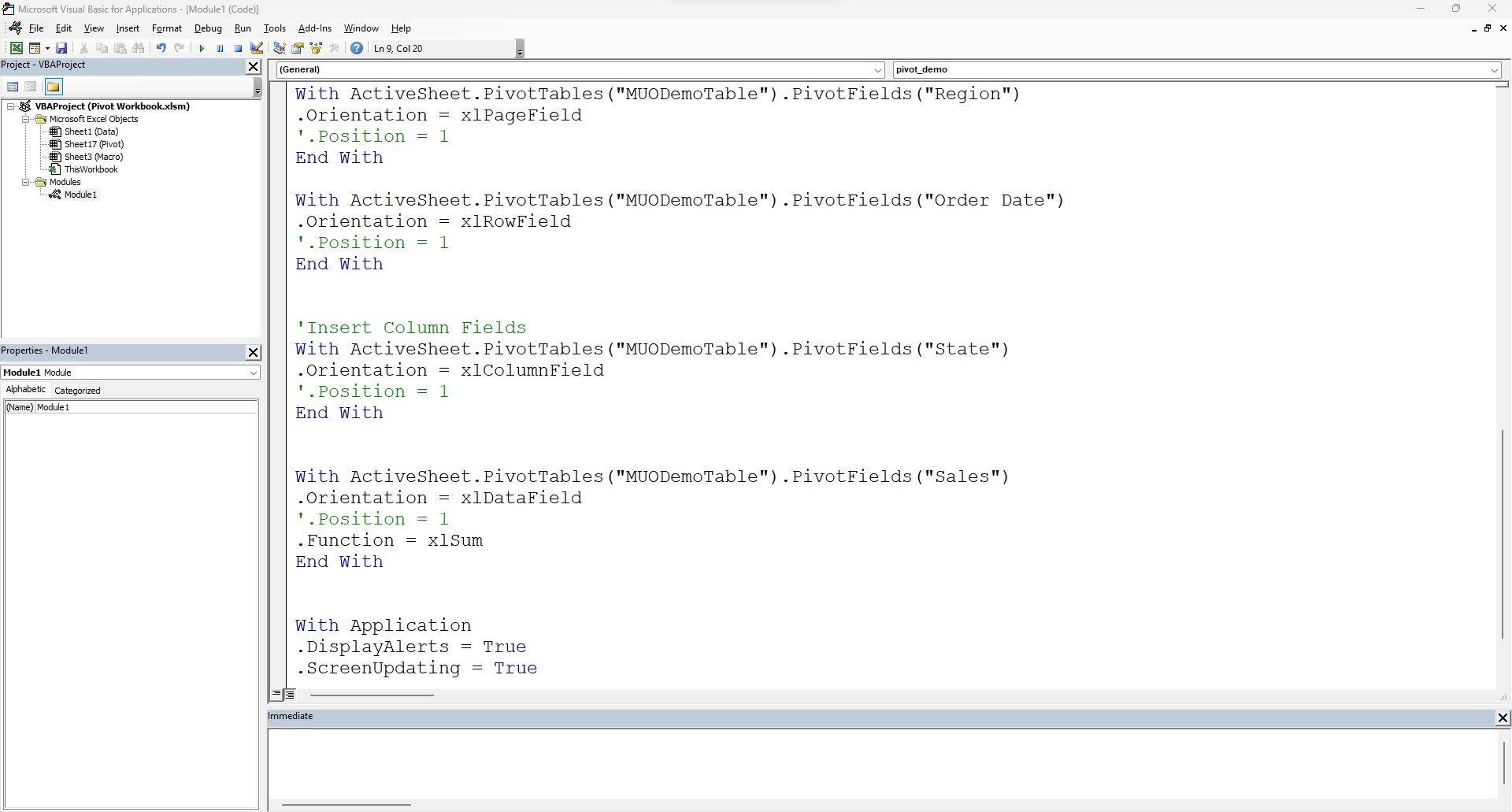
Чтобы добавить поле в область фильтра:
With ActiveSheet.PivotTables("MUODemoTable").PivotFields("Region")
.Orientation = xlPageField
End With
Чтобы добавить поле в строки:
With ActiveSheet.PivotTables("MUODemoTable").PivotFields("Sub-Category")
.Orientation = xlRowField
End With
Чтобы добавить поле в столбцы:
With ActiveSheet.PivotTables("MUODemoTable").PivotFields("State")
.Orientation = xlColumnField
End With
Чтобы добавить агрегируемое значение (например, сумма продаж):
With ActiveSheet.PivotTables("MUODemoTable").PivotFields("Sales")
.Orientation = xlDataField
.Function = xlSum
End With
Замечания:
- .Function можно менять: xlSum, xlAverage, xlCount, xlMax, xlMin и т.д.
- Для нескольких показателей добавляйте дополнительные вызовы для других полей.
- Если поле содержит текст, по умолчанию оно не станет значением — для подсчёта количества используйте .Function = xlCount.
Шаг 9. Запуск и отладка кода
Запустите код клавишей F5 или через кнопку Play внутри редактора VBA. Для пошаговой отладки используйте F8 — тогда вы увидите, как код выполняет каждую строку.
Советы по отладке:
- Если возникает ошибка «Subscript out of range», проверьте имена листов.
- При проблемах с диапазоном SourceData — выведите в Immediate Window значения Last_Row и Last_Col для проверки.
- Включите временно .ScreenUpdating = True при отладке, чтобы видеть промежуточные результаты.
Восстановление параметров и обработка ошибок
В конце макроса не забудьте вернуть значения Application обратно и обработать возможные ошибки:
With Application
    .DisplayAlerts = True
    .ScreenUpdating = True
End With

If Err.Number <> 0 Then
    MsgBox "Ошибка: " & Err.Number & " - " & Err.Description, vbExclamation
    Err.Clear
End If
Это позволит корректно уведомлять пользователя и не блокировать интерфейс Excel.
Полный пример процедуры (схема)
Ниже — сводная схема процедуры с ключевыми шагами. В реальном проекте рекомендуется адаптировать имена полей и листов.
- Объявление переменных
- Подавление сообщений
- Удаление старого листа Pivot
- Создание нового листа Pivot
- Определение диапазона данных
- Создание PivotCache и PivotTable
- Назначение полей в области PivotTable
- Восстановление параметров и сообщение об ошибке
Когда автоматизация может не подойти (контрпример)
- Нечистые данные: пропущенные заголовки или смешанные типы в столбцах (текст и числа) потребуют предобработки.
- Очень большие объёмы данных (миллионы строк): Excel может не справиться, лучше использовать базу данных или инструменты big-data.
- Частые изменения структуры данных: если поля часто переименовываются, макрос надо постоянно поддерживать.
Альтернативные подходы
- Power Query (Get & Transform) — удобен для ETL-подготовки данных и автоматизации обновления отчётов без макросов.
- Python (pandas) — для автоматизации вне Excel. Преимущество — масштабируемость, легко интегрируется в пайплайны.
- Excel Add-ins / Power BI — если нужны интерактивные дашборды.
Короткое сравнение:
- VBA: просто и быстро внедряется в существующие книги Excel.
- Power Query: лучше для трансформации данных и поддержки источников.
- Python: лучше для аналитики, больших объёмов и интеграций.
Модель зрелости автоматизации (уровни внедрения)
- Уровень 0 — ручные отчёты в Excel.
- Уровень 1 — макросы для отдельных отчётов (текущий сценарий).
- Уровень 2 — централизованные шаблоны и обработка Power Query.
- Уровень 3 — перенос логики в BI/ETL или автоматизированные скрипты на сервере.
Чек-лист перед запуском макроса
Для аналитика:
- Есть ли заголовки в первой строке?
- Нет ли пустых строк в критических столбцах?
- Названия полей совпадают с теми, что используются в коде?
Для админа/разработчика:
- Включены ли макросы в Excel (Trust Center)?
- Проверено, что имя PivotTable уникально?
- Сделана ли резервная копия книги перед тестами?
Критерии приёмки
- Сводная таблица создаётся без ошибок.
- Поля Pivot расположены согласно спецификации (Filter: Region, Rows: Sub-Category, Columns: State, Values: Sales).
- Диапазон исходных данных охватывает все строки и столбцы.
- В интерфейсе Excel нет незакрытых предупреждений.
Тест-кейсы и приёмочные проверки
- Тест: работа с пустыми строками в середине данных. Ожидаемый результат: макрос корректно определяет Last_Row и не ломается.
- Тест: переименование листа Data → Error handling сообщает о проблеме.
- Тест: большое количество строк (например, 100 000) — проверка производительности.
Шаблон отчёта и ролевая ответственность
- Аналитик: готовит исходные данные, проверяет логику агрегирования.
- Разработчик макроса: пишет и тестирует код, документирует поля.
- Администратор: разворачивает макрос в шаблоне, контролирует доступ к макросам.
Советы по расширению макроса
- Добавьте выбор полей через UserForm (интерактивное окно), чтобы пользователи могли задавать строчки/столбцы/метрики.
- Сохранение старых версий отчёта: перед удалением Pivot листа копируйте его в папку архивов.
- Логирование: записывайте дату/время и количество строк в отдельный лог-лист.
Безопасность и приватность
- Макросы могут выполнять действия с файлами. Давайте доступ только проверенным макросам.
- Если данные содержат персональные данные (ПДн), соблюдайте внутренние правила конфиденциальности и GDPR-процедуры — ограничьте доступ и хранение.
Совместимость и миграция
- Код VBA совместим с Windows-версией Excel; на Mac некоторые объекты работают иначе.
- При переходе на Power Query/Power BI пересмотрите шаги трансформации — логика агрегаций остаётся, но инструменты и форматы отличаются.
Примеры расширений кода (фрагменты)
Пример: добавление нескольких полей в значения с пользовательскими именами (пример-фрагмент):
With ActiveSheet.PivotTables("MUODemoTable")
    .AddDataField .PivotFields("Sales"), "Сумма продаж", xlSum
    .AddDataField .PivotFields("Quantity"), "Количество", xlSum
End With
Пример: проверка существования листа перед удалением:
Function SheetExists(shtName As String) As Boolean
    Dim ws As Worksheet
    SheetExists = False
    For Each ws In ThisWorkbook.Worksheets
        If ws.Name = shtName Then SheetExists = True: Exit Function
    Next ws
End Function
Быстрая методология внедрения макроса в команду (mini-SOP)
- Подготовить шаблон книги с листами Data и Macro.
- Внедрить макрос в модуль и назначить на кнопку.
- Провести обучение пользователей (15–30 минут).
- Настроить процесс обновления данных и проверок качества.
- Внедрить версионирование шаблонов.
Часто встречающиеся ошибки и способы их исправить
- Ошибка «Subscript out of range» — проверьте имена листов.
- Связь SourceData некорректна — проверьте диапазон PvtRange.
- Пустые значения в ключевых столбцах — добавьте очистку данных или фильтр.
Краткий глоссарий (1 строка)
- PivotCache — структура памяти, в которой Excel хранит исходные данные для сводной таблицы.
Превью для социальных сетей (рекомендация OG)
Заголовок: Автоматизация сводных таблиц Excel через VBA
Описание: Быстрое руководство по созданию PivotTable одним кликом: макрос, отладка, альтернативы и чек-листы.
Краткая памятка для дальнейшего использования
- Всегда делайте резервную копию книги перед тестированием макросов.
- Документируйте используемые имена полей и шаблоны.
- При расширении — добавляйте юнит-тесты и логирование.
Короткое резюме
Автоматизация сводных таблиц в Excel через VBA — практичное решение для регулярных отчётов. Макросы легко настраиваются и позволяют стандартизировать отчетность. Если объёмы или сложность трансформации растут, рассмотрите Power Query или перенос аналитики в Python/BI-системы.
Ключевые действия: проверить данные → написать макрос → назначить его на кнопку → протестировать и внедрить.
Сводка действий:
- Подготовьте Data и Macro листы.
- Объявите переменные и найдите диапазон данных.
- Создайте PivotCache и PivotTable.
- Добавьте поля в области Pivot и восстановите параметры Application.
Спасибо — примените макрос в вашей рабочей книге и при необходимости расширьте функциональность под конкретный бизнес-процесс.

Похожие материалы

Несколько аккаунтов Skype: Multi Skype Launcher

Журнал для работы: повысить продуктивность

Персональные звуки уведомлений на Android

Скачивание шоу Hulu для офлайн‑просмотра

Microsoft Start: персонализированная новостная лента
