
Как редактировать видео в Canva: полное руководство для начинающих
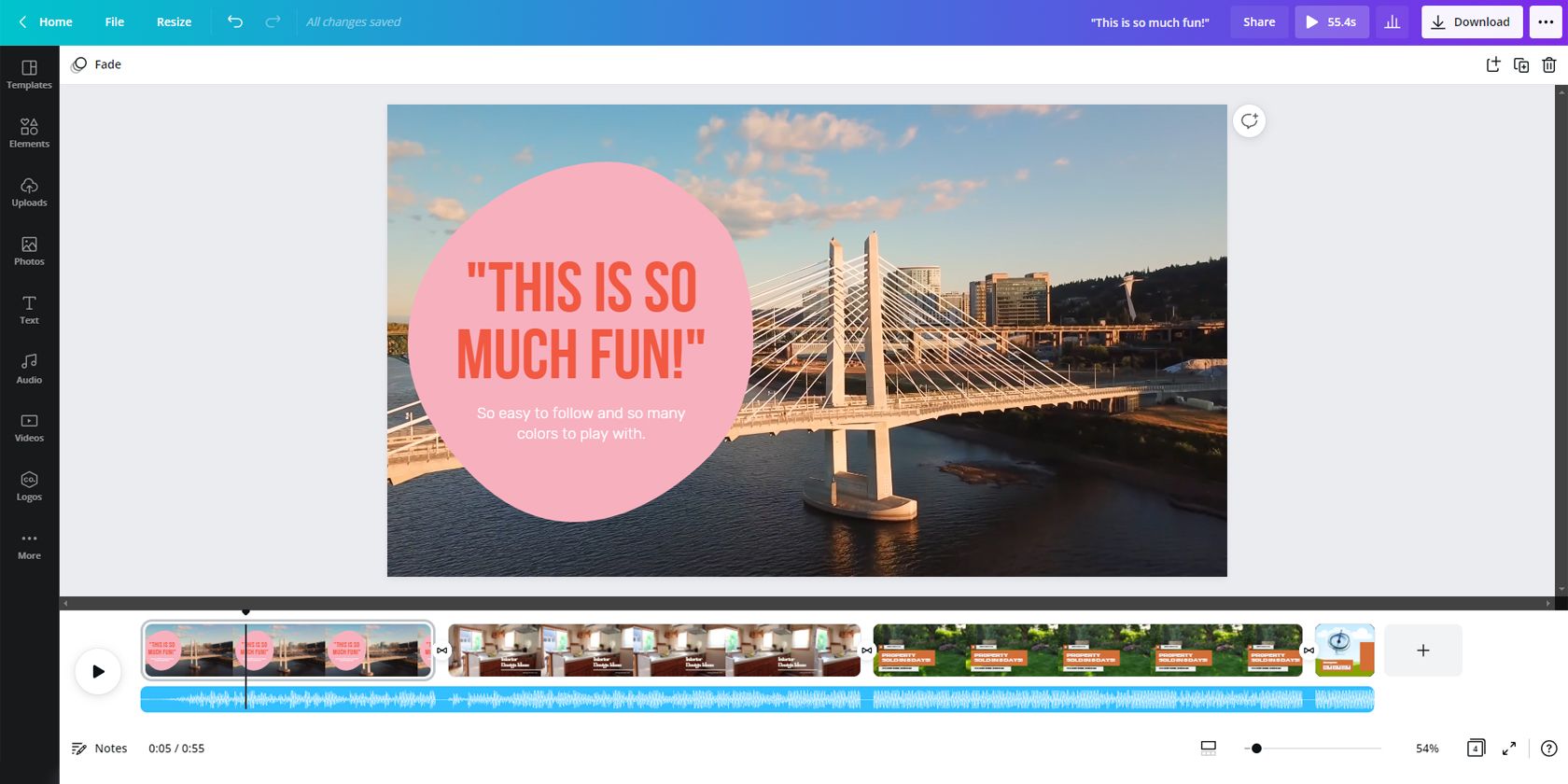
Знакомство с Canva
Canva — полностью облачный сервис для дизайна, доступный через браузер и мобильное приложение. Раньше сервис был ориентирован на статичные картинки, но теперь включает мощный видеоредактор: шаблоны, таймлайн, библиотеку стоковых медиа и простые инструменты анимации.
Ключевые идеи в одной строке:
- Облачная платформа — проект доступен с любого устройства.
- Интуитивный интерфейс — шаблоны и drag-and-drop ускоряют работу.
- Есть бесплатный план и платные функции/активы в Pro.
Важно: бесплатная версия ограничивает возможности по изменению размера проекта; если вам часто нужно менять соотношение сторон, рассмотрите Pro.
1. Начните новый проект
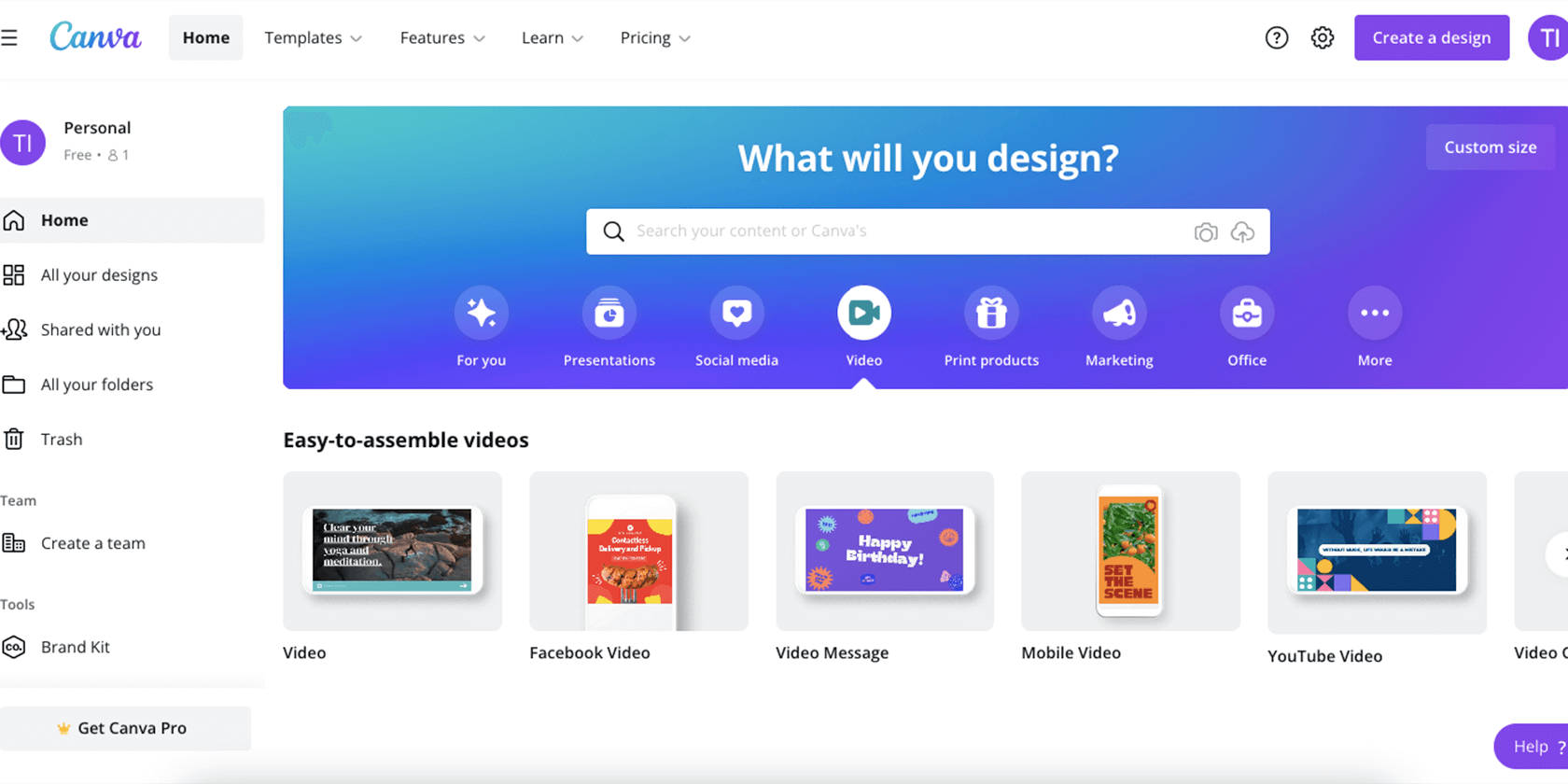
- Зарегистрируйтесь и войдите в аккаунт.
- Нажмите Создать дизайн > Пользовательский размер, если знаете точные параметры видео. Если нет — выберите Видео в списке форматов.
- Укажите платформу: например, Instagram Reels и TikTok чаще используют вертикальное видео (9:16), YouTube — горизонтальное (16:9), а сторис — 9:16 с короткой длительностью.
Совет: заранее продумайте цель видео — это поможет выбрать формат и длину кадра.
2. Выберите шаблон или создайте свой
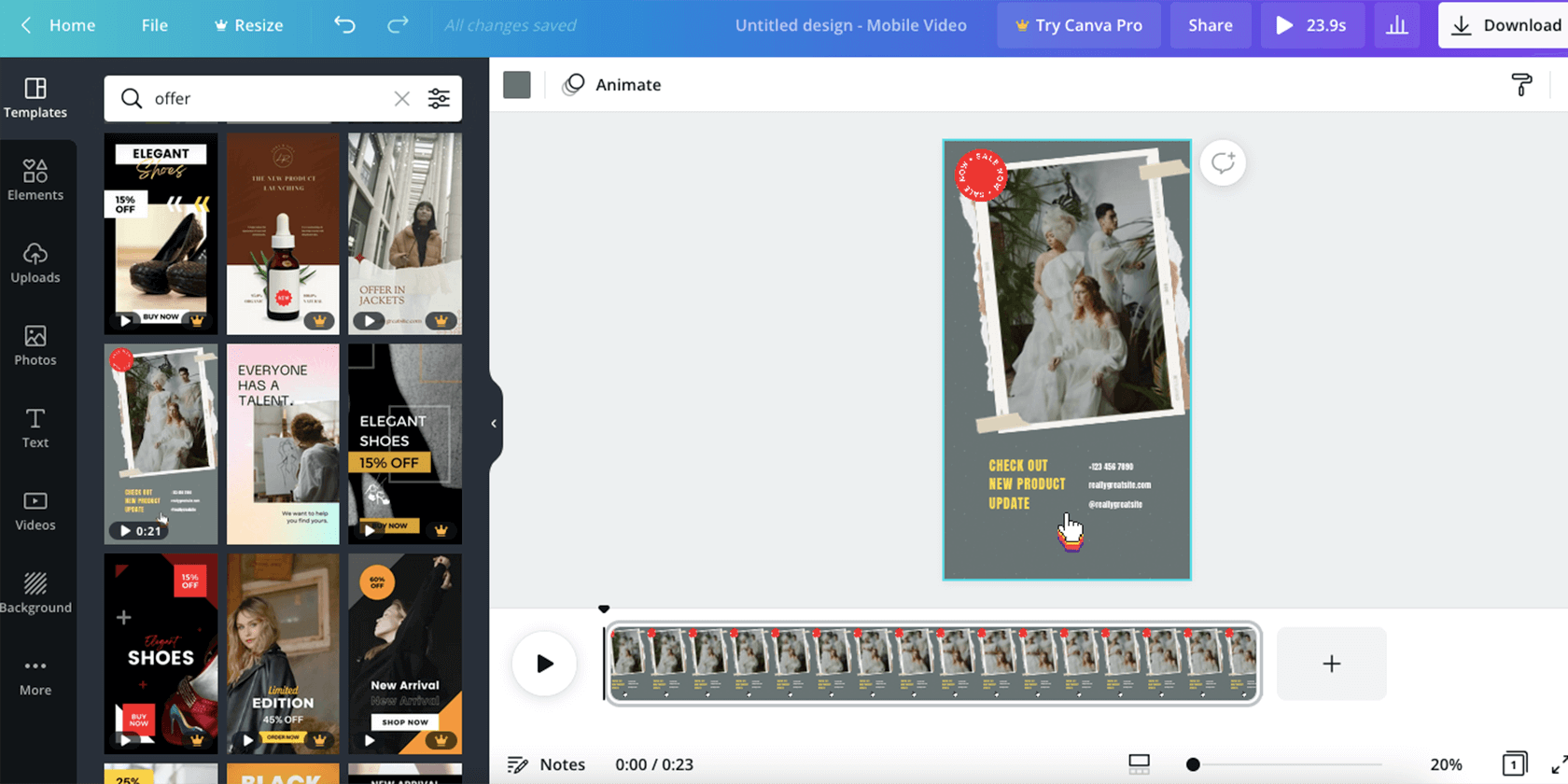
Шаблоны — главный ускоритель для новичка. Они дают готовые композиции, тайминги и стиль анимаций.
Как работать с шаблоном:
- Найдите шаблон через боковую панель или строку поиска по ключевым словам (например, “Акция”, “New Year”, “Презентация”).
- Двойной клик добавит шаблон в текущий кадр.
- Редактируйте текст, заменяйте медиа, меняйте цветовую палитру и позиционирование.
Если ни один шаблон не подходит, начните с пустого кадра и используйте сетки (Grids) и рамки (Frames) для аккуратного расположения элементов.
Примечание: шаблоны иногда содержат платные элементы — смотрите метки активации и заменяйте их бесплатными аналогами при необходимости.
3. Добавьте контент
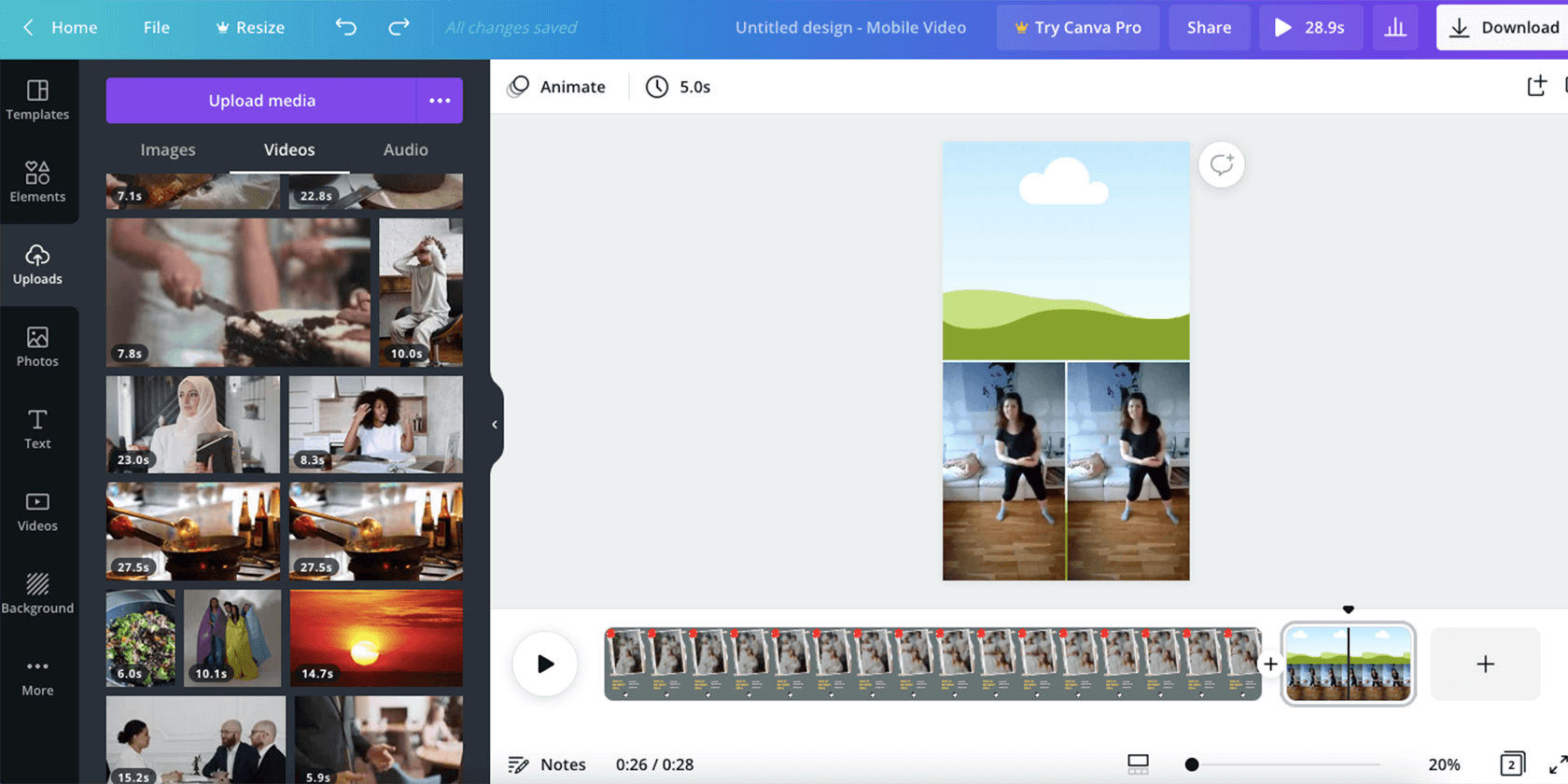
Панель слева содержит вкладки: Видео, Фото, Аудио, Элементы и Текст. Практические шаги:
- Добавление стоковых материалов: перетащите видео/фото на рабочую область.
- Загрузка собственных файлов: в вкладке Загрузки добавьте записи с компьютера или мобильного устройства.
- Для мобильной записи: нажмите «+», откройте Videos и выберите Camera — видео запишется прямо в проект.
- Элементы: используйте формы, иконки и стикеры для визуальной структуры.
- Субтитры: добавьте текстовые блоки для доступности и удержания зрителей.
Хитрости по упаковке контента:
- Разбивайте длинное видео на кадровые блоки по смыслу: интро, основной посыл, CTA.
- Для говорящих голов используйте крупные планы для важных реплик и широкие для контекста.
Важно: проверяйте лицензии на стоковые материалы; некоторые активы ограничены коммерческим использованием без Pro.
4. Смонтируйте до совершенства
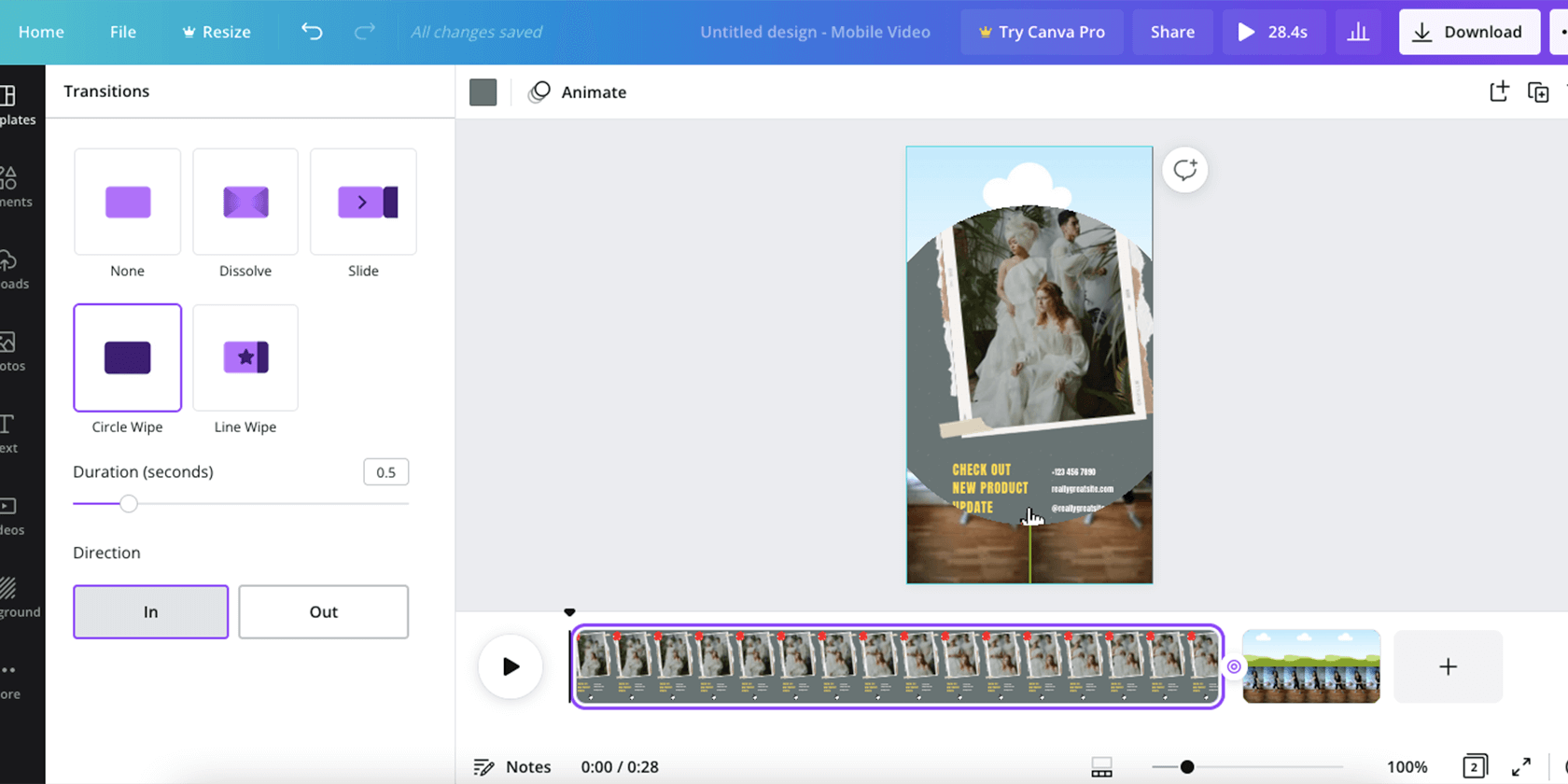
Таймлайн внизу — главный инструмент монтажа. Что важно знать:
- Добавление кадра: нажмите большой + в таймлайне.
- регулировка длины кадра: перетащите границы кадра по таймлайну.
- Переходы: нажмите + между кадрами и выберите Add Transition, затем настройте стиль и длительность.
- Нарезка клипов: выделите видео и используйте инструмент ножниц для точного выбора диапазона.
- Анимации: кнопка Animations/Анимация позволяет задавать появление и поведение элементов.
- Работа со звуком: добавьте аудиодорожку, подвиньте её по таймлайну и обрежьте краями; регулируйте громкость на самом треке.
Монтажные приёмы:
- Держите кадры короткими для соцсетей — быстрый темп удерживает внимание.
- Совмещайте визуальные подсказки и звук: текст на экране должен дублировать ключевую мысль аудио.
- Баланс громкости фоновой музыки и речи: музыка не должна заглушать речь.
Совет по качеству: экспортируйте тестовый файл и просмотрите на устройстве целевой аудитории (мобильный/ПК) — иногда цвет и звук выглядят иначе.
5. Скачайте и опубликуйте
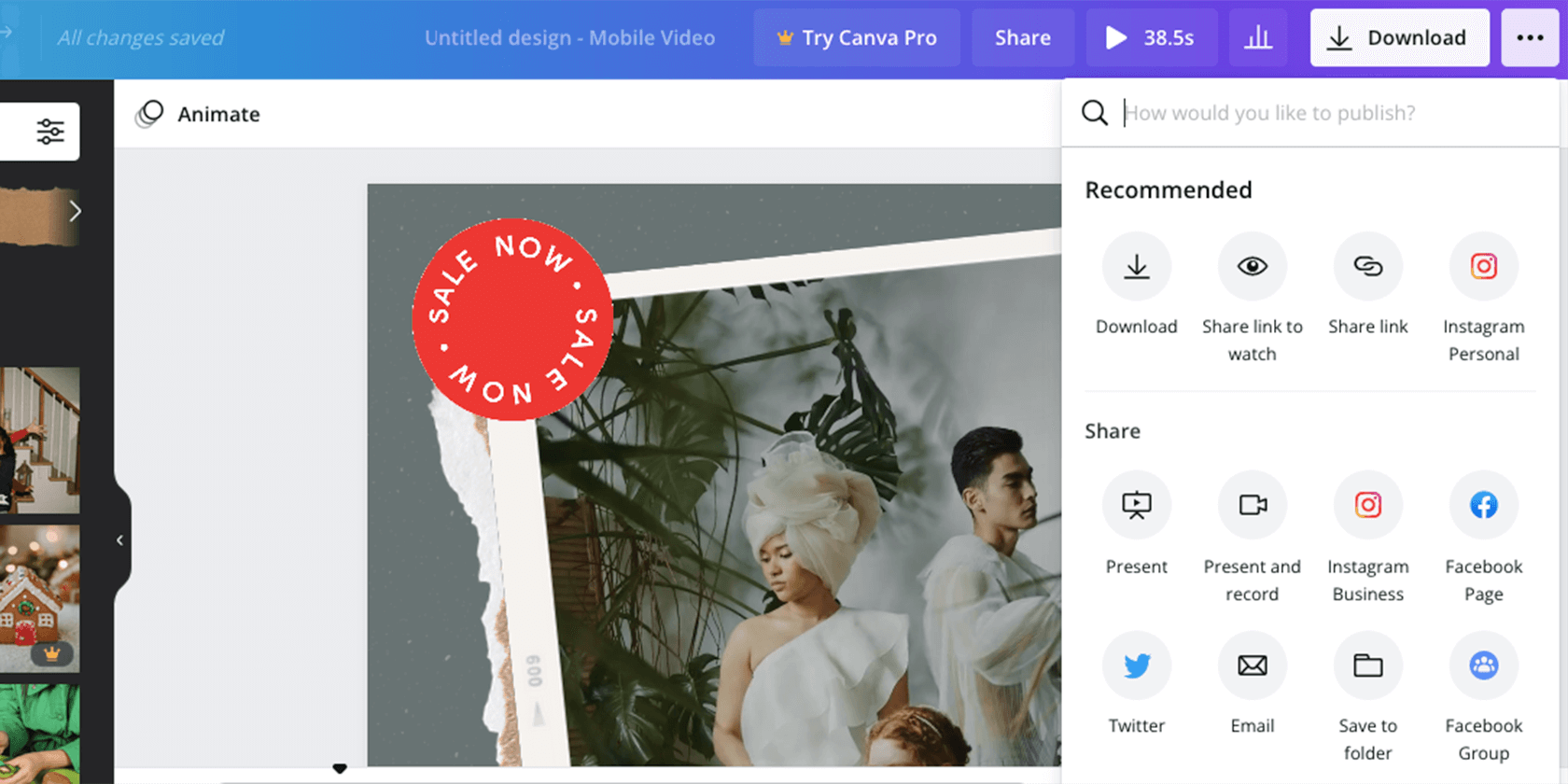
- Предпросмотр: нажмите Play в правом верхнем углу.
- Поделитесь проектом, чтобы получить обратную связь или дать права на редактирование.
- Экспорт: нажмите Download и выберите формат — MP4 для видео, GIF для коротких анимированных фрагментов.
- Прямая публикация: через меню с тремя точками можно отправить видео в соцсети.
Критерии выбора формата:
- MP4 — универсальный, подходит для всех платформ.
- GIF — короткие анимации без звука.
- Размер и битрейт: если платформа требует конкретных параметров, укажите их при экспорте.
Примечание: некоторые опции экспорта доступны только в платном плане.
Практические советы и лучшие приёмы
- Планируйте структуру ролика перед началом — сделайте простую раскадровку.
- Используйте брендовые цвета и шрифты для узнаваемости.
- Добавляйте подписи и CTA в конце: «Подпишитесь», «Ссылка в профиле», «Скачайте».
- Храните оригиналы исходных файлов отдельно для будущих правок.
- Для серийного выпуска заведите шаблон с фирменным интро и аутро.
Ментальные модели:
- Правило 3 секунд: первые 3 секунды определяют, досмотрят ли ролик дальше.
- Пирамида внимания: важная информация — в начале, детали — позже.
Когда Canva может не подойти
- Профессиональная цветокоррекция и сложные слои — Canva ограничен в градациях цвета и тонкой настройке.
- Высокоточные аудиопроекты — для сложного сведения звука лучше использовать DAW.
- Проекты с большим количеством многослойных эффектов и кастомных плагинов — можно выйти за пределы возможностей Canva.
Альтернатива: плавно переходите в Adobe Premiere Pro, DaVinci Resolve или Final Cut Pro, если нужны расширенные функции.
Альтернативные инструменты и подходы
- Быстрая работа и шаблоны: Canva, Adobe Express.
- Профессиональный монтаж: Premiere Pro, DaVinci Resolve.
- Мобильный монтаж с качественными эффектами: CapCut, InShot.
Выбор зависит от цели: если нужен быстрый релиз — Canva; если цель — киношный результат — переходите на профессиональные инструменты.
Мини‑методология для регулярного выпуска видео
- Идея — сформулируйте одну главную мысль.
- Сценарий — короткий план (интро, 3 ключевых пункта, CTA).
- Съёмка — снимайте с запасом кадров и звука.
- Монтаж в Canva — используйте шаблон и стандартные пресеты.
- Тест и публикация — проверьте на мобильных и опубликуйте.
Эта цикличность позволяет запускать контент стабильно и быстро улучшать качество по обратной связи.
Чек‑лист по ролям
Создатель контента:
- Подготовить сценарий и раскадровку.
- Снять видео и сохранить исходники.
- Загрузить материалы в проект и собрать первый монтаж.
SMM менеджер:
- Проверить формат и длину под платформу.
- Добавить субтитры и оптимизированные описания.
- Планировать публикацию и тайминг.
Видеоредактор:
- Отредактировать аудиодорожки и выровнять громкость.
- Настроить переходы и анимации.
- Экспортировать финал и проверить качество.
Критерии приёмки
- Видео запускается и проигрывается без ошибок на целевых устройствах.
- Текст и субтитры — без опечаток и синхронизированы со звуком.
- Звук — словесная часть слышна чётко, фоновая музыка не заглушает речь.
- Соответствие формата и размеров требованиям платформы.
Критерии приёмки полезно оформить как чек‑лист перед публикацией.
Примеры тестовых случаев для приёмки
- Откройте экспортированный файл на мобильном устройстве и на ПК.
- Проверьте, видны ли субтитры при стандартном размере экрана.
- Запустите ролик с отключённым звуком — сохраняется ли смысл через визуальные подсказки.
Глоссарий в одну строку
- Таймлайн — линейная шкала, где располагают кадры и дорожки.
- Кадр — отдельный слайд или секция видео в проекте.
- Переход — эффект между кадрами, сглаживающий смену сцен.
- CTA — призыв к действию (Call to Action).
Резюме
Canva — отличный выбор для быстрого создания социальных видео без сложного обучения. Он идеален для авторов, маркетологов и небольших команд, которые хотят регулярно выпускать качественный контент. При необходимости сложного монтажа и цветокоррекции стоит рассмотреть переход на профессиональные редакторы.
Важно: начните с простого шаблона, выработайте рутину и постепенно добавляйте новые приёмы в свой рабочий процесс.
Дополнительные материалы и шаблоны можно сохранить как основу для следующего ролика и тем самым сократить время подготовки в разы.

Похожие материалы

Несколько аккаунтов Skype: Multi Skype Launcher

Журнал для работы: повысить продуктивность

Персональные звуки уведомлений на Android

Скачивание шоу Hulu для офлайн‑просмотра

Microsoft Start: персонализированная новостная лента
