
Как отправить eCard с вашим лицом через GotFreeCards
Что такое Face eCard и зачем она нужна
Face eCard — это персонализированная электронная открытка, где ваше лицо автоматически подставляется в анимацию или шаблон. Кратко: вы загружаете фото, подгоняете рамку, добавляете текст и отправляете. Это быстрый способ сделать поздравление заметным и смешным, особенно для праздников и вечеринок.
Ключевые преимущества:
- Быстро: весь процесс занимает минуты.
- Бесплатно: базовый функционал доступен без оплаты.
- Эффектно: анимация привлекает внимание лучше, чем статичная открытка.
Шаг за шагом: как создать Face eCard на GotFreeCards
Ниже — подробная пошаговая инструкция. UI-элементы сайта указаны в кавычках и жирным стилем там, где важно найти кнопку.
- Перейдите на сайт GotFreeCards.
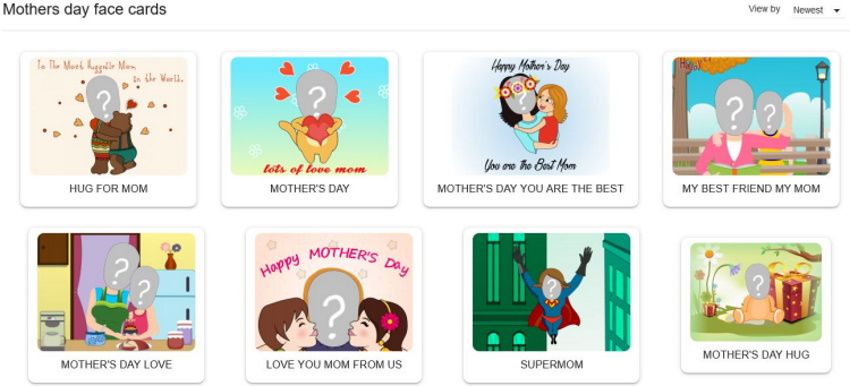
- Нажмите вверху страницы на раздел Face eCards. Это основной раздел с шаблонами, где можно вставлять фото.
- Откройте меню (иконка «гамбургер») слева, чтобы выбрать категорию. Там обычно доступны около десяти категорий: Mother’s Day, Father’s Day, Thanksgiving, Christmas, Halloween и другие.
- Выберите понравившийся шаблон и кликните по нему.
- В появившемся окне нажмите Personalize. Здесь вы добавляете фото, пишете сообщение, просматриваете превью и делитесь открыткой. Можно также нажать кнопку “play”, чтобы услышать аудио в открытке.
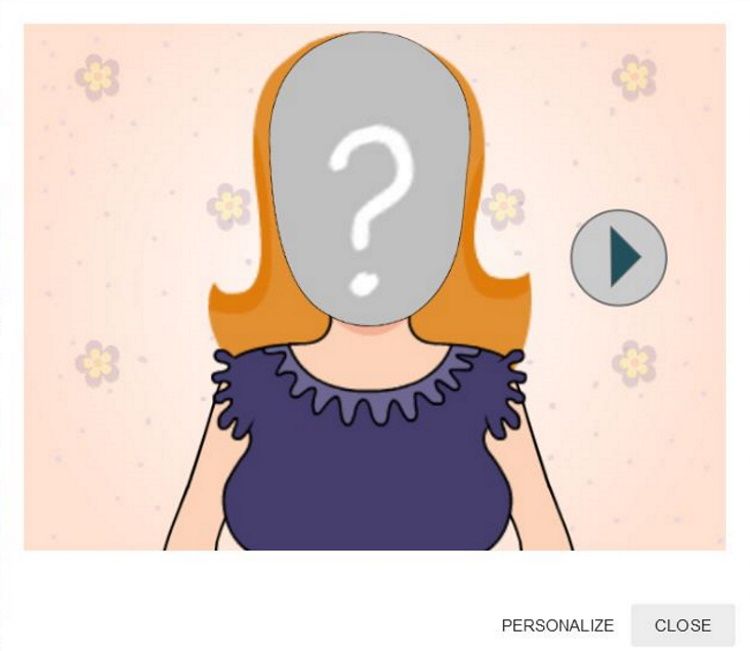
- Чтобы загрузить изображение, нажмите кнопку Face в верхнем левом углу окна. Альтернативно нажмите значок вопросительного знака, где изображён силуэт лица.
- В диалоге найдите нужный файл на компьютере и нажмите Open для загрузки.
- Отмасштабируйте и поверните изображение внутри рамки, чтобы лицо выглядело естественно.
- Нажмите Save, чтобы фиксировать результат, или Cancel, если хотите загрузить другое фото. Если вы добавляете несколько лиц, повторите шаги загрузки для каждого.
- После сохранения фотография вставится в открытку.
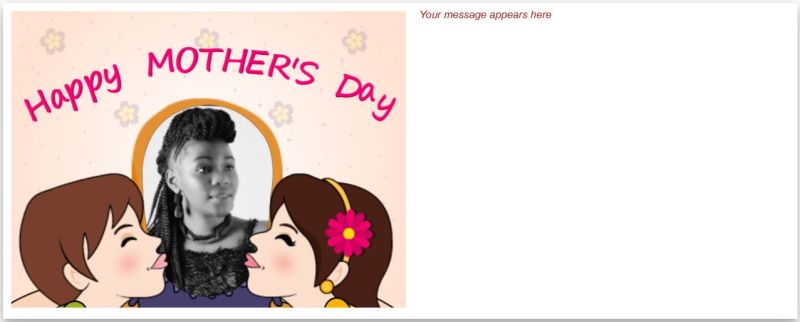
- Нажмите на иконку Message в верхнем левом углу, чтобы ввести личное сообщение. По окончании нажмите Done.
- Включите Preview on, чтобы посмотреть анимированную превью-версию открытки с вашим фото.
- Нажмите Share, чтобы отправить открытку в Facebook или по электронной почте.
- При отправке по e-mail укажите своё имя и адрес, а также имя и адрес получателя. Нажмите Send.
- При выборе Facebook вас перенаправят на страницу входа. После авторизации открытку можно опубликовать как обычный пост.
Важно: перед загрузкой убедитесь, что у вас есть права на использование изображения (ваше фото или фото, на которое у вас есть разрешение), особенно если вы планируете размещать открытку публично.
Советы по качественной персонализации
- Используйте крупный портрет с нейтральным фоном — лицо должно занимать большую часть кадра.
- Избегайте бокового освещения и сильных теней — это облегчает корректную обрезку лица.
- Если шаблон предполагает небольшой овал для лица, обрежьте фото заранее в редакторе, чтобы нужная часть оказалась в центре.
- Для групповых открыток загружайте фото с одинаковым масштабом и направлением головы — тогда анимация будет смотреться натуральнее.
Когда метод может не сработать
- Сайт не поддерживает файлы слишком большого размера или нестандартные форматы — при проблемах конвертируйте изображение в JPG/PNG и уменьшите разрешение.
- Если лицо не попадает в рамку корректно, попробуйте другой кадр или отредактируйте изображение в любом фоторедакторе.
- При блокировании доступа к функциям (скрытые всплывающие окна, блокировщики скриптов) временно отключите расширения браузера и обновите страницу.
Альтернативные подходы
Если GotFreeCards не подходит, можно использовать:
- Онлайн-сервисы для анимированных открыток (поиск по запросу «animated eCards»).
- Простые видеопоздравления в приложениях типа Canva или InVideo (там больше контроля над монтажом).
- Мессенджеры с стикерами и персональными стикерпаками — быстрее, но без сложной анимации.
Конфиденциальность и права (GDPR/личные данные)
- Загружая фото, помните: многие сервисы хранят изображения на своих серверах. Если открытка содержит конфиденциальную информацию, подумайте дважды, прежде чем делиться публично.
- Для коммерческого использования убедитесь в праве на изображение: если на фото не только вы, нужна явная договорённость с остальными участниками.
- При необходимости удалите открытку и/или своё фото с сайта через настройки аккаунта или обратитесь в поддержку GotFreeCards.
Important: если получатель настаивает на удалении контента, действуйте оперативно — репутационные риски выше потенциальной пользы от публикации.
Чек-лист перед отправкой (роль: отправитель)
- Фото качественное, лицо в центре.
- Озвучка/аудио в шаблоне проверена через «play».
- Текст сообщения корректен и без ошибок.
- Адрес получателя введён верно.
- Проверены права на использование фото.
Примеры коротких сообщений для открытки
- Для друга: “С праздником! Надеюсь, этот день принесёт тебе радость и смех.”
- Для семьи: “С любовью и теплом в этот особенный день — скучаю!”
- Для коллеги: “Поздравляю! Пусть успехи не заставляют себя ждать.”
Вы можете вставить любой из них через меню Message и при необходимости адаптировать стиль под получателя.
Критерии приёмки
Откройка считается готовой к отправке, если:
- Фото корректно отображается в превью и не обрезано критично.
- Анимация проигрывается (звуковая дорожка, если есть, активна).
- Текст сообщения отображается и читается на всех устройствах в превью.
- Ссылка для отправки или действие «Share» работает и не вызывает ошибок.
Быстрый план действий (микро-SOP)
- Подготовьте фото (JPG/PNG, лицо в кадре).
- Откройте GotFreeCards → Face eCards.
- Выберите шаблон → Personalize → Face → Upload.
- Отмасштабируйте → Save → Message → Preview → Share.
Мини-диаграмма принятия решения (Mermaid)
flowchart TD
  A[Нужно поздравление?] --> B{Есть фото}
  B -- Да --> C[Использовать GotFreeCards]
  B -- Нет --> D[Сделать фото или выбрать шаблон без лица]
  C --> E{Публично?}
  E -- Да --> F[Проверить права и освещение]
  E -- Нет --> G[Отправить по e-mail]
Короткое объявление (100–200 слов)
GotFreeCards предлагает простой способ сделать поздравление личным и запоминающимся: вставьте своё фото в готовую анимированную открытку и поделитесь ею по e-mail или в Facebook. Вы выбираете шаблон, загружаете изображение, подгоняете рамку и добавляете текст — всё бесплатно и интуитивно. Подходит для праздников, дней рождения и корпоративных шуток. Перед публикацией убедитесь в правах на фото и качестве изображения. Если нужно больше контроля над анимацией или брендингом — можно рассмотреть альтернативы вроде Canva.
Итоговая сводка
GotFreeCards — быстрый и удобный инструмент для персонализированных электронных открыток. Он особенно хорош, когда нужно отправить смешное или тёплое поздравление без лишних усилий. Судите по превью, следите за правами на фото и используйте готовые шаблоны для ускорения процесса.
Заметки:
- Если сайт работает нестабильно, попробуйте другой браузер.
- Для публичных публикаций лучше использовать нейтральные фотографии или спросить согласие у всех, кто на снимке.
Конец статьи.

Похожие материалы

Несколько аккаунтов Skype: Multi Skype Launcher

Журнал для работы: повысить продуктивность

Персональные звуки уведомлений на Android

Скачивание шоу Hulu для офлайн‑просмотра

Microsoft Start: персонализированная новостная лента
