
vCard в Mail на Mac — отправка и приём виртуальных визиток

Для деловых связей визитка остаётся важным инструментом — просто теперь она часто виртуальная. Формат vCard (файл .vcf) совместим с большинством почтовых клиентов и мобильных устройств. На Mac приложение Mail позволяет быстро отправлять и получать такие файлы, а приложение “Контакты” — хранить и редактировать данные.
Что такое vCard?
vCard (виртуальная визитка) — это файл с контактной информацией: имя, телефон, e‑mail, должность, компания, адрес и даже фото. Формат обычно имеет расширение .vcf и его поддерживают почтовые клиенты, смартфоны и адресные книги. Одной строкой: vCard — это структурированный файл для обмена контактами.
Важно: vCard — это не мессенджер и не профиль в соцсети. Это файл для импорта в адресную книгу.
Подготовка vCard перед отправкой (мини‑методология)
- Откройте приложение “Контакты” и выберите карточку.
- Проверьте поля: имя, фамилия, должность, рабочий e‑mail, основной телефон, сайт, адрес организации.
- Добавьте фото и логотип компании при необходимости.
- Очистите лишние старые номера и дубли.
- Сохраните изменения — теперь карточку можно экспортировать или перетащить в Mail.
Совет: используйте стандартизованные форматы телефонов (+7 для РФ) и актуальные адреса почты.
Как отправлять vCard через Mail на Mac
- Откройте приложение “Контакты” на Mac.
- Откройте Mail и создайте новое сообщение.
- Перетащите свою карточку или карточку другого человека из “Контактов” в окно сообщения. Файл добавится как вложение формата VCF.
- Можно отправить несколько карточек сразу: выделите нужные контакты в “Контактах” и перетащите их в письмо.
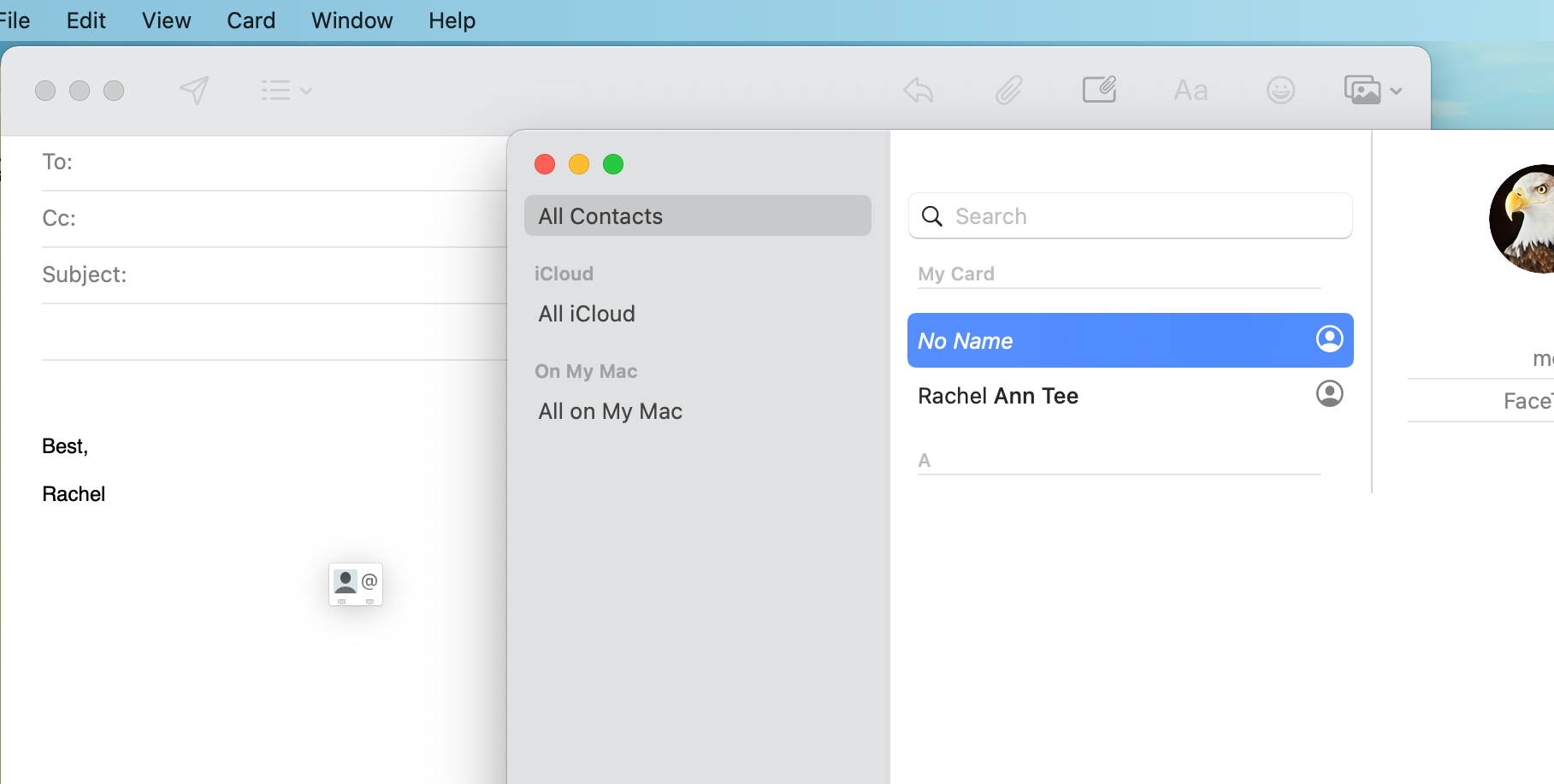
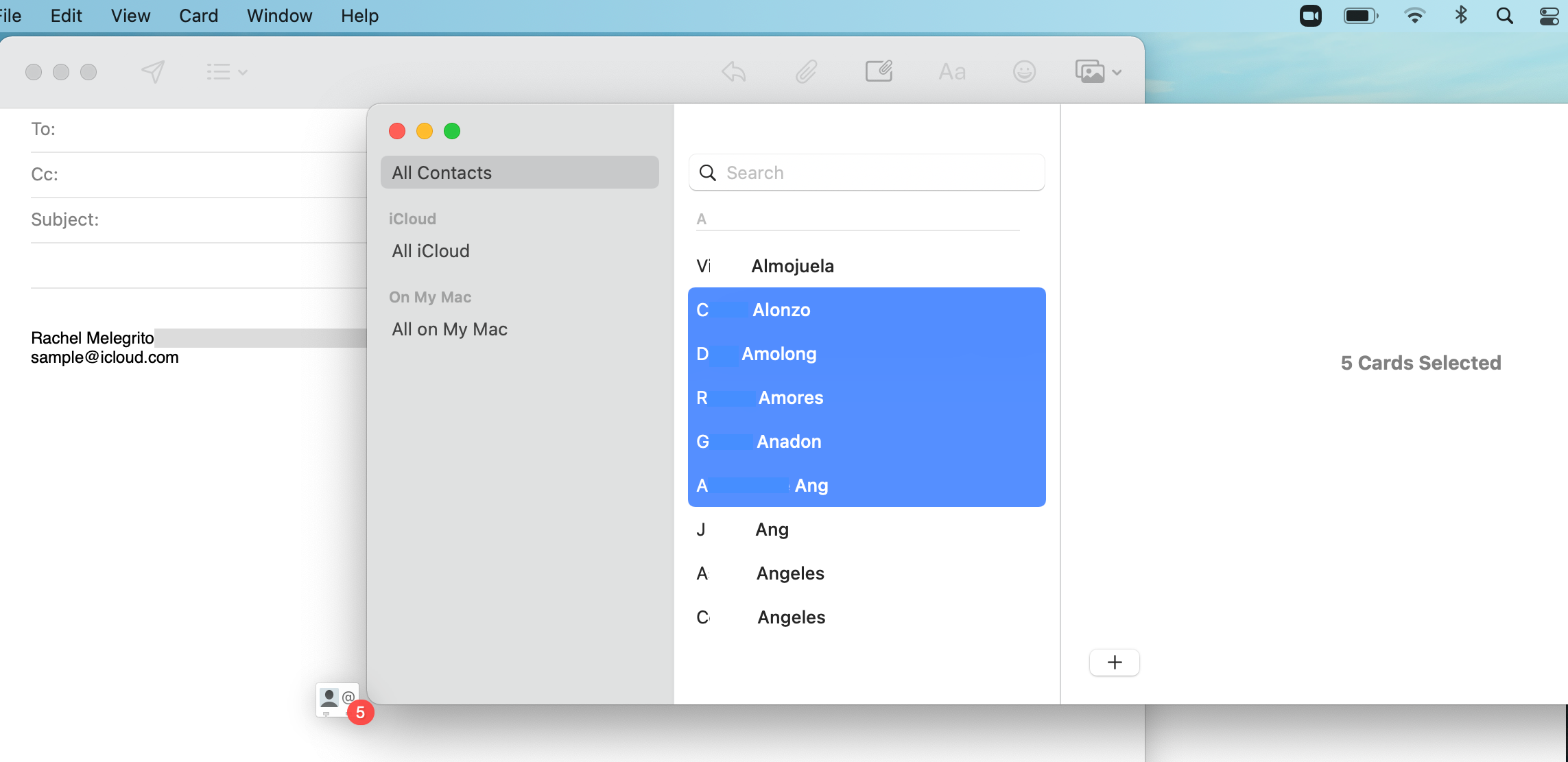
Критерии приёмки: у получателя вложение должно открываться как .vcf и предлагать импорт в адресную книгу.
Как принимать vCard в Mail и сохранять в “Контакты”
- Откройте письмо с вложенной vCard в Mail.
- Дважды щёлкните по вложению .vcf — Mail перенаправит вас в приложение “Контакты”.
- Нажмите “Импорт” для добавления контакта в адресную книгу.
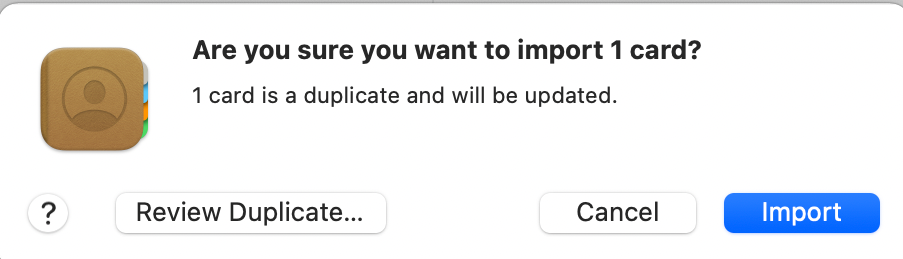
Примечание: если контакт уже существует, система предложит объединить записи или сохранить как новый контакт.
Когда vCard не подходит — контрпримеры
- Если нужно обмениваться динамическими профилями (частые изменения, ссылки на портфолио), лучше использовать ссылку на онлайн‑профиль или специальный сервис цифровых визиток.
- vCard неудобна для коллективного обмена с автоматической синхронизацией между CRM; для интеграции с CRM предпочтительнее CSV/JSON через импорт.
- В ситуациях с повышенной безопасностью (чувствительные данные) передача контактов по электронной почте может быть некомфортной — используйте защищённые каналы.
Альтернативы и варианты обмена контактами
- Отправка ссылки на электронную визитку (одностраничный профиль).
- QR‑коды, содержащие vCard: удобно при личной встрече, считываются камерой смартфона.
- Обмен через мессенджеры (WhatsApp, Telegram) — простой, но не всегда стандартизированный формат.
- Экспорт в CSV/Excel для массового импорта в CRM.
Mermaid: решение по выбору метода
flowchart TD
  A[Нужно передать контакт?] --> B{Контакт статичен или динамичен}
  B -->|Статичен| C[vCard '.vcf' через Mail]
  B -->|Динамичен| D[Ссылка на профиль или карточка-страница]
  C --> E{Требуется массовый импорт}
  E -->|Да| F[CSV/CRM интеграция]
  E -->|Нет| G[Обычная vCard]
Чеклист: перед отправкой и приёмом (роль‑ориентированно)
Для отправителя:
- Убедитесь, что поля контакта актуальны.
- Добавьте рабочий e‑mail и основной номер телефона.
- Удалите старые или личные данные, если отправляете корпоративную карточку.
Для получателя:
- Проверьте дубли при импорте.
- Объединяйте или создавайте новый контакт, в зависимости от необходимости.
Для IT‑администратора:
- Настройте правила безопасности почты на пропуск формата .vcf.
- При необходимости блокируйте вложения из внешних доменов или внедрите антиспам/антивирусную проверку.
Безопасность и конфиденциальность
vCard содержит персональные данные. Рекомендации:
- Отправляйте минимально необходимую информацию.
- Не включайте личные пароли или чувствительные данные.
- При угрозе безопасности используйте зашифрованную почту или корпоративные решения для обмена контактами.
Юридическая заметка: при обработке персональных данных в EU/EEA учитывайте требования GDPR — храните и обрабатывайте данные с учётом права субъекта данных.
Совместимость и формат
- Формат: .vcf (vCard). Это текстовый файл с определённой структурой.
- Поддержка: большинство почтовых клиентов (Mail, Outlook, Gmail) и мобильных ОС (iOS, Android) распознают vCard.
- Ограничения: старые версии ПО могут не поддерживать расширенные поля (соцсети, несколько номеров с метками).
Краткое резюме
Отправка и приём vCard в Mail на Mac проста: подготовьте карточку в “Контактах”, перетащите её в письмо, отправьте; получатель дважды кликает по вложению и импортирует контакт. vCard удобна для одноразового или массового обмена контактами, но не всегда заменяет динамичные профили или CRM‑интеграции.
Важно: используйте vCard для стандартного обмена контактами, QR‑коды или ссылки — для быстрых лично встреч и онлайн‑профилей.
Ключевые шаги:
- Подготовьте карточку в “Контактах”.
- Перетащите в Mail и отправьте.
- Получатель импортирует одним кликом.
В конце: практическая подсказка — заведите в “Контактах” шаблон корпоративной визитки с актуальными полями, чтобы быстро делиться корректной информацией.

Похожие материалы

Несколько аккаунтов Skype: Multi Skype Launcher

Журнал для работы: повысить продуктивность

Персональные звуки уведомлений на Android

Скачивание шоу Hulu для офлайн‑просмотра

Microsoft Start: персонализированная новостная лента
