
Профили Safari на iPhone и iPad в iOS 17
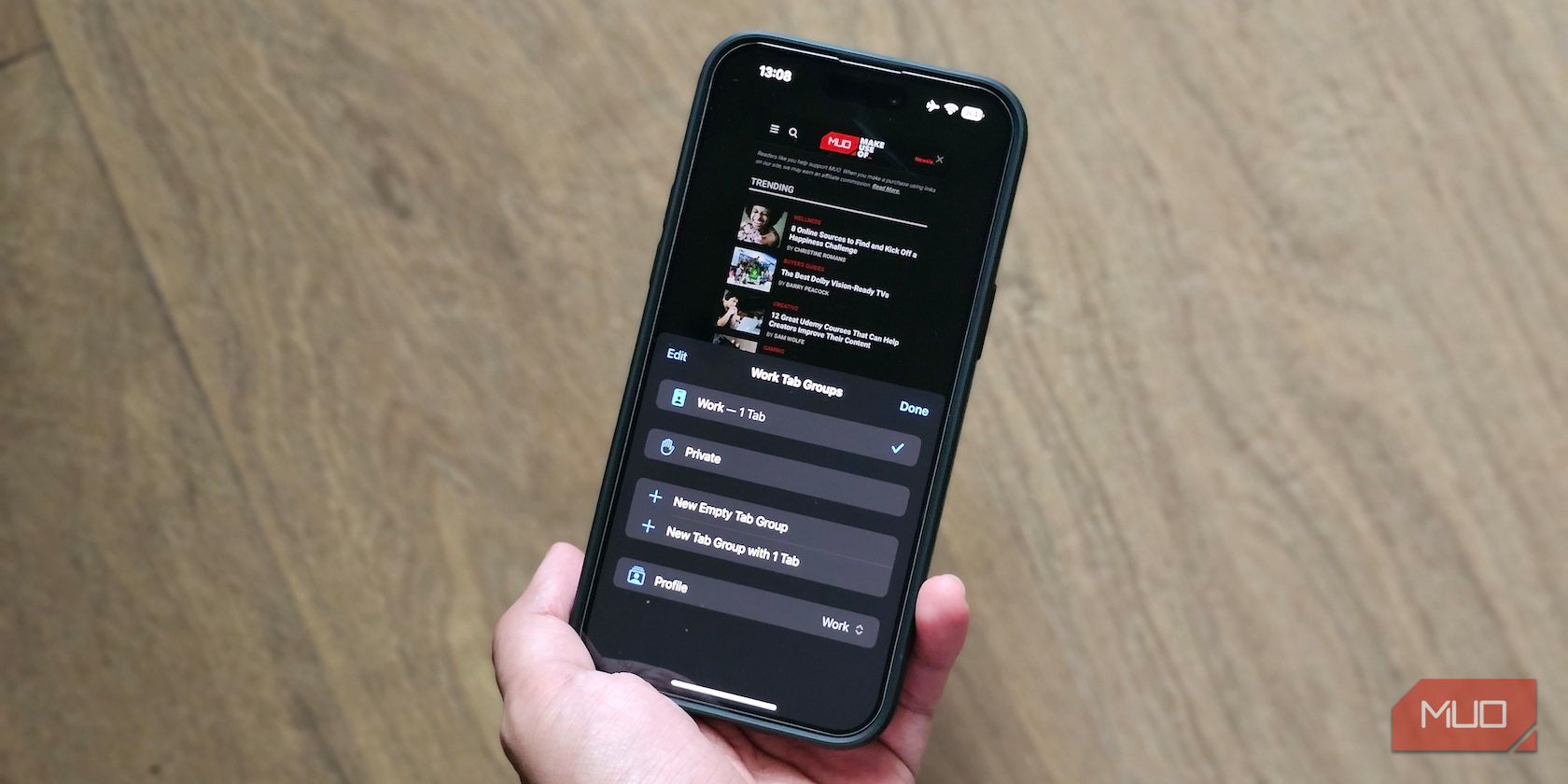
Что такое функция «Профили» в Safari?
Профили — это новая функция Safari в iOS 17 / iPadOS 17, которая помогает разделить браузерную активность по контекстам. Каждый профиль действует как отдельный «песочница»: история, куки, избранное, расширения и группы вкладок сохраняются отдельно.
Коротко:
- Для работы и личных дел можно создать два профиля и не смешивать данные.
- Удобно, когда нужно временно дать устройство другому человеку без общего доступа к вашим паролям и истории.
В одном предложении: профиль — это отдельный набор данных браузера, изолированный от других профилей.
Почему это полезно — основные сценарии использования
- Разделение работы и личного использования.
- Тестирование сайтов с разными учётными записями без выхода из текущей учётной записи.
- Совместное использование iPad/ iPhone в семье или офисе.
- Безопасное использование расширений и сохранённых паролей только в определённом контексте.
Важно: профили не шифруют данные сами по себе — они лишь изолируют данные между профилями на устройстве.
Как включить и создать профиль Safari на iPhone и iPad
Safari не активирует профили автоматически — включение и создание профилей выполняются вручную:
- Откройте Настройки на iPhone или iPad.
- Пролистайте и выберите Safari.
- В разделе ПРОФИЛИ нажмите Новый профиль.
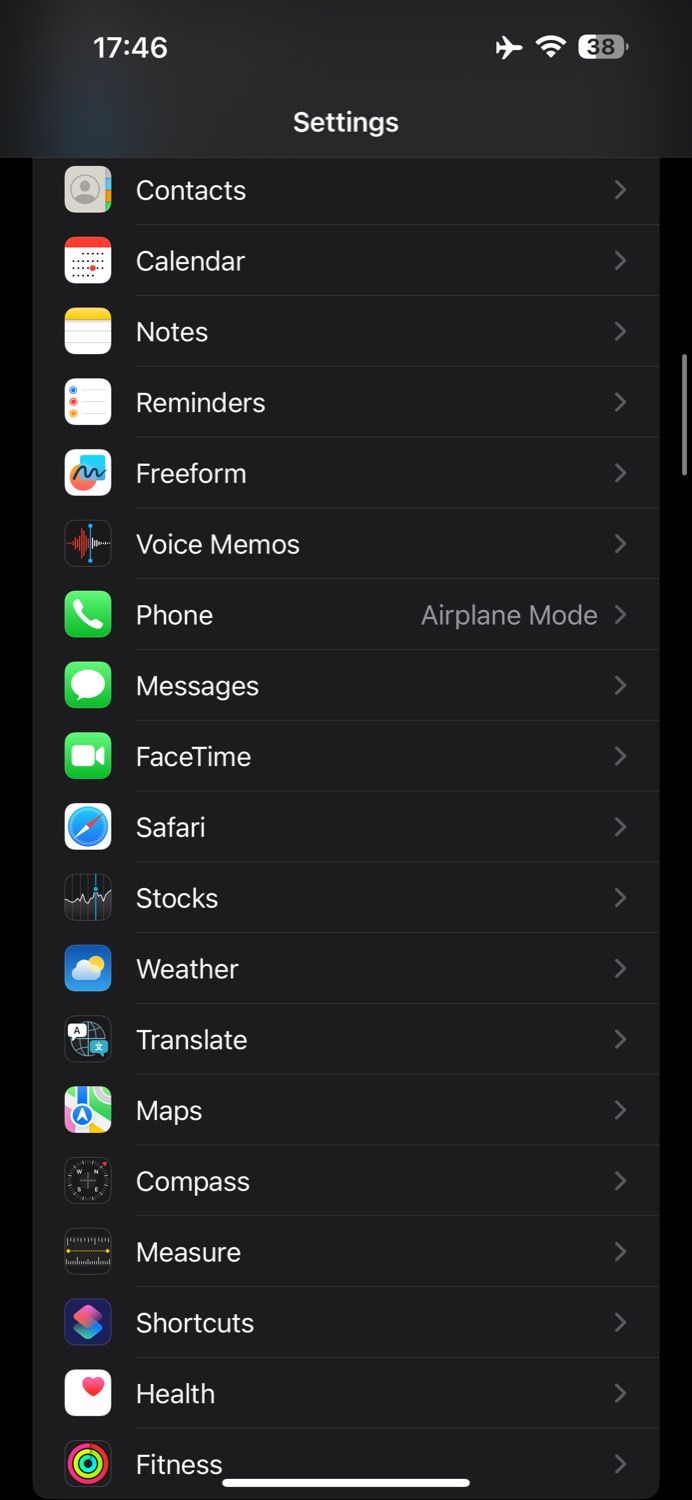
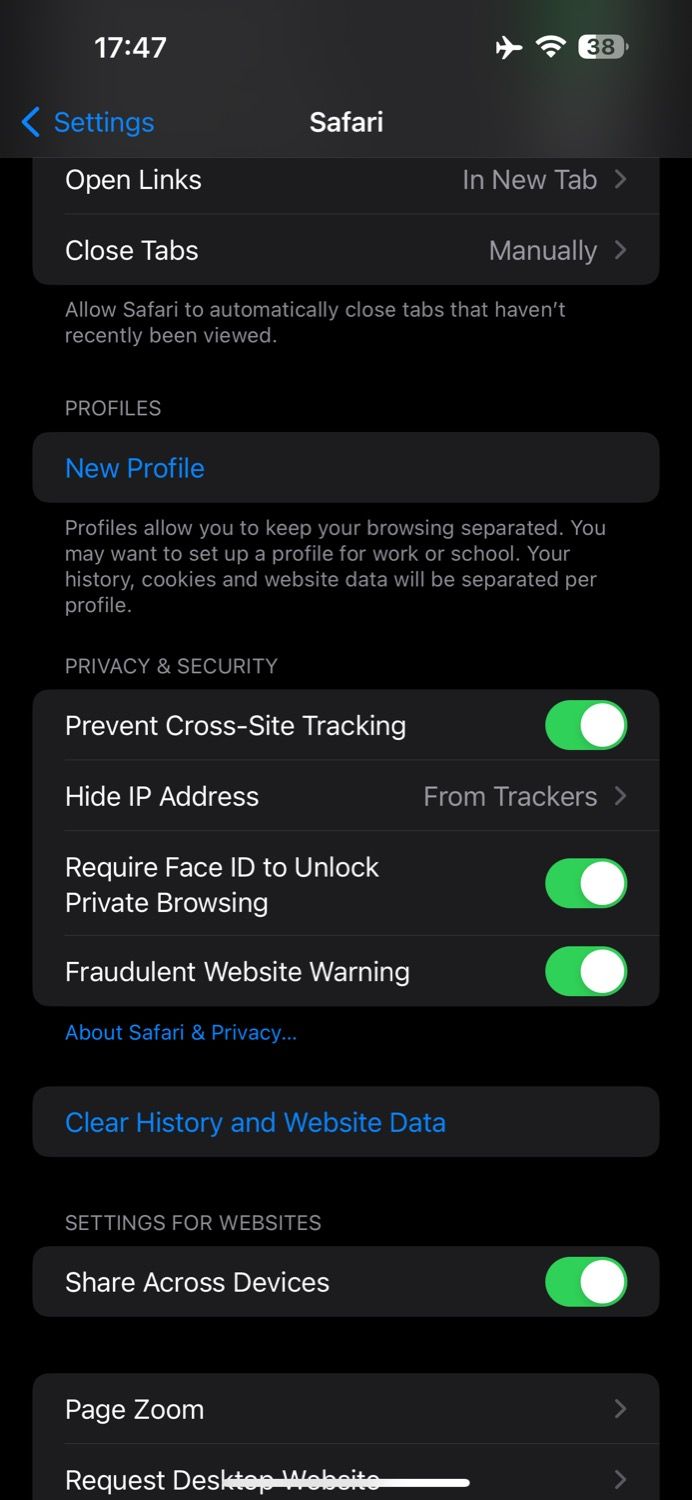
Далее:
- Задайте имя профиля. Можно выбрать значок и цвет, указать папку избранного, а также страницу, которая будет открываться в новой вкладке.
- Нажмите Готово, чтобы сохранить профиль.
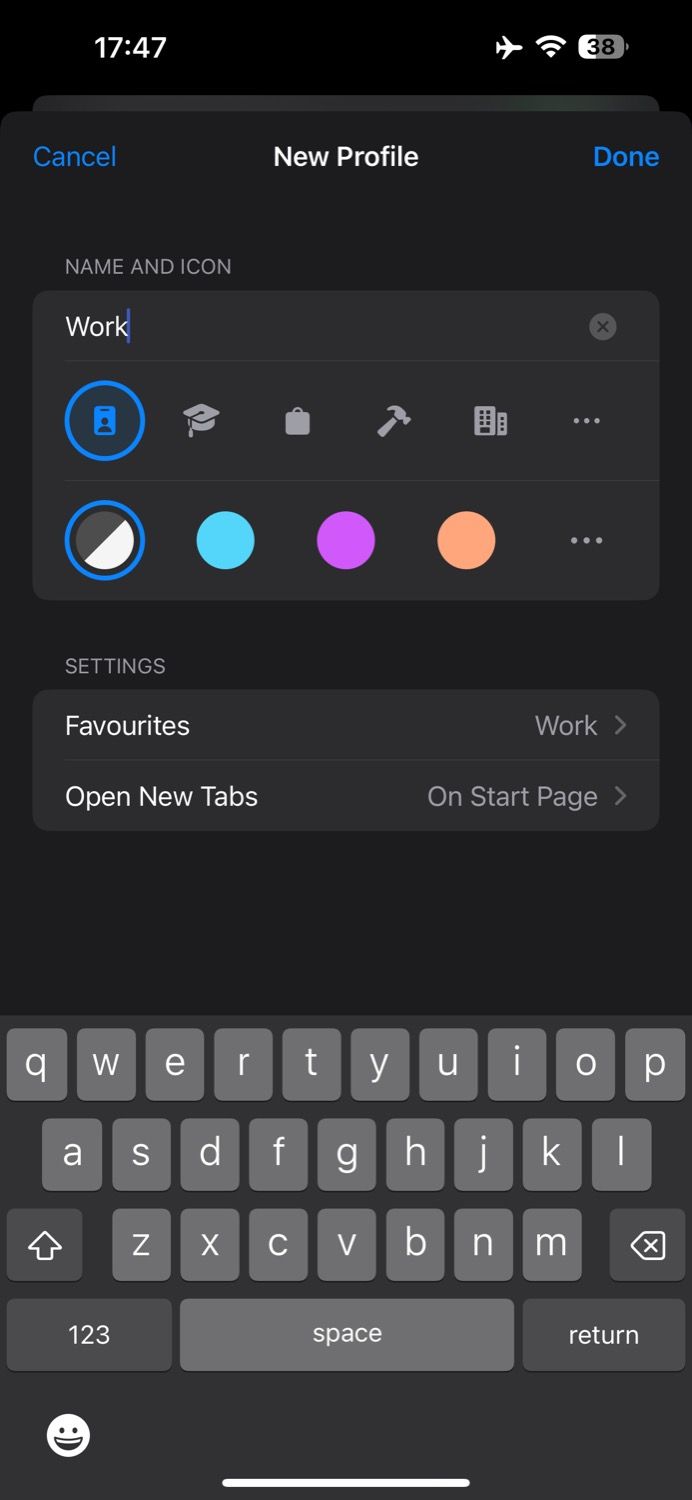
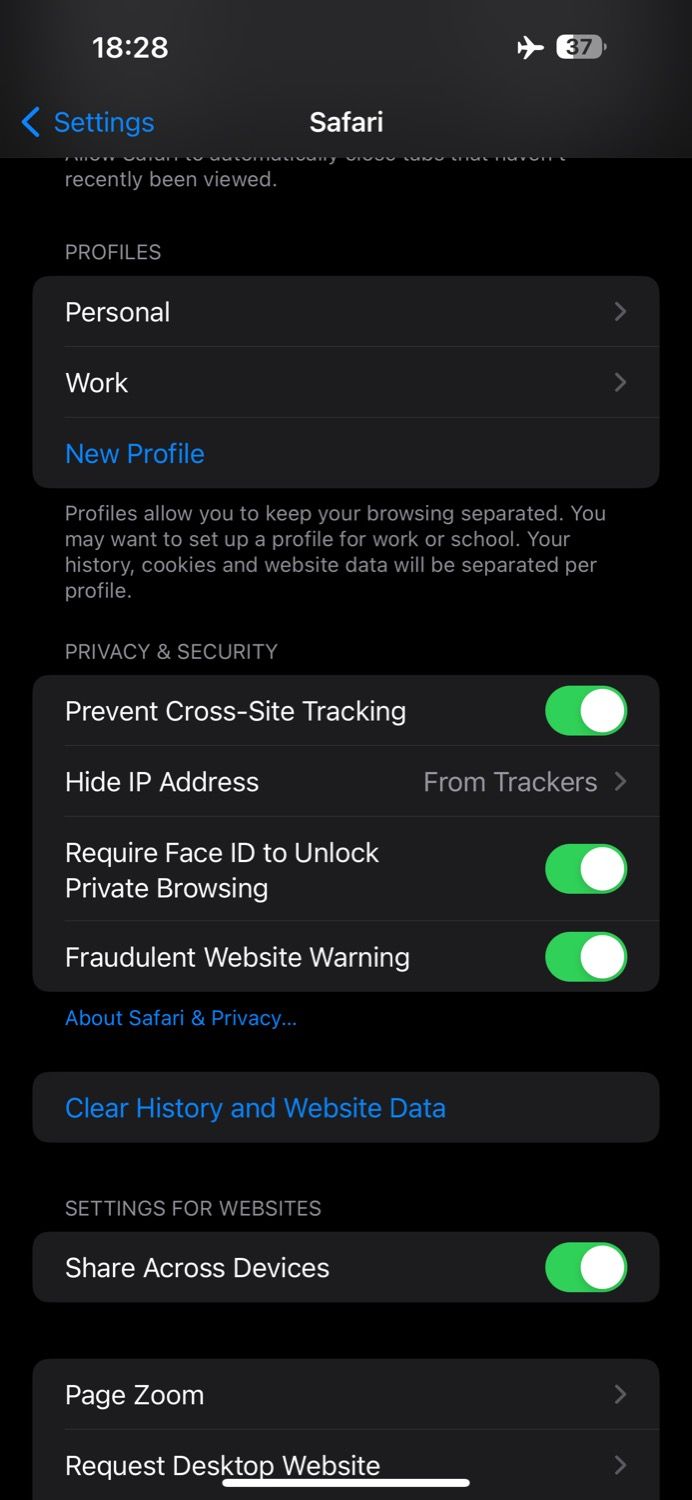
После создания профиль появится в разделе ПРОФИЛИ на странице настроек Safari. Повторите шаги, чтобы создать дополнительные профили.
Как использовать и переключаться между профилями Safari
После создания профилей их легко применять:
- Откройте приложение Safari на iPhone или iPad.
- Нажмите кнопку Вкладки и в самом низу тапните по кнопке профиля (с выпадающей стрелкой).
- Выберите пункт Профиль и укажите нужный профиль.
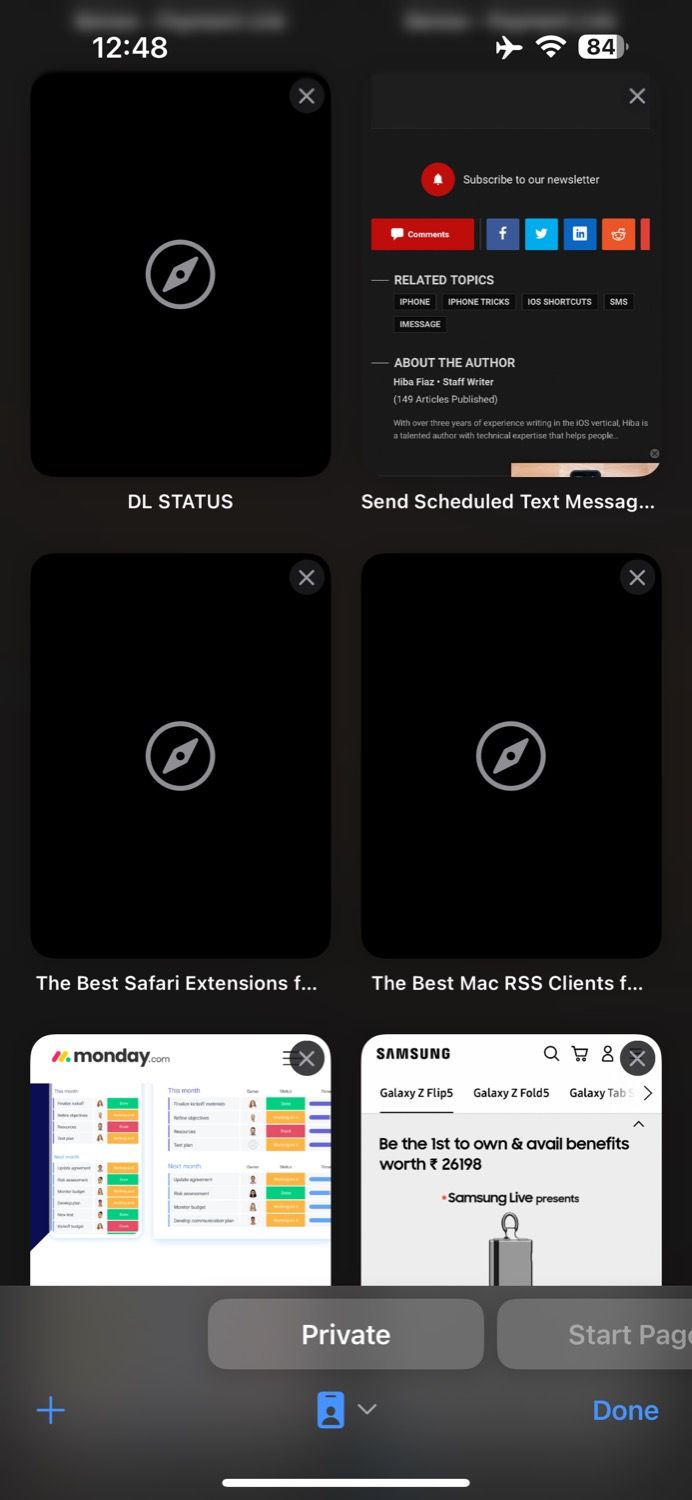
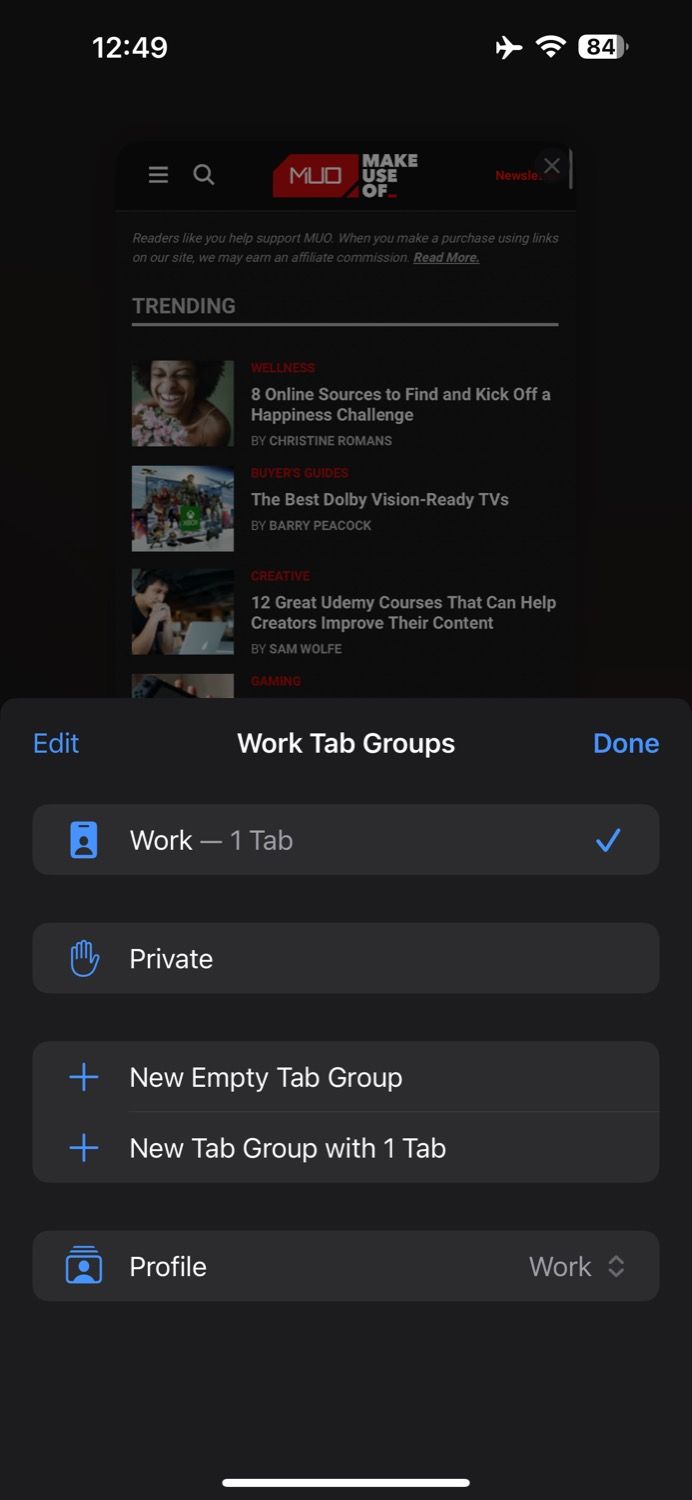
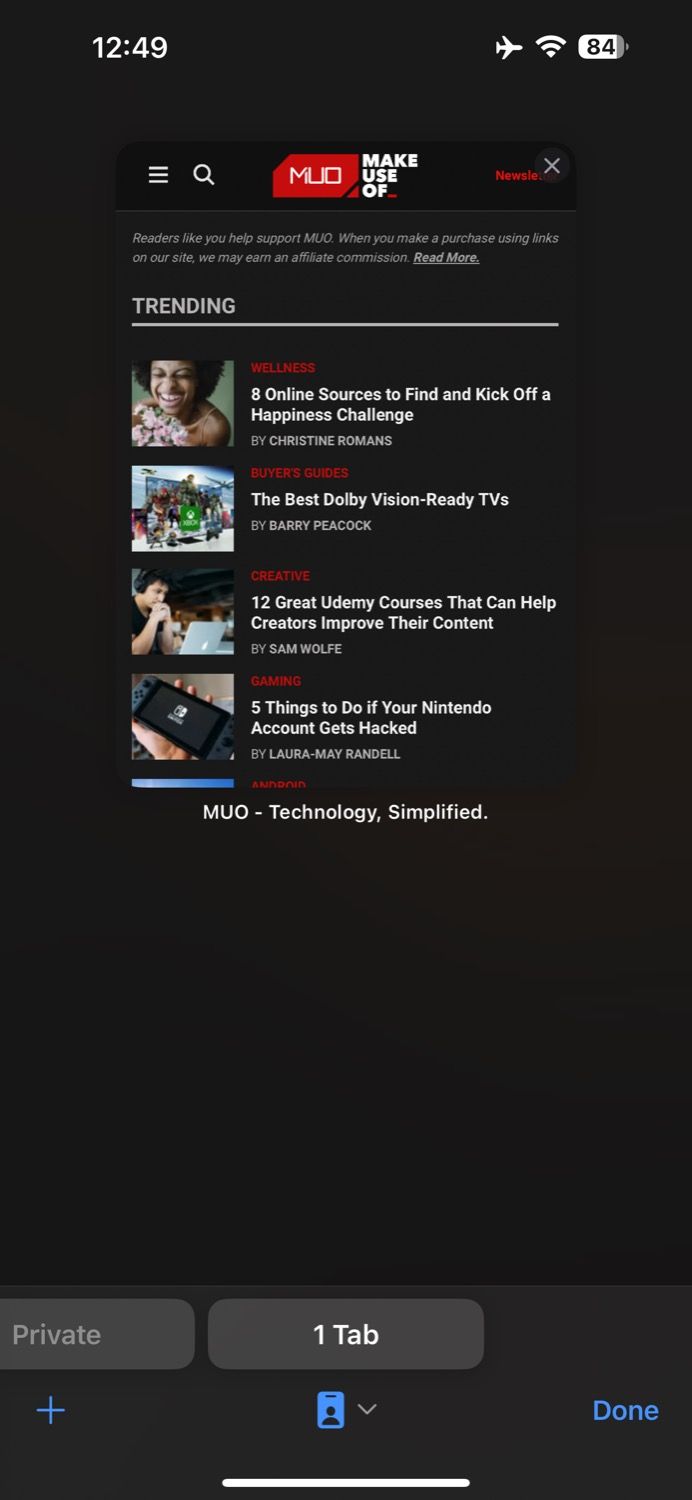
Чтобы вернуться к другому профилю, повторите те же действия и выберите другой профиль.
Как удалить профиль Safari
Если профиль больше не нужен, его можно удалить — вместе с данными, связанными с ним:
- Откройте Настройки → Safari.
- В разделе ПРОФИЛИ выберите профиль, который хотите удалить.
- Нажмите Удалить профиль и подтвердите удаление.
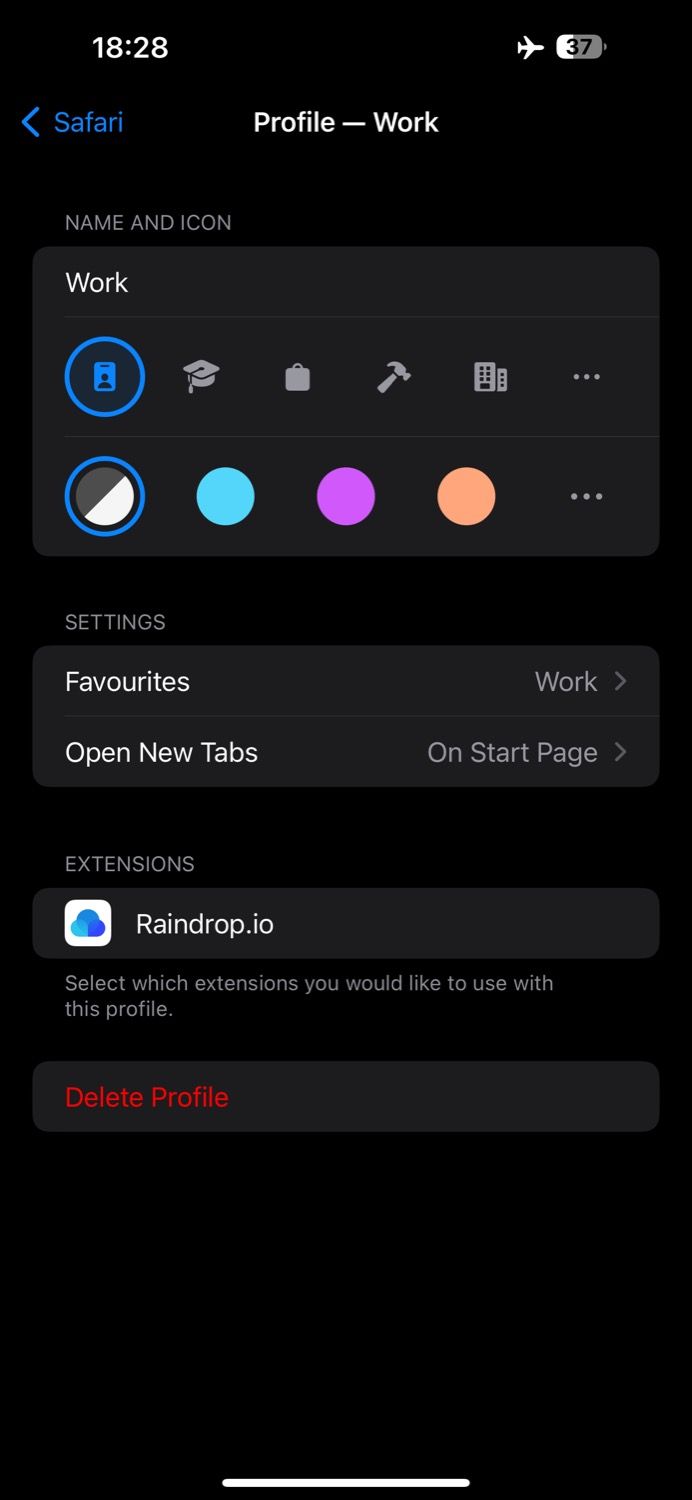
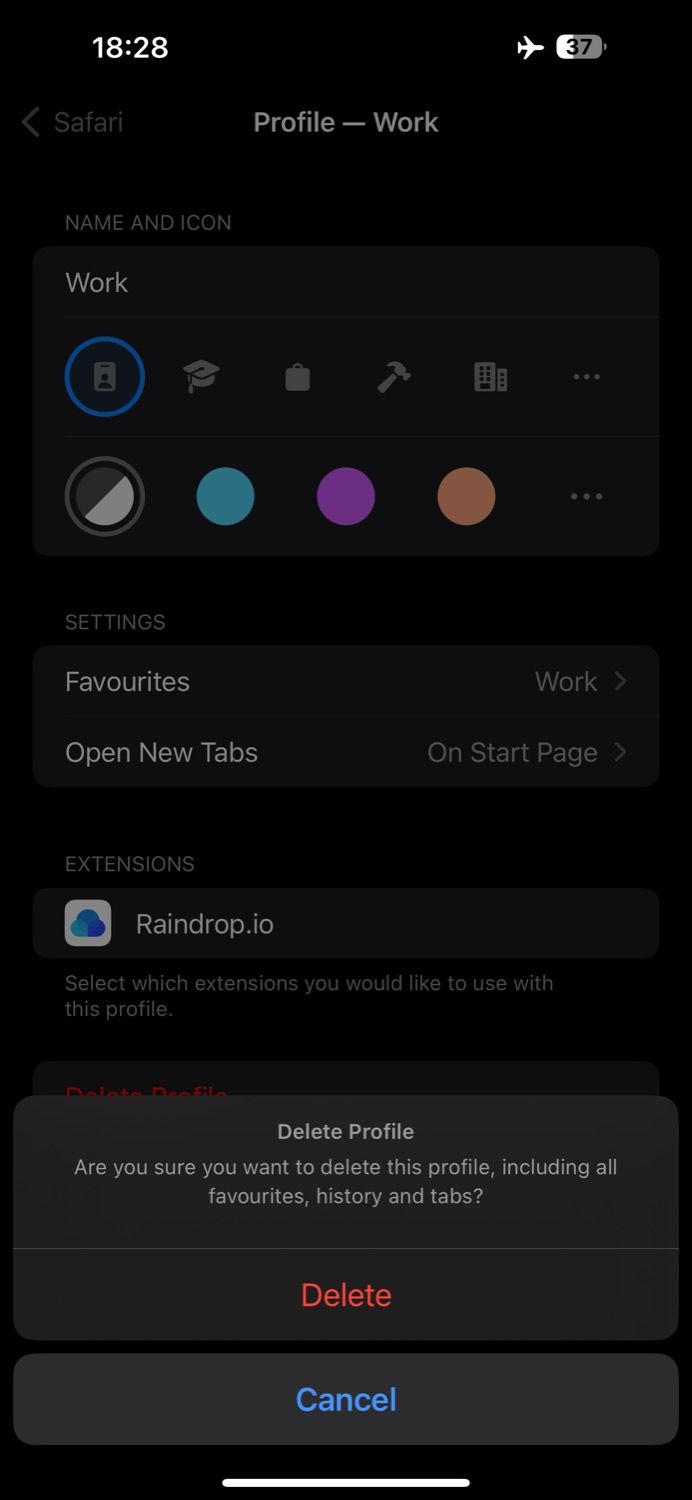
После удаления профиль и все его данные (история, куки, локальные настройки) будут удалены с устройства.
Практические рекомендации и эвристики
- Названия профилей выбирайте по назначению: «Личное», «Рабочее», «Тестирование», «Учёба» — так проще ориентироваться.
- Ограничьте количество постоянно используемых профилей (2–4). Слишком много профилей усложняет переключение.
- Для сайтов, требующих постоянной авторизации, используйте отдельный профиль, чтобы не мешать основной сессии.
- Если пользуетесь расширениями, проверьте их доступность в каждом профиле — у них может быть отдельная настройка доступа.
Когда профили не решат задачу (контрпример)
- Если нужно совместное использование учётной записи (например, общий доступ к паролям) — профили не синхронизируют общие пароли между профилями.
- При необходимости шифрования или удалённого удаления данных профили не заменяют MDM/политику корпоративной безопасности.
- Если вы хотите, чтобы история из нескольких профилей комбинировалась для поиска — это невозможно.
Альтернативные подходы
- Использовать разные браузеры (Chrome, Firefox) для разделения контекстов — работает без настройки профилей.
- Включать/отключать режим «Частного просмотра» для эпизодического отделения сессии.
- На Mac и ПК — отдельные профили браузера с синхронизацией аккаунта (если требуется обмен данными между устройствами).
Совместимость и советы по миграции
- Требование: iPhone/iPad должен работать на iOS 17 / iPadOS 17 или новее.
- При переходе со старых версий: данные профилей создаются локально и не переносятся автоматически с устройства на устройство, если вы вручную не настроите аналогичные профили.
- Если вы используете iCloud для синхронизации Safari, проверьте, как работает синхронизация групп вкладок и избранного между устройствами — профили могут вести себя по-разному в связке с iCloud в зависимости от настроек Apple ID.
Критерии приёмки — как проверить, что профиль настроен корректно
- Профиль создан и отображается в Настройки → Safari → ПРОФИЛИ.
- При переключении профиля видна отдельная история и отсутствуют предыдущие куки/сессии из другого профиля.
- Избранные (Favorites) соответствуют выбранной папке для данного профиля.
- Расширения и настройки отображаются/скрываются в соответствии с ожиданиями.
Ролевые контрольные списки
Для обычного пользователя:
- Создать 1–2 профиля (личный, рабочий).
- Настроить домашнюю страницу и папку избранного.
- Проверить переключение через интерфейс вкладок.
Для администратора устройства или IT-специалиста:
- Документировать рекомендуемые имена и набор расширений для профилей.
- Проверить взаимодействие с политиками MDM (если применимо).
- Обучить пользователей правилам удаления профилей и последствиям.
Пример сценариев тестирования (Test cases)
- Создание профиля: профиль появляется в списке, можно задать имя и значок.
- Переключение между профилями: для каждого профиля независимая история и куки.
- Удаление профиля: данные удалены, профиль исчез из списка.
- Синхронизация с iCloud (при включённом iCloud): проверить, появляются ли изменения на других устройствах.
Конфиденциальность и заметки по GDPR
- Данные профиля хранятся локально на устройстве и удаляются при удалении профиля.
- Если устройство связано с учётной записью iCloud, проверьте настройки синхронизации: часть данных (закладки, открытые вкладки) может передаваться через iCloud, что влияет на контроль над локальными данными.
- Для соответствия требованиям приватности в корпоративной среде рекомендуется сочетать профили с политиками управления устройствами (MDM).
Короткий справочник терминов
- Профиль: изолированный набор данных браузера (история, куки, избранное, расширения).
- Песочница: механизм изоляции данных между профилями.
Итог и что делать дальше
В iOS 17 и iPadOS 17 Apple наконец добавила удобный способ разделять контексты браузинга внутри Safari. Если вы регулярно смешиваете работу и личные задачи, создайте хотя бы два профиля и настройте их под конкретные нужды. Для IT — задокументируйте рекомендации и проверьте взаимодействие с корпоративными политиками.
Короткое резюме:
- Включите профили в Настройки → Safari → ПРОФИЛИ.
- Создайте профиль, задайте имя, значок и папку избранного.
- Переключайтесь через интерфейс вкладок в Safari.
Notes:
- Профили изолируют данные, но не заменяют комплексные меры безопасности.

Похожие материалы

Несколько аккаунтов Skype: Multi Skype Launcher

Журнал для работы: повысить продуктивность

Персональные звуки уведомлений на Android

Скачивание шоу Hulu для офлайн‑просмотра

Microsoft Start: персонализированная новостная лента
