
Как объединить изображения в один PDF в Windows 11
PDF (Portable Document Format) — это универсальный формат для обмена файлами в режиме только для чтения. Его удобно использовать для текстовых документов, но PDF также хорошо подходит для упаковки множества изображений в один файл. Вместо отправки десяти отдельных фотографий по электронной почте вы можете объединить их в один PDF для удобного просмотра получателем.
Ниже описаны два проверенных подхода: встроенный способ через Microsoft Print to PDF и облачный вариант через XConvert. В конце — короткие чеклисты, рекомендации по качеству и решение типичных проблем.
Краткое определение
PDF — формат файла, который сохраняет структуру и внешний вид документа независимо от устройства. Microsoft Print to PDF — виртуальный принтер в Windows, который «печатает» выбранный файл в PDF.
Как объединить изображения в PDF через Microsoft Print to PDF
Microsoft Print to PDF встроен в Windows 10 и 11. Это виртуальный принтер: вы выбираете «Печать», но в результате получаете файл PDF, а не бумажную копию. Метод хорошо подходит, если все исходные файлы находятся локально.
Шаги:
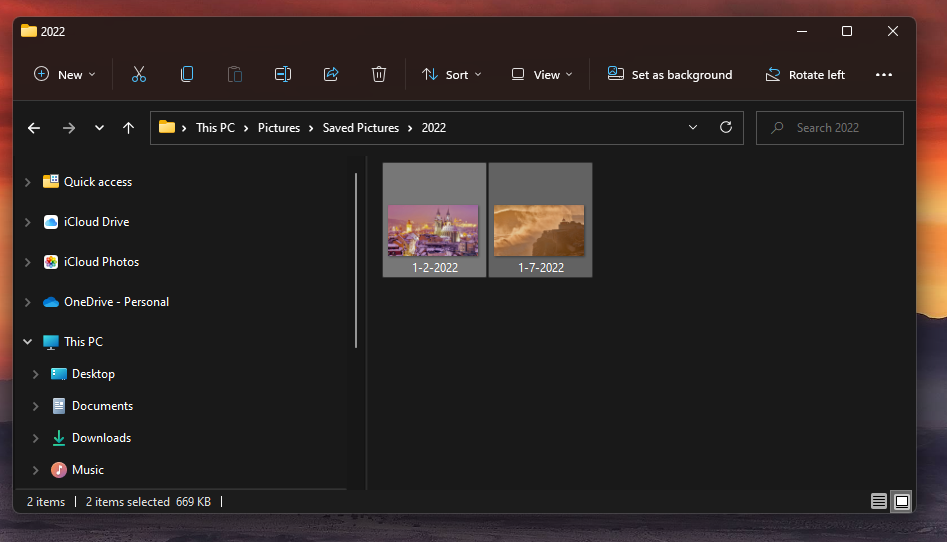
- Нажмите кнопку Проводник (File Explorer) на панели задач Windows 11.
- Откройте папку с изображениями, которые нужно объединить.
- Выберите файлы: нажмите Ctrl + A, чтобы выделить все, или удерживайте Ctrl и кликайте по отдельным файлам.
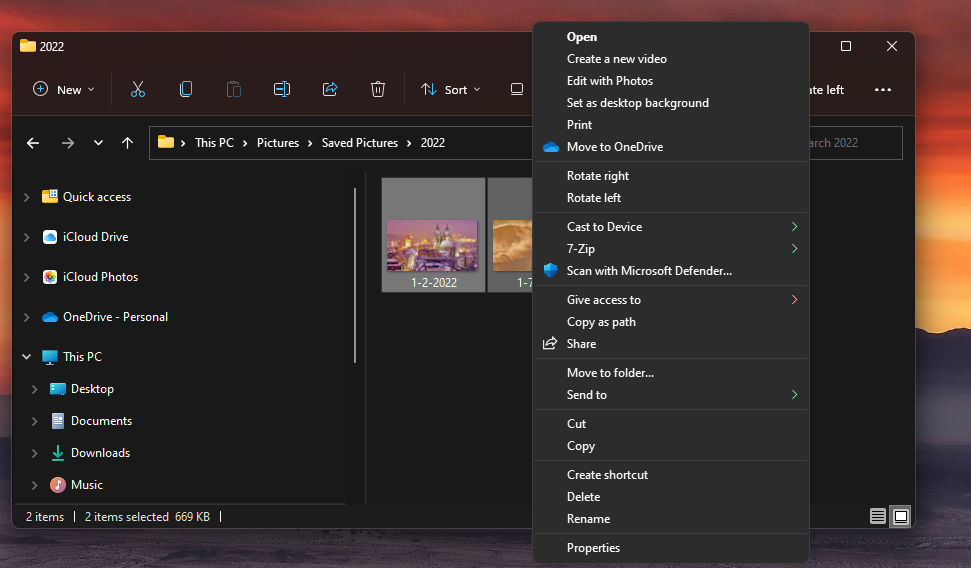
- Кликните правой кнопкой мыши и выберите “Показать дополнительные параметры”.
- В классическом контекстном меню нажмите “Печать”.
- В выпадающем списке Принтер выберите “Microsoft Print to PDF”.
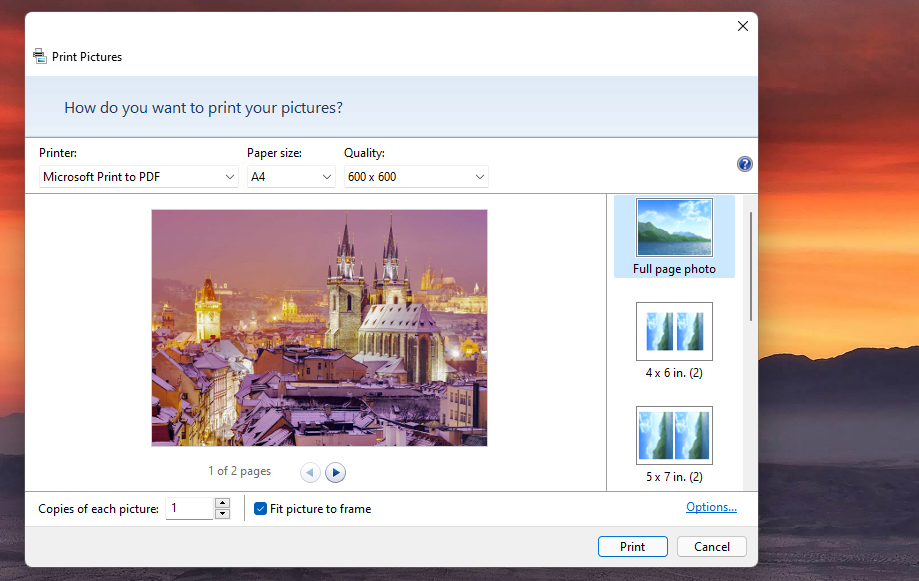
- С правой стороны окна по умолчанию выбрана опция “Фото на весь лист”. Если хотите разместить несколько мини‑фото на странице, выберите размеры: 5 x 7 in. (две фотографии на странице), 3.5 x 5 in. (четыре) или Wallet (девять).
- Нажмите кнопку “Печать”.
- В окне Сохранить вывод печати введите папку для файла и имя в поле Имя файла.
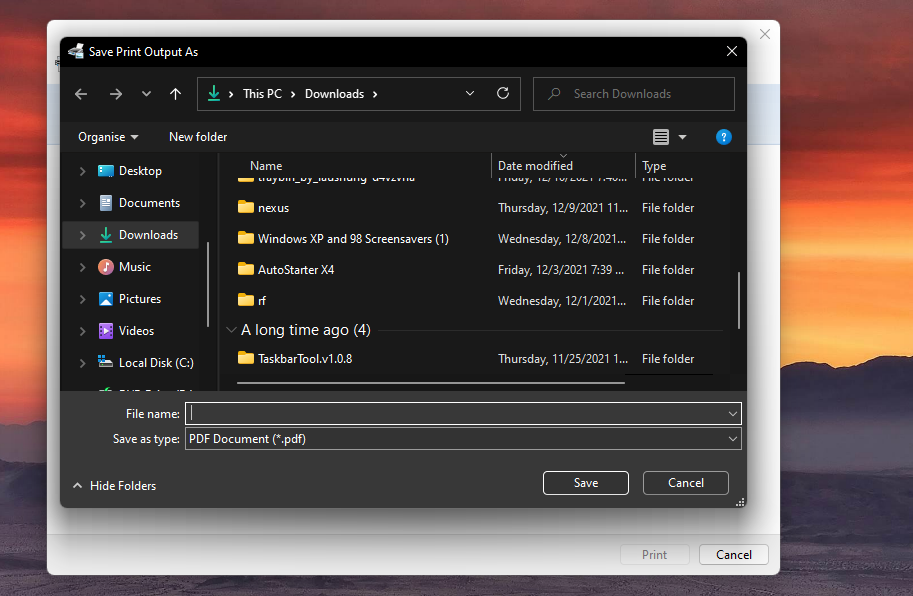
- Нажмите “Сохранить”.
Откройте полученный PDF двойным кликом — по умолчанию файл откроется в Microsoft Edge, если настройки по умолчанию не изменялись.
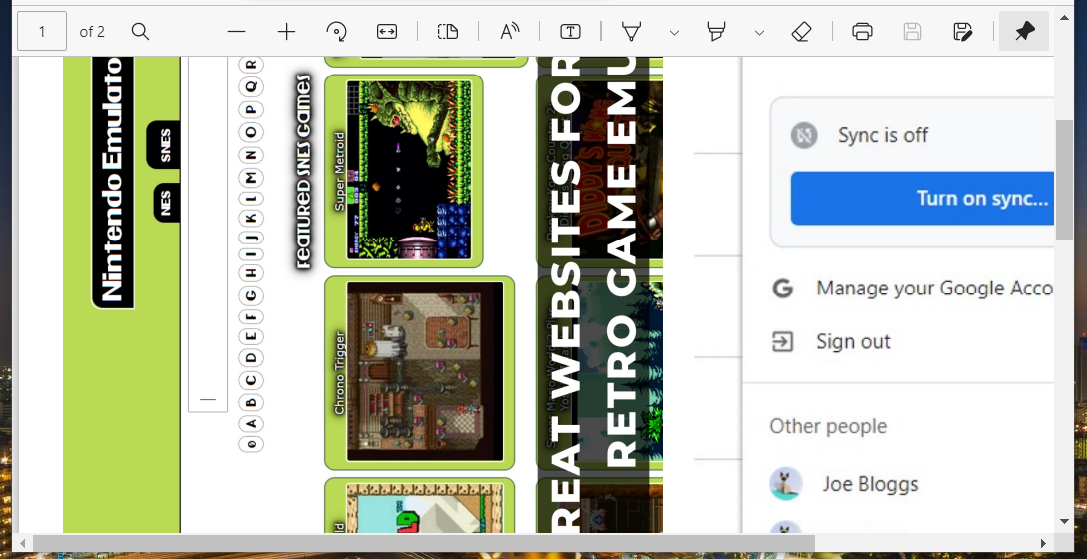
Преимущества этого способа:
- Не требует интернета.
- Простой и быстрый рабочий процесс.
- Подходит для базовой компоновки изображений.
Ограничения:
- Мало настроек по качеству и сжатию изображений.
- Нет пакетной обработки метаданных или порядка файлов по EXIF‑датам (порядок определяется выбранной сортировкой в Проводнике).
Как объединить изображения в PDF через веб‑приложение XConvert
Если нужны дополнительные настройки качества, ориентации и маргинов, используйте веб‑инструмент. XConvert Merge Image to PDF позволяет загружать файлы с локального диска или облачных хранилищ (Google Drive, Dropbox).
Шаги:
- Откройте веб‑приложение XConvert в браузере.
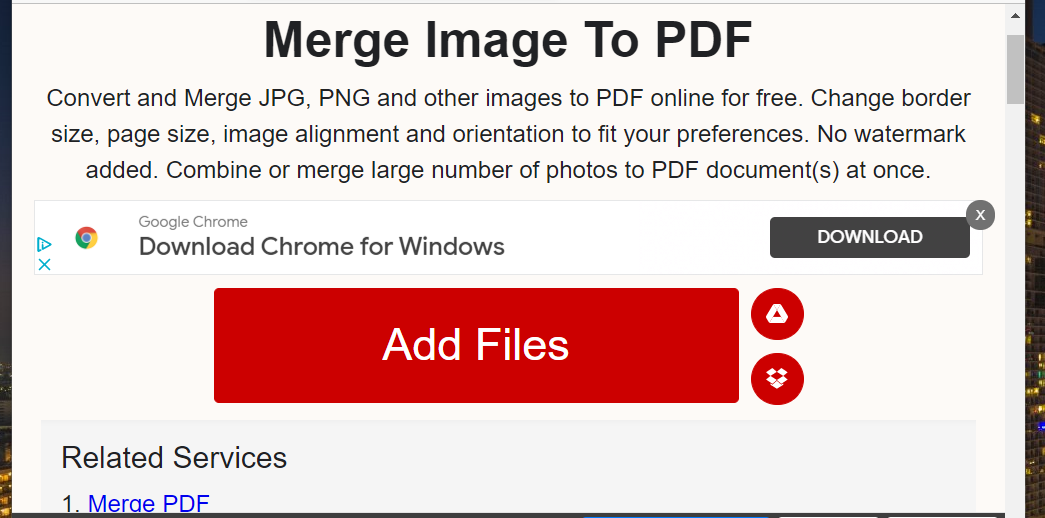
- Нажмите “Add Files” (Добавить файлы) и выберите изображения на компьютере, либо подключите Google Drive/DropBox для выбора из облака.
- Выделите нужные файлы в окне выбора и нажмите “Open”.
- Выберите параметры полей страницы (Page Margins).
- Для одиночных изображений на странице рекомендуем ориентацию Landscape.
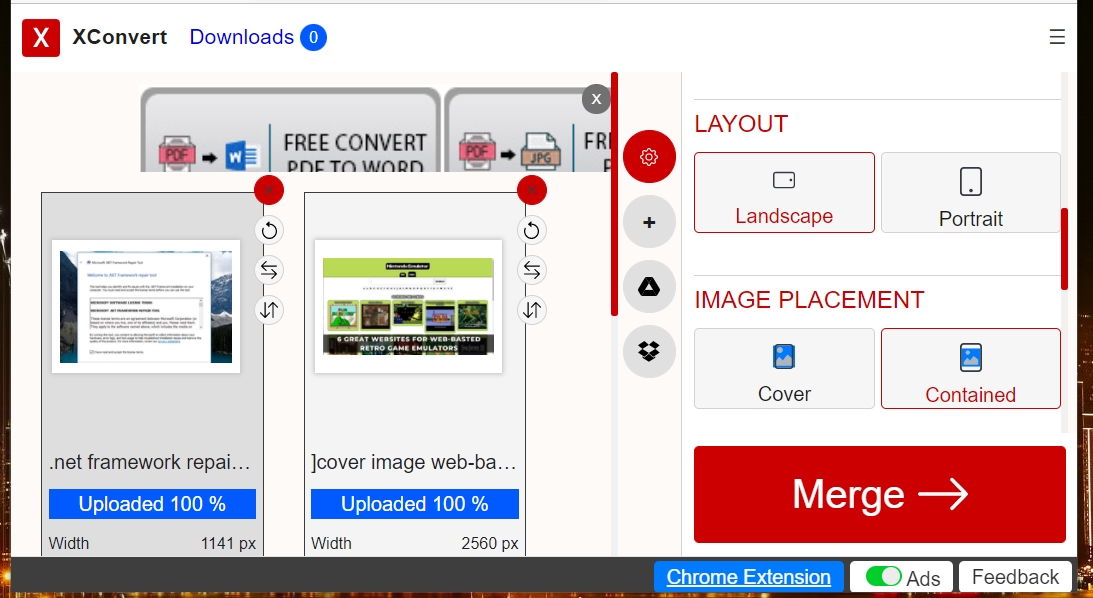
- На выпадающем меню Image Quality выберите качество. Максимальное качество даст наилучший вид, но увеличит размер PDF.
- Нажмите “Merge” чтобы объединить.
- После обработки нажмите “Download” и сохраните PDF.
- Откройте PDF в папке загрузок для проверки.
Преимущества этого способа:
- Больше настроек качества и ориентации.
- Возможность загрузки из облака.
- Быстрая обработка небольших наборов изображений.
Ограничения и соображения приватности:
- Требуется интернет и загрузка изображений на внешний сервис. Не используйте для чувствительных фото.
- Бесплатные сервисы могут иметь ограничения по размеру и количеству файлов.
Когда какой способ выбирать
- Для офлайн‑работы и приватности: Microsoft Print to PDF.
- Для контроля качества, ориентации, маргинов и облачных источников: XConvert или другое веб‑приложение.
- Для пакетной обработки сотен снимков лучше использовать специализированные инструменты для конвертации/скриптов (ImageMagick, Adobe Acrobat Pro).
Быстрый чеклист перед объединением
- Убедитесь, что файлы отсортированы в том порядке, в котором вы хотите их видеть в PDF.
- Проверьте разрешение изображений: слишком низкое — будет размыто; слишком высокое — приведёт к большому размеру PDF.
- Сделайте резервную копию исходных файлов на случай ошибки.
- Если фото приватные, не используйте сторонние облачные сервисы.
Чеклисты по ролям
Для обычного пользователя:
- Выбрать изображения в папке.
- Использовать Microsoft Print to PDF.
- Проверить итоговый PDF.
Для фотографа:
- Отсортировать фотоснимки по дате/номеру.
- При необходимости предварительно обработать (обрезка, размер).
- Выбрать высокое качество при слиянии или использовать профессиональный софт.
Для системного администратора:
- Настроить политики безопасности для запрета загрузки конфиденциальных данных на внешние сервисы.
- Предоставить пользователям инструкции по пакетной обработке через скрипты.
Практическая шпаргалка (cheat sheet)
- Быстрое объединение (без интернета): Microsoft Print to PDF → Проводник → Выбрать файлы → Печать.
- Контроль качества и маргинов: XConvert → Add Files → Image Quality → Merge.
- Порядок страниц: сортируйте файлы в Проводнике перед печатью.
- Уменьшение размера PDF: уменьшите Image Quality или уменьшите разрешение исходных изображений.
Мета‑факты и соображения
- Print to PDF сохраняет картинки в PDF как растровые изображения, не векторизует их.
- Большие исходные изображения влияют на размер итогового PDF — при необходимости используйте пакетную оптимизацию.
- Если нужно добавить метаданные или защиту паролем, используйте Adobe Acrobat или специализированные инструменты.
Решение типичных проблем
Проблема: итоговый PDF получился очень большим. Решение: перед объединением уменьшите разрешение изображений или выберите более низкое качество в веб‑инструменте.
Проблема: порядок страниц неправильный. Решение: отсортируйте файлы в Проводнике по нужному критерию и снова выполните процесс печати.
Проблема: не хочу загружать фото в облако. Решение: используйте Microsoft Print to PDF или локальные инструменты (ImageMagick, бесплатные GUI‑конвертеры).
Мини‑методология для регулярной работы с фото
- Сбор: поместите все фотографии в отдельную папку.
- Сортировка: переименуйте файлы префиксом с номерацией или отсортируйте по дате.
- Обработка (опционально): корректировка яркости/обрезка/изменение разрешения.
- Объединение: Print to PDF или XConvert.
- Проверка: откройте PDF и пролистайте все страницы.
- Архивирование: сохраните исходники и итоговый PDF в безопасном месте.
Decision tree
flowchart TD
  A[Нужен PDF из изображений?] --> B{Изображения локальны?}
  B -- Да --> C{Нужна ли гибкая настройка качества?}
  C -- Нет --> D[Использовать Microsoft Print to PDF]
  C -- Да --> E[Использовать локальный инструмент 'ImageMagick' или платный софт]
  B -- Нет --> F{Можно ли загружать на внешний сервис?}
  F -- Да --> G[Использовать XConvert или другой веб‑сервис]
  F -- Нет --> H[Перенести файлы локально и использовать Print to PDF]
Критерии приёмки
- В PDF отображаются все изображения в нужном порядке.
- Качество изображений соответствует ожиданиям (не смазанные, четкие).
- Размер файла приемлем для отправки или хранения.
- Конфиденциальность соблюдена (если это требование).
Важные замечания
Important: Не отправляйте личные или конфиденциальные изображения на публичные веб‑сервисы без одобрения владельца данных.
Note: Если нужна автоматизация для больших объёмов, рассмотрите скрипты на ImageMagick или использование командной строки в PowerShell.
Короткое резюме
- Microsoft Print to PDF — простой офлайн‑метод для быстрого объединения изображений в один PDF.
- XConvert даёт больше контроля над качеством и разметкой, но требует загрузки файлов в облако.
- Выбирайте инструмент по критериям приватности, требуемого качества и объёма задач.
Ключевые действия: отсортируйте файлы, выберите метод, проверьте итоговый PDF и при необходимости оптимизируйте качество.

Похожие материалы

Несколько аккаунтов Skype: Multi Skype Launcher

Журнал для работы: повысить продуктивность

Персональные звуки уведомлений на Android

Скачивание шоу Hulu для офлайн‑просмотра

Microsoft Start: персонализированная новостная лента
