
Как установить и управлять Active Directory на Server 2008 R2 Core

Important: Server Core не имеет графического рабочего стола; все операции выполняются удалённо или через консоль. Убедитесь, что у вас есть доступ в сеть и права администратора.
Быстрые ссылки
- Назначение статического IP-адреса
- Смена имени компьютера
- Установка Active Directory
- Управление Active Directory
В этой инструкции показано, как подготовить и продвинуть Server 2008 R2 Core до контроллера домена и как управлять им дистанционно. Описанные шаги предполагают работу в среде с базовой сетевой инфраструктурой и правами локального администратора.
Назначение статического IP-адреса
Active Directory требует статического IP-адреса. Сначала получите список сетевых интерфейсов:
netsh interface ipv4 show interface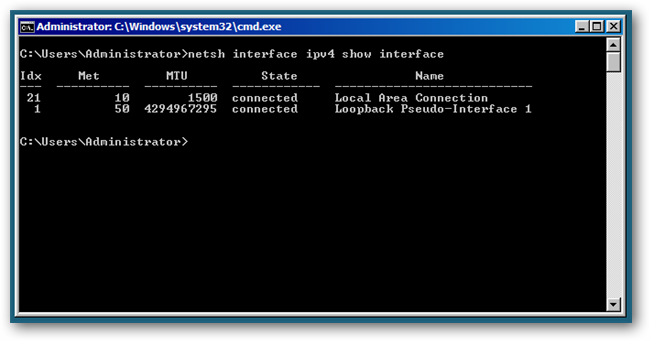
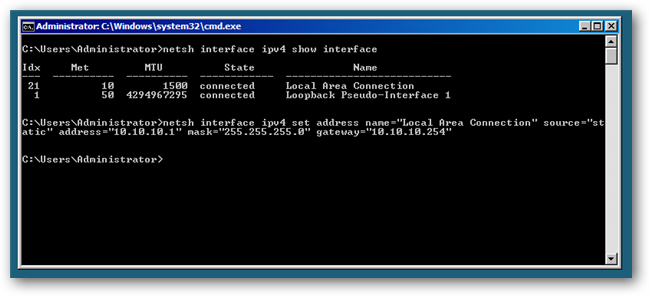
После того как вы увидите имя нужного интерфейса, задайте статический IP:
netsh interface ipv4 set address name="Local Area Connection" source="static" address="10.10.10.1" mask="255.255.255.0" gateway="10.10.10.254"Замените параметры на ваши сетевые значения:
- Name — имя интерфейса, которое вы видели в списке.
- Address — IP-адрес, который нужно назначить.
- Mask — маска подсети.
- Gateway — адрес шлюза по умолчанию.
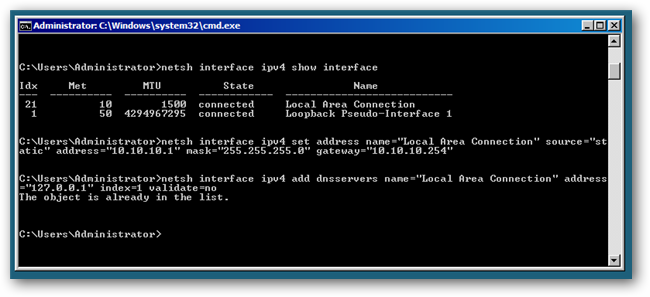
Затем добавьте адрес DNS-сервера для интерфейса (например, локальный DNS/loopback или внешний DNS):
netsh interface ipv4 add dnsservers name="Local Area Connection" address="127.0.0.1" index=1 validate=noПараметры:
- Name — имя интерфейса.
- Address — IP-адрес DNS-сервера (в примере — loopback).
- Index — 1 для основного DNS, 2 для вторичного.
Советы:
- Убедитесь, что DNS доступен и разрешение имён работает до продвижения сервера в контроллер домена.
- Если сервер будет также DNS-сервером, укажите локальный адрес (127.0.0.1) как первичный.
Смена имени компьютера
Перед продвижением сервера часто требуется установить понятное имя хоста. Используйте netdom:
netdom renamecomputer %computername% /newname:DC1Где DC1 — желаемое имя сервера. После переименования требуется перезагрузить систему:
shutdown /r /t 0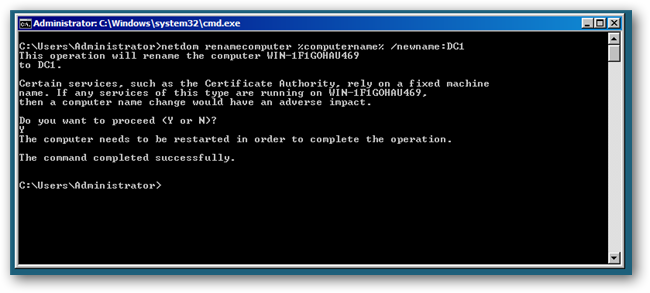
Установка Active Directory
На Server Core нет графического мастера установки, поэтому используют dcpromo либо ответный (unattend) файл. Один из надёжных методов — подготовить текстовый файл с параметрами (например, DCPROMO.txt) и запустить установку в безнадзорном режиме.
Пример возможностей ответа (в общих чертах):
- Создание нового домена в новой лесовой структуре (например, howtogeek.local).
- Установка уровня функциональности леса в Server 2008 R2.
- Установка DNS с интегрированной зоной в Active Directory.
- Присвоение роли глобального каталога.
- Установка пароля восстановления AD (Directory Services Restore Mode).
- Автоматическая перезагрузка по завершении.
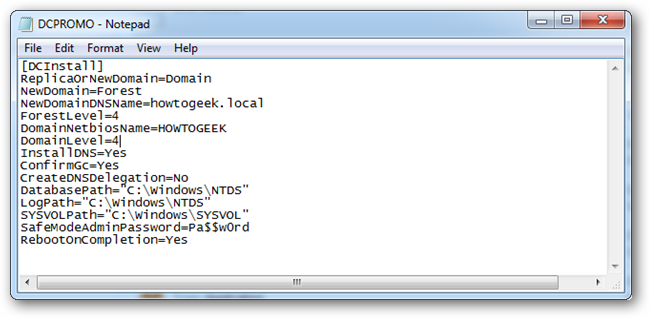
Запуск dcpromo с ответным файлом:
dcpromo /unattend:"C:\Path\To\DCPROMO.txt"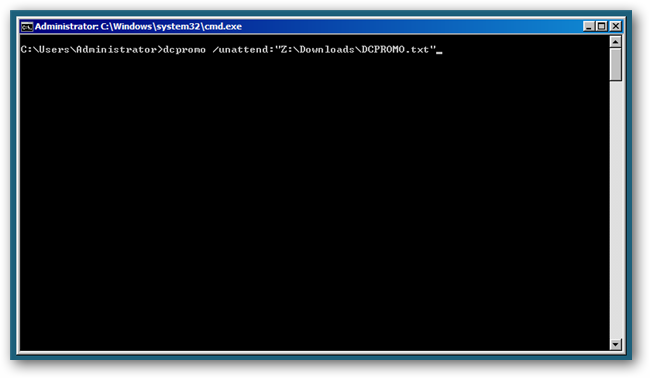
После выполнения команда запустит установку AD DS и автоматически перезагрузит сервер при необходимости.
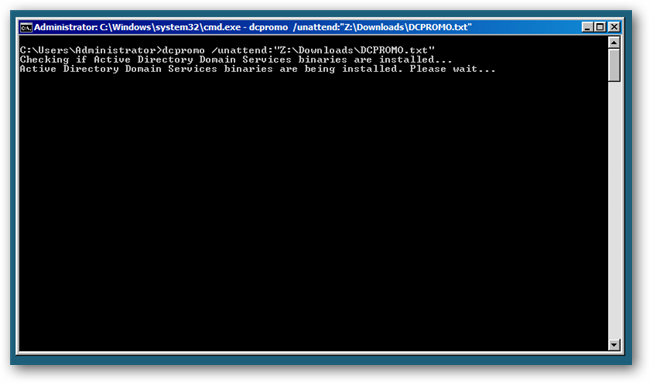
Советы по файлу ответов:
- Тщательно проверьте все поля (имена домена, пароль DSRM, сетевые настройки) перед запуском.
- Если у вас есть особые требования безопасности или нестандартные настройки DNS, дополните файл соответствующими параметрами.
- Документация TechNet содержит полный список допустимых параметров для dcpromo/unattend.
Управление Active Directory
Для удобства управления Server Core используйте RSAT (Remote Server Administration Tools) на поддерживаемой клиентской ОС, например, Windows 7. RSAT устанавливает снап‑ины и консольные инструменты MMC, которые подключаются к роли AD DS на вашем сервере.
Загрузите и установите RSAT, затем включите соответствующие компоненты через «Включение или отключение компонентов Windows» (Turn Windows features on or off): добавьте “AD DS Snap-ins and Command-line Tools”.
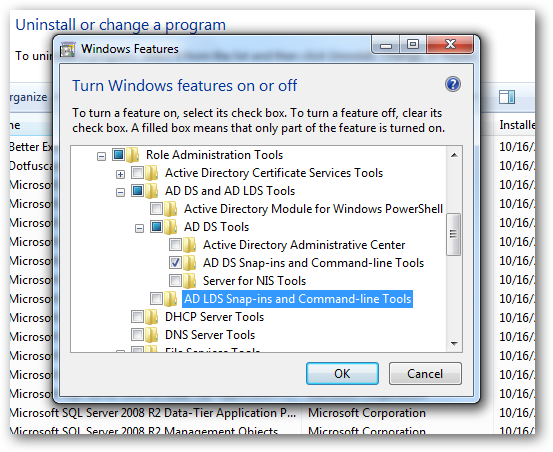
Запустите MMC: нажмите Windows + R, введите:
mmc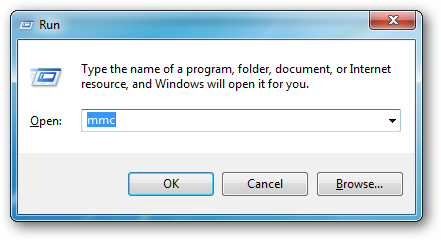
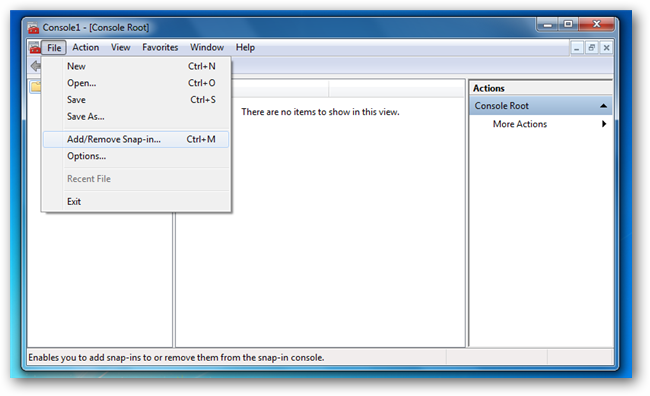
Добавьте снап-ин Active Directory Users and Computers через Add/Remove Snap-in и подключитесь к нужному серверу. Если вы вошли под учётной записью доменного администратора, подключение произойдёт автоматически.

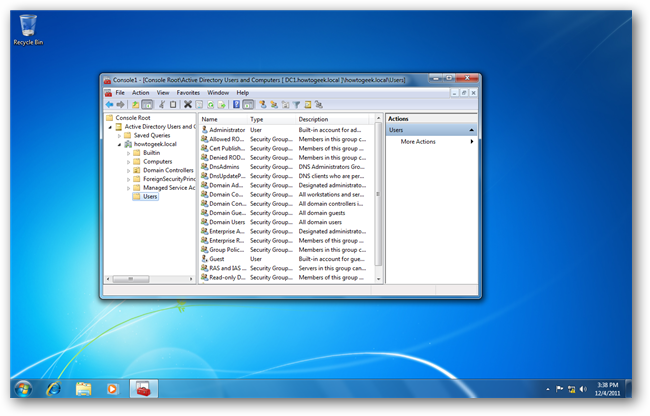
Преимущества управления через RSAT:
- Полноценный набор MMC‑снап‑инов без установки GUI на сервере.
- Удобство для администраторов, знакомых с инструментами MMC.
- Поддержка большинства сценариев управления объектами AD.
Альтернативные подходы
- Установка через PowerShell: в более новых версиях Windows Server можно использовать модули PowerShell (Install-WindowsFeature, Install-ADDSForest и т. п.). В Server 2008 R2 функциональность PowerShell для AD ограничена, но скрипты для автоматизации могут быть полезны.
- Использование виртуальной машины с GUI для подготовки контроллера, затем перенос ролей/репликации в Server Core.
- Ручная установка ролей и настройка DNS без дпромо‑файлов — более трудоёмкий, но гибкий путь.
Когда это не сработает
- Некорректно настроенный DNS или отсутствие разрешения имён помешают продвижению сервера в контроллеры домена.
- Неправильно указанные параметры в файле ответов приведут к ошибке установки. Всегда тестируйте в лабораторной сети.
- Ограничения старых сетевых драйверов на Server Core могут блокировать доступ к сети.
Проверочный чеклист перед запуском dcpromo
- Статический IP и шлюз настроены и проверены.
- DNS-сервер доступен и отвечает на запросы.
- Сервер переименован и перезагружен.
- Файл ответов (DCPROMO.txt) проверен и доступен локально.
- У вас есть физический или удалённый консольный доступ для устранения проблем.
Критерии приёмки
- Контроллер домена завершил установку без ошибок и успешно перезагрузился.
- DNS-зона интегрирована в AD и видна на сервере.
- Объекты AD можно создавать и модифицировать через RSAT.
- Репликация работает (если есть другие контроллеры домена).
Короткая аварийная инструкция (rollback/incident)
- Если dcpromo не завершился — изучите лог dcpromo.log на Server Core (обычно в %systemroot%\debug). Подключитесь локально или через удалённую консоль.
- Если домен частично создан и требуется откат — используйте безопасный режим восстановления служб каталогов (DSRM) и инструменты восстановления AD (ntdsutil, восстановление из резервной копии).
- Если проблемы с DNS — временно переключите клиентское разрешение имён на известный внешний DNS, восстановите сетевые настройки и повторите продвижение в лаборатории.
Мини-методология: быстрый план установки
- Настройте сеть (IP, маска, шлюз). 2. Настройте DNS и убедитесь в разрешении имён. 3. Переименуйте сервер и перезагрузите. 4. Подготовьте DCPROMO.txt. 5. Запустите dcpromo /unattend: и следите за логами. 6. После установки проверьте DNS, глобальный каталог и репликацию.
Роли и обязанности (кратко)
- Системный администратор: подготовка Server Core, dcpromo, проверка логов.
- Сетевой инженер: назначение IP, проверка маршрутизации и DNS.
- Инженер безопасности: проверка пароля восстановления (DSRM), политики доступа.
Ментальные модели и эвристики
- “DNS прежде AD”: всегда убедитесь, что DNS надёжно работает перед продвижением в контроллеры домена.
- “Маленькие шаги”: тестируйте каждый этап (IP, DNS, имя хоста) по отдельности, прежде чем запускать dcpromo.
- “Лабораторная реплика”: сначала прогоните сценарий в тестовой сети.
Глоссарий (1‑строчно)
- AD DS — Active Directory Domain Services, служба каталогов Microsoft.
- dcpromo — инструмент для продвижения сервера в контроллер домена.
- RSAT — Remote Server Administration Tools, набор инструментов для удалённого управления.
- DSRM — Directory Services Restore Mode, режим восстановления контроллера домена.
Мермайд: простое дерево решений
flowchart TD
  A[Начать: Server Core готов?] --> B{IP и DNS настроены?}
  B -- Нет --> C[Настроить netsh 'IP/DNS']
  C --> B
  B -- Да --> D{Имя сервера задано?}
  D -- Нет --> E[Переименовать через netdom и перезагрузить]
  E --> D
  D -- Да --> F[Подготовить DCPROMO.txt]
  F --> G[Запустить dcpromo /unattend:]
  G --> H{Успешно?}
  H -- Да --> I[Проверить AD и DNS]
  H -- Нет --> J[Изучить логи и откат]
Короткое резюме
Установка Active Directory на Server 2008 R2 Core — задачa линейная, но требующая подготовки: статический IP и рабочий DNS, корректное имя хоста, тщательно подготовленный файл ответов и доступ для управления через RSAT. Следуйте чеклисту, тестируйте в лаборатории и имейте план отката на случай ошибок.
Notes: если вы планируете долгосрочное развёртывание, рассмотрите обновление до более новой версии Windows Server, где доступны расширенные средства автоматизации PowerShell и улучшенная поддержка удалённого управления.

Похожие материалы

Несколько аккаунтов Skype: Multi Skype Launcher

Журнал для работы: повысить продуктивность

Персональные звуки уведомлений на Android

Скачивание шоу Hulu для офлайн‑просмотра

Microsoft Start: персонализированная новостная лента
