
Input lag и падения FPS — что это, в чём разница и как уменьшить
TL;DR
- Input lag — это задержка между нажатием кнопки и отображением результата на экране. Старайтесь держать её ниже ~50 мс; профессионалы предпочитают <33 мс.
- Падение кадров (frame drop) — это резкое снижение частоты кадров (FPS), обычно из-за возросшей нагрузки на GPU или CPU.
- Уменьшайте задержку через «игровой режим» на телевизоре/мониторе, VRR (G-Sync/Freesync/HDMI VRR), технологии типа NVIDIA Reflex/AMD Anti-Lag и проводные периферии.
- Для лучшего ощущения игры стремитесь к стабильному FPS: лучше ровный 60 FPS, чем скачущий 75–120 FPS.
Введение
Input lag (задержка ввода) и падения FPS часто путают. Они взаимосвязаны, но имеют разные причины и решения. Понять разницу — важный шаг к тому, чтобы игры работали плавно и отзывчиво.
Что такое input lag
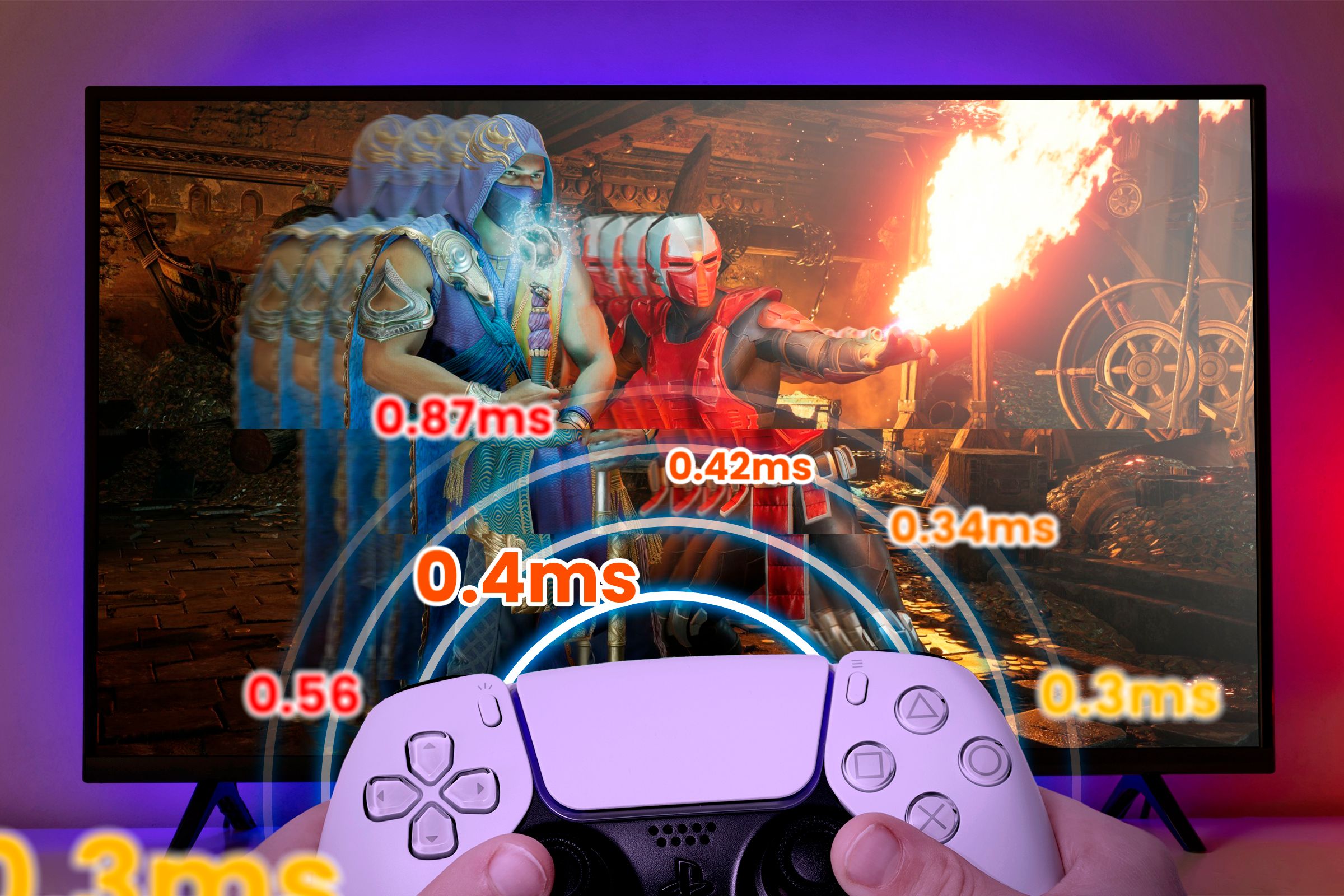
Input lag — время от физического ввода (нажатие кнопки, движение стика) до момента, когда экран это отображает. Простая дефиниция: сколько миллисекунд проходит между вашим действием и откликом в игре.
Определение в одну строку: input lag — это задержка «клик→пиксель».

Hannah Stryker / How-To Geek
Почему это важно? Если вы нажимаете «прыжок», а персонаж подпрыгивает через полсекунды, игра кажется непослушной. Для большинства людей задержка ниже ~50 мс ощущается «мгновенно». Профессиональные игроки ориентируются на ≈33 мс или ниже.
Причины input lag
- Дисплей: телевизор с обширными фильтрами изображения может добавлять десятки миллисекунд.
- Интерфейс системы и драйверы: обработка сигнала, USB/BT стек, протоколы беспроводной связи.
- Игровой движок: время между чтением ввода и рендером кадра.
- Буферизация: V-sync, тройная буферизация и некоторые сценарии с повышенной задержкой.
Коротко: общая задержка — сумма всех задержек по цепочке «ввод → обработка → рендер → отображение».
Что такое падение кадров (frame drop)
Lucas Gouveia / How-To Geek | KRAFTON, Inc.
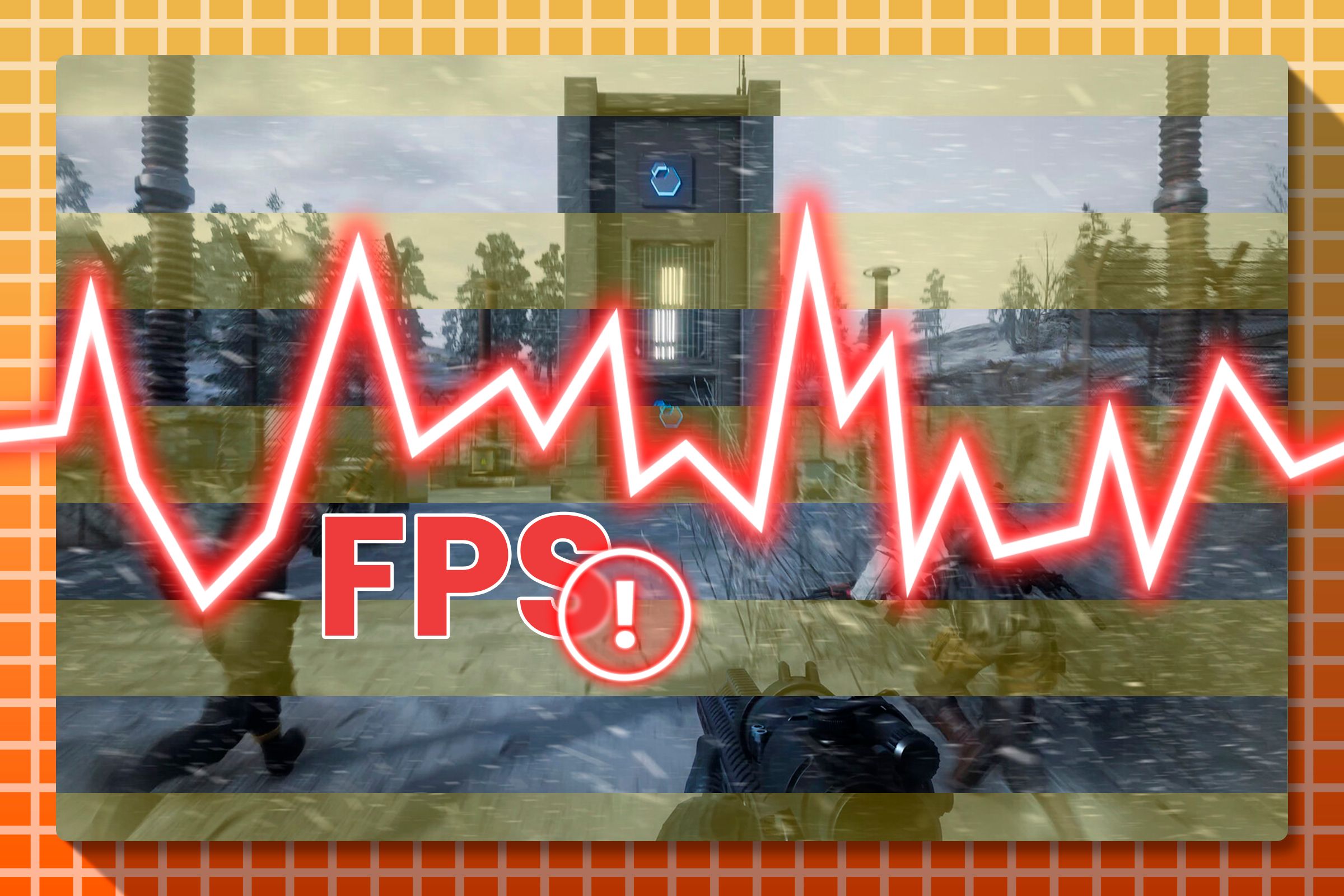
Падение кадров — это резкое уменьшение частоты кадров (FPS). Например, игра шла 60 FPS, а затем упала до 30 или 45.
Типичные причины падений FPS
- Всплеск нагрузки на GPU: например, сложная сцена или шейдеры, требующие компиляции.
- Всплеск нагрузки на CPU: взрыв с физикой, большое количество объектов.
- Нехватка памяти или I/O: загрузка ассетов во время игры.
- Включённый двойной буфер и V-sync: при падении ниже целевой частоты итоговая частота может уполовиниться.
Важно: частота кадров напрямую влияет на ощущение плавности и на input lag. Больше FPS обычно означает меньше задержку между вводом и визуальным обновлением, потому что мир обновляется чаще.
Минимизация input lag
NVIDIA
Практические шаги, которые дают заметный эффект:
- Настройте дисплей
- Включите «Game Mode» на телевизоре. Это отключает часть постобработки и снижает задержку.
- Для мониторов используйте режим с низкой задержкой (Low Latency) и минимизируйте дополнительные фильтры.
- Предпочитайте игровые мониторы с низким input lag и высоким refresh rate (частота обновления).
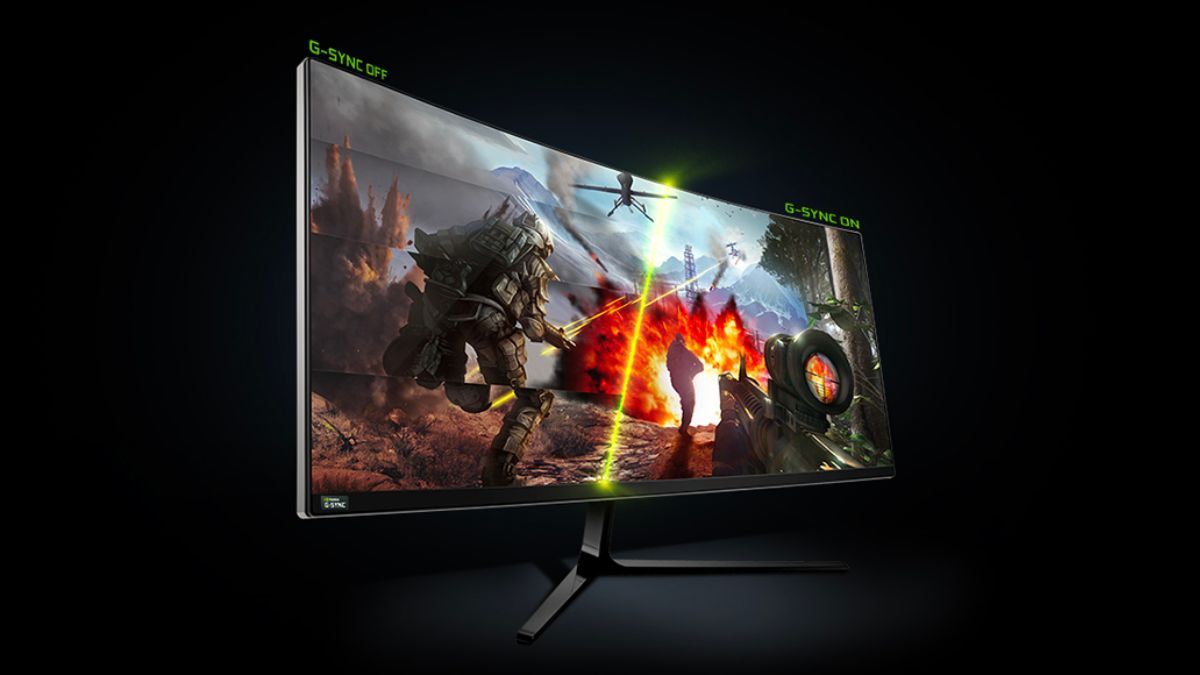
- Используйте VRR (переменная частота обновления)
- Технологии: NVIDIA G-Sync, AMD FreeSync, HDMI VRR. Они уменьшают разрыв кадров и помогают синхронизировать рендер и вывод на экран.
- Включите ускоряющие технологии в игре
- NVIDIA Reflex, AMD Anti-Lag — уменьшают обработку задержки по цепочке GPU↔CPU.
- Переключитесь с беспроводного на проводное
- Проводные клавиатура/мышь/контроллеры исключают дополнительные миллисекунды, которые накапливаются при беспроводной передаче.
- Отключите или корректно настройте V-sync
- V-sync снижает tearing, но добавляет задержку. Если цель — минимальная задержка, лучше выключить V-sync и использовать VRR.
Важно: последовательная оптимизация всех звеньев цепочки даёт лучший результат, чем усиление только одного компонента.
Настройка для стабильных кадров (плавность превыше всего)
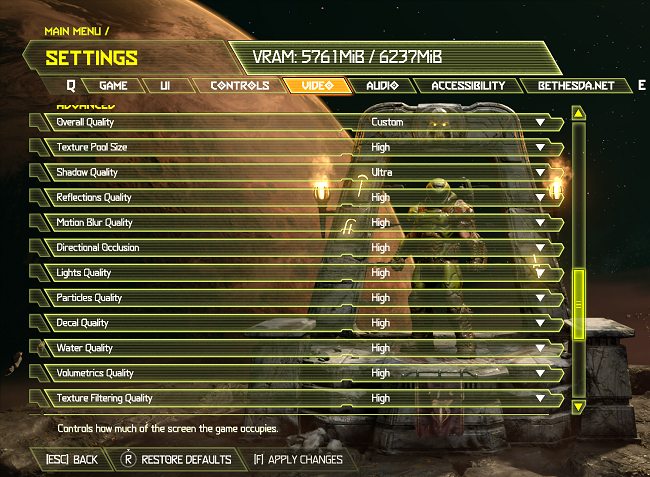
Высокая пиковая частота не всегда лучше. Резкие скачки FPS ощущаются хуже, чем ровная, но чуть более низкая частота.
Правила практики
- Если ваша система стабильно держит 60 FPS — установите ограничение в 60 FPS. Лучше стабильность, чем максимум.
- В соревновательных играх цель — максимальная FPS и минимальная задержка (мониторы 240–360 Hz). Для этого снижают качество графики.
- В одиночных играх визуальная составляющая важнее. Здесь лучше принять меньшую, но стабильную частоту кадров.
Почему стабильность важнее
- Стабильный FPS даёт предсказуемый input lag и визуальную ритмику.
- Микрофризы (microstutters) портят ощущение плавности сильнее, чем немного меньшие показатели FPS.
Альтернативные подходы и когда они не работают
- Отключение V-sync уменьшит задержку, но вызовет tearing. Если tearing мешает, лучше VRR.
- Переход на беспроводные контроллеры удобен, но может ухудшить реакцию в соревновательных играх.
- Увеличение частоты обновления монитора помогает только при стабильной и высокой производительности GPU.
Пример неудачи: если у вас слабый GPU, включение G-Sync даст меньше пользы, чем снижение настроек качества — G-Sync не увеличивает вычислительную мощность.
Быстрая методика (минимальная последовательность действий)
- Включите «игровой режим» на TV/мониторе. 2. Включите VRR, если доступно. 3. Отключите V-sync в игре. 4. Включите NVIDIA Reflex/AMD Anti-Lag, если есть. 5. Если FPS скачет — снизьте графику и установите лимит FPS.
Роль‑ориентированные чеклисты
- Для обычного игрока:
- Включить Game Mode на ТВ/мониторе.
- Поставить проводную периферию при проблемах.
- Ограничить FPS до стабильного значения (например, 60).
- Для соревновательного игрока:
- Отключить V-sync, включить VRR или использовать монитор 240+ Hz.
- Выставить низкие графические настройки ради максимального FPS.
- Проверить задержку периферии и переключиться на проводные устройства.
- Для разработчика игр:
- Профилировать шейдеры и компиляцию во время загрузки, не в рантайме.
- Вести мониторинг пиков CPU/GPU и оптимизировать узкие места.
- Добавить опции VRR и низкоуровневых технологий (Reflex/Anti-Lag).
Тесты и критерии приёмки
- Проверка input lag:
- Метод: использовать высокоскоростную камеру или специальный тестер (клик→пиксель).
- Критерии: <50 мс для обычного комфорта; <33 мс для соревновательного уровня.
- Проверка стабильности FPS:
- Метод: измерить средний FPS, минимальный FPS и 1% low (или 0.1% low) заессии.
- Критерии: минимальный FPS не должен резко падать ниже 75% от целевого; 1% low не должен вызывать заметных микрофризов.
Матрица совместимости и рекомендации
- NVIDIA G-Sync: оптимально с картами NVIDIA и поддерживаемыми мониторами. Даёт плавность при высоких и переменных FPS.
- AMD FreeSync: аналогично для карт AMD; многие мониторы FreeSync совместимы с NVIDIA (сертификация variable overdrive).
- HDMI VRR: хорош для консолей и современных видеокарт через HDMI 2.1.
- Reflex / Anti-Lag: работают на уровне драйвера/движка и полезны при тесной связке CPU↔GPU.
Совет: проверяйте список сертифицированных мониторов и версию драйверов перед покупкой/включением функций.
Краткий справочник терминов
- Input lag: задержка между действием игрока и отображением на экране.
- FPS (frames per second): количество кадров в секунду.
- VRR: переменная частота обновления дисплея.
- V-sync: вертикальная синхронизация, предотвращает tearing, но добавляет задержку.
Краткая методология для разработчиков и системных администраторов
- Профилирование: измеряйте время рендера кадра, время логики и время на I/O.
- Асинхронность: выносите тяжёлые операции (компиляция шейдеров, загрузка ассетов) в фоновый поток.
- Адаптивные настройки: предлагайте пользователю «баланс качества и отклика» или автоматический лимит FPS.
Факты и эмпирические ориентиры
- Комфортная задержка: <50 мс.
- Соревновательная цель: ≤33 мс.
- Частота обновления для киберспорта: 240–360 Hz.
- Частые «целевые» FPS: 30/60/120/144/240.
Важно: эти числа не абсолютны; они служат ориентиром.
Когда не стоит гнаться за минимальной задержкой
- В сюжетных одиночных играх визуальное качество имеет больший приоритет.
- На телевизорах большой диагонали при игре на расстоянии небольшая дополнительная задержка часто не критична.
Проверочный чеклист по устранению проблем (шаг за шагом)
- Включить Game Mode на дисплее. 2. Обновить драйверы GPU и прошивку монитора/телевизора. 3. Включить VRR, если доступно. 4. Включить Reflex/Anti-Lag в игре. 5. Переключиться на проводные периферии и повторно протестировать. 6. Ограничить FPS до устойчивого уровня.
Короткое резюме
Если вы уменьшаeте input lag и добиваетесь стабильного FPS, игра становится отзывчивее и приятнее. Профессиональная и повседневная практика отличаются: в соревновательных играх важнее отклик и частота обновления, в одиночных — баланс между графикой и плавностью.
Важно: тестируйте изменения по одной вехе, чтобы точно понимать, что улучшает отклик, а что — визуальное качество.
Ключевые действия: включите игровой режим дисплея, используйте VRR, примените Reflex/Anti-Lag, откажитесь от V-sync при необходимости и ограничьте FPS для стабильности.

Похожие материалы

Несколько аккаунтов Skype: Multi Skype Launcher

Журнал для работы: повысить продуктивность

Персональные звуки уведомлений на Android

Скачивание шоу Hulu для офлайн‑просмотра

Microsoft Start: персонализированная новостная лента
