
Как архивировать и распаковать файлы в PowerShell

Краткое введение
ZIP — это контейнерный формат, который уменьшает объём файлов за счёт сжатия, упрощает обмен и хранение. В PowerShell есть два основных cmdlet для работы с ZIP: Compress-Archive (создание/обновление) и Expand-Archive (распаковка). Ниже — понятные примеры, советы по шаблонам использования, варианты для разных ролей и рекомендации по безопасности.
Важно: Compress-Archive не поддерживает установку пароля/шифрования архивов. Для шифрования используйте внешние утилиты (7‑Zip, OpenSSL) или встроенные механизмы операционной системы.
Основы: как создать ZIP (Compress-Archive)
Откройте PowerShell (Пуск → PowerShell) и выполните одну из команд ниже. Везде заменяйте пути на свои.
- Если нужно архивировать отдельные файлы:
Compress-Archive -LiteralPath -DestinationPath Пример (несколько файлов через запятую):
Compress-Archive -LiteralPath C:\Users\alex\file1.txt, C:\Users\alex\file2.log -DestinationPath C:\Backups\archive.zipПримечание: используйте кавычки вокруг пути, только если в нём есть пробелы.
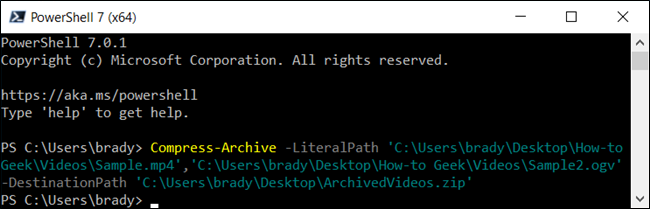
- Если нужно архивировать всю папку с её содержимым (включая подпапки):
Compress-Archive -LiteralPath -DestinationPath Пример:
Compress-Archive -LiteralPath C:\Projects\MySite -DestinationPath C:\Backups\mysite.zip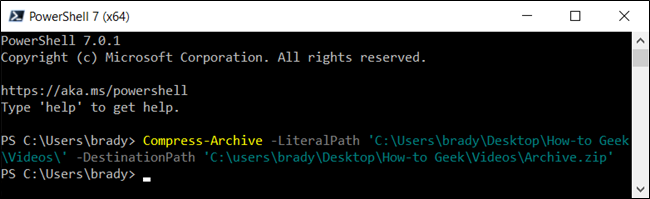
- Использование шаблонов (wildcards):
Чтобы применять подстановочные символы, используйте параметр -Path, а не -LiteralPath. Это позволяет выбирать содержимое без корневой папки или фильтровать по типу файлов.
Пример — архивировать только содержимое корневой папки, но не саму папку:
Compress-Archive -Path C:\path\to\folder\* -DestinationPath C:\path\to\archive.zip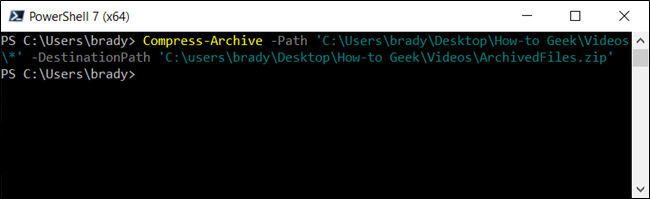
Архивировать только файлы определённого типа:
Compress-Archive -Path C:\path\to\folder\*.jpg -DestinationPath C:\path\to\images.zip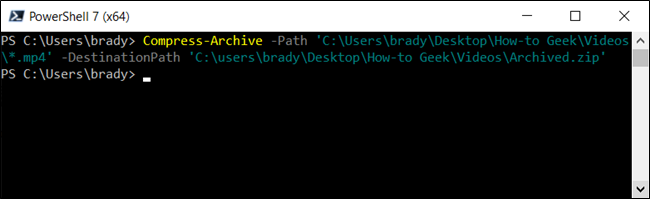
Если нужно взять все файлы (включая вложенные) в корне и подпапках, используйте:
Compress-Archive -Path C:\path\to\folder\*.* -DestinationPath C:\path\to\archive.zip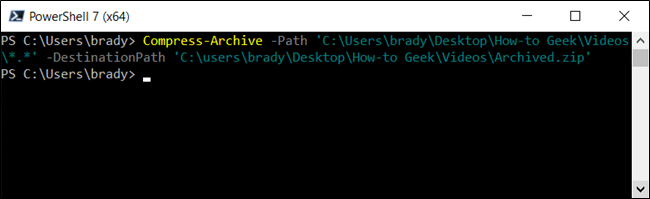
- Обновление существующего архива
Чтобы добавить новые файлы или заменить старые с теми же именами в существующем ZIP, используйте параметр -Update:
Compress-Archive -Path C:\path\to\files -Update -DestinationPath C:\path\to\archive.zip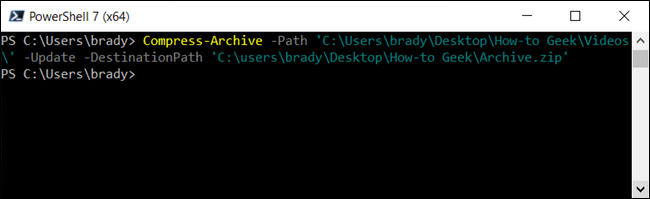
Распаковка ZIP (Expand-Archive)
Распаковка проще: указываете источник и папку назначения.
Expand-Archive -LiteralPath -DestinationPath Пример:
Expand-Archive -LiteralPath C:\Backups\archive.zip -DestinationPath C:\Temp\ArchiveContent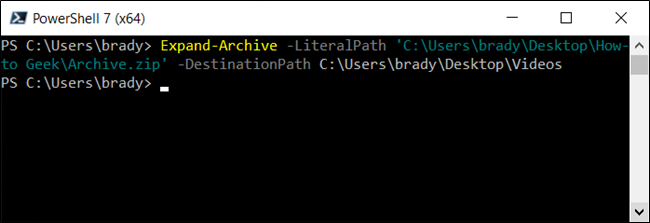
Если не указывать -DestinationPath, PowerShell создаст папку с именем архива в текущем каталоге и распакует туда содержимое. Если папка назначения уже существует, командлет вызовет ошибку — чтобы перезаписать файлы, используйте -Force.
Внимание: параметр -Force перезапишет файлы безвозвратно. Применяйте, только если старые данные вам не нужны.
Разница между -Path и -LiteralPath
- -LiteralPath воспринимает путь буквально (не интерпретирует спецсимволы).
- -Path позволяет использовать шаблоны (wildcards) и расширения.
Используйте -LiteralPath для чётких путей. Если нужен поиск по маске — используйте -Path.
Когда встроенных команд недостаточно: альтернативы
- 7‑Zip (7z.exe) — поддерживает шифрование AES-256, самораспаковывающиеся архивы, более плотное сжатие. Подходит для резервных копий с паролем.
- .NET System.IO.Compression.ZipFile — для сценариев в скриптах, где нужна более тонкая программная обработка.
- Комбинация PowerShell + 7‑Zip через Start-Process или прямой вызов 7z.exe.
Пример вызова 7‑Zip для шифрования (общее направление, параметры зависят от версии 7z):
& 'C:\Program Files\7-Zip\7z.exe' a -tzip C:\Backups\secure.zip C:\Data\* -pYourPassword -mem=AES256Руководство по безопасности и конфиденциальности
- Compress-Archive не шифрует архивы и не поддерживает пароли — не используйте его для секретных данных.
- Для данных пользователей и персональных данных соблюдайте локальное законодательство (например, требования по хранению/удалению). Удаляйте временные файлы после обработки.
- Ограничьте права на папки с архивами (NTFS ACL), чтобы предотвратить несанкционированный доступ.
Проверка и отладка: типичные ошибки и решения
- Ошибка: «DestinationPath already exists» при распаковке — используйте -Force или удалите папку вручную.
- Ошибка: путь содержит спецсимволы — используйте -LiteralPath и экранируйте символы.
- Проблема: архив не содержит ожидаемых файлов — проверьте, не использовали ли вы -Path с шаблоном, который исключил нужные файлы.
- Если Compress-Archive пропускает скрытые/системные файлы — убедитесь, что у процесса есть права на чтение таких файлов.
Краткий сценарий отладки:
- Выполните Get-ChildItem на источнике, чтобы убедиться, что файлы видимы PowerShell.
- Попробуйте создать архив с небольшой тестовой папки.
- Распакуйте тестовый архив в новую пустую папку.
Ментальные модели и лучшие практики
- Модель «контейнер vs содержимое»: решите, нужно ли вам включать в архив саму корневую папку или только её содержимое — это влияет на команду (-Path с * для содержимого).
- Модель «безопасность vs удобство»: встроенные cmdlet удобны, но не шифруют; внешние инструменты дают безопасность, но требуют установки.
- Используйте соглашения по именам архивов: yyyy-MM-dd_project_task.zip для упрощённого поиска и автоматизации.
Чеклисты по ролям
Администратор:
- Проверить права доступа на папки архивации.
- Настроить задачи в Планировщике Windows для регулярных резервных копий.
- Использовать 7‑Zip с AES, если требуется шифрование.
Разработчик/автоматизация:
- Использовать -LiteralPath для стабильности путей.
- Логировать результаты команд (stdout/stderr) в файл.
- Добавить проверку хэшей (Get-FileHash) до и после архивации.
Конечный пользователь:
- Дважды проверить имя и местоположение DestinationPath.
- Не использовать -Force, если не уверен в удалении старых данных.
- При передаче архива по сети — использовать защищённые каналы (SFTP, HTTPS).
Мини‑методология: рабочий процесс архивации
- Подготовка: собрать список файлов (Get-ChildItem), проверить доступность.
- Создание: Compress-Archive с явным DestinationPath и временной папкой.
- Валидация: распаковать в тестовую папку и сравнить контрольные суммы (Get-FileHash).
- Доставка: переместить архив в место хранения/репозиторий.
- Очистка: удалить временные файлы и зафиксировать лог.
Decision tree (простая логика выбора)
flowchart TD
  A[Нужно архивировать?] --> B{Требуется шифрование?}
  B -- Да --> C[Использовать 7-Zip или средство с поддержкой AES]
  B -- Нет --> D{Нужна ли маска/фильтр?}
  D -- Да --> E[Compress-Archive -Path с шаблоном]
  D -- Нет --> F[Compress-Archive -LiteralPath]
  E --> G[Проверка архива]
  F --> G
  C --> G
  G --> H[Расположение хранения и права]
Критерии приёмки
- ZIP создаётся без ошибок и содержит ожидаемые файлы.
- При распаковке файлы восстанавливаются с теми же именами и целостностью (проверка контрольной суммы).
- Конфиденциальные данные защищены: либо зашифрованы, либо хранятся в безопасном месте с ограниченным доступом.
Примеры тест-кейсов
- Создать архив из папки с поддиректориями. Ожидаемый результат: все файлы и подпапки присутствуют в архиве.
- Создать архив с шаблоном *.jpg. Ожидаемый результат: только .jpg файлы в архиве.
- Распаковать в существующую папку без -Force. Ожидаемый результат: PowerShell возвращает ошибку.
- Обновить архив с -Update и заменить файл с тем же именем. Ожидаемый результат: версия файла в архиве обновлена.
Короткое резюме
PowerShell предоставляет простые и надёжные способы создать и распаковать ZIP-файлы с помощью Compress-Archive и Expand-Archive. Для продвинутых сценариев — фильтрации, шифрования или интеграции в сложные пайплайны — комбинируйте PowerShell с 7‑Zip или .NET API. Всегда проверяйте права доступа и целостность данных после операций с архивами.
Важно: если вы работаете с персональными или чувствительными данными, применяйте шифрование и ограничивайте доступ к файлам.

Похожие материалы

Несколько аккаунтов Skype: Multi Skype Launcher

Журнал для работы: повысить продуктивность

Персональные звуки уведомлений на Android

Скачивание шоу Hulu для офлайн‑просмотра

Microsoft Start: персонализированная новостная лента
