
Как управлять SD‑картой в Linux
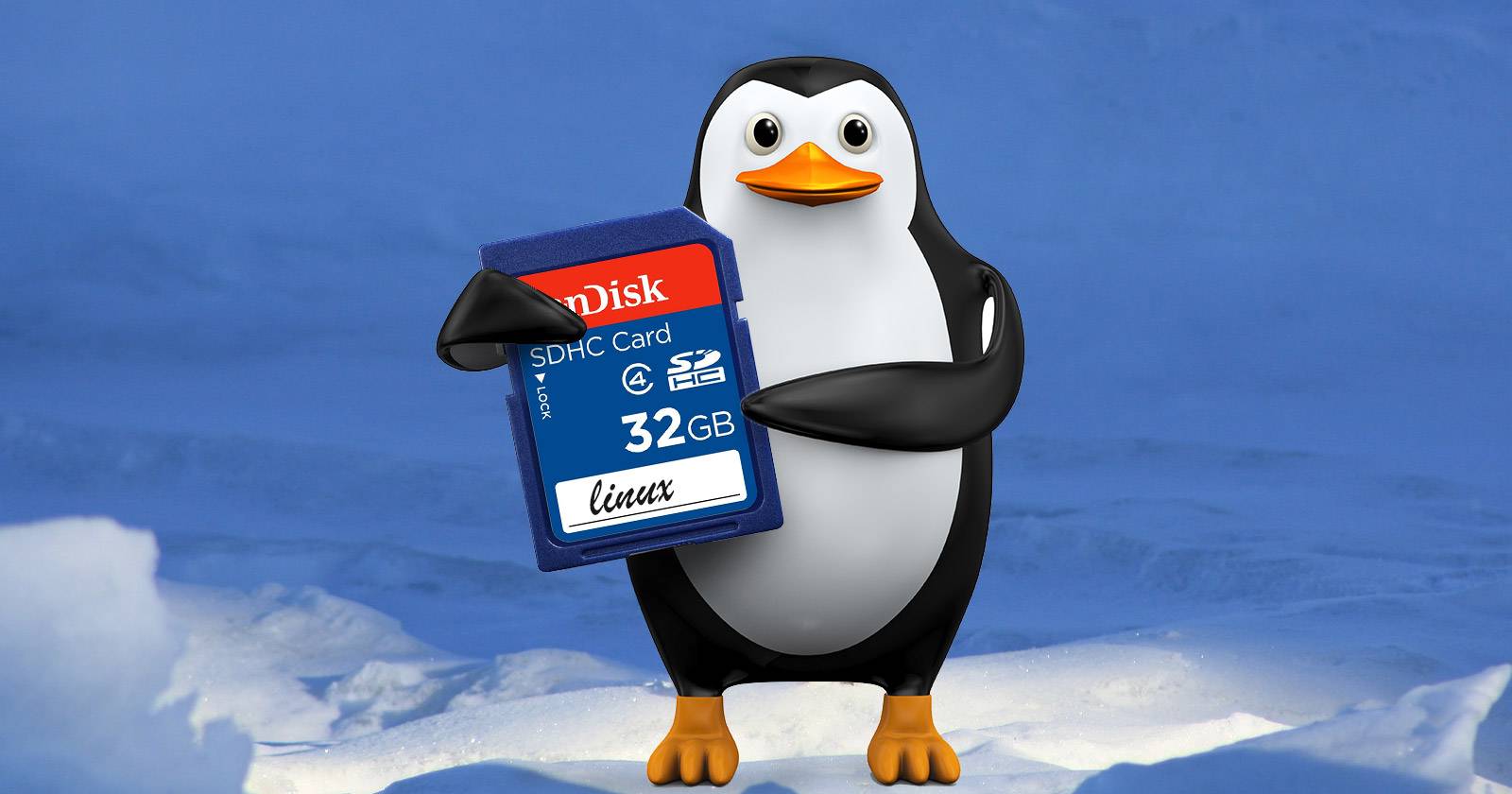

SD‑карты играют особую роль для пользователей Linux‑рабочих столов. Они служат для хранения фото и видео, удобной переноски большого количества файлов и часто используются как способ превратить Windows или macOS‑машину в тестовую среду для Linux. Ниже — подробное руководство по управлению SD‑картами: как найти устройство, форматировать, разделять, делать резервные копии, восстанавливать и создавать загрузочные носители.
Что такое менеджер разделов?
Раздел (partition) — это выделенный участок цифрового пространства накопителя. Это может быть весь диск, а может быть часть его. На компьютерах с двойной загрузкой (dual boot) отдельные разделы обычно занимают Windows и Linux. Многие хранят систему отдельно от личных файлов; в Linux часто выделяют отдельный раздел под swap.
Менеджер разделов — программа для управления этими зонами. С его помощью форматируют SD‑карты, создают новые разделы, удаляют или дублируют их. SD‑карты обычно поставляются с одним разделом, но при желании 32‑ГБ карту можно разделить на две по 16 ГБ.
Примеры имён устройств: /dev/sda, /dev/sdb, /dev/sdc. Для карт памяти в некоторых системах вы увидите более длинные имена типа /dev/mmcblk0p1. Именно это имя вы будете указывать в командной строке при использовании низкоуровневых утилит.
Совет: если вы не уверены в имени устройства, сначала подключите SD‑карту, затем выполните команду mount или lsblk, чтобы увидеть, какие устройства присутствуют.
Как найти имя устройства в терминале
Используйте одну из следующих команд, чтобы обнаружить устройство и монтированные разделы:
mountили
lsblk -fПример вывода lsblk показывает дерево устройств и точки монтирования; это помогает не перепутать SD‑карту с системным SSD. Если вы видите /dev/sdc или /dev/mmcblk0 и размер совпадает с вашей картой — вы нашли её.
Важно: перепроверьте дважды. Неправильное имя устройства при записи приведёт к потере данных на другом диске.
Графические утилиты и когда их использовать
- GNOME Disks — простая и понятная, хорошо интегрирована в GNOME.
- KDE Partition Manager — эквивалент для KDE пользователя.
- GParted — универсальная, часто используется в Live‑средах.
Эти приложения позволяют форматировать, редактировать разделы, монтировать и создавать образ диска через графический интерфейс.
dd: мощный инструмент для побайтных операций
dd — универсальная командная утилита для побайтной копии данных. Она удобна для создания точных образов SD‑карт и для восстановления. Но dd не прощает ошибок: одна неверная буква в имени устройства может стереть весь жёсткий диск.
Принцип: dd if=<источник> of=<назначение>
Примеры:
- Полное стирание карты (запись нулей):
dd if=/dev/zero of=/dev/sdc bs=4M status=progress- Создание образа карты (резервная копия):
dd if=/dev/sdc of=~/sdcard.img bs=4M status=progress- Восстановление образа на карту:
dd if=~/sdcard.img of=/dev/sdc bs=4M status=progress- Запись ISO‑образа дистрибутива на карту (создание загрузочного носителя):
dd if=~/Downloads/your-distro.iso of=/dev/sdc bs=4M status=progressПараметры: bs задаёт размер блока; status=progress показывает прогресс операции.
Важно: используйте имя устройства без номера раздела; например, /dev/sdc, а не /dev/sdc1, если вы хотите записать структуру разделов целиком.
Форматирование SD‑карты
Если вам нужно просто очистить карту и сделать совместимую с Windows/macOS файловую систему, выберите FAT32 или exFAT (для файлов >4 ГБ). Большинство карт поставляются в FAT32.
Через графический интерфейс: выберите раздел и кликните «Format» / «Форматировать», затем укажите тип файловой системы. Для полного удаления данных выберите опцию глубокого стирания.
Через командную строку с использованием dd — смотрите предыдущий пример с /dev/zero. После этого потребуется создать новую таблицу разделов и раздел(ы), например с помощью fdisk или parted.
Создание отдельного раздела
Разделение существующего раздела без резервной копии — рискованно. Хорошая практика: сохраните данные, затем удалите текущий раздел и создайте новые.
В графическом интерфейсе: удалите текущий раздел («−»), затем создайте новый («+») и задайте размер. Повторите для каждого нового раздела.
В терминале используйте fdisk или parted. Пример компактного сценария с parted:
parted /dev/sdc
mklabel msdos
mkpart primary fat32 1MiB 16384MiB
mkpart primary ext4 16384MiB 32768MiB
quit
Это создаст две части по 16 ГБ каждая на 32‑ГБ карте.
Резервное копирование и создание образа
Самый простой способ сделать резервную копию — скопировать файлы через файловый менеджер. Это удобно, но не даёт точной копии структуры разделов и загрузочных записей.
Для точной копии используйте создание образа (disk image). GNOME Disks и другие менеджеры поддерживают экспорт образа. Через dd см. пример выше:
dd if=/dev/sdc of=~/sdcard.img bs=4M status=progressУчтите: на диске должно быть свободно не меньше, чем размер SD‑карты.
Восстановление из образа
Просто поменяйте местами if и of в dd:
dd if=~/sdcard.img of=/dev/sdc bs=4M status=progressИли используйте функцию восстановления образа в вашем менеджере разделов.
Создание загрузочной SD‑карты
Чтобы загрузиться с SD‑карты, скачайте ISO дистрибутива и запишите его на карту командой dd (пример выше). Некоторые образы используют особые схемы разделов, поэтому внимательно следите за инструкциями дистрибутива.
Альтернативы dd (GUI):
- Etcher — кроссплатформенный и простой инструмент.
- Ubuntu Startup Disk Creator — для Ubuntu.
- Fedora Media Writer — для Fedora.
Эти приложения могут автоматически распознать ISO и записать её на карту, часто с проверкой целостности.
Когда графика лучше, а когда — командная строка
- Графика (GNOME Disks, GParted): удобно для новичков, наглядно, безопаснее при ошибках.
- Командная строка (dd, fdisk, parted): быстрее, автоматизируемо в скриптах, подходит для тонкой настройки и массовых операций.
Выбор зависит от уровня комфорта и задачи.
Типичные ошибки и когда методы не сработают
- Запись dd на неправильное устройство — потеря данных.
- Форматирование в FAT32 не подходит для файлов >4 ГБ; используйте exFAT.
- Некоторые камеры и устройства не поддерживают exFAT по умолчанию.
- Полный стирающий dd не гарантирует защиту от восстановления в специальных лабораториях; для безопасного удаления используйте многопроходное перезаписывание или инструменты, соответствующие политике организации.
Мини‑методология безопасной работы с SD‑картой
- Подключите карту и определите имя устройства с помощью lsblk.
- Снимите резервную копию важных файлов или образа (dd if=/dev/sdX of=~/backup.img).
- Размонтируйте разделы (umount /dev/sdX?) перед записью dd.
- Выполните операцию (форматирование, запись образа).
- Проверьте результат (lsblk, file system check, загрузка тестовой системы).
- При необходимости отметьте карту и храните образ отдельно.
Проверка и критерии приёмки
- Устройство правильно обнаружено и смонтировано/отмонтировано.
- Файловая система читабельна в целевых средах (Windows/macOS/Linux).
- Образ корректно восстановлен — загрузка прошла (если это загрузочная карта).
- Размеры и количество разделов совпадают с планом.
Роли и чек‑листы
Администратор:
- Проверить имя устройства через lsblk.
- Создать образ через dd и проверить контрольную сумму.
- Настроить таблицу разделов с parted/fdisk.
Фотограф/путешественник:
- Форматировать в exFAT для больших файлов.
- Делать резервные копии важных снимков на ноутбуке.
Разработчик/тестер:
- Использовать dd для клонирования образов и автоматизации развёртывания.
- Хранить шаблонные образы в репозитории образов.
Новичок:
- Использовать графический инструмент (GNOME Disks или Etcher).
- Не выполнять команды, которые не понимаете; спросите перед выполнением.
Безопасность и очистка данных
- Для «быстрой» очистки dd if=/dev/zero of=/dev/sdX перезапишет нулями. Для более высокой степени уничтожения данных используйте случайные данные:
dd if=/dev/urandom of=/dev/sdc bs=4M status=progress- Многопроходное перезаписывание повышает затраты времени, но не всегда необходимо для бытового использования. Для соответствия корпоративным требованиям безопасности следуйте политике организации.
Совместимость и ограничения
- FAT32: максимально совместима, ограничение файла 4 ГБ.
- exFAT: поддерживает большие файлы, но старые устройства могут не распознавать её.
- ext4: лучше для Linux, не читается по умолчанию в Windows/macOS.
Выбор зависит от того, где вы планируете использовать карту.
Дополнительные подходы
- Использовать rsync для инкрементных резервных копий файлов вместо создания полного образа.
- Использовать специализированные утилиты типа ddrescue для восстановления повреждённых карт.
Решение задач: схема выбора инструмента
flowchart TD
    A[Нужна точная копия разделов?] -->|Да| B[Используйте dd или GNOME Disks 'образ']
    A -->|Нет, нужны только файлы| C[Копирование через файловый менеджер или rsync]
    B --> D{Нужна графическая оболочка?}
    D -->|Да| E[GNOME Disks / GParted]
    D -->|Нет| F[dd / parted / fdisk]
    C --> G{Файлы >4ГБ?}
    G -->|Да| H[Используйте exFAT]
    G -->|Нет| I[FAT32 приемлем]
Фактбокс: ключевые числа и команды
- Размер блока при использовании dd: bs=4M часто даёт хороший баланс скорости.
- Проверка прогресса: status=progress.
- Команды для обнаружения устройства: lsblk -f, mount.
- Резервная копия образа занимает столько же места, сколько исходная карта.
Тестовые случаи и критерии приёмки
- Запись образа ISO и успешная загрузка с SD‑карты на целевом устройстве.
- Создание двух разделов и их корректное монтирование в Linux.
- Восстановление образа и совпадение суммы контрольной суммы (например, sha256) с оригиналом.
- Форматирование в exFAT и возможность записи файла >4 ГБ на карту.
Советы по локализации и устройствам в вашей стране
- Старые телефоны и камеры в некоторых регионах могут не поддерживать exFAT без обновления прошивки. Проверьте совместимость перед массовой миграцией формата.
- Для обмена файлами с Windows чаще выбирают FAT32/exFAT; для чисто Linux‑сред — ext4.
Краткое резюме
SD‑карты в Linux универсальны: от простого хранения до создания загрузочных дистрибутивов. Для безопасной работы всегда определяйте устройство, делайте резервные копии и выбирайте инструмент исходя из задачи: графика для удобства, командная строка для автоматизации и точного контроля.
Важно: dd — мощный, но опасный инструмент. Проверяйте имя устройства и держите резервные копии.
Краткий глоссарий:
- dd — утилита для побайтного копирования данных.
- partition/раздел — выделенная область на накопителе.
- image/образ — файл, содержащий полную побайтовую копию диска или раздела.

Похожие материалы

Несколько аккаунтов Skype: Multi Skype Launcher

Журнал для работы: повысить продуктивность

Персональные звуки уведомлений на Android

Скачивание шоу Hulu для офлайн‑просмотра

Microsoft Start: персонализированная новостная лента
