
Как создать и использовать BAT‑файлы в Windows
- BAT‑файл — это простой текстовый файл с набором команд, которые выполняются по очереди при запуске. Они удобны для автоматизации базовых задач в Windows и работают в современных версиях ОС.
- Начните с Notepad, сохраните файл с расширением .bat, добавьте ECHO OFF, комментарии и при необходимости перенаправьте вывод в файл или используйте условные конструкции для логики.
Быстрые ссылки
Как создать простой BAT‑файл
Создание более сложного BAT‑файла
Краткое резюме
- BAT‑файлы — это последовательность команд, выполняемых по двойному щелчку. Они совместимы с Windows 10 и Windows 11 и редактируются обычным текстовым редактором.
- Простые скрипты пишутся строка за строкой. Комментарии и ECHO OFF помогают сделать код понятнее.
- BAT‑файлы можно использовать для сохранения вывода в файл, запуска без взаимодействия, удаления файлов и даже для построения простой логики с IF и GOTO.
Введение
Если вы умеете пользоваться Командной строкой, то сможете написать BAT‑файл. В своей самой простейшей форме BAT‑файл — это набор команд, которые выполняются при запуске файла. Истоки BAT идут из DOS, но синтаксис по‑прежнему работает в современных версиях Windows.
Важно: не открывайте BAT‑файлы в текстовом процессоре вроде Microsoft Word. Используйте простые редакторы — Notepad, Notepad++ или Visual Studio Code. Текстовые процессоры могут вставлять служебные символы и форматирование, которые нарушат выполнение скрипта.
Как создать простой BAT‑файл
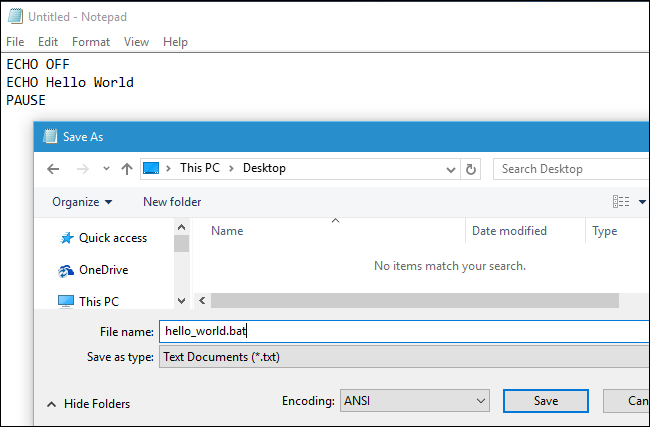
BAT‑файл — это просто текстовый файл, сохранённый с расширением .bat. Откройте Notepad и введите команды по строкам. Пример простейшего файла:
ECHO OFF
ECHO Hello World
PAUSE
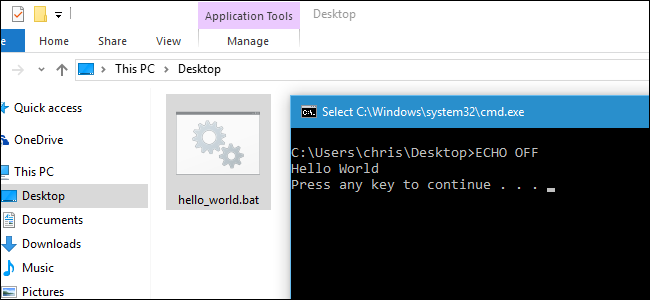
Сохраните файл как hello_world.bat, заменив расширение .txt на .bat. Двойной щелчок по файлу запустит команды. Важно понимать смысл каждой строки:
- ECHO OFF — скрывает отображение самих команд, оставляя только их вывод. Это делает вывод читабельнее.
- ECHO Hello World — выводит текст на экран.
- PAUSE — останавливает выполнение и ждёт нажатия клавиши, чтобы окно не закрылось сразу.
Примечание: если убрать PAUSE, окно завершит работу сразу после выполнения команд и вы не увидите результатов.
Создание более сложного BAT‑файла
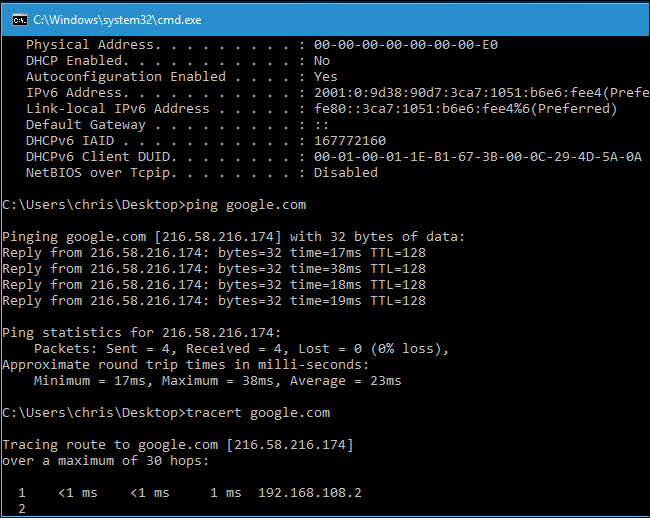
Чтобы выполнить несколько команд подряд, поместите каждую команду на отдельную строку. Например, сетевые команды:
ipconfig /all
ping google.com
tracert google.com
PAUSE
При запуске вы получите вывод каждой команды одна за другой. Это работает, но можно улучшить скрипт — добавить комментарии, логику и перенаправление вывода.
Комментарии и оформление
Комментарием считается строка, начинающаяся с ::. Она не выполняется и служит для пояснений. Хорошая практика — пояснять назначение каждой секции и команд.
:: Этот скрипт проверяет сетевое подключение
ECHO OFF
:: Показать сетевые параметры
ipconfig /all
:: Проверить доступность сервера
ping google.com
:: Сделать трассировку до сервера
tracert google.com
PAUSE
ECHO OFF обычно ставят в начале, чтобы спрятать команды, показывая только результаты. Это упрощает чтение и делает вывод аккуратнее.
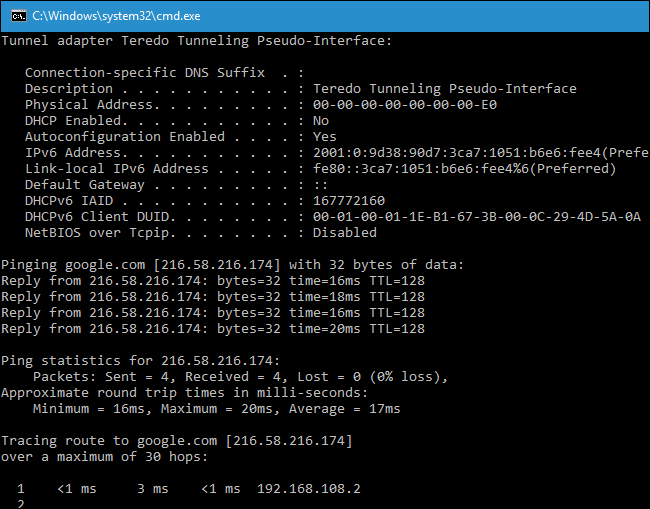
Перенаправление вывода в файл
Чтобы сохранить результаты выполнения в файл, используйте оператор >> для дозаписи или > для перезаписи. Пример, сохраняющий вывод в results.txt:
:: Проверка сети и запись в текстовый файл
ECHO OFF
ipconfig /all >> results.txt
ping google.com >> results.txt
tracert google.com >> results.txt
После выполнения вы найдёте файл results.txt рядом с BAT‑файлом. Если файл уже существовал и использовался оператор >>, новые данные будут добавлены в конец.
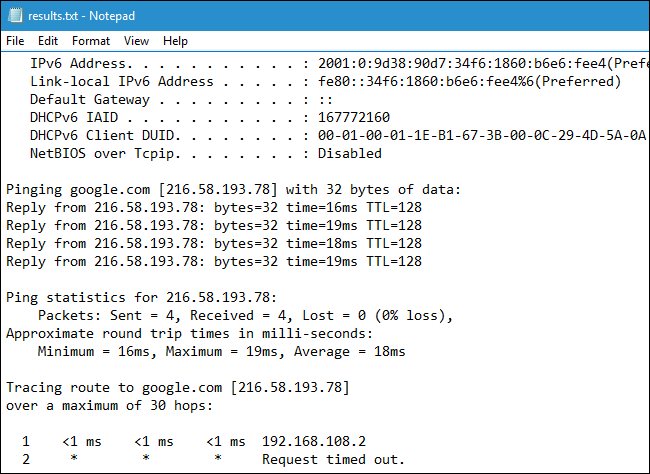
Полезные приёмы и расширенные возможности
Ниже собраны подходы и шаблоны, которые пригодятся при создании более надёжных и полезных BAT‑файлов.
1. Работа с переменными и путями
SET определяет переменную. %VARIABLE% читает значение. Если вы хотите обратиться к папке скрипта, используйте %~dp0 внутри BAT‑файла — это путь к каталогу скрипта с завершающим слешем.
@ECHO OFF
SET LOG=%~dp0log.txt
ECHO Запуск скрипта %DATE% %TIME% >> %LOG%
Важно: в сложных сценариях может понадобиться включить локальное окружение командой SETLOCAL.
2. Условная логика и переходы
IF и GOTO позволяют реализовать простую логику. Пример:
@ECHO OFF
IF EXIST important.file (
  ECHO Файл найден
) ELSE (
  ECHO Файл не найден
)
Для более детальной логики можно использовать метки и GOTO:
@ECHO OFF
IF "%1"=="" GOTO noarg
ECHO Запущен с аргументом %1
GOTO end
:noarg
ECHO Нет аргументов
:end
Здесь %1 — первый аргумент командной строки. Обратите внимание на экранирование пробелов и специальных символов.
3. Циклы FOR
FOR позволяет итерировать по файлам или строкам. Пример перебора всех .log в каталоге и удаление старых файлов:
@ECHO OFF
FOR %%F IN (*.log) DO (
  ECHO Обработка %%F
)
Если вы запускаете команду вручную в строке, используйте один знак % вместо %%.
4. Обработка ошибок и коды возврата
После выполнения команды можно проверить код возврата с помощью %ERRORLEVEL%. Это полезно для принятия решений в скрипте.
@ECHO OFF
robocopy source dest /MIR
IF ERRORLEVEL 1 (
  ECHO Произошла ошибка при копировании
  GOTO end
)
ECHO Копирование завершено успешно
:end
Замечание: разные команды возвращают разные коды. Всегда проверяйте документацию конкретной утилиты.
5. Временные файлы и очистка
Если скрипт создаёт временные файлы, позаботьтесь об их удалении в конце. Используйте конструкцию в стиле try/finally с метками, чтобы при ошибке выполнить очистку.
@ECHO OFF
SET TEMPLOG=%~dp0temp.log
ECHO Начало > %TEMPLOG%
:: основная работа
IF ERRORLEVEL 1 GOTO cleanup
:cleanup
DEL %TEMPLOG%
ECHO Завершено
6. Запуск с повышенными правами
Иногда команды требуют прав администратора. В BAT‑файле можно проверить права и, если нужно, перезапустить скрипт с повышением через runas или с использованием PowerShell. Однако простой встроенной команды для автоматического повышения нет. Рекомендуем явно запускать BAT от имени администратора через контекстное меню.
Важно: автоматическое повышение может быть опасным. Всегда убедитесь в источнике скрипта.
7. Планирование через Пуск задач
Чтобы запускать BAT‑файл автоматически, используйте Планировщик заданий Windows. Короткая последовательность шагов:
- Откройте Планировщик заданий
- Создайте задачу
- В Триггерах укажите расписание
- В Действиях укажите путь к BAT‑файлу
- При необходимости установите галочку «Запускать с наивысшими правами»
Это стандартный способ автоматизировать регулярные задачи.
Шаблон продвинутого скрипта
Приведём пример более полного BAT‑файла, который собирает логи, проверяет доступность сервера и сохраняет результаты с отметкой времени.
@ECHO OFF
SETLOCAL ENABLEDELAYEDEXPANSION
SET SCRIPT_DIR=%~dp0
SET TIMESTAMP=%DATE%_%TIME%
SET TIMESTAMP=%TIMESTAMP::=-%
SET LOG=%SCRIPT_DIR%results_%TIMESTAMP%.txt
ECHO Скрипт запущен %DATE% %TIME% > %LOG%
ECHO --------------------------- >> %LOG%

ECHO Проверка сетевого интерфейса >> %LOG%
ipconfig /all >> %LOG% 2>&1
ECHO Проверка ping google.com >> %LOG%
ping google.com >> %LOG% 2>&1
ECHO Трассировка до google.com >> %LOG%
tracert google.com >> %LOG% 2>&1

ECHO Готово. Лог сохранён в %LOG%
ENDLOCAL
Пояснения:
- SETLOCAL ENABLEDELAYEDEXPANSION включает расширение переменных, полезное при изменении переменных в рамках блока.
- 2>&1 перенаправляет поток ошибок в тот же файл, что и стандартный вывод.
- %~dp0 используется для надёжного определения каталога скрипта.
Когда BAT‑файлы не подходят
- Требуются сложные структуры данных, парсинг JSON или работа с HTTP API лучше реализовать в PowerShell, Python или другом языке.
- Нужна кроссплатформенность — используйте PowerShell Core или Bash.
- Нужна безопасная обработка учётных данных — BAT не предназначены для безопасного хранения паролей.
Альтернатива: PowerShell предоставляет более мощный язык, встроенные объекты и модули для работы с сетью, реестром и API.
Риски и меры безопасности
- Не запускайте BAT‑файлы из ненадёжных источников.
- Избегайте хранения паролей в открытом виде.
- Для выполнения операций с правами администратора используйте проверенные механизмы запуска и мониторинг.
- Ограничьте доступ к папкам, где лежат критичные BAT‑файлы.
Контроль качества и чек‑лист
Для каждого важного BAT‑файла проверьте:
- Есть ли резервная копия данных перед удалением или заменой
- Логируются ли ошибки и успехи
- Есть ли обработка ошибок и очистка временных файлов
- Работает ли скрипт при запуске от имени обычного пользователя и от администратора, если требуется
- Не содержит ли скрипт жёстко захардкоженных паролей
Быстрые советы и частые ошибки
- Используйте ECHO OFF и добавляйте понятные сообщения для пользователя
- Всегда тестируйте скрипт в безопасной среде перед запуском в продакшене
- Проверьте, что кодировка файла — ANSI или UTF‑8 без BOM, чтобы командная строка корректно читала текст
- Не используйте Microsoft Word для редактирования
Примеры применения по ролям
Администратор:
- Резервные копии конфигураций
- Автоматическая проверка состояния сети
- Скрипты обслуживания систем
Разработчик:
- Быстрый запуск локального тестового окружения
- Сбор логов и экспорт результатов
Обычный пользователь:
- Упрощённые ярлыки для повторяющихся действий
- Удаление временных файлов и очистка кэша
Краткий словарь терминов
- BAT — расширение для пакетного файла Windows
- ECHO OFF — команда скрывает вводимые команды, оставляя их вывод
- PAUSE — ожидает нажатия клавиши
- %~dp0 — путь к каталогу, где лежит текущий скрипт
и > — операторы перенаправления вывода
Итог
BAT‑файлы остаются быстрым и простым способом автоматизировать повторяющиеся команды в Windows. Они удобны для администрирования, сбора информации и простых задач. Для сложной логики и безопасного обращения с данными лучше выбрать PowerShell или полноценный язык программирования. Но для множества повседневных задач BAT‑файлы остаются полезным инструментом.
Важно: перед автоматизацией потенциально опасных действий всегда тестируйте скрипты и убедитесь в наличии резервных копий.
Критерии приёмки
- Скрипт запускается без ошибок на целевой версии Windows
- Все временные файлы корректно создаются и очищаются
- Логи содержат отметки времени и сообщения об ошибках
- Скрипт безопасно обрабатывает отсутствующие файлы и недоступные ресурсы

Похожие материалы

Несколько аккаунтов Skype: Multi Skype Launcher

Журнал для работы: повысить продуктивность

Персональные звуки уведомлений на Android

Скачивание шоу Hulu для офлайн‑просмотра

Microsoft Start: персонализированная новостная лента
