
Lens — графический интерфейс для Kubernetes
Быстрые ссылки
Getting Lens
Connecting to Clusters
Using the Hotbar
Working With Clusters
Customizing Lens
Extensions
Conclusion
Введение
Lens — продвинутое open‑source десктоп‑приложение для визуального управления кластерами Kubernetes. В отличие от веб‑дашбордов, Lens работает как Electron‑приложение на вашей машине и подключается к кластерам через уже существующие kubeconfig‑файлы. Это снижает необходимость экспонировать сервисы и прокси и упрощает безопасность при локальной работе.
В этом руководстве вы найдёте практические шаги по установке, подключению кластеров, использованию горячей панели (Hotbar), работе с ресурсами, настройке, расширениям, рекомендации по безопасности и роль‑ориентированные чеклисты.
Important: Lens хранит и использует kubeconfig‑файлы, поэтому важно следить за правами доступа к домашней директории и бэкапами конфигураций.
Getting Lens — установка и проверка
Lens предоставляет предварительно собранные бинарники для Windows, macOS и нескольких дистрибутивов Linux: Debian, Fedora, Snap и AppImage. Выберите пакет, соответствующий вашей системе, загрузите и установите.
Шаги для установки (общая методика):
- Перейдите на официальный сайт Lens и скачайте нужный пакет.
- Запустите установщик (или распакуйте AppImage и сделайте файл исполняемым на Linux).
- Запустите Lens из списка приложений вашей ОС.
- Убедитесь, что у вас есть корректные kubeconfig‑файлы в домашней директории (обычно ~/.kube/config или несколько файлов в ~/.kube).
Примеры нюансов по ОС:
- Windows: используйте MSI‑инсталлятор и проверяйте, что приложение имеет нужные права доступа к профилям пользователей.
- macOS: можно использовать PKG или Homebrew; для Homebrew: brew install –cask lens (проверьте официальную документацию перед применением).
- Linux: AppImage подходит для большинства дистрибутивов; для дистрибутивных пакетов (.deb/.rpm) используйте системный пакетный менеджер.
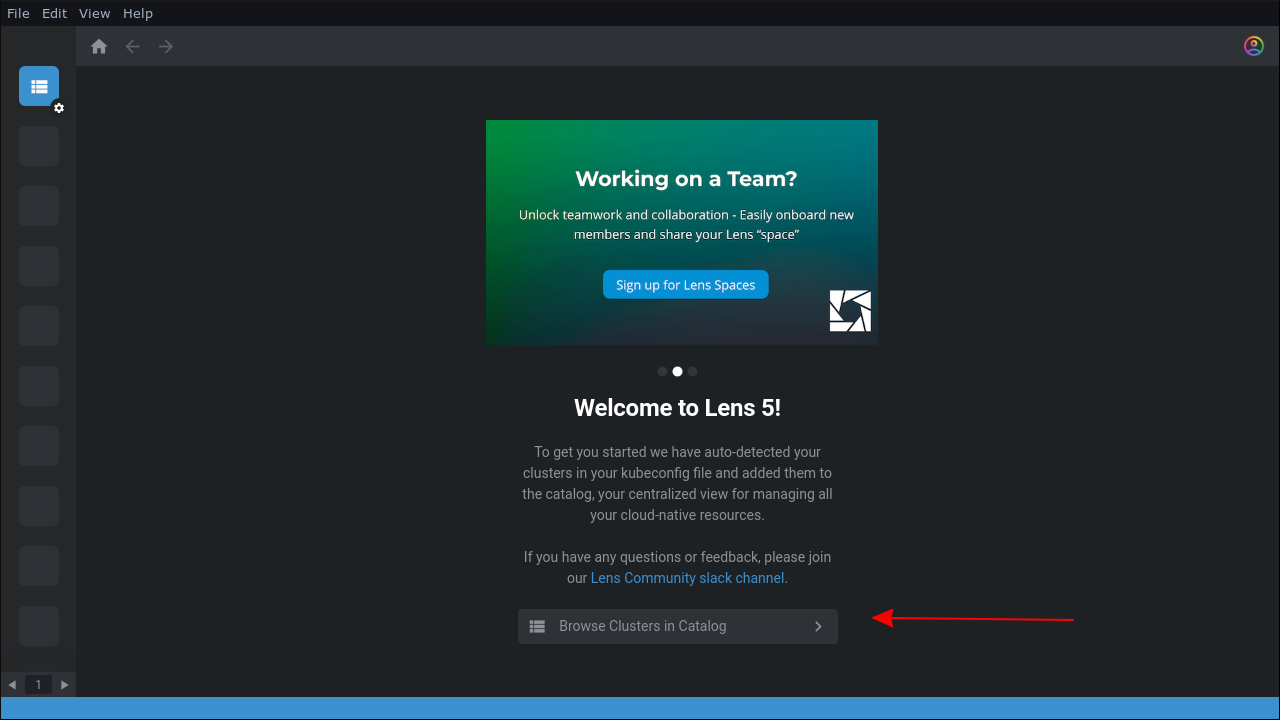
Критерии приёмки после установки:
- Lens запускается без ошибок.
- Lens видит локальные kubeconfig‑файлы (см. раздел Connecting to Clusters).
- Открывается главное окно с каталогом кластеров.
Connecting to Clusters — подключение кластеров
Lens хранит каталог кластеров, к которым вы можете подключиться. Он автоматически обнаруживает текущие подключения kubectl через файлы в директории:
$HOME/.kubeНажмите «Browse Clusters in Catalog» на стартовой странице, чтобы начать просмотр.
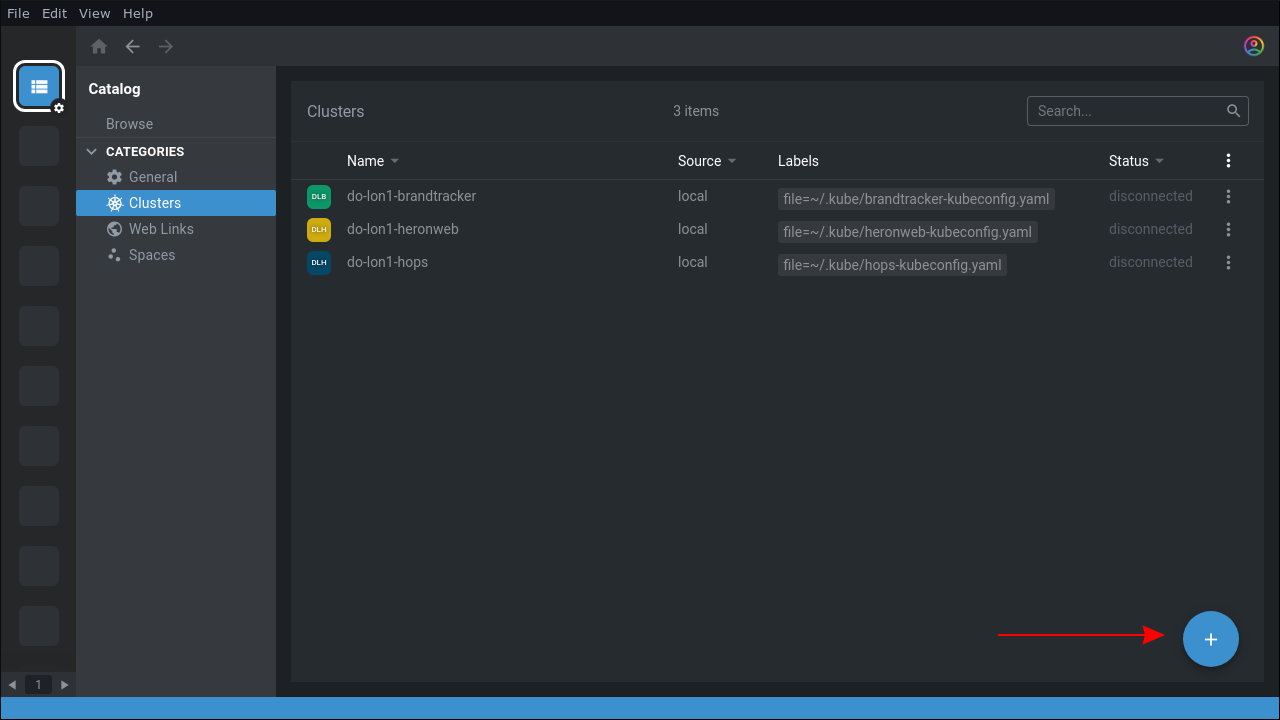
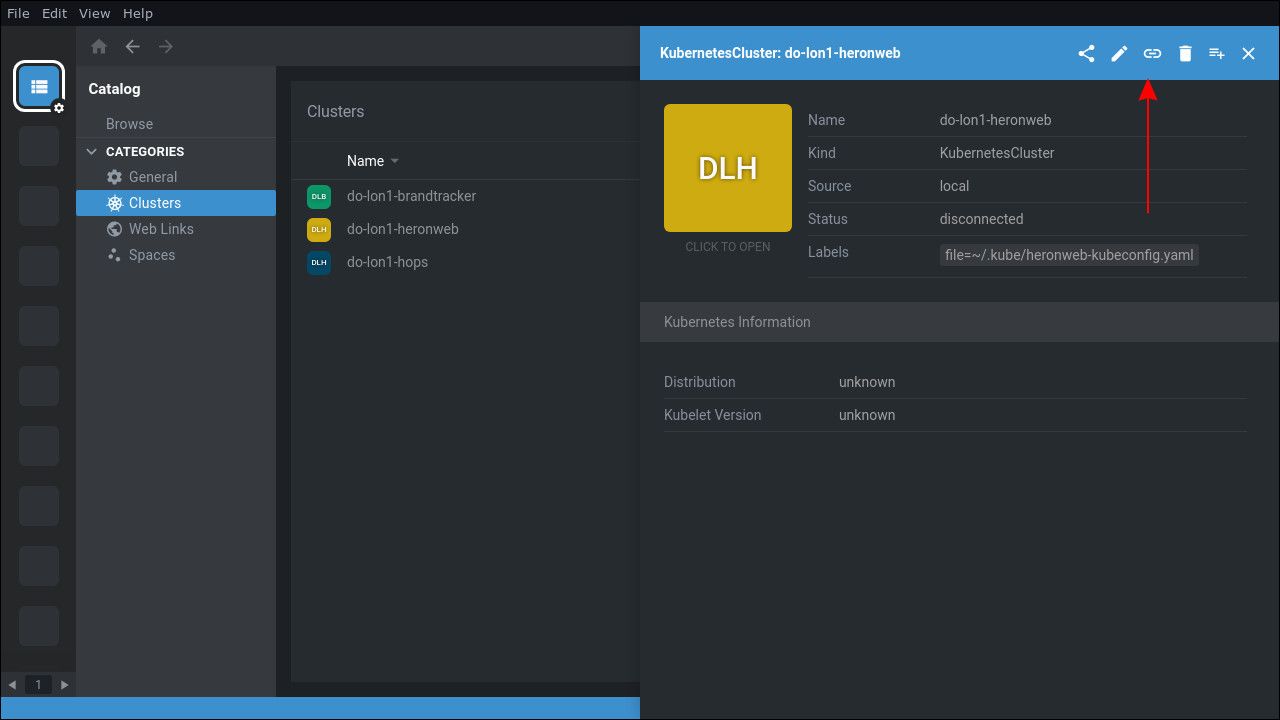
Каталог показывает все ресурсы, которые Lens может инспектировать. Кликните один из кластеров в списке, затем нажмите иконку ссылки в правом верхнем углу, чтобы установить соединение.
После подключения Lens по умолчанию показывает обзор кластера с метриками control plane и воркер‑нод, включая графики CPU, памяти и активности Pod‑ов. Внизу панели отображаются потенциальные проблемы и предупреждения.
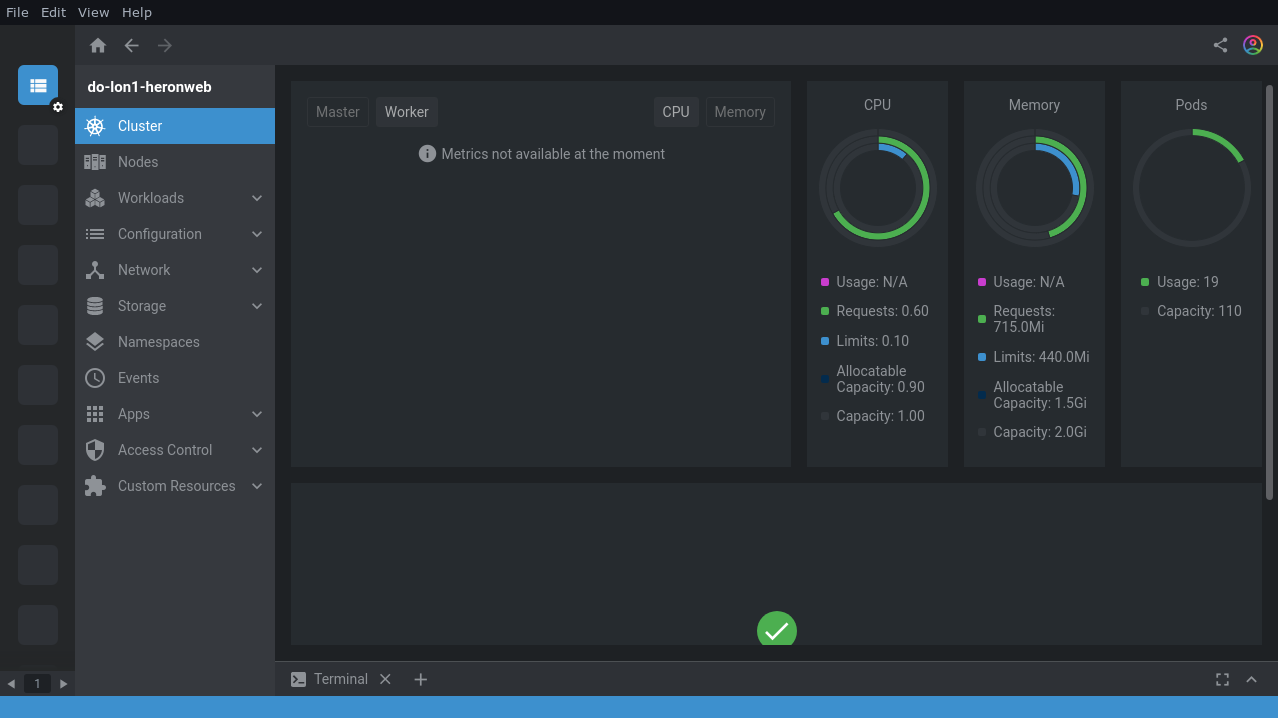
Добавление нового кластера:
- Нажмите кнопку Home → Catalog, затем синюю кнопку “+” внизу‑справа.
- Выберите kubeconfig‑файл для импорта (можно указать файл, скачанный из облака, сетевого шаринга или из репозитория).
Если необходимо создать чистый kubeconfig вручную, нажмите Ctrl+Shift+A — откроется редактор, где можно вставить или набрать содержимое kubeconfig, затем нажмите «Add clusters».
Notes: Lens работает только с kubeconfig‑файлами; нет графического мастера для создания кластера «с нуля».
Using the Hotbar — горячая панель для быстрых переключений
Часто используемые кластеры можно закрепить в Hotbar — вертикальной панели иконок слева. По умолчанию в первой ячейке закреплён Catalog. Чтобы открепить — правый клик → Unpin from Hotbar.
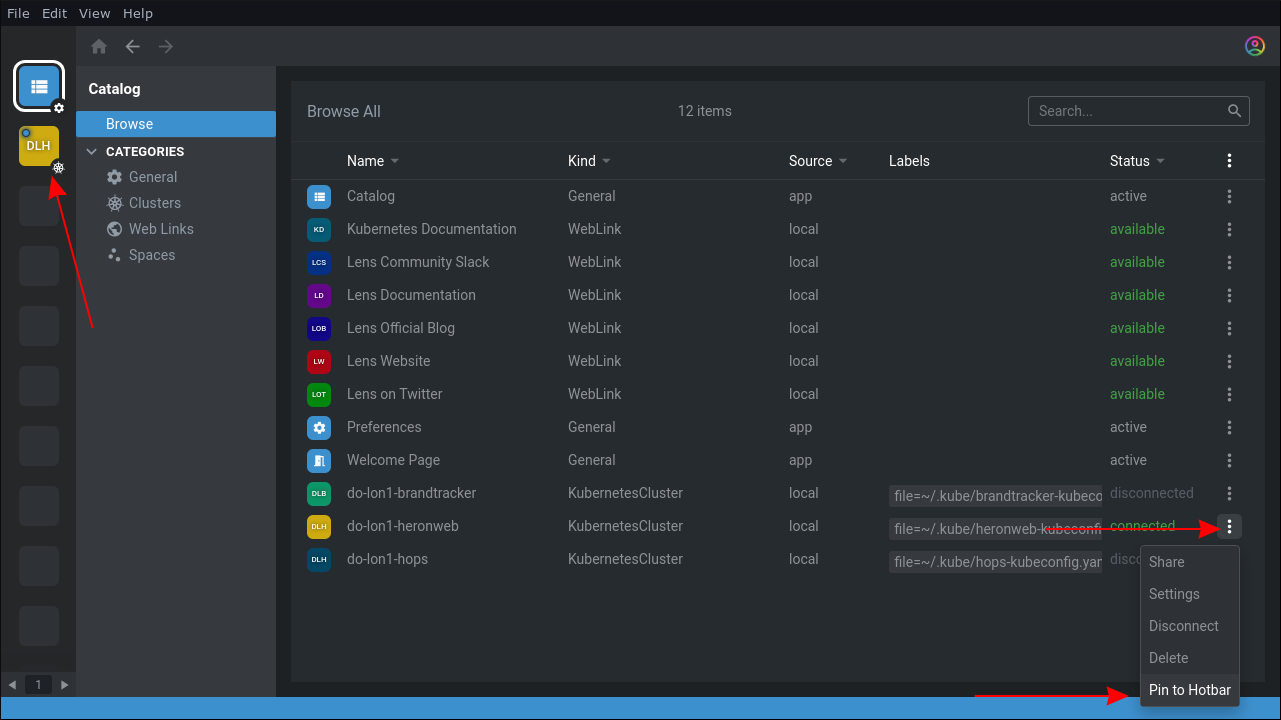
Как работать с Hotbar:
- Пинning: в Catalog нажмите три точки справа от элемента → Pin to Hotbar.
- Перетаскивание: можно менять порядок иконок мышью.
- Доступ: нажмите иконку кластера, чтобы быстро открыть его обзор.
- Меню правой кнопкой: share, settings, delete.
- Переключение на Catalog: Ctrl+Shift+C.
Hotbar полезна для быстрого доступа к нескольким окружениям (prod/stage/dev) без поиска в длинном списке кластеров.
Working With Clusters — работа с ресурсами
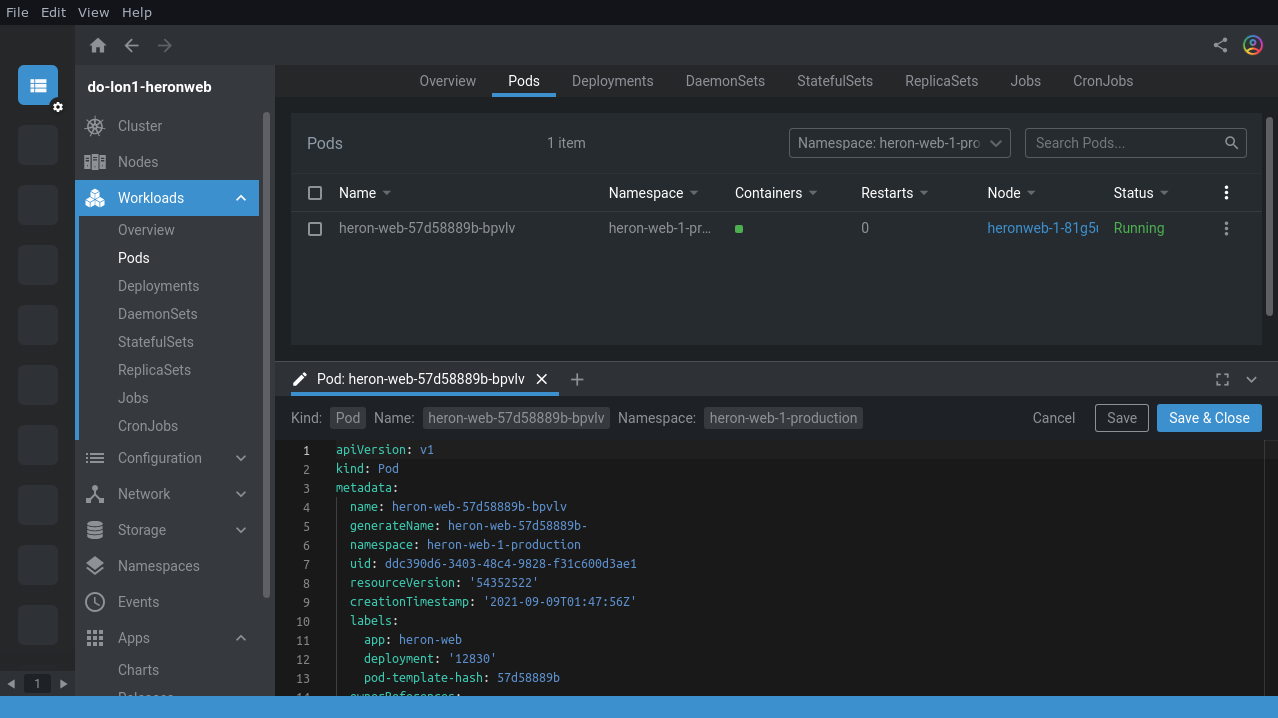
Lens предоставляет возможности управления, выходящие за рамки стандартного веб‑дашборда Kubernetes. Вы можете просматривать и управлять любыми ресурсами: Pods, Deployments, ReplicaSets, Jobs, а также Custom Resources (CRDs).
Структура интерфейса:
- Левое меню группирует ресурсы по логике: Network, Storage, Apps, Workloads и т.д., что упрощает вход для начинающих.
- Внутри каждой категории — подтипы ресурсов (например, Workloads → Pods, Deployments).
- Табличный вид по умолчанию показывает ресурсы во всех неймспейсах; сверху можно выбрать один namespace.
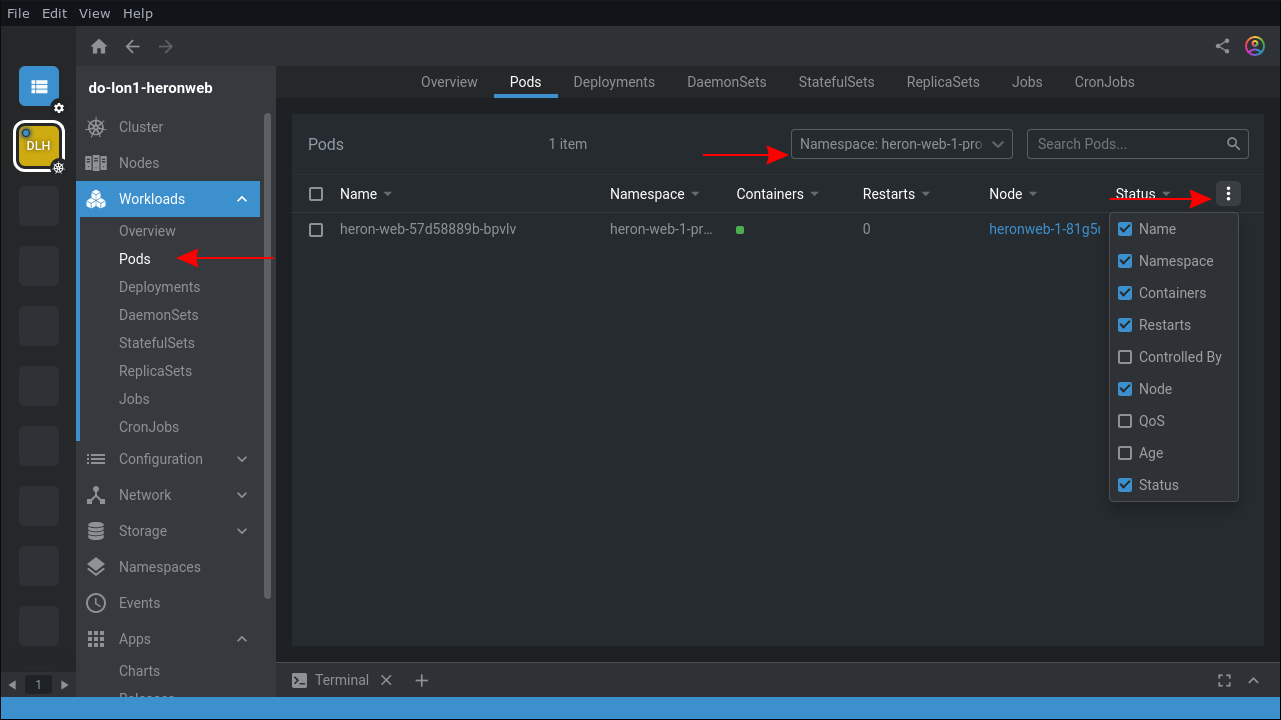
Фильтрация и кастомизация таблиц:
- Выпадающий список для выбора namespace.
- Поиск по таблице и настраиваемые колонки (три точки справа в шапке таблицы).
Действия с ресурсами:
- У каждого объекта есть контекстное меню: attach, shell, logs, edit manifest.
- Панели открываются в нижней части экрана в виде вкладок; их можно разворачивать на весь экран.
- Новая вкладка позволяет открыть локальный терминал или создать ресурс через YAML‑редактор.
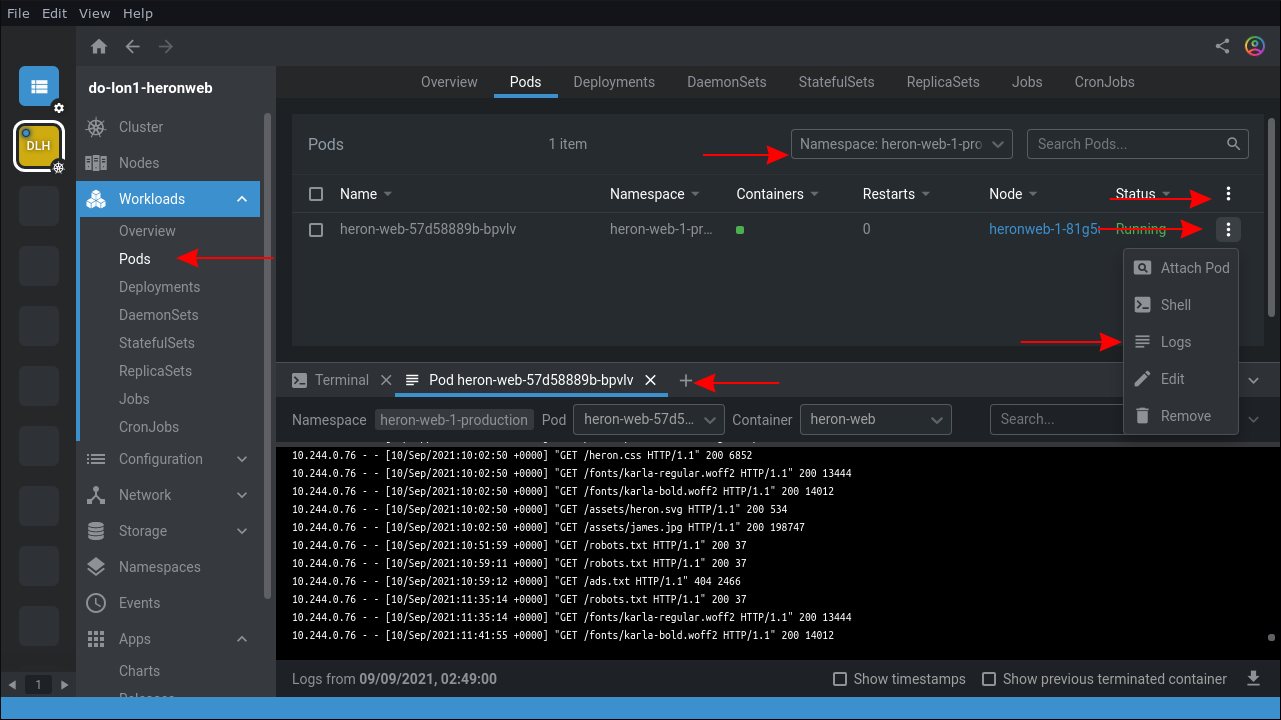
Редактирование и создание ресурсов:
- Кнопка «Create» открывает YAML‑редактор с шаблонами для популярных типов.
- Нажмите «Create & Close», чтобы добавить ресурс в кластер.
- Для редактирования манифеста используйте встроенный редактор с подсветкой и проверкой структуры.
Custom Resources:
- Раздел “Custom Resources” внизу левого сайдбара отображает все зарегистрированные CRD.
- Можно просматривать, редактировать и удалять CR/CRD через стандартное три‑точечное меню.
Кейс использования: отладка приложения
- Откройте Workloads → Pods.
- Отсортируйте по ошибкам (STATUS) или ресурсам CPU/Memory.
- Откройте логи или shell внутри проблемного Pod.
- При необходимости откатите Deployment, отредактировав ревизию манифеста.
Критерии приёмки для операций с ресурсами:
- Удаление/изменение ресурса отражается в kubectl get
и kubectl describe. - Логи и shell запускаются и работают в интерактивном режиме.
Customizing Lens — настройки и параметры
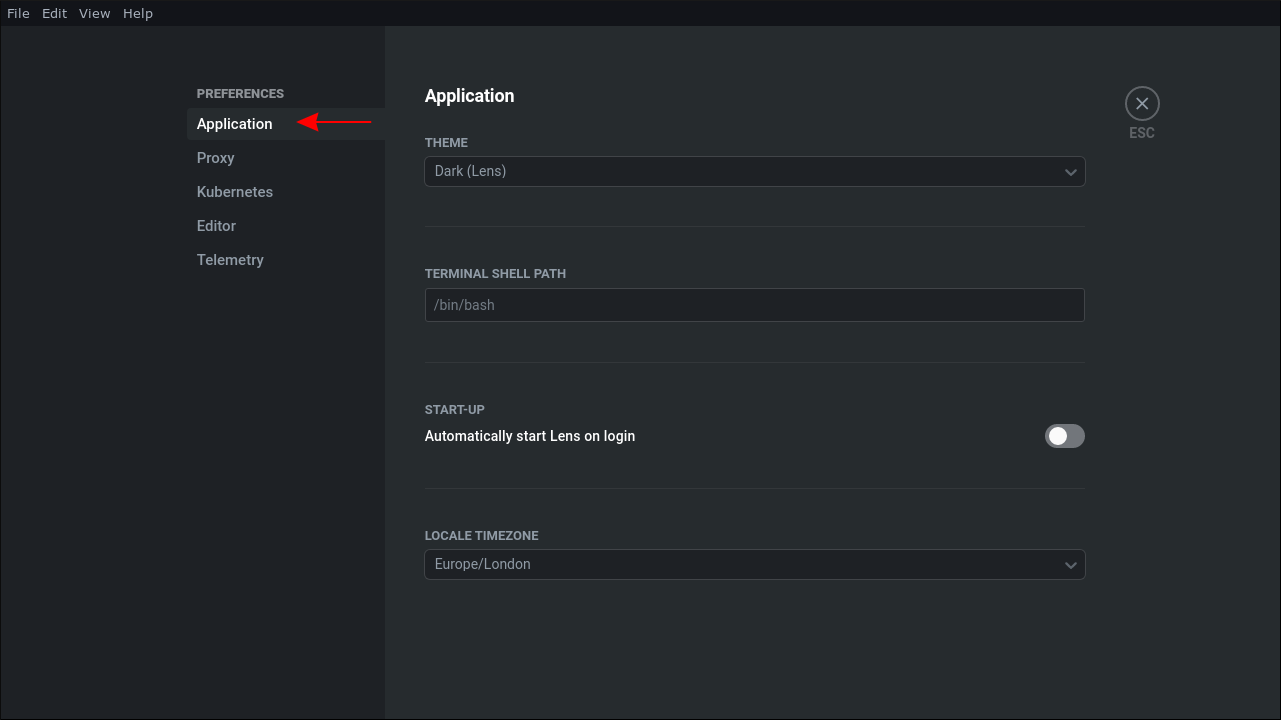
Окно настроек открывается сочетанием Ctrl+Comma. Здесь можно менять тему UI, временную зону и путь к shell для локальных терминалов.
Kubernetes‑вкладка настроек:
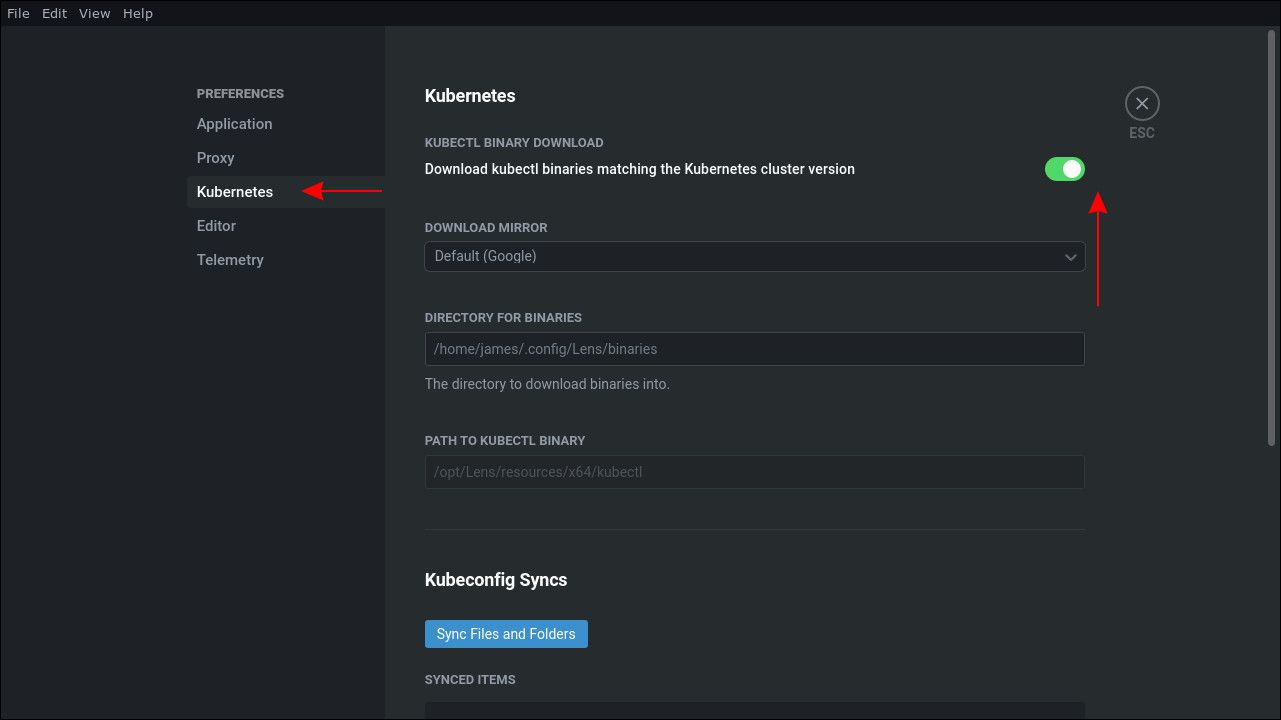
- “Kubectl binary download” — Lens автоматически скачивает подходящую версию kubectl для вашей версии Kubernetes. Можно отключить этот функционал переключателем.
- “Directory for Binaries” — папка, куда помещаются скачанные бинарники kubectl.
Kubeconfig Syncs:
- Список директорий, которые Lens инспектирует для kubeconfig‑файлов. По умолчанию это ваша директория:
.kubeHelm Charts:
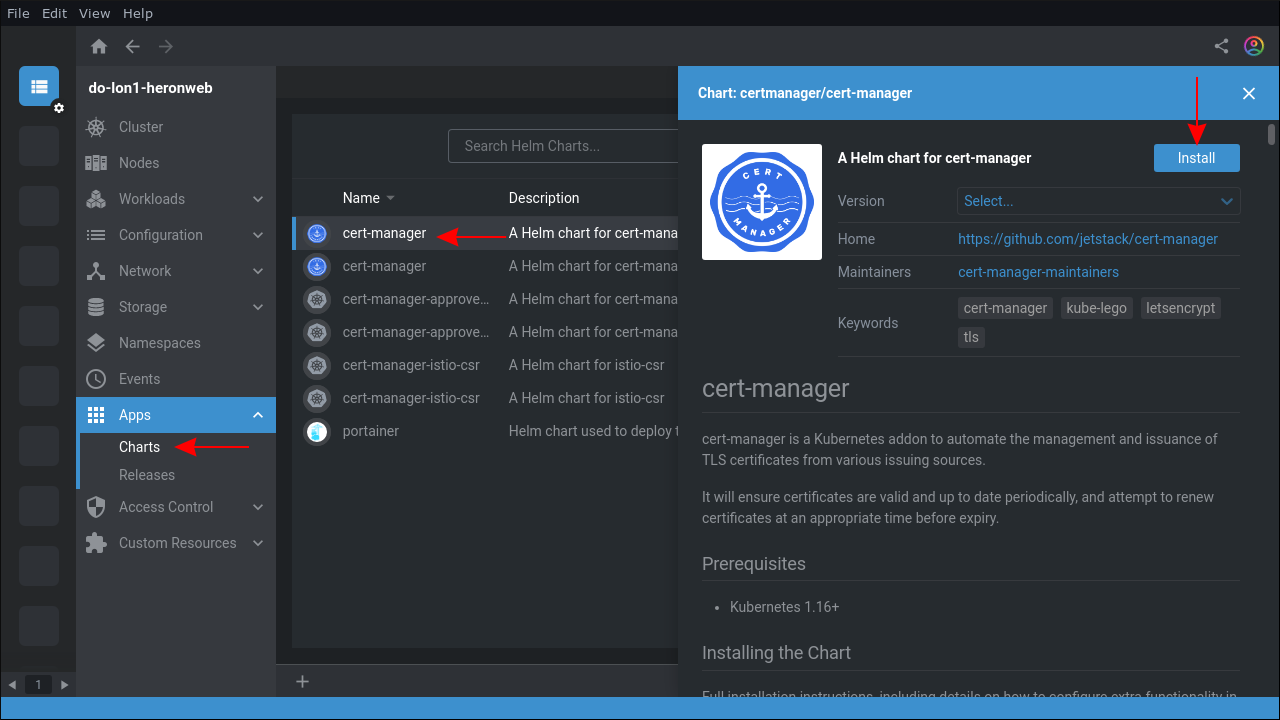
- Раздел позволяет добавить репозитории Helm и устанавливать чарты через Apps → Charts.
- Выберите чарт и нажмите «Install» для развертывания.
Советы по настройке:
- Настройте Directory for Binaries на отдельную директорию с ограниченным доступом.
- Включите или отключайте автоматическое скачивание kubectl в зависимости от политики вашей организации.
Extensions — расширения и их разработка
Lens поддерживает расширения, которые добавляют функциональность. Нажмите Ctrl+Shift+E, чтобы установить новое расширение: введите URL или укажите локальный архив, затем нажмите «Install».
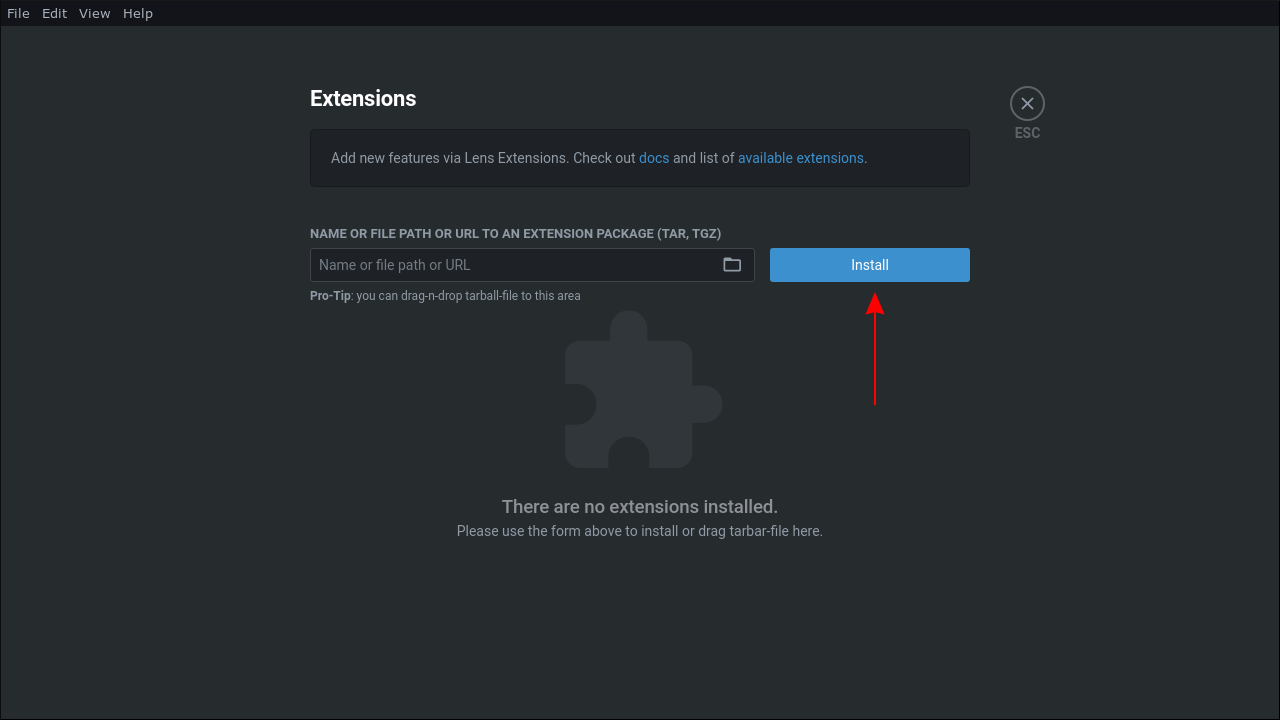
Состояние экосистемы:
- На данный момент доступно относительно немного расширений; большинство ориентированы на интеграцию с вендорными Kubernetes решениями.
- Пример полезного расширения: Certificate Info — показывает сроки истечения сертификатов.
Разработка собственных расширений:
- Lens предоставляет документированные API для добавления новых детальных представлений объектов, создания кастомных страниц, элементов строки статуса и других UI‑изменений.
- Распространение: опубликуйте расширение в npm и используйте tarball‑ссылку для установки через интерфейс Lens.
Мини‑методология разработки расширения:
- Определите, какую проблему решает расширение (например, интеграция с SSO или мониторинг специфичных CRD).
- Создайте минимальную структуру проекта с package.json и точкой входа.
- Используйте Lens API для регистрации страницы/меню.
- Тестируйте локально, затем упакуйте и загрузите в npm или распространяйте tarball.
Точки отказа и ограничения Lens
- Lens — десктоп‑приложение: недоступно с мобильных устройств.
- Работает только с kubeconfig; нет встроенных средств для provisioning кластеров.
- Риски безопасности лежат в зоне управления локальными kubeconfig: компрометация машины = компрометация доступа к кластерам.
Контрмеры:
- Храните kubeconfig под контролем доступа (ACL), используйте шифрование диска и менеджеры секретов.
- Для доступа из небезопасных окружений используйте облачные управляющие панели, а не локальную установку Lens.
Рекомендации по безопасности и конфиденциальности
- Убедитесь, что доступ к вашей учетной записи ОС защищён и что Lens не запускается с повышенными привилегиями без необходимости.
- Не храните в kubeconfig прямые логины/пароли; используйте токены и сертификаты с минимальными правами.
- При работе в корпоративной сети согласуйте использование Lens с политиками безопасности и управления доступом.
Privacy/GDPR notes: Lens сам по себе не отправляет kubeconfig на внешние сервисы; расширения могут использовать сеть в зависимости от их функционала. Проверяйте разрешения и исходники расширений перед установкой.
Практические чеклисты (роль‑ориентированные)
Администратор кластера:
- Установить Lens на машину с защищённым доступом.
- Настроить Directory for Binaries и политикам обновления kubectl.
- Подключить production kubeconfig и протестировать операции чтения/записи.
- Настроить мониторинг и оповещения (в кластере).
DevOps / Инженер релизов:
- Закрепить staging и prod в Hotbar.
- Создать шаблоны манифестов для быстро́го развёртывания через Create → YAML.
- Настроить Helm репозитории и согласовать версии чартов.
Разработчик:
- Использовать Lens для просмотра логов и для отладки Pod.
- Открывать shell в контейнере для диагностики.
- Понимать ограничения: операции с кластером требуют прав, задаваемых kubeconfig.
Playbook: быстрый сценарий восстановления приложения
- Откройте Lens → Workloads → Deployments.
- Найдите проблемный Deployment, откройте его Revision History.
- При необходимости откатите на предыдущую ревизию (edit manifest → apply).
- Проверьте Pods → логи и состояние готовности (readiness/liveness).
- Если нужно — выполните kubectl rollout restart
из локального терминала Lens. - Наблюдайте метрики и убедитесь, что состояние стабилизировалось.
Критерии успеха: приложение возвращается в состояние Ready, количество успешных Pod‑ов соответствует ожиданиям.
Troubleshooting — распространённые проблемы и решения
Проблема: Lens не видит kubeconfig в ~/.kube
- Проверьте права на директорию и сами файлы (чтение для текущего пользователя).
- Убедитесь, что KUBECONFIG не указывает на другой путь.
- В настройках Lens добавьте папку в “Kubeconfig Syncs”.
Проблема: не удаётся подключиться к кластеру (authentication/permission denied)
- Проверьте действительность токенов и сертификатов в kubeconfig.
- Убедитесь, что ваш IP/машина имеет доступ к API‑серверу (файрвол, VPN).
- Попробуйте kubectl в терминале Lens, чтобы увидеть диагностические ошибки.
Проблема: расширение не устанавливается
- Проверьте, что tarball/URL доступен и корректно упакован.
- Убедитесь, что версия Lens совместима с расширением (см. документацию расширения).
Когда Lens не подходит — альтернативы и сценарии
Lens хорош для локальной работы и отладки, но может не подходить в следующих случаях:
- Необходим доступ с мобильных устройств или браузера.
- Политики безопасности запрещают хранение kubeconfig на рабочей машине.
- Требуются централизованные multi‑user веб‑решения с RBAC/SSO на уровне приложения.
Альтернативы:
- Kubernetes Dashboard (веб) — удобно для простых задач, но требует деплоймента в кластер.
- Сommercial products (например, облачные панели от провайдеров) — имеют централизованный контроль доступа.
- konstellation: kubectl + скрипты + CI/CD для автоматизации релизов.
Сравнение (качественная матрица):
| Критерий | Lens | Веб‑дашборд | CLI (kubectl) |
|---|---|---|---|
| Доступность с mobile | Нет | Да | Частично |
| Требует экспонирования кластера | Нет | Да | Нет |
| Удобство отладки | Высокое | Среднее | Низкое/высокое (зависит от навыков) |
| Централизованный multi‑user | Нет | Частично | Нет |
Decision tree — когда выбрать Lens
flowchart TD
  A[Нужно ли графическое управление?] -->|Да| B[Требуется ли доступ с мобильных/удалённых устройств?]
  B -->|Да| C[Выбрать веб‑дашборд или облачную панель]
  B -->|Нет| D[Можете ли хранить kubeconfig локально?]
  D -->|Да| E[Выбрать Lens]
  D -->|Нет| C
  A -->|Нет| F[Используйте kubectl и CI/CD]
Тестовые случаи и критерии приёмки
Тест‑кейсы:
- При запуске Lens отображается список кластеров из ~/.kube.
- Добавление kubeconfig через “+” импортирует кластер в Catalog.
- Создание Pod через Create → YAML появляется в kubectl get pods.
- Установка расширения через URL завершает установку и расширение отображается в списке.
Критерии приёмки:
- Все основные операции (просмотр ресурсов, просмотр логов, редактирование манифеста) выполняются без ошибок.
- Доступы соответствуют правам, указанным в kubeconfig.
Миграция и совместимость
- Версии kubectl: по умолчанию Lens скачивает подходящую версию kubectl, но вы можете указать конкретную версию.
- При миграции между машинами: экспортируйте kubeconfig и список настроек (или используйте синхронизацию конфигурации через защищённый репозиторий).
Edge cases:
- Несоответствие API‑версий в кластере и локально используемом kubectl может привести к ошибкам при применении манифестов.
- Вешание расширений может ухудшить производительность — проверяйте совместимость и ресурсоёмкость.
1‑строчный глоссарий
- kubeconfig — файл с информацией о кластере и учётных данных для подключения.
- Hotbar — боковая панель быстрого доступа к избранным кластерам.
- CRD/CR — Custom Resource Definition / Custom Resource.
- Helm chart — пакет приложений для Kubernetes.
Короткое объявление (100–200 слов)
Lens — это десктоп‑дашборд для Kubernetes, который объединяет визуальный обзор кластера, удобную работу с логами и shell внутри Pod‑ов, встроенный YAML‑редактор и поддержку Helm. Lens использует ваши существующие kubeconfig‑файлы, поэтому не требует экспонирования кластеров в сеть. Подходит администраторам и разработчикам, которым нужен быстрый и безопасный доступ к ресурсам. Lens расширяется плагинами и позволяет автоматизировать ряд рутинных задач. Если вам нужно локальное, интуитивное и мощное средство управления кластерами, Lens — достойный вариант.
Заключение
Lens — мощный инструмент для администраторов и разработчиков, которым нужен удобный графический интерфейс для работы с Kubernetes. Он упрощает отладку, работу с логами и управление ресурсами, не требуя развёртывания дополнительных сервисов в кластере. Основные недостатки — привязка к десктопу и необходимость защищать локальные kubeconfig‑файлы. При правильной настройке безопасности и политик доступа Lens может значительно ускорить повседневные операции с кластерами.
Extras — основные выводы:
- Lens оптимален, если вы работаете с несколькими кластерами и предпочитаете GUI.
- Для доступа с мобильных и централизованного управления выбирайте веб‑решения или облачные панели.

Похожие материалы

Несколько аккаунтов Skype: Multi Skype Launcher

Журнал для работы: повысить продуктивность

Персональные звуки уведомлений на Android

Скачивание шоу Hulu для офлайн‑просмотра

Microsoft Start: персонализированная новостная лента
