
Как просматривать сайты в мобильном виде в Google Chrome
Зачем это нужно
Большая часть интернет‑трафика сейчас приходится на телефоны и планшеты. Быстро проверить внешний вид и поведение сайта в мобильном формате можно прямо с рабочего стола — без необходимости доставать смартфон или запускать облачные сервисы.
Как открыть мобильный режим в Chrome — короткая инструкция
- Откройте сайт, который хотите посмотреть в мобильном виде.
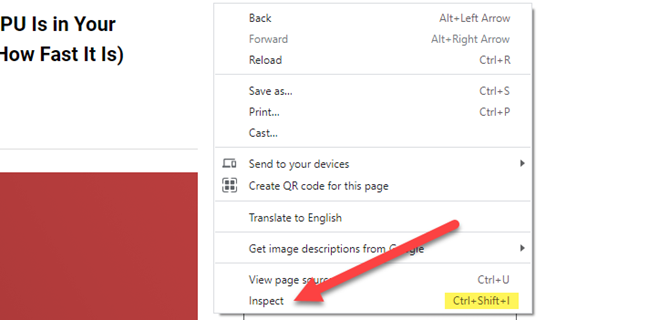
- Откройте Инструменты разработчика:
- Кликните правой кнопкой мыши по пустому месту страницы и выберите “Inspect” (в русской версии — «Просмотреть код» или «Инструменты разработчика»).
- Или нажмите Ctrl + Shift + I (Windows/Linux). На Mac используйте ⌥⌘I (Option + Command + I).
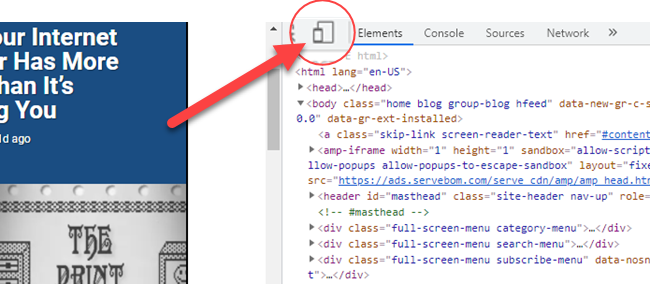
- В открывшейся панели DevTools нажмите иконку устройства в верхней панели инструментов — она переключит вид в режим эмуляции мобильного устройства.
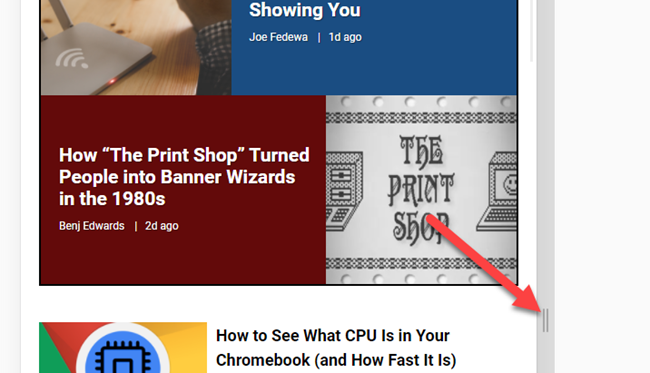
- По умолчанию включён режим “Responsive” — вы можете перетягивать правый край области, чтобы увидеть, как макет реагирует на изменение ширины экрана.
- Раскройте выпадающий список устройств в верхней панели, чтобы выбрать предустановленные размеры и устройства (iPhone, Pixel и др.).
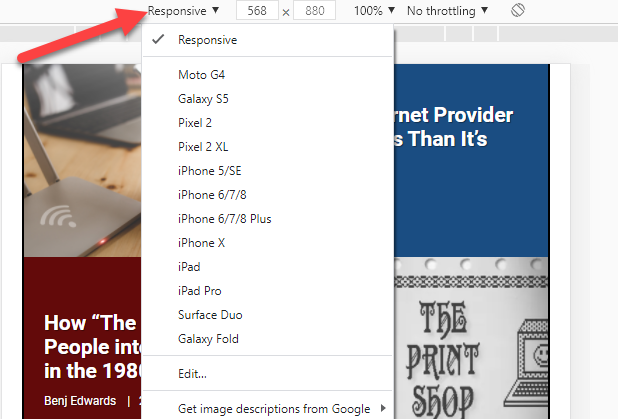
- Чтобы вернуться к обычному десктопному виду, закройте панель DevTools или нажмите иконку устройства снова.
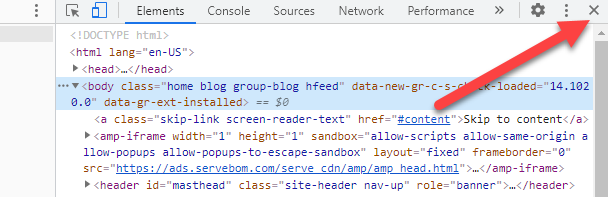
Полезные советы и ярлыки
- Быстрая навигация: на Windows/Linux — Ctrl+Shift+M переключает режим устройства в DevTools (вместо перетаскивания мышью).
- Меню устройств позволяет имитировать Device Pixel Ratio (DPR) и выбрать ориентацию экрана (портрет/ландшафт).
- Для тестирования сетевых условий используйте вкладку Network → Throttling (например, Slow 3G).
Важно: эмуляция не полностью повторяет поведение реального устройства — отличия бывают в производительности CPU/GPU, датчиках и особенностях браузера на конкретном телефоне.
Ограничения и когда эмуляция не подойдёт
- Производительность: эмуляция не учитывает ограничения мобильного CPU/GPU; анимации и фреймрейт могут работать по‑другому на реальном устройстве.
- Сенсоры: акселерометр, гироскоп, близость, температурные датчики нельзя полноценно смоделировать.
- Поведение ОС и браузера: уведомления, разрешения, фоновые события и специфичные системные диалоги часто отличаются.
- Тач vs мышь: некоторые жесты и события касания обрабатываются по‑разному.
Альтернативные способы тестирования адаптивности
- Удалённая отладка Android через USB (chrome://inspect) — позволяет подключить реальный Android‑устройство и тестировать вживую.
- Сервисы облачного тестирования: BrowserStack, Sauce Labs — удалённый доступ к множеству реальных устройств и браузеров.
- Firefox Responsive Design Mode — похожая встроенная функция в Firefox.
- Тестирование на реальных устройствах в локальной сети (HTTPS/Ngrok для внешнего доступа).
Мини‑методология: быстрый чек-лист для проверки мобильного UX
- Включите мобильный режим и проверьте критические страницы (главная, корзина, форма оплаты).
- Переключитесь между размерами: узкий телефон → широкий телефон → планшет.
- Проверьте ориентацию портрет/ландшафт.
- Эмулируйте медленное соединение и посмотрите поведение загрузки.
- Проверяйте интерактивные элементы: кнопки, выпадающие меню, скролл, ввод с клавиатуры.
- Сравните с реальным устройством для ключевых потоков (оплата, авторизация).
Ролевые чек‑листы
- Для разработчика:
- Проверить точность медиа‑запросов (media queries).
- Убедиться, что viewport мета‑тег присутствует.
- Проверить точки перелома (breakpoints) и DPI.
- Для QA:
- Сценарии на разных ширинах и сетях.
- Проверка форм и ошибок валидации на мобильных клавиатурах.
- Для дизайнера:
- Проверить читаемость шрифтов и интерактивность элементов.
- Проверить отступы и касания для больших пальцев.
Критерии приёмки
- Ключовые пользовательские пути успешно выполняются на эмуляторе и подтверждены на одном реальном устройстве.
- Нет обрезанных элементов и горизонтальной прокрутки на целевых ширинах.
- Формы работают с мобильной клавиатурой, автозаполнение и типы полей настроены.
Краткая галерея крайних случаев
- Сайты с heavy JavaScript могут вести себя иначе на мобильном устройстве из‑за разницы в CPU.
- WebGL и аппаратно ускорённые анимации требуются тестировать на реальном устройстве.
- Пуш‑уведомления, автозапуск звука и разрешения — поведение зависит от мобильной ОС.
Быстрые рекомендации по устранению проблем
- Если стиль ломается при определённой ширине — добавьте спец‑правило в CSS для этой точки перелома.
- Для проблем с тач‑событиями проверьте наличие слушателей touchstart/touchend и pointer events.
- Для проблем с производительностью используйте профиль производительности в DevTools и Lighthouse.
1‑строчный глоссарий
- Viewport — область веб‑страницы, видимая на экране устройства.
- DPR — Device Pixel Ratio, количество физических пикселей на CSS‑пиксель.
- Throttling — искусственное замедление сети/процессора для тестирования.
Важно: всегда заверяйте критические пользовательские потоки на реальных устройствах, особенно если речь идёт о платёжных или геолокационных функциях.
Короткое объявление: Быстро проверяйте мобильный вид сайта прямо в Google Chrome — откройте Инструменты разработчика, переключитесь в режим устройства и выбирайте предустановленные смартфоны. Это экономит время при верстке и тестировании, но не заменяет проверку на настоящих устройствах.

Похожие материалы

Несколько аккаунтов Skype: Multi Skype Launcher

Журнал для работы: повысить продуктивность

Персональные звуки уведомлений на Android

Скачивание шоу Hulu для офлайн‑просмотра

Microsoft Start: персонализированная новостная лента
