
Мониторинг паролей iCloud Keychain: как iPhone обнаруживает утечки и что с этим делать
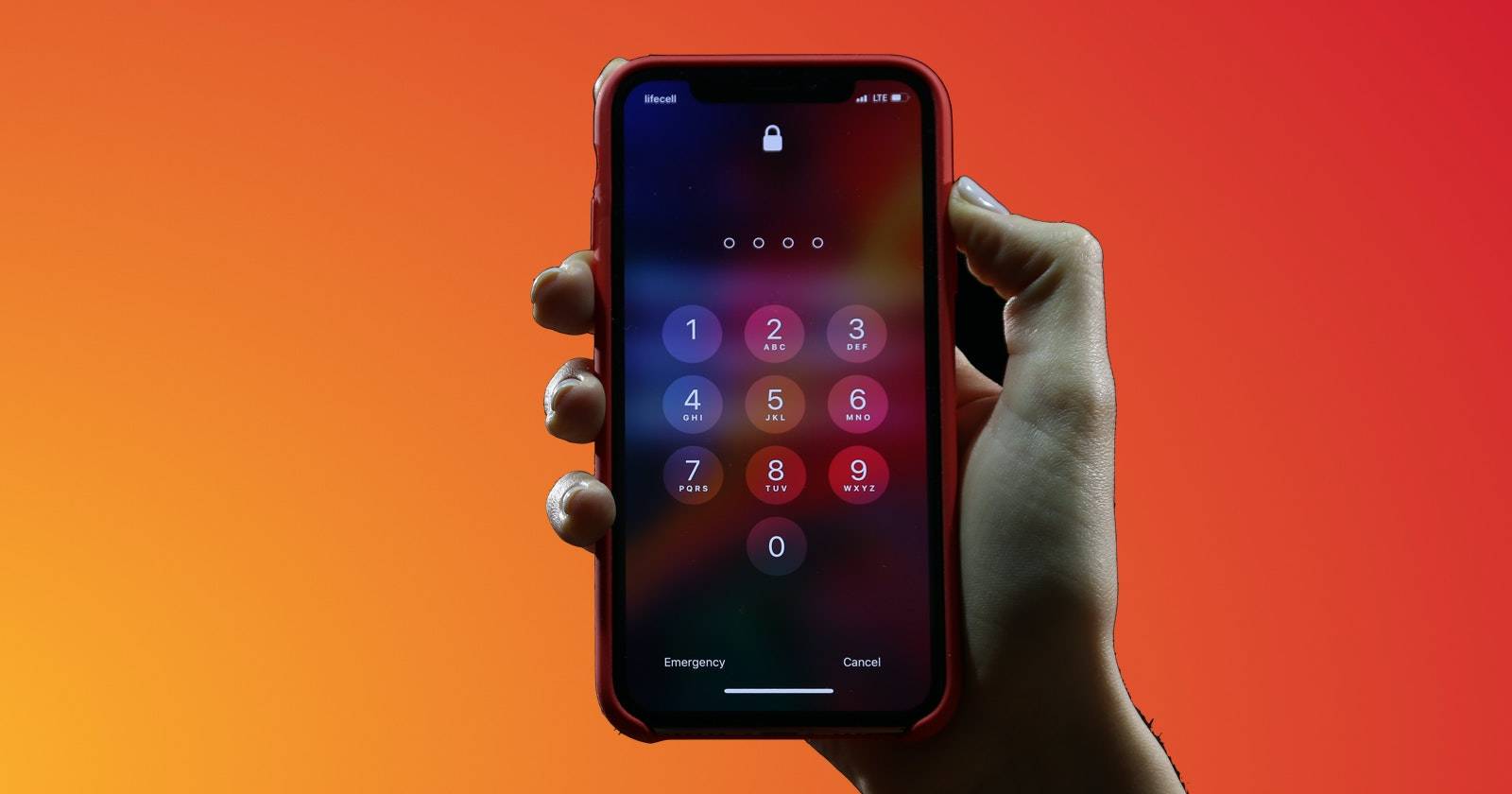
Как iPhone отслеживает сохранённые пароли
iCloud Keychain — это встроенный менеджер паролей Apple, который хранит и автозаполняет данные аккаунтов на ваших устройствах. Данные защищены сквозным шифрованием (end-to-end): только вы можете их расшифровать. Тем не менее, учётные записи в интернете иногда оказываются в скомпрометированных базах данных — сторонние сервисы публикуют списки логинов и паролей после утечек.
Функция мониторинга паролей в iCloud Keychain сравнивает (в безопасной форме) ваши сохранённые пароли со списком известных утёков. Если совпадение найдено, iPhone отправит локальное уведомление «Компрометированные пароли» и пометит запись в разделе «Рекомендации по безопасности» в приложении Настройки.
Важно понимать, что уведомление о скомпрометированном пароле не обязательно означает, что кто‑то уже вошёл в ваш аккаунт. Это индикатор того, что пароль когда‑то появился в общей базе данных утёков и, следовательно, повышает риск несанкционированного доступа, если пароль не был сменён.
Как это защищено
Процесс сравнения разработан так, чтобы передавать как можно меньше информации в облако Apple. Сами пароли в iCloud Keychain хранятся сквозным шифрованием. Для поиска совпадений используются криптографические методы, которые минимизируют раскрытие исходных паролей. Это похоже на подход «приватного поиска хеша» — сервис получает побочный риск, но не полный доступ к вашим паролям.
Если вы сравниваете варианты сервисов: многие независимые менеджеры паролей предлагают аналогичные механизмы мониторинга утечек. Решение, использовать встроенный iCloud Keychain или сторонний менеджер, сводится к уровню доверия к поставщику, доступным функциональным возможностям и экосистеме (например, мультиплатформенная поддержка).
Как просмотреть скомпрометированные пароли и что с ними делать
Самый быстрый способ — нажать уведомление «Компрометированные пароли», оно откроет приложение Настройки на странице Рекомендации по безопасности. Вы также можете попасть туда вручную:
- Откройте Настройки на iPhone или iPad.
- Прокрутите и выберите Пароли. Подтвердите личность через Face ID или Touch ID, чтобы перейти дальше.
- На странице Пароли нажмите Рекомендации по безопасности.
- В разделе Высокий приоритет будут пароли, которые появлялись в утечках. В разделе Другие рекомендации — повторно используемые или слабые пароли.
Важно: сначала исправляйте элементы в «Высоком приоритете» — это те аккаунты, для которых пароль уже фигурирует в известных утечках.
Как управлять скомпрометированными паролями в Keychain
Чтобы заменить уязвимый пароль на безопасный:
- Откройте Настройки → Пароли и подтвердите личность.
- Выберите Рекомендации по безопасности.
- Нажмите на аккаунт из списка (например, сайт или приложение), у которого помечен пароль.
- На странице аккаунта выберите «Изменить пароль на веб‑сайте» (или аналогичную ссылку).
- iPhone откроет соответствующий сайт и предложит автозаполнение ваших текущих данных.
- На сайте смените пароль через форму управления учётной записью. На большинстве сайтов iPhone предложит опцию Использовать надёжный пароль — согласитесь, чтобы принять сгенерированную систему надёжную комбинацию.
- После сохранения нового пароля в браузере iPhone предложит заменить сохранённый пароль в Keychain — подтвердите.
Советы при смене пароля:
- Выбирайте уникальные пароли для каждого сервиса — повторное использование повышает риск компрометации многих аккаунтов.
- По возможности включите двухфакторную аутентификацию (2FA) для критичных аккаунтов: почты, банковских сервисов, социальных сетей.
- Используйте сгенерированные пароли Keychain — они достаточно сложны и сохраняются автоматически.
Когда менять пароль: краткие правила
- Появилось уведомление о скомпрометированном пароле → менять немедленно.
- Пароль слабый (короткий, простые слова) или повторно используется в нескольких сервисах → менять как можно скорее.
- Если вы заметили подозрительную активность в аккаунте → менять пароль и проверить логи активности, сбросить сессии.
Важно: уведомление о скомпрометированном пароле не указывает на источник утечки; это сигнал, что пароль фигурировал в одной из известных баз.
Альтернативные подходы и сравнение
- iCloud Keychain — удобен для пользователей Apple: автоматическое автозаполнение, синхронизация между устройствами Apple, сквозное шифрование.
- Сторонние менеджеры паролей (1Password, Bitwarden, LastPass и др.) — предлагают мультиплатформенность, расширенные возможности совместного доступа, аудит паролей и централизацию для команд.
Когда рассматривать сторонний менеджер:
- Нужна поддержка Android/Windows/Browser‑extension на множестве платформ.
- Требуется управление паролями в командной среде или общий доступ к учеткам.
- Нужны дополнительные функции аудита и политики безопасности.
Когда оставаться с iCloud Keychain:
- Вы используете в основном устройства Apple и цените простоту без отдельной подписки.
- Вам достаточно базового мониторинга утечек и синхронизации между iPhone/iPad/Mac.
Когда мониторинг может не сработать (примеры неудач)
- Утечка ещё не включена в базу известных утечек, с которой сравнивает сервис.
- Пароль был перезаписан в утечке в искажённой форме (например, применялись соли/хеши, и совпадение не распознаётся).
- Вы храните пароли локально вне Keychain или не используете автозаполнение — тогда Keychain не проверит эти записи.
Если у вас есть особые требования по обнаружению утечек (корпоративные интеграции, приватные базы), рассмотрите дополнительно сервисы мониторинга утечек и уведомления для организаций.
Быстрая методика: что делать при получении уведомления
- Не игнорировать уведомление — откройте Настройки → Пароли → Рекомендации по безопасности.
- Начать с «Высокого приоритета»: выберите аккаунт и сразу смените пароль.
- При смене пароля — используйте сгенерированный надёжный пароль и сохраните его в Keychain.
- Включите 2FA для аккаунтов с поддержкой.
- Проверьте действия в аккаунте (историю входов, сессии), при необходимости завершите активные сеансы и оповестите службу поддержки сервиса.
Практический чек‑лист для пользователя
- Проверить раздел «Рекомендации по безопасности» после уведомления.
- Сменить пароли в разделе «Высокий приоритет».
- Использовать «Использовать надёжный пароль» при доступном предложении.
- Включить двухфакторную аутентификацию там, где возможно.
- Убедиться, что новый пароль записан в Keychain и синхронизирован через iCloud.
- Периодически проверять повторно используемые/слабые пароли в разделе «Другие рекомендации».
Роль‑ориентированные подсказки:
- Для обычного пользователя: приоритет — смена скомпрометированных паролей и включение 2FA.
- Для администратора малого бизнеса: дополнительно — централизованный аудит учётных записей, принудительная смена паролей сотрудников.
- Для продвинутого пользователя: используйте менеджер паролей с функцией экспорта/импорта и настройте периодический аудит.
Риски и рекомендации (краткая матрица)
- Уязвимость: повторно используемые пароли. Риск: высокий. Митигирование: единичные уникальные пароли + Keychain.
- Уязвимость: отсутствие 2FA. Риск: высокий. Митигирование: включить 2FA.
- Уязвимость: устаревшие пароли в аккаунтах, редко используемых. Риск: средний. Митигирование: периодическая проверка и обновление.
Конфиденциальность и соответствие (GDPR и приватность)
iCloud Keychain хранит ваши пароли в зашифрованном виде и не предоставляет прямого доступа к паролям третьим лицам. Если в вашей юрисдикции действует GDPR или аналогичные нормы, основной фактор — где вы храните свои данные и какие сервисы имеют к ним доступ. Для корпоративных сценариев проверьте политику хранений и соглашения с поставщиками безопасности.
1‑строчный глоссарий
- Keychain: встроенное хранилище паролей Apple.
- 2FA: двухфакторная аутентификация, дополнительный уровень защиты помимо пароля.
- Скомпрометированный пароль: пароль, который появился в известной утечке данных.
Краткое резюме
Мониторинг паролей iCloud — удобный и защищённый способ выявлять пароли, которые фигурируют в известных утечках. При получении уведомления действуйте быстро: смените пароль, используйте сгенерированные надёжные пароли и включите двухфакторную аутентификацию. Для пользователей, работающих на разных платформах или с особыми требованиями безопасности, рассмотрите сторонние менеджеры паролей и корпоративные решения.
Важно: уведомление не всегда означает, что аккаунт уже взломан, но это сигнал к действию — чем быстрее вы смените уязвимый пароль, тем ниже риск несанкционированного доступа.
Примечание: регулярно проверяйте раздел «Рекомендации по безопасности» и держите iOS/iPadOS/macOS в актуальном состоянии, чтобы получать самые последние улучшения мониторинга и защиты.

Похожие материалы

Несколько аккаунтов Skype: Multi Skype Launcher

Журнал для работы: повысить продуктивность

Персональные звуки уведомлений на Android

Скачивание шоу Hulu для офлайн‑просмотра

Microsoft Start: персонализированная новостная лента
