
Как сделать монитор статуса ПК на Raspberry Pi
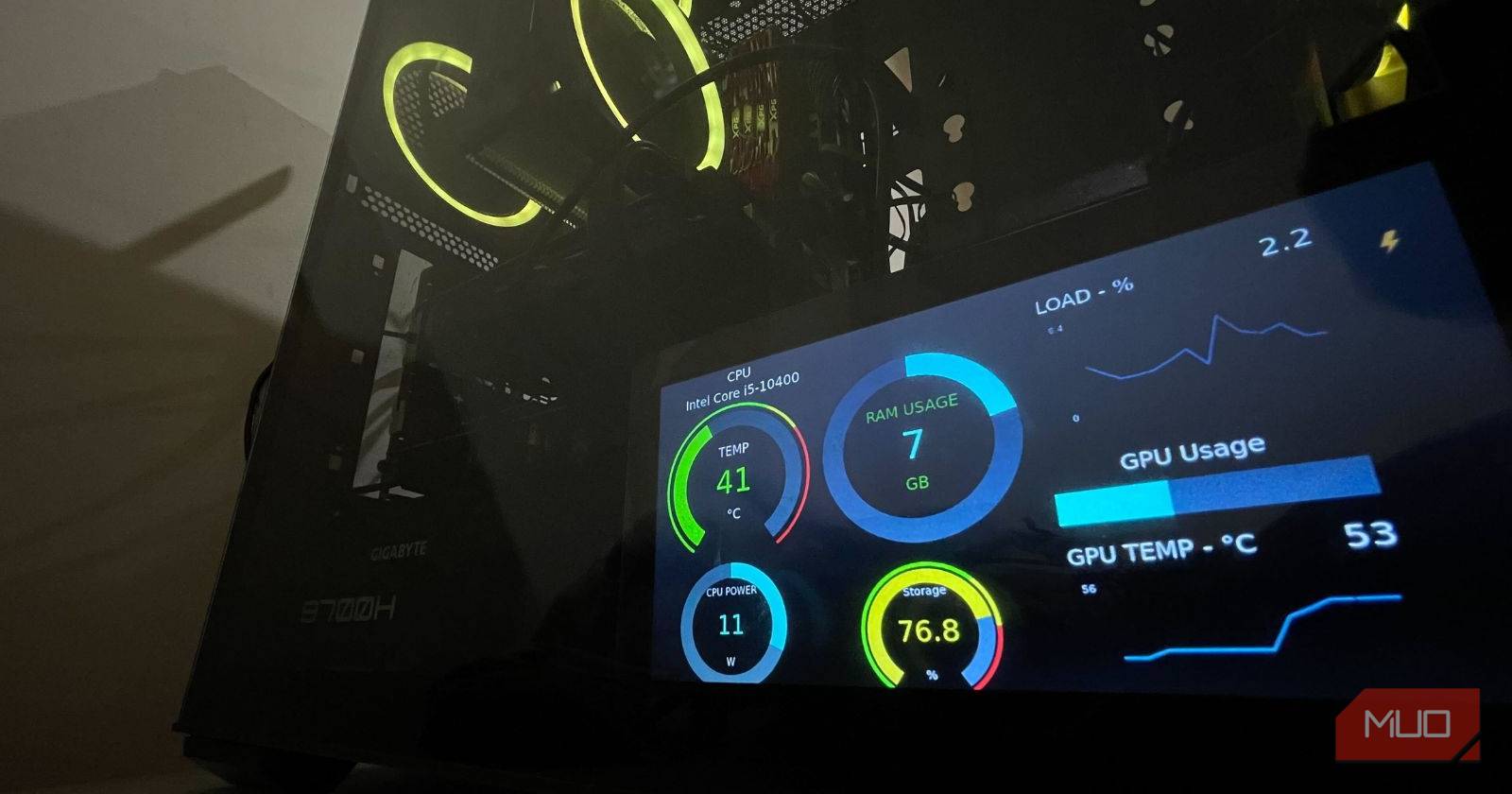
В этой инструкции показано, как превратить Raspberry Pi в беспроводной монитор статуса Windows‑ПК с помощью MoBro. Вы получите пошаговую настройку, список компонентов, советы по монтажу в корпусе или размещению в другой комнате, решения для отладки, шаблоны виджетов и чек‑листы для разных ролей.
Зачем собирать собственный монитор статуса ПК на Raspberry Pi
Монитор статуса на базе Raspberry Pi полезен, если вы хотите:
- Наблюдать за нагрузкой CPU, температурой, скоростью вентиляторов, сетевой активностью во время игр или рендеринга.
- Мгновенно обнаруживать перегрев и узкие места в системе.
- Получать локальные уведомления и визуальные сигналы о критических событиях.
- Экономить электроэнергию по сравнению с включённым полноразмерным монитором.
- Настраивать внешний вид и набор метрик под собственные задачи.
Важно: MoBro отображает метрики, которые собирает Windows‑хост. Чтобы показать расширенные датчики, установите HWinfo или AIDA64 на ПК.
Что понадобится
Общий список компонентов и рекомендаций:
- Raspberry Pi 3, 4 или Zero 2 W (рекомендуется Pi 4 для лучшей графики и сети).
- Дисплей с HDMI входом или официальный дисплей Raspberry Pi, экран ≥5” (в примере 7” DFRobot).
- microSD карта Class 10, 8 ГБ или больше.
- Блок питания для Raspberry Pi (соответствующий модели, например 5V 3A для Pi 4).
- HDMI кабель и переходник micro/mini‑HDMI → HDMI при необходимости.
- Компьютер с кардридером для записи образа.
- Локальная сеть Wi‑Fi; Ethernet тоже работает.
Совет: для установки внутри корпуса используйте тонкий экран без толстого корпуса и учтите теплоотвод.

Установка MoBro на Windows PC или ноутбук
Перед тем как записать образ на Raspberry Pi, установите MoBro на Windows‑машину — она будет источником метрик.
Шаги:
- Перейдите на сайт ModBros и скачайте дистрибутив MoBro для Windows и образ OS для Raspberry Pi.
- Запустите установщик MoBro на Windows и следуйте инструкциям.
- После установки откройте приложение MoBro на ПК.
- Перейдите на вкладку Connected Devices и оставьте её открытой — это облегчит обнаружение Raspberry Pi.
Важно: для расширенных сенсоров установите HWinfo или AIDA64 на хост‑ПК и включите экспорт данных для сторонних приложений.
Запись образа MoBro на microSD для Raspberry Pi
- Распакуйте скачанный образ MoBro (.img) с помощью 7zip или аналогичного архива.
- Вставьте microSD в кардридер и подключите к ПК.
- Скачайте и установите Raspberry Pi Imager.
- В Raspberry Pi Imager выберите “Choose OS” и укажите файл .img, который вы распаковали.
- Нажмите “Choose Storage” и выделите вашу microSD карту.
- Нажмите “Write” и дождитесь завершения записи.
После записи извлеките карту и вставьте её в Raspberry Pi.
Первичная настройка MoBro на Raspberry Pi
- Подключите экран, питание и, при желании, Ethernet кабель к Raspberry Pi.
- При первом старте появится логотип MoBro, затем система загрузится — это может занять несколько минут.
- По умолчанию Raspberry Pi создаёт точку доступа
MoBro_Configuration. Подключитесь к ней с телефона или ПК. - Откройте браузер и перейдите по адресу http://192.168.4.1. Откроется конфигуратор МоBro.
- Следуйте мастеру настройки: укажите местоположение, SSID и пароль Wi‑Fi, часовой пояс и имя устройства.
- В окне настройки экрана (Screen Setup) выберите модель дисплея. Например, для нашего экрана выберите WaveShare > LCD7-1024x600-show. При необходимости задайте поворот экрана.
- Проверьте настройки и нажмите Apply. Raspberry Pi перезагрузится и подключится к вашей сети.
После подключения к домашней сети Raspberry Pi автоматически обнаружит запущенный на ПК MoBro и начнёт получать данные.
Настройка панели мониторинга и виджетов
Настройка внешнего вида и набора виджетов выполняется на стороне Windows‑ПК в приложении MoBro.
Пошаговая инструкция:
- На ПК откройте вкладку Connected Devices в MoBro.
- В списке устройств выберите подключённый Raspberry Pi.
- В выпадающем списке Theme выберите тему “dubbadhar” и нажмите Configure.
- В Theme Configurator нажмите +Add Widget и добавьте необходимые виджеты (графики, индикаторы, полосы).
- Нажмите иконку редактирования рядом с виджетом. Укажите ширину и высоту, подпись, источник данных в Channel.
- Сохраните изменения и перетаскивайте виджеты в желаемые места. Изменения отображаются на Raspberry Pi в реальном времени.
Рекомендации по виджетам:
- CPU — график загрузки и отдельные ядра.
- Temperature — текущая температура CPU и GPU с пороговыми цветами.
- Fan RPM — скорость вентиляторов.
- Network — текущая скорость загрузки/отдачи и суммарный трафик.
- Custom Alert — история последних ошибок и уведомлений.
Установка дополнительных датчиков и источников данных
MoBro поддерживает источники данных вроде openhardwaremonitor и libreghardwaremonitor. Для расширенного набора сенсоров используйте HWinfo или AIDA64:
- HWinfo: запускайте в режиме сенсора и включите Remote Server (если доступно) или экспорт в формате, читаемом MoBro.
- AIDA64: включает поддержку большого числа материнских плат и фирменных датчиков; может экспортировать данные через локальный HTTP‑сервер.
Важно: некоторые инструменты требуют запуска с правами администратора для доступа к датчикам.
Как установить монитор внутри корпуса ПК
Шаги и советы для компактного и безопасного монтажа:
- Выберите тонкий экран (без громоздкого корпуса) и крепление VESA или самодельное крепление на акриловой крышке.
- Отключите питание ПК перед установкой. Планируйте размещение так, чтобы кабели не мешали вентиляции.
- Держите Raspberry Pi и экран на расстоянии от источников высокой температуры. При монтаже внутри корпуса обеспечьте воздушный поток.
- Защитите контакты экрана и Pi слоем из негорючего изоляционного материала.
- Используйте USB‑удлинитель для питания дисплея от внешнего блока питания или отдельного 5V адаптера.
Важно: при установке внутри корпуса учитывайте помехи и электростатические разряды. Избегайте размещения рядом с видеокартой и блоком питания.
Беспроводная связь и безопасность
- Wi‑Fi удобен для скрытой установки, но Ethernet даёт более стабильное соединение и меньшую задержку.
- Ограничьте доступ к веб‑интерфейсу MoBro локальной сетью.
- Меняйте стандартные пароли и следите за обновлениями MoBro и прошивки Raspberry Pi.
Примечание по приватности: MoBro передаёт только метрики машины‑источника в локальную сеть. Если вы планируете удалённый доступ извне, используйте VPN или защищённый туннель.
Тонкая настройка внешнего вида и поведения
Настройки, которые часто полезны:
- Выбор шрифтов, размеров и цветовых схем для контрастного отображения в корпусе.
- Настройка разрешения и масштабирования в процентах и пикселях для удобства чтения с близкого расстояния.
- Поворот экрана на 90/180 градусов для вертикального монтажа.
- Создание нескольких страниц с виджетами и автоматическая смена страниц по таймеру.
- Настройка порогов оповещений и визуальных алертов (красный фон при >85°C и т. п.).
Отладка и типичные проблемы
Проблема: Raspberry Pi не видит ПК
- Проверьте, что MoBro запущен на ПК и что обе машины в одной сети.
- Убедитесь, что в Raspberry Pi применена правильная Wi‑Fi конфигурация и он подключен к сети.
- Перезапустите MoBro на ПК и на Raspberry Pi.
- Проверьте брандмауэр Windows — разрешите MoBro через сеть.
Проблема: некорректные или отсутствующие сенсоры
- Установите HWinfo или AIDA64 для расширенных датчиков.
- Запустите инструмент с правами администратора.
- Проверьте, выбран ли правильный Channel в редакторе виджета.
Проблема: экран не отображает картинку
- Проверьте кабели HDMI и питание дисплея.
- Убедитесь, что в конфигураторе выбран правильный драйвер дисплея.
- Попробуйте подключить экран напрямую к ПК для проверки работоспособности.
Критерии приёмки
Пример минимальных критериев для завершённого проекта:
- Raspberry Pi успешно подключается к локальной сети и обнаруживает ПК с MoBro.
- На экране отображаются CPU, температура, сетевая скорость и минимум один график вентиляторов.
- Оповещения появляются при превышении заданных порогов.
- Устройство стабильно работает 24 часа без критических сбоев в течение 7 дней тестирования.
Режимы использования и чек‑листы по ролям
Чек‑лист для геймера:
- Виджеты: CPU, GPU, VRAM, FPS (при наличии), Temp, Fan RPM.
- Порог перегрева: оповещение при >80°C.
- Разместите экран в зоне прямого обзора рядом с корпусом.
Чек‑лист для IT‑специалиста:
- Виджеты: Network, Disk I/O, Process List, Alerts.
- Включите ротацию страниц с разными наборами виджетов.
- Настройте логирование ошибок и экспорт CSV.
Чек‑лист для начинающего:
- Используйте базовую тему, добавьте 3–4 виджета: CPU, Temp, Network, Fan.
- Следуйте мастеру установки и протестируйте соединение.
Альтернативные подходы
- Использование планшета или старого смартфона с приложением‑дашбордом вместо Raspberry Pi.
- Собрать монитор на мини‑ПК или Intel NUC для более высокой производительности и поддержки браузеров.
- Прямое подключение USB‑экрана, который получает данные от ПК без отдельного шлюза.
Преимущества Raspberry Pi: низкая стоимость, гибкость, малая мощность. Недостатки: ограниченная вычислительная мощность и потенциальные проблемы с драйверами некоторых экранов.
Мини‑методология для проекта (4 шага)
- Планирование: выберите модель Pi, экран и набор метрик.
- Настройка хоста: установите MoBro и, при необходимости, HWinfo/AIDA64.
- Запись и конфигурация: запишите образ, настройте Wi‑Fi и экран, выберите тему.
- Тестирование и монтаж: проверьте стабильность, затем закрепите внутри корпуса или в выбранной локации.
Шаблон виджета и таблица приоритетов
Шаблон для каждого виджета:
- Имя виджета:
- Источник данных (Channel):
- Тип (график/полоса/индикатор):
- Порог предупреждения:
- Цвета для состояний: нормальное/предупреждение/критично
Приоритеты метрик (в порядке важности):
- Температура CPU/GPU
- Загрузка CPU
- Скорость вентиляторов
- Сетевая скорость и потеря пакетов
- Диск I/O
Решение «да/нет» для выбора монтажа (Mermaid)
flowchart TD
  A[Нужен монитор статуса ПК?] --> B{Будет ли экран внутри корпуса}
  B -- Да --> C[Выбрать тонкий экран, учесть вентиляцию]
  B -- Нет --> D{Будет ли экран в другой комнате}
  D -- Да --> E[Выбрать Wi‑Fi, протестировать сигнал]
  D -- Нет --> F[Разместить рядом с корпусом, Ethernet по желанию]
Контрольные тесты и приёмка
Тесты:
- Проверить обнаружение ПК в MoBro при старте Raspberry Pi.
- Смоделировать перегрев и убедиться, что возникает визуальное оповещение.
- Оставить устройство включённым 24 часа для проверки стабильности.
Критерии приёмки перечислены выше.
Советы по снижению энергопотребления
- Отключайте подсветку экрана в ночное время или уменьшайте яркость.
- Переводите Raspberry Pi в режим ожидания при длительном простое (скриптом).
- Используйте SSD/USB‑накопители с низким энергопотреблением, если хранение данных необходимо.
Проблемы совместимости и миграция
- Проверяйте совместимость экрана с Raspberry Pi по списку производителей и по драйверам.
- При переходе на более новую версию MoBro делайте резервную копию темы и конфигурации.
- При миграции на другой Pi сохраните образ / конфигурацию сети и заново запишите microSD.
Заключение
Raspberry Pi вместе с MoBro даёт гибкую и недорогую платформу для постоянного мониторинга состояния Windows‑ПК. Подойдёт и для домашнего энтузиаста, и для IT‑специалиста, и для геймера. Правильный подбор экрана, источников данных и настройки виджетов позволит сделать информативный и эстетичный монитор, который предупредит о проблемах раньше, чем они станут критичными.
Краткие рекомендации:
- Используйте HWinfo/AIDA64 для расширенных данных.
- Тестируйте устройство в реальных сценариях нагрузки.
- Обеспечьте вентиляцию при установке внутри корпуса.
Важно: прежде чем монтировать монитор внутри корпуса, убедитесь, что размещение не ухудшит охлаждение и не создаст помех электрическим компонентам.

Похожие материалы

Несколько аккаунтов Skype: Multi Skype Launcher

Журнал для работы: повысить продуктивность

Персональные звуки уведомлений на Android

Скачивание шоу Hulu для офлайн‑просмотра

Microsoft Start: персонализированная новостная лента
