
Функции подсчёта в Excel: COUNT, COUNTA, COUNTBLANK, COUNTIF и COUNTIFS

Введение
Microsoft Excel остаётся одним из самых распространённых инструментов для работы с данными. Когда данные количественные, функции подсчёта упрощают ежедневные задачи: проверка заполненности столбца, подсчёт повторов, фильтрация по условиям. Ниже — подробный разбор основных функций подсчёта, когда их использовать и какие подводные камни встречаются.
Важно: «подсчёт» может означать разное — считать только числа, считать все непустые ячейки или считать по условию. Выберите правильную функцию по смыслу задачи.
Обзор основных функций подсчёта
- COUNT — считает числа в диапазоне.
- COUNTA — считает все непустые ячейки (включая текст и логические значения).
- COUNTBLANK — считает пустые ячейки в диапазоне.
- COUNTIF — считает ячейки, соответствующие одному условию.
- COUNTIFS — считает ячейки, одновременно удовлетворяющие нескольким условиям.
Ниже — детальные примеры и рекомендации по использованию.
1. COUNT — только числовые значения
COUNT применяют, когда нужно посчитать только числовые записи в диапазоне.
Синтаксис:
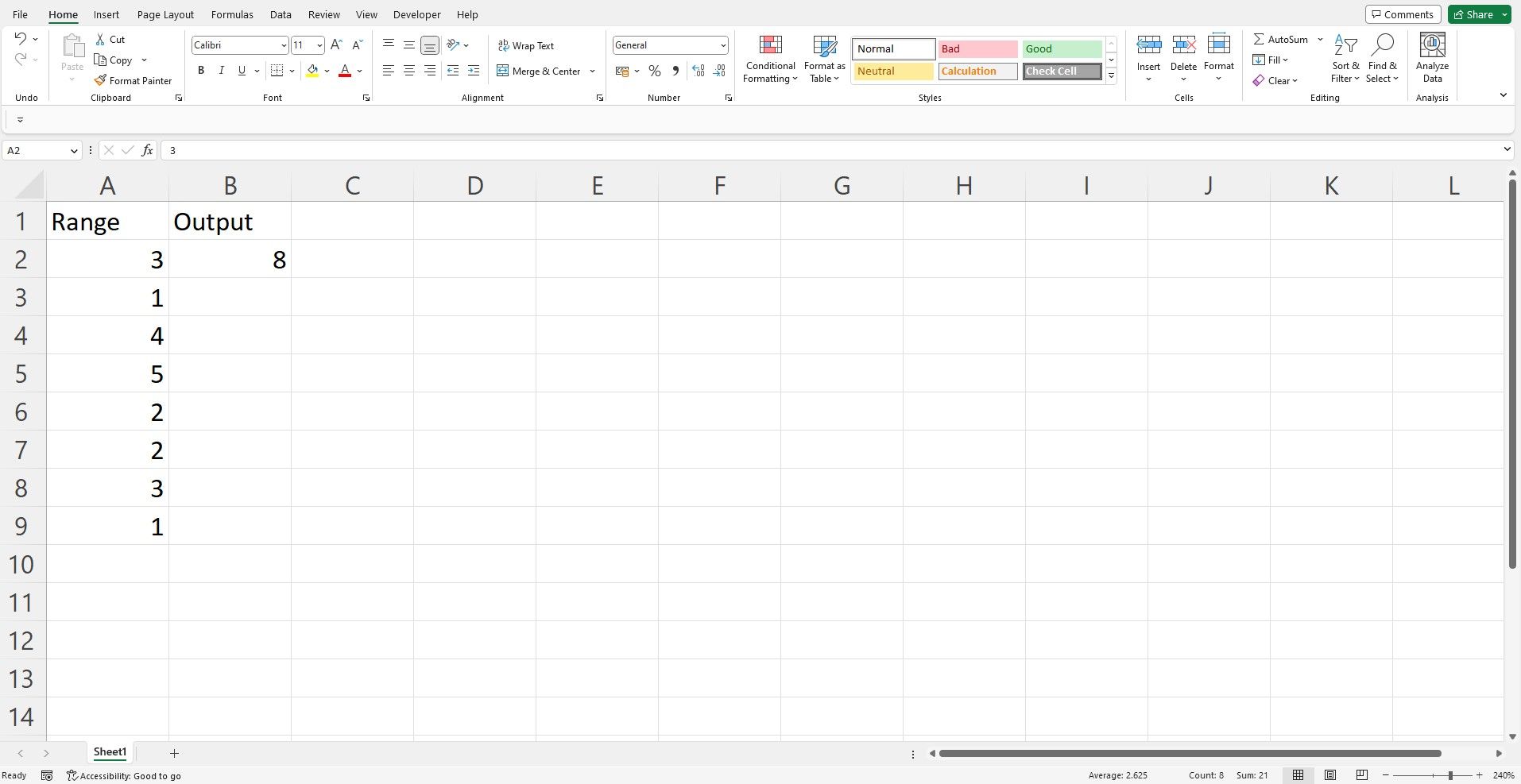
=COUNT(value1, value2, ...)Пример исходных данных:
| Range |
|---|
| 3 |
| 1 |
| 4 |
| 5 |
| 2 |
| 2 |
| 3 |
| 1 |
Чтобы посчитать количество числовых значений в столбце A (в примере 8 чисел):
=COUNT(A1:A8)Результат: 8
Примечания:
- COUNT игнорирует текстовые значения и пустые ячейки.
- Если в ячейке формула возвращает текст (включая пустую строку “”), COUNT её не посчитает.
2. COUNTA — все непустые ячейки
COUNTA считает все ячейки, которые не считаются пустыми. Это полезно для оценки реального количества заполненных строк.
Синтаксис:
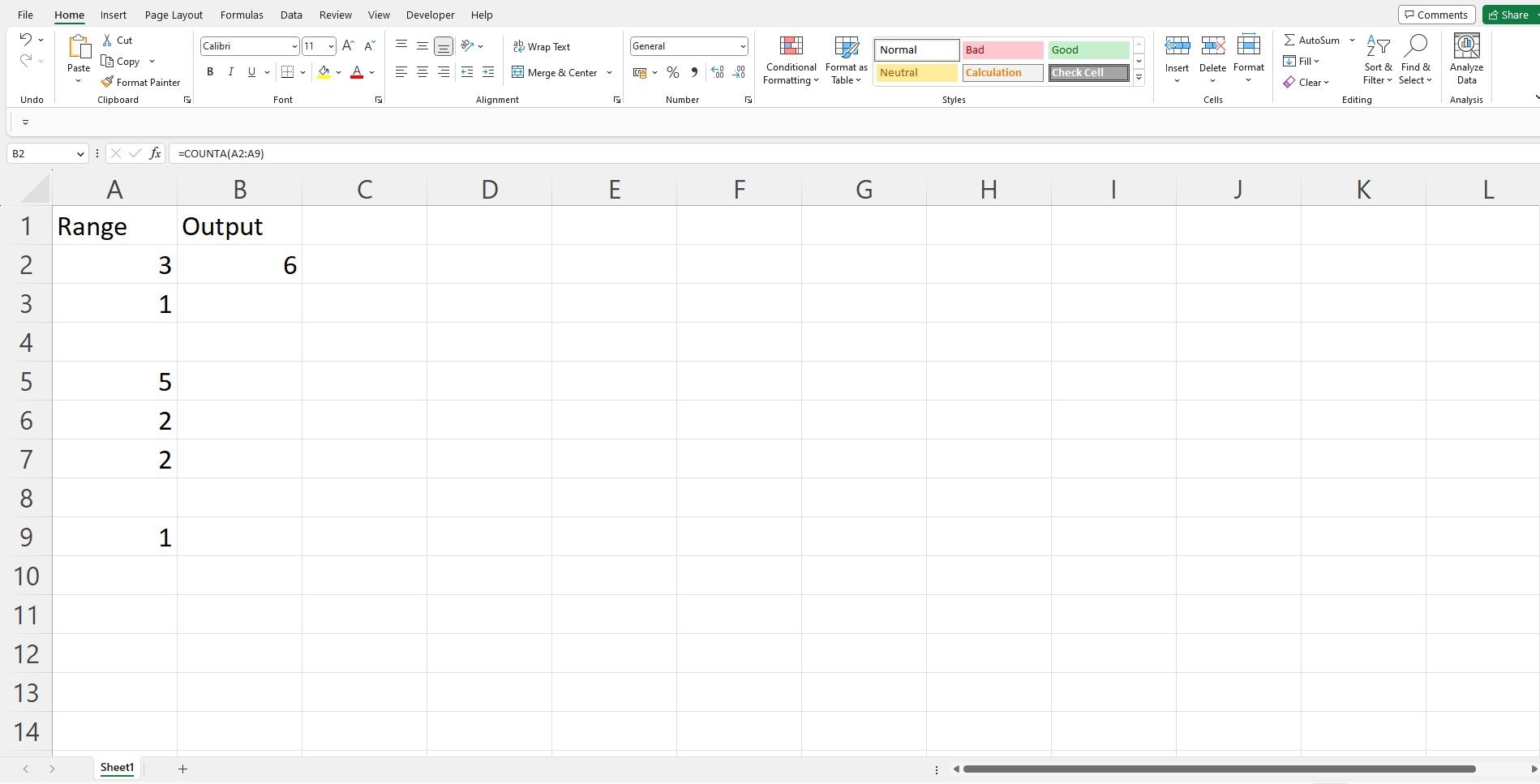
=COUNTA(value1, value2, ...)Пример:
| Range |
|---|
| 3 |
| 1 |
| 5 |
| 2 |
| 2 |
| 1 |
Формула:
=COUNTA(A1:A8)Результат: 6 (шесть непустых ячеек)
Замечания:
- COUNTA учитывает текст, числа, логические значения и ошибки (например, #N/A).
- Ячейки с формулами, возвращающими пустую строку (“”), в разных версиях Excel могут считаться непустыми — проверяйте поведение в вашей версии.
3. COUNTBLANK — подсчёт пустых ячеек
COUNTBLANK возвращает число пустых ячеек в диапазоне.
Синтаксис:
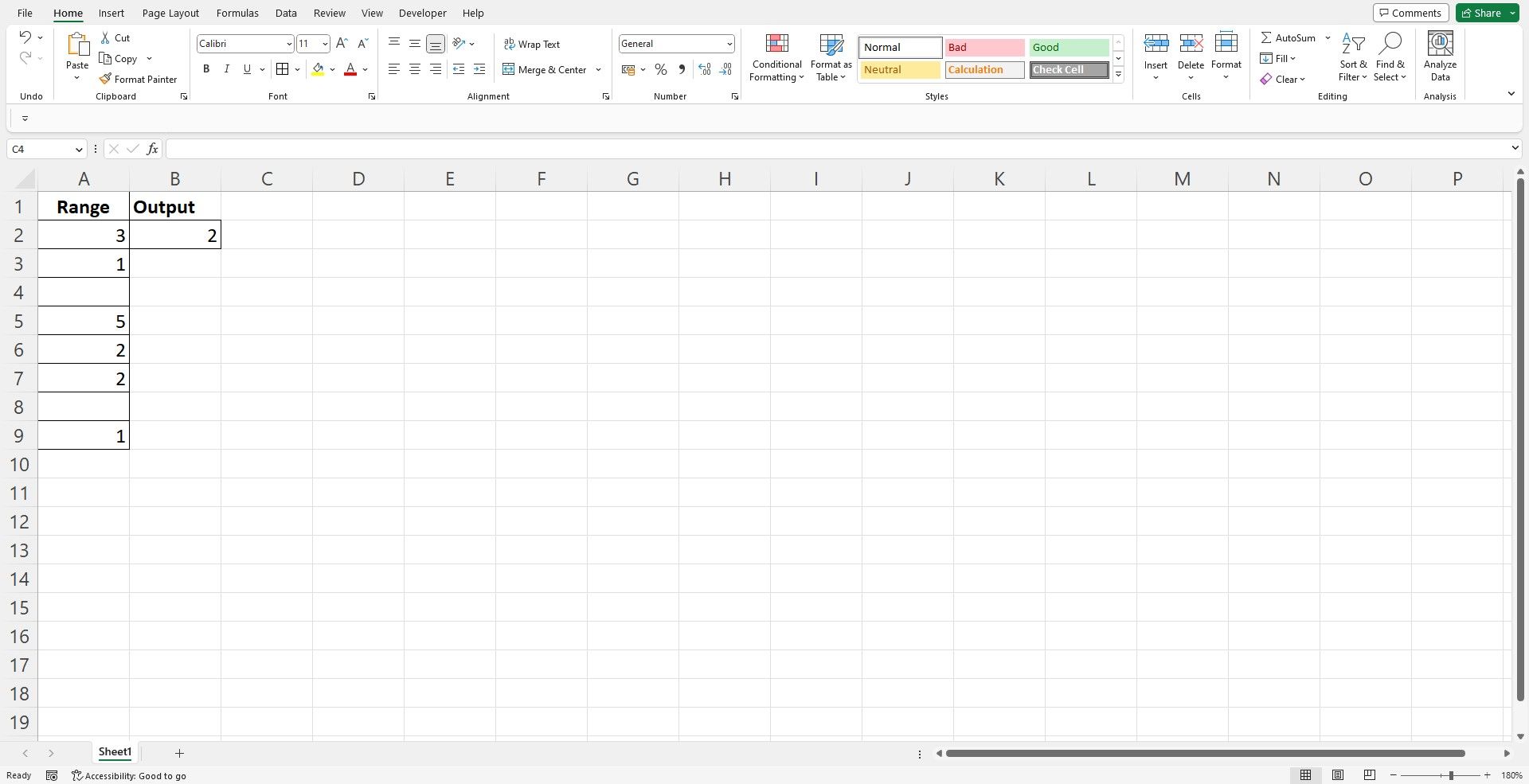
=COUNTBLANK(range)Пример (тот же диапазон с пропусками):
| Range |
|---|
| 3 |
| 1 |
| 5 |
| 2 |
| 2 |
| 1 |
Формула:
=COUNTBLANK(A1:A8)Результат: 2
Замечания:
- COUNTBLANK полезна при контроле качества данных — например, для отчётов о заполненности форм.
- Обратите внимание, что «пустая» ячейка и ячейка с пустой строкой могут рассматриваться по-разному — протестируйте на реальных данных.
4. COUNTIF — подсчёт по одному условию
COUNTIF сочетает в себе подсчёт и логическое условие. Поддерживает числа, текст и подстановочные символы.
Синтаксис:
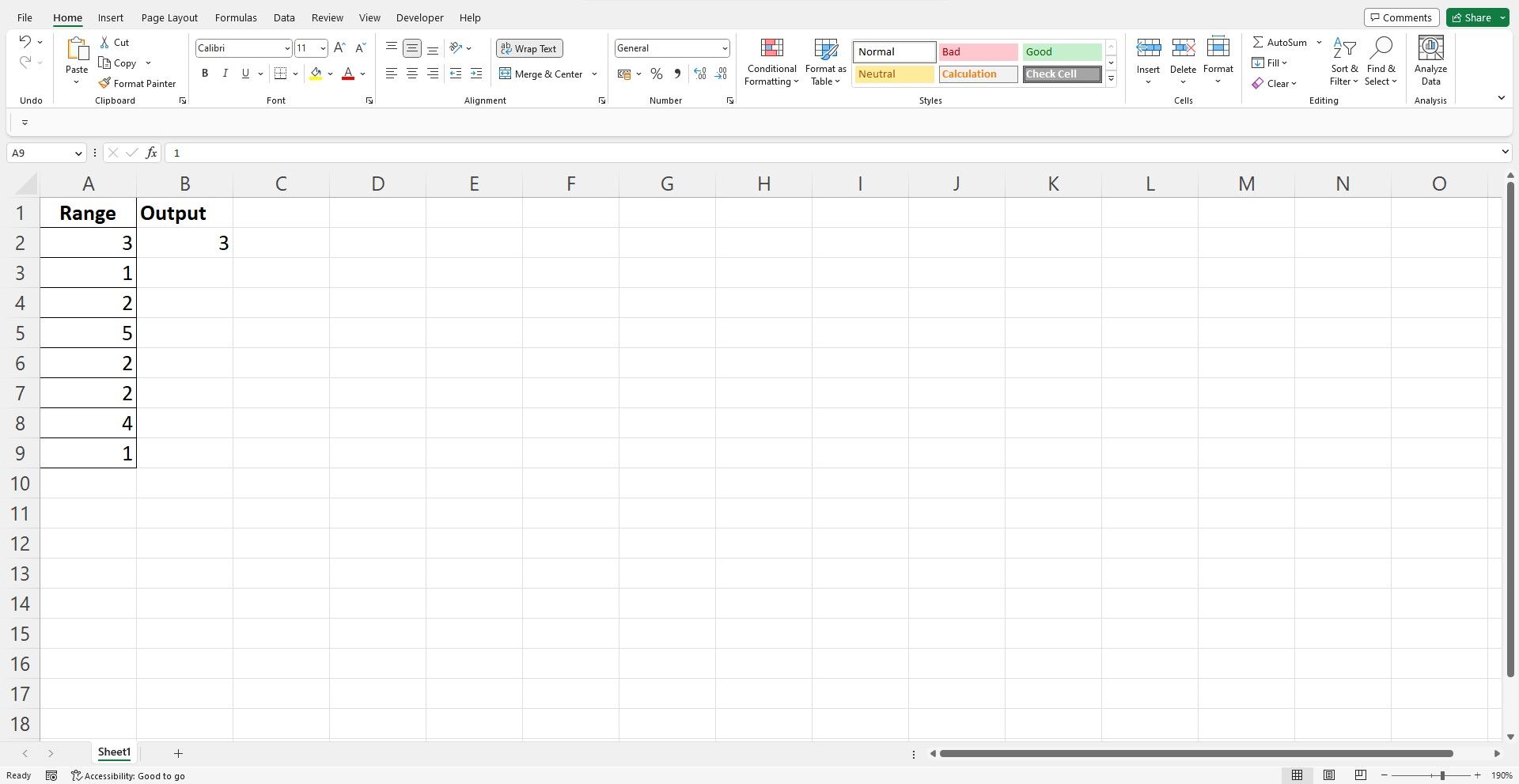
=COUNTIF(range, criteria)Пример для чисел
Данные:
| Range |
|---|
| 3 |
| 1 |
| 2 |
| 5 |
| 2 |
| 2 |
| 4 |
| 1 |
Посчитать, сколько раз встречается число 2:
=COUNTIF(A1:A8, 2)Результат: 3
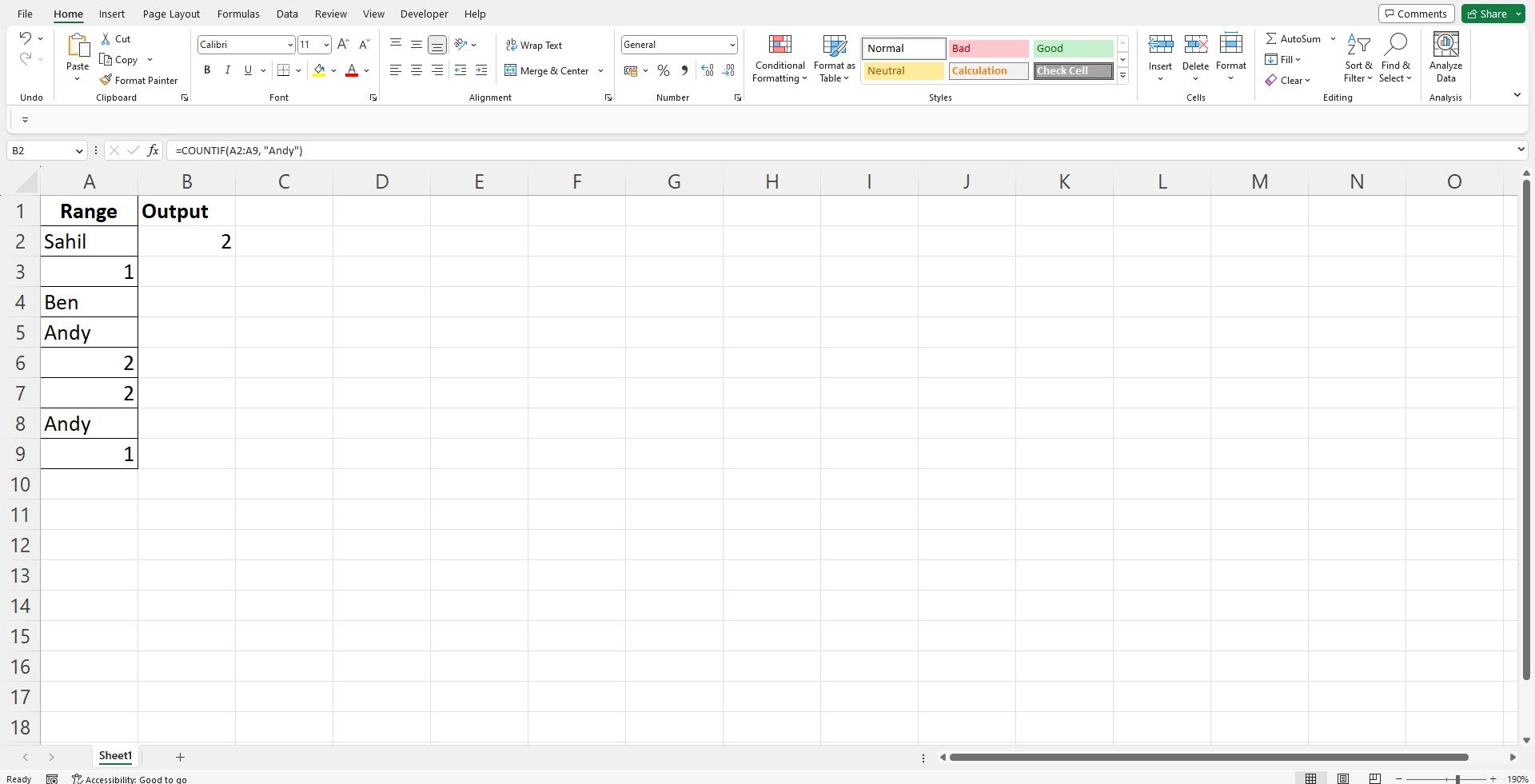
Пример для текста
Данные:
| Range |
|---|
| Sahil |
| 1 |
| Ben |
| Andy |
| 2 |
| 2 |
| Andy |
| 1 |
Формула для подсчёта имени Andy:
=COUNTIF(A1:A8, "Andy")Результат: 2
Полезные приёмы с COUNTIF:
- Используйте подстановочные символы: “*” для любого набора символов, “?” для одного символа.
- Условия с операторами сравнения указываются в кавычках, например “>=10”.
- Критерий не чувствителен к регистру.
Ограничения:
- COUNTIF поддерживает только одно условие. Для нескольких условий используйте COUNTIFS или SUMPRODUCT.
5. COUNTIFS — подсчёт по нескольким условиям
COUNTIFS расширяет COUNTIF и позволяет задать несколько диапазонов с соответствующими критериями (каждый диапазон сравнивается со своей условной строкой).
Синтаксис:
=COUNTIFS(criteria_range1, criteria1, criteria_range2, criteria2, ...)Пример с числами
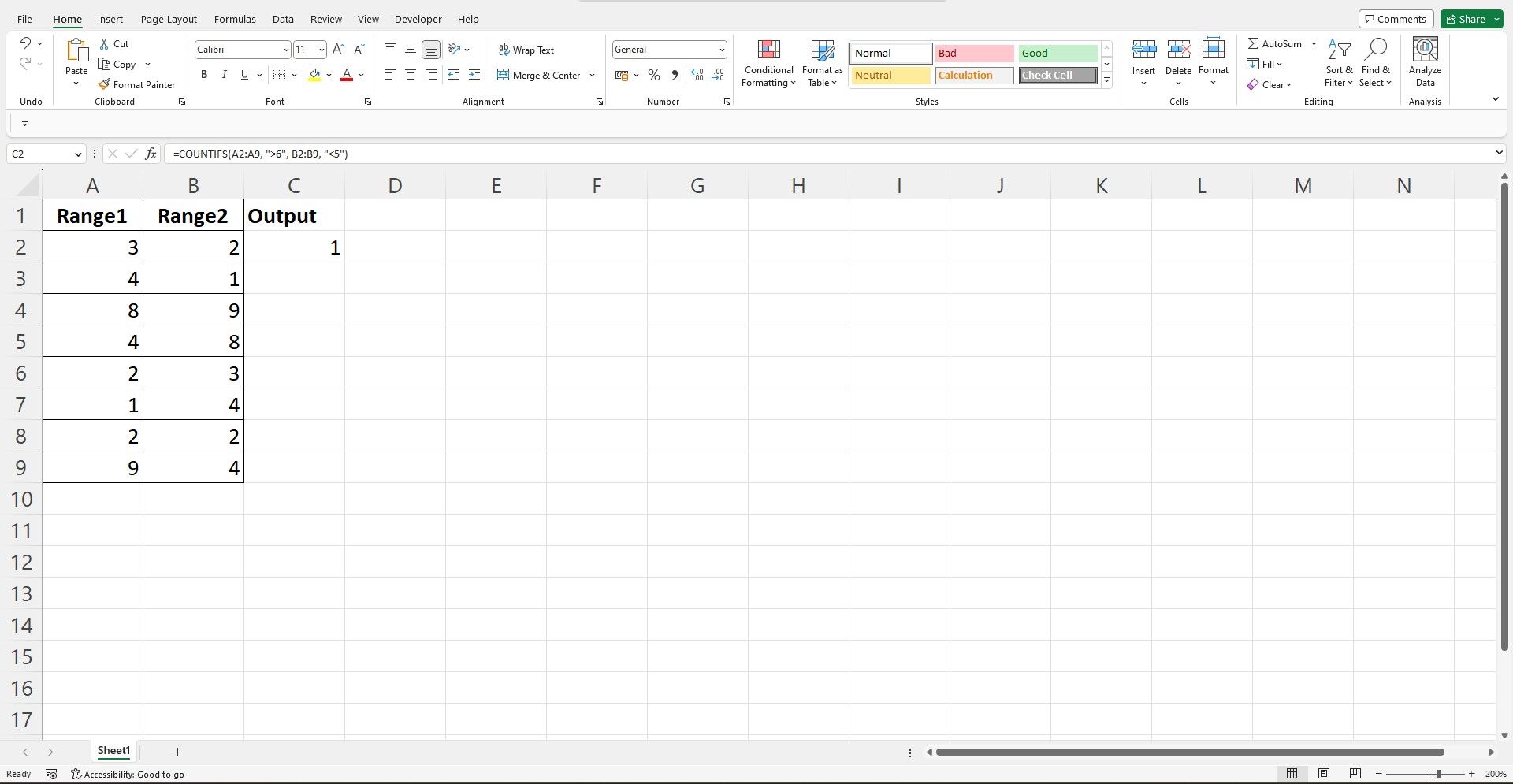
Данные:
| Range1 | Range2 |
| 3 | 2 |
| 4 | 1 |
| 8 | 9 |
| 4 | 8 |
| 2 | 3 |
| 1 | 4 |
| 2 | 2 |
| 9 | 4 |
Формула: подсчитать строки, где в A > 6 и в B < 5:
=COUNTIFS(A1:A8, ">6", B1:B8, "<5")Результат: 1
Пример с текстом и числом
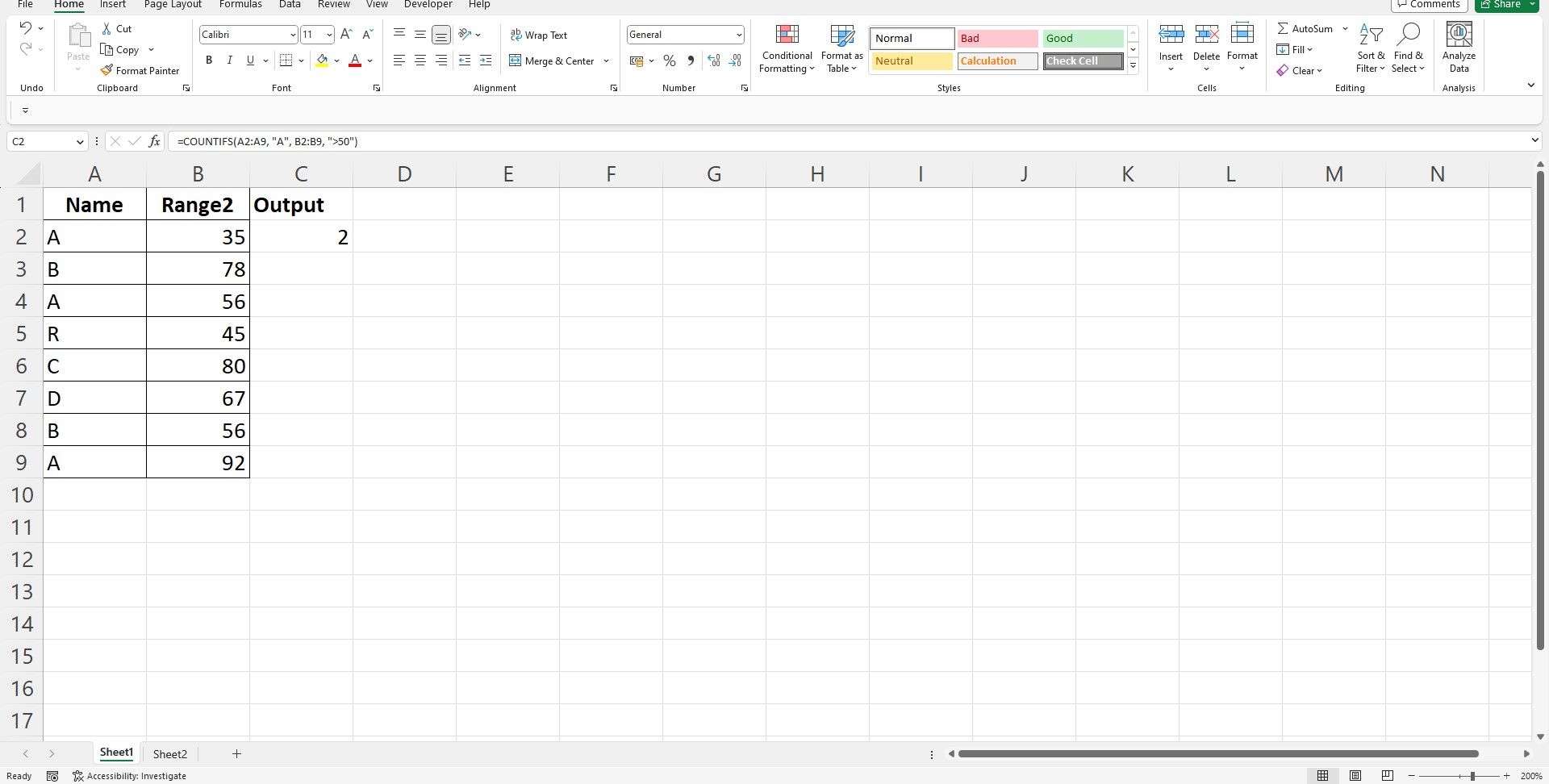
Данные:
| Name | Score |
| A | 35 |
| B | 78 |
| A | 56 |
| R | 45 |
| C | 80 |
| D | 67 |
| B | 56 |
| A | 92 |
Формула: посчитать, сколько раз у Name “A” score > 50:
=COUNTIFS(A1:A8, "A", B1:B8, ">50")Результат: 2
Советы:
- Каждое условие связано со своим диапазоном, и все диапазоны должны быть одинаковой длины.
- COUNTIFS поддерживает логические и текстовые критерии, подстановочные символы.
Частые ошибки и когда эти функции не подходят
Important: знание ограничений помогает избежать неверных выводов.
- COUNT не подходит, если вам нужно считать текст или логические значения; используйте COUNTA.
- COUNTBLANK может не отразить ячейки с формулами, возвращающими пустую строку — тестируйте на реальных данных.
- COUNTIF/COUNTIFS не умеют напрямую использовать сложную логику (например, считать уникальные значения с условием). Для таких задач пригодится комбинация SUMPRODUCT, UNIQUE (в новых версиях Excel) или вспомогательные столбцы.
- Большие диапазоны с множеством условий могут замедлить книгу; в больших моделях стоит использовать фильтрацию, сводные таблицы или Power Query.
Примеры, когда лучше альтернативы:
- Подсчитать уникальные значения с условием: используйте комбинацию UNIQUE + FILTER (в Excel 365) или формулы массива/SUMPRODUCT.
- Если источники рассеяны по нескольким листам, удобнее сначала собрать данные в один таблице через Power Query.
Как выбрать функцию: мини-методология
- Определите, что считать:
- Только числа → COUNT
- Все непустые значения → COUNTA
- Пустые ячейки → COUNTBLANK
- По одному условию → COUNTIF
- По нескольким условиям → COUNTIFS
- Проверьте типы данных в диапазоне (числа, текст, логические значения, ошибки).
- Протестируйте формулу на небольшом наборе данных и сравните с фильтром/сводной таблицей.
- Если нужна производительность — используйте таблицы Excel (Ctrl+T) и именованные диапазоны.
Быстрые приёмы и шаблоны (cheat sheet)
- Подсчитать числа в столбце A: =COUNT(A:A)
- Подсчитать непустые в столбце A: =COUNTA(A:A)
- Подсчитать пустые в диапазоне: =COUNTBLANK(A1:A100)
- Посчитать значения больше 10: =COUNTIF(A1:A100, “>10”)
- Посчитать значения между 10 и 20: =COUNTIFS(A1:A100, “>=10”, A1:A100, “<=20”)
- Посчитать имя, игнорируя регистр: =COUNTIF(A1:A100, “ivan”)
Ментальные модели и эвристики
- Подсчёт = проверка присутствия. Если важно только присутствие числа — COUNT. Если важно, что ячейка вообще заполнена — COUNTA.
- Условный подсчёт = фильтр. Представьте, что вы вручную фильтруете таблицу по критериям, а Excel возвращает количество видимых строк.
- Множественные условия = пересечение множеств. COUNTIFS считает строки, где все условия истинны одновременно.
Ролевые памятки (чек-листы)
Аналитик:
- Убедиться в типах данных (текст vs число).
- Использовать именованные диапазоны для читаемости.
- Проверить результаты с фильтром/сводной таблицей.
Специалист по качеству данных:
- Запустить COUNTA и COUNTBLANK для оценки заполненности.
- Проверить на скрытые пробелы с TRIM.
Руководитель/менеджер:
- Просить итоговые метрики по показателям заполненности и исключающимся значениям.
- Требовать документацию по использованным формулам в отчёте.
Decision tree (выбор функции)
flowchart TD
  A[Надо посчитать ячейки?] --> B{Тип данных важен?}
  B -->|Только числа| C[COUNT]
  B -->|Нужны все заполненные| D[COUNTA]
  B -->|Пустые| E[COUNTBLANK]
  B -->|По условию| F{Одно условие?}
  F -->|Да| G[COUNTIF]
  F -->|Нет, несколько| H[COUNTIFS]
  G --> I[Используйте подстановочные символы при тексте]
  H --> J[Убедитесь, что длины диапазонов совпадают]
Критерии приёмки
- Формула считает ожидаемое число строк на тестовом наборе (проверено ручным фильтром).
- Для COUNTIFS все диапазоны имеют одинаковую длину и выровнены по строкам.
- Результат документирован (какая метрика считается и почему выбран тип подсчёта).
Тестовые случаи и приёмочный список
- Все ячейки числовые — COUNT возвращает общее число ячеек.
- Есть текст и числа — COUNTA считает и текст, COUNT — только числа.
- Есть пустые строки — COUNTBLANK показывает их число и суммируется с COUNTA до общего количества ячеек в диапазоне.
- COUNTIF с подстановочными символами корректно считает частичные совпадения (“text“).
- COUNTIFS корректно учитывает несколько условий одновременно.
Полезные альтернативы и расширения
- SUMPRODUCT — гибкая альтернатива для сложных логик, когда COUNTIFS не справляется.
- UNIQUE + FILTER (Excel 365) — для подсчёта уникальных значений с условиями.
- Power Query — для подготовки больших наборов данных и подсчётов вне формул.
- Сводная таблица — быстрая визуальная проверка и подсчёт по группам.
Факто-бокс: ключевые моменты
- COUNT — только числа.
- COUNTA — все непустые.
- COUNTBLANK — пустые ячейки.
- COUNTIF — одно условие.
- COUNTIFS — несколько условий.
Короткий глоссарий (одно предложение на термин)
- Диапазон: набор ячеек, например A1:A100.
- Критерий: условие, по которому происходит фильтрация (например “>=10”).
- Подстановочный символ: знак * или ?, используемый при поиске текста.
FAQ
Q: COUNT чувствителен к регистру при подсчёте текста?
A: Нет, COUNT не считает текст; для COUNTIF/COUNTIFS поиск текста не чувствителен к регистру.
Q: Можно ли считать уникальные значения с COUNTIFS?
A: COUNTIFS считает строки, соответствующие критериям, но не уникальные значения. Для уникальности используйте UNIQUE (в Excel 365) или комбинацию SUMPRODUCT/COUNTIF.
Q: COUNTBLANK считает формулы, возвращающие пустую строку?
A: Поведение может отличаться в зависимости от версии Excel; протестируйте на ваших данных и при необходимости используйте вспомогательную проверку (например, =IF(A1=””,”пусто”,”заполнено”)).
Краткое резюме
- Правильно выбранная функция ускоряет анализ и снижает риск ошибок.
- Тестируйте формулы на примерах и сверяйтесь с фильтрами или сводными таблицами.
- Для сложных сценариев используйте SUMPRODUCT, UNIQUE/FILTER или Power Query.
Если нужно, могу подготовить готовые шаблоны (файл .xlsx) с примерами и тестовыми наборами данных для быстрой проверки в вашей версии Excel.

Похожие материалы

Несколько аккаунтов Skype: Multi Skype Launcher

Журнал для работы: повысить продуктивность

Персональные звуки уведомлений на Android

Скачивание шоу Hulu для офлайн‑просмотра

Microsoft Start: персонализированная новостная лента
