
Как использовать SORTBY в Excel
Функция SORTBY позволяет динамически сортировать таблицы и диапазоны по одному или нескольким критериям, сохраняя исходные данные без изменений. Работает в Excel 2021 и Microsoft 365; возвращает динамический массив, поэтому учитывайте возможную ошибку #SPILL!. В статье — синтаксис, пошаговые примеры, сочетание с FILTER, сравнение с SORT, сценарии отказа, чек-лист и практические шаблоны.
Быстрые ссылки
- Синтаксис SORTBY
- Сортировка по одному столбцу
- Сортировка по нескольким столбцам
- Использование SORTBY вместе с FILTER
- SORT и SORTBY — чем отличаются
Совместимость и требования
Важно знать, что на момент написания (April 2025) функция SORTBY доступна в:
- Excel для Microsoft 365 (ПК и Mac)
- Excel 2021 и более поздних версиях
- Excel для Интернета
- мобильных и планшетных приложениях Excel
Если у вас более ранняя версия Excel, SORTBY не будет работать — используйте классические методы сортировки, сводные таблицы или формулы на основе INDEX/SMALL/LARGE.
Важно: SORTBY возвращает динамический массив. Убедитесь, что справа и ниже достаточно пустых ячеек, иначе появится ошибка #SPILL!.
Синтаксис SORTBY
=SORTBY(a, b1, b2, b3, b4...)где
- a (обязательный) — массив или диапазон, который нужно отсортировать;
- b1 (обязательный) — первый массив или диапазон, по которому сортировать;
- b2 (необязательный) — порядок сортировки для b1 (1 для возрастания, -1 для убывания);
- далее можно указывать пары массив-порядок до 64 сочетаний.
Правила совместимости размеров
Аргументы a, b1, c1 и т.д. должны иметь совместимые размеры. Например, если a — диапазон из 10 строк, все сортирующие массивы тоже должны содержать 10 строк.
Пояснение терминов
- Динамический массив — результат формулы, который «выпадает» (spills) в соседние ячейки автоматически.
- Порядок сортировки — числовой флаг: 1 = по возрастанию/алфавиту, -1 = по убыванию/обратному алфавиту.
Пример 1. Сортировка по одному столбцу
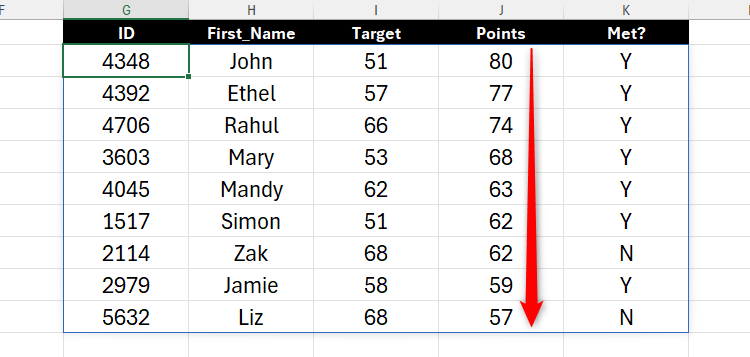
Предположим, есть таблица T_Targets. Нужно получить новый отсортированный список по столбцу Points, но не менять исходную таблицу.
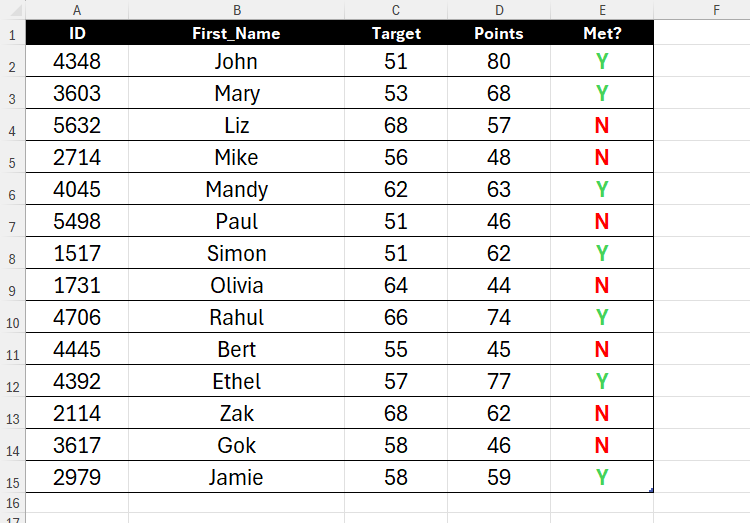
Шаги:
- Подготовьте область для результата — скопируйте заголовки столбцов и оставьте достаточно свободных строк (например, ячейки G1:K1 для заголовков). Разместите формулу в верхней левой ячейке области результата (G2).
- Введите формулу:
=SORTBY(T_Targets, T_Targets[Points], -1)- Нажмите Enter. Результат появится как динамический массив; вокруг него появитcя рамка, указывающая на спилл.
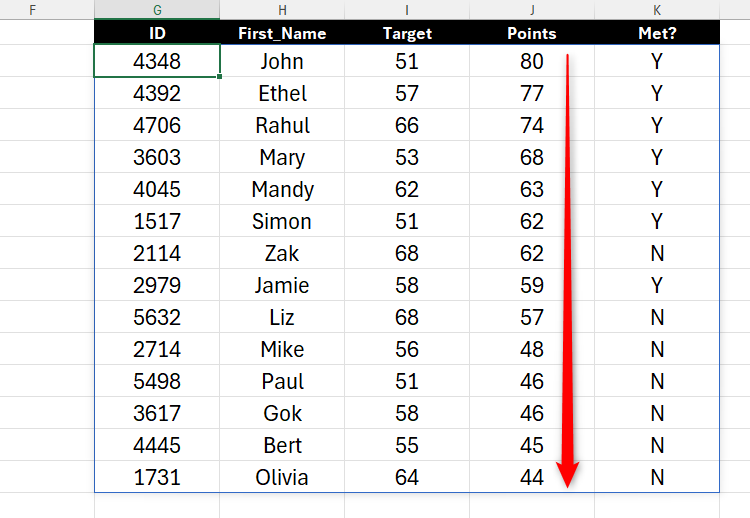
Примечания:
- Формула может находиться на другом листе или в другой рабочей книге. Если вы ссылаетесь на другую книгу, обе книги должны быть открыты, иначе появится #REF!.
- После заполнения результата можно применить условное форматирование к самому результату, например, подсветить строки с Met? = Yes.
Пример 2. Сортировка по нескольким столбцам
SORTBY удобен, когда нужно сортировать по нескольким критериям (например, сначала по Met?, затем по Points).
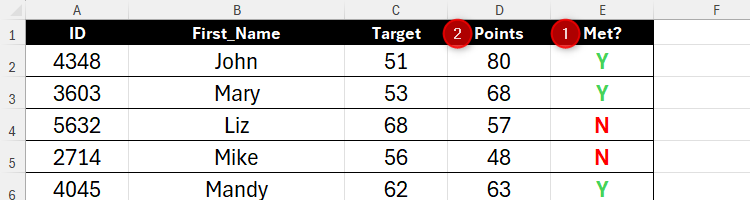
Формула:
=SORTBY(T_Targets, T_Targets[Met?], -1, T_Targets[Points], -1)Логика:
- Первый критерий сортировки — столбец Met? (так, чтобы значения “Yes” оказались выше “No”);
- Второй критерий — Points в порядке убывания внутри каждой группы Met?.
Результат: сначала все строки с Met? = Yes в порядке убывания очков, затем — с Met? = No в порядке убывания очков.
Пример 3. Сортировка и фильтрация вместе
SORTBY работает в сочетании с FILTER, позволяя одновременно сортировать и отбирать подмножества данных.
Задача: получить список людей, у которых Points > 55, и отсортировать этот список по Points по убыванию.
Формула:
=FILTER(SORTBY(T_Targets, T_Targets[Points], -1), SORTBY(T_Targets[Points], T_Targets[Points], -1) > 55)Разбор формулы:
- Внутренний SORTBY(T_Targets, T_Targets[Points], -1) формирует отсортированную таблицу — это аргумент array функции FILTER.
- Условие фильтрации SORTBY(T_Targets[Points], T_Targets[Points], -1) > 55 тоже возвращает отсортированный массив значений Points, по которому FILTER определяет, какие строки оставить.
Ошибки и распространённые проблемы
- #SPILL! — недостаточно свободного места для динамического массива. Удалите блокирующие ячейки или освободите область.
- #REF! — ссылка на внешний файл, который закрыт.
- Несовместимые размеры массивов — если массив сортировки имеет отличную длину от а, Excel вернёт ошибку.
Рекомендации по отладке:
- Временно используйте формулу в соседнем чистом листе, чтобы убедиться, что она «выпадает» как ожидается.
- Проверяйте размеры таблицы с помощью функций ROWS и COLUMNS, чтобы убедиться в совпадении размеров.
Когда SORTBY не подходит
- У вас старая версия Excel, где нет динамических массивов.
- Нужно получить статичный отсортированный список, который не должен обновляться при изменении исходных данных (в этом случае можно скопировать и вставить значения).
- Вы хотите сортировать по формуле, зависящей от позиций строки (индексная сортировка) — возможно, проще использовать INDEX с SMALL/LARGE.
Альтернативы и когда их использовать
- SORT — проще для одноуровневой сортировки по индексу столбца, но менее гибок при динамических именованных диапазонах.
- Сводные таблицы — лучше для сводных отчетов и быстрой агрегации; не подходят, если нужен точный исходный порядок строк в результирующем наборе.
- INDEX + MATCH + SEQUENCE — полезно в сложных случаях с вычисляемыми ключами и для обратной совместимости.
Сравнение SORT и SORTBY
| Характеристика | SORT | SORTBY |
|---|---|---|
| Синтаксис | Указывается массив, индекс столбца для сортировки, порядок, опция по строкам | Указывается массив и до 64 пар массив-порядок |
| Уровни сортировки | Только один столбец или строка | До 64 массивов для уровней сортировки |
| Ссылки на столбцы | Индекс столбца (может ломаться при добавлении/удалении столбцов) | Можно использовать именованные столбцы и диапазоны, устойчивые к изменениям структуры |
Пошаговый рабочий процесс для внедрения SORTBY в отчёты (SOP)
- Проверить совместимость Excel на всех рабочих станциях (Microsoft 365 / Excel 2021+).
- Определить исходную таблицу и убедиться в наличии таблицы Excel (Ctrl+T) с именованными столбцами.
- Подготовить область для вывода: скопировать заголовки и выделить пустую область с запасом.
- Составить формулу SORTBY, начиная с массива a и добавляя пары критерий-порядок по приоритету.
- Вставить формулу в верхнюю левую ячейку области результата.
- Проверить отсутствие ошибок (#SPILL!, #REF!, #VALUE!).
- Применить дополнительное форматирование и защиту листа при необходимости.
- Зафиксировать в документации: какая формула где используется и какие критерии сортировки применяются.
Критерии приёмки
- Результат корректно отображает все строки исходной таблицы в ожидаемом порядке.
- Формула не вызывает ошибок при обычных изменениях данных (добавление/удаление строк в пределах таблицы).
- Заголовки совпадают с исходной таблицей и вывод содержится в выделенной области.
Чек-лист для использования SORTBY
- Исходные данные оформлены как таблица Excel (рекомендуется).
- Имена столбцов корректны и уникальны.
- В целевой области достаточно пустых ячеек для спилла.
- Проверены внешние ссылки (если используются).
- Установлены правила форматирования для результата (если нужно).
Шаблоны формул и шпаргалка
Частые шаблоны:
- Только один критерий, убывание:
=SORTBY(Table, Table[Points], -1)- Два критерия: сначала булево/категориальное поле, потом число:
=SORTBY(Table, Table[Status], -1, Table[Score], -1)- Комбинация с FILTER для ограничения по условию:
=FILTER(SORTBY(Table, Table[Score], -1), Table[Score] > 50)- Сортировка по вычисляемому ключу (формула внутри SORTBY):
=SORTBY(Table, Table[Score] + Table[Bonus], -1)Тестовые сценарии и критерии приёмки (QA)
- Добавить строку в середине таблицы; проверить, что в результате она появляется и сортируется корректно.
- Изменить значение в столбце критерия сортировки; проверить немедленное обновление результата.
- Закрыть внешний файл с данными; проверить, что появляется #REF! при ссылке на закрытый файл.
- Уменьшить или увеличить число строк в исходной таблице; проверить совместимость размеров массивов.
Ментальные модели для проектирования сортировок
- Правило приоритетов: определите самый важный критерий (1), затем вспомогательные (2, 3…). SORTBY применяет приоритет по порядку аргументов.
- Модель стабильности: если важен относительный порядок внутри группы, сначала сортируйте по внешнему признаку, затем по внутреннему.
- Модель отказоустойчивости: используйте именованные столбцы и таблицы, чтобы формулы не ломались при изменении структуры листа.
Советы по производительности
- Большие таблицы с множеством вложенных функций FILTER/SORTBY могут быть медленнее. Оптимизируйте расчётную область и избавьтесь от лишних volatile-функций.
- Если нужно статичное состояние, после получения результата скопируйте диапазон и вставьте как значения.
Матрица совместимости и миграционные заметки
- Excel 365 / Excel 2021: поддержка полная.
- Excel 2019 и старше: отсутствует — используйте SORT, сводные таблицы или формулы на основе INDEX/MATCH.
- Excel Online: поддержка есть, но учтите ограничение производительности при больших наборах данных.
Примеры «когда это не работает» и обходные пути
Сценарий: нужно сортировать набор данных, который приходит как текстовый CSV и не преобразован в таблицу. Ошибка: несоответствие диапазонов. Решение: преобразовать диапазон в таблицу (вкладка Вставка → Таблица) и использовать структурированные имена.
Сценарий: требуется сортировка по столбцу с формулами, которые возвращают массивы. Решение: оценить порядок вычислений и, при необходимости, вынести промежуточные результаты в вспомогательные столбцы.
Пример использования с INDEX для обратной совместимости
Если ваша организация использует старые версии Excel, можно вручную смоделировать многокритериальную сортировку через вспомогательные столбцы с составными ключами и затем применять INDEX + MATCH. Это длиннее, но даёт совместимость.
Решение проблем безопасности и приватности
- SORTBY сам по себе не отправляет данные наружу; но если вы ссылаетесь на внешние рабочие книги, убедитесь, что доступ к этим файлам ограничен.
- При публикации на SharePoint/OneDrive проверьте права доступа: динамические формулы будут вычисляться для каждого пользователя в контексте их сессии.
Быстрая шпаргалка по эффективности (чек-шиет)
- Используйте именованные таблицы — упрощает поддержку.
- Ограничьте количество вложенных вычислений в SORTBY.
- Для больших массивов проверяйте влияние на время пересчёта.
Пример Mermaid: выбор подхода
flowchart TD
  A[Нужно преобразовать данные для анализа?] --> B{Требуется статичный результат?}
  B -- Да --> C[Использовать SORTBY, затем Paste Values]
  B -- Нет --> D{Ваша версия Excel поддерживает SORTBY?}
  D -- Да --> E[Использовать SORTBY '+FILTER если нужно']
  D -- Нет --> F[Использовать сводную таблицу или INDEX/MATCH]
  E --> G[Проверить #SPILL! и применить форматирование]
  C --> G
  F --> G
Короткий набор шаблонов для социальных сетей и анонса
OG заголовок: SORTBY в Excel: сортировка по нескольким критериям OG описание: Научитесь сортировать динамические массивы с SORTBY, комбинировать с FILTER и избегать ошибок #SPILL!. Простые шаблоны и чек-лист.
Краткое резюме
- SORTBY — гибкая функция для многокритериальной сортировки, возвращающая динамический массив.
- Используется в Excel 2021 и Microsoft 365; до 64 пар массив-порядок.
- Часто комбинируется с FILTER для одновременно фильтрации и сортировки.
Ключевые выводы
- Используйте именованные таблицы для устойчивых ссылок.
- Убедитесь в совместимости размеров массивов.
- При необходимости используйте Paste Values для фиксации результата.

Полезные формулы и шпаргалка — краткий список
- Сортировка по одному столбцу по убыванию:
=SORTBY(TableName, TableName[Column], -1)- Сортировка по нескольким столбцам:
=SORTBY(TableName, TableName[Primary], -1, TableName[Secondary], 1)- Сортировка с фильтрацией:
=FILTER(SORTBY(Table, Table[Score], -1), Table[Score] > Threshold)- Комбинированный ключ:
=SORTBY(Table, Table[Region] & Table[Category], 1)Еще один способ быстро получить новый представимый набор данных без изменения исходника — сводная таблица. Она отлично подходит для агрегации и быстрого анализа, когда не требуется точное сохранение исходных строк в новом порядке.


Похожие материалы

Несколько аккаунтов Skype: Multi Skype Launcher

Журнал для работы: повысить продуктивность

Персональные звуки уведомлений на Android

Скачивание шоу Hulu для офлайн‑просмотра

Microsoft Start: персонализированная новостная лента
