
Как исправить зависший Windows Update
Важное: держите автоматические обновления включёнными после устранения проблем. Это одна из лучших мер защиты от угроз.
Обновление информации
- WSUS Offline Update убрал поддержку Windows 7 в версии 12. Если вы всё ещё используете Windows 7, можно скачать старые версии WSUS. WSUS не поддерживает Windows 11.
Быстрые ссылки
- Устранение неполадок Центра обновления Windows в Windows 11
- Устранение неполадок Центра обновления Windows (любая версия Windows)
- Удаление кеша Центра обновлений вручную
- Windows 7: обновление службы Windows Update
- Windows 7: Convenience Rollup (пакет накопительных обновлений)
- Windows 7, 8 или 10: загрузка обновлений вручную (WSUS Offline Update)
- Скачивание обновлений с сайта Microsoft вручную
Для большинства пользователей Центр обновления работает сам по себе: загружает и устанавливает обновления в фоне. Но иногда процесс ломается: он может застрять на «поиске обновлений» или возвращать ошибки. Эта статья последовательна и даёт варианты действий начиная с простого и заканчивая ручной установкой.
Кому это подходит
- Домашние пользователи и системные администраторы, у которых Центр обновления завис или долго ищет обновления.
- Владельцы компьютеров с Windows 7, 8, 10 или 11.
Что мы рассмотрим
- Запуск средства устранения неполадок (Windows 11 и другие версии)
- Очистка кеша обновлений вручную (Safe Mode)
- Специальные инструкции для Windows 7 (обновление службы и Convenience Rollup)
- Альтернативы: WSUS Offline Update и ручная загрузка из каталога Microsoft
- Диагностический чеклист, план действий и критерии приёмки
Устранение неполадок Центра обновления в Windows 11
Windows 11 включает встроенное средство устранения неполадок, которое быстро проверит службы и системные настройки, связанные с обновлениями. Начните с него — это самый простой и безопасный способ.
- Нажмите «Пуск», введите «Параметры» и нажмите Enter.
- Перейдите Параметры → Устранение неполадок → Другие средства устранения неполадок.
- В списке найдите «Центр обновления Windows» и нажмите «Запустить».
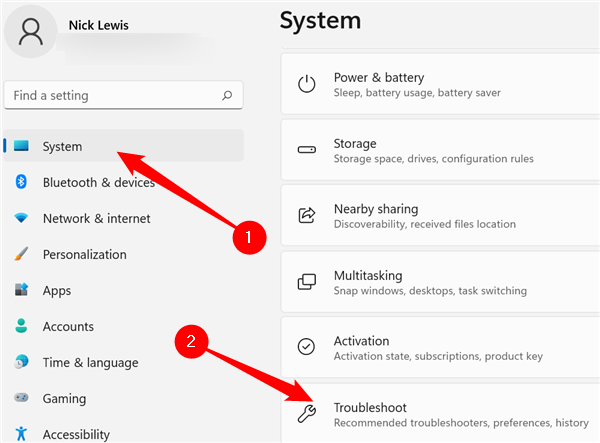
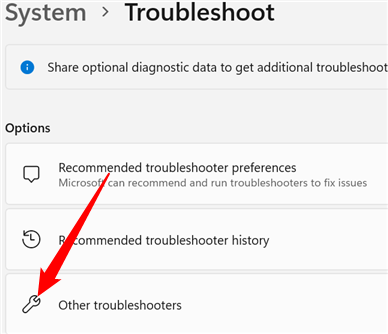
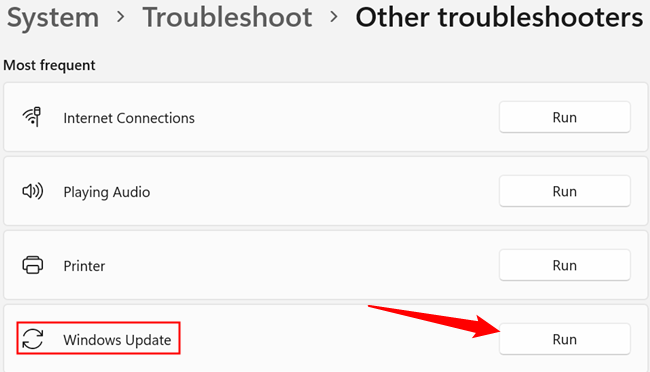
Следуйте подсказкам мастера. Он проверит права, целостность системных компонентов и состояние служб. Если инструмент найдёт проблему — он предложит исправления и применит их автоматически.
Совет: даже если средство сообщает, что не нашло проблем, действия по остановке/перезапуску службы и очистке кеша могли помочь — проверьте Центр обновления ещё раз.
Устранение неполадок Центра обновления в любой версии Windows
Это средство доступно в Windows 7, 8, 10 и 11 через Панель управления. Подойдёт, если вы используете старую версию Windows.
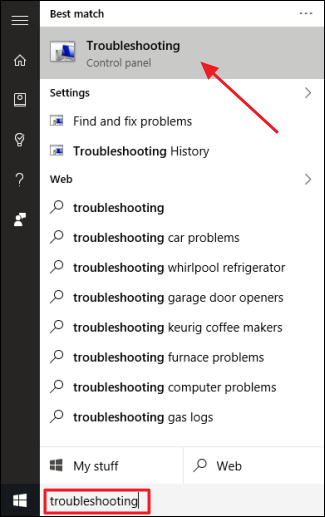
- Нажмите Пуск → введите “troubleshooting” или «Устранение неполадок» и откройте соответствующую панель.
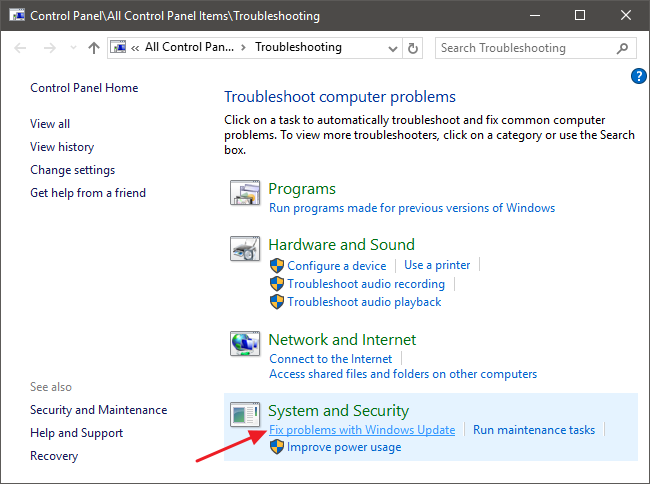
- В Панели управления найдите раздел “Система и безопасность” и кликните «Устранение неполадок с Центром обновления Windows».
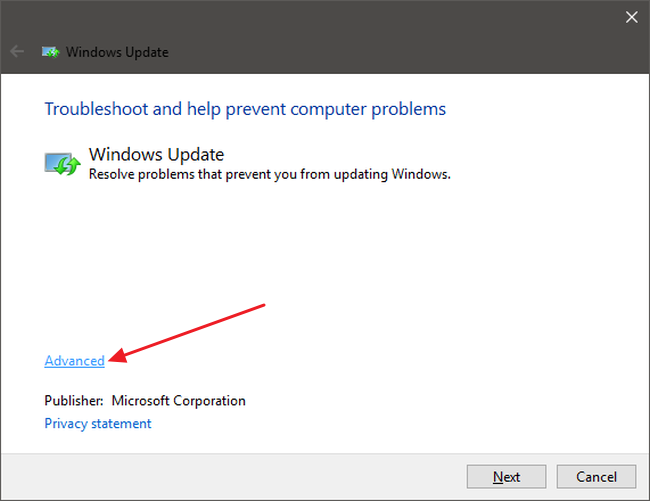
- Нажмите «Дополнительно», отметьте «Применять исправления автоматически», затем «Запустить от имени администратора» и «Далее».
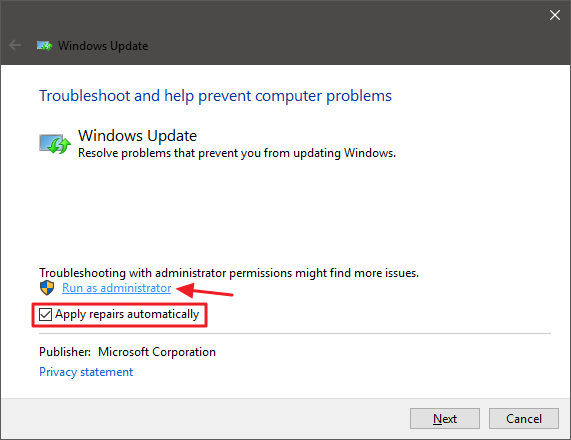
Средство выполнит проверку и попытается устранить обнаруженные неисправности. После завершения перезапустите поиск обновлений.
Очистка кеша Центра обновления вручную (безопасный режим)
Если средство не помогло, очистка кеша часто решает проблему. Мы будем работать в безопасном режиме, чтобы другие процессы не мешали удалению файлов.
Почему это безопасно: в папке C:\Windows\Software\Distribution находятся временные файлы и загрузки Центра обновлений. Удаление этих файлов не повредит системе — Windows заново загрузит необходимые пакеты.
Шаги
- Перейдите в безопасный режим.
- Windows 7: при загрузке нажмите F8 и выберите «Безопасный режим».
- Windows 8/10/11: удерживайте Shift и выберите Перезагрузка → Устранение неполадок → Дополнительные параметры → Параметры загрузки → Перезагрузить → выберите Безопасный режим.

- Откройте Командную строку с правами администратора.
- В Windows 7: Пуск → Все программы → Стандартные → Командная строка.
- В Windows 8/10/11: нажмите Windows+X → выберите «Командная строка (Администратор)» или PowerShell (Администратор).
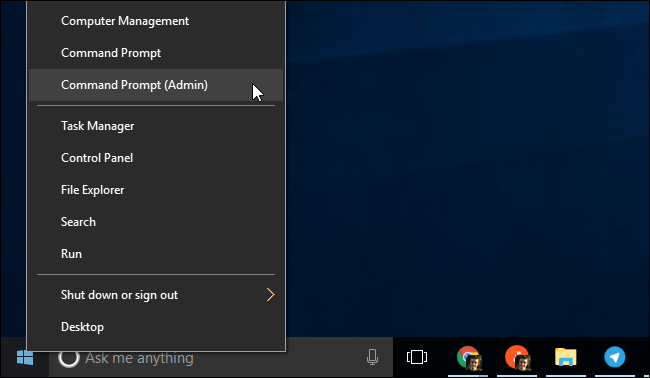
- Остановите службу Центра обновления командой:
net stop wuauserv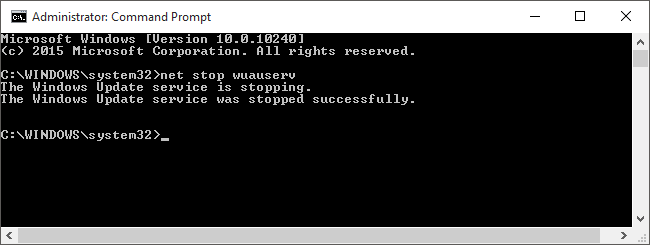
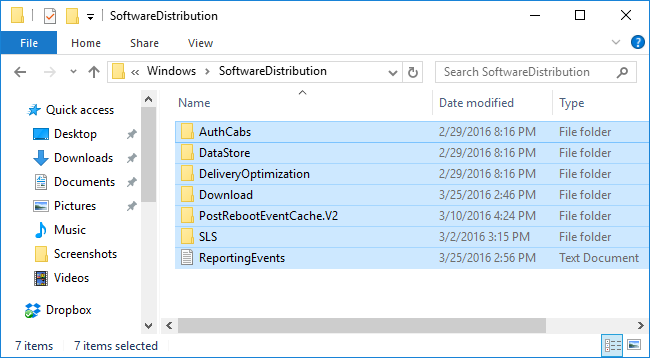
- Откройте Проводник и перейдите в C:\Windows\Software\Distribution. Удалите все файлы и папки внутри.
- Перезапустите службу:
net start wuauserv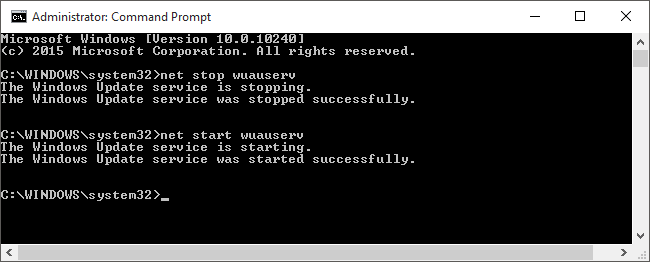
- Перезагрузите систему в обычный режим и запустите проверку обновлений.
Ожидаемый результат: Центр обновления вновь начнёт скачивать обновления и перестанет зависать.
Windows 7: обновите службу Windows Update (фикс от Microsoft)
Если вы устанавливаете Windows 7 “с нуля” или долго не обновляли систему, поиск обновлений может занимать очень много времени. Microsoft объясняет это тем, что сам компонент Windows Update требует обновления.
Шаги по официальному рецепту Microsoft:
- Откройте Панель управления → Система и безопасность → Центр обновления Windows.
- Нажмите «Изменить параметры» и временно установите «Никогда не проверять наличие обновлений (не рекомендуется)». Нажмите ОК.

- Перезагрузите компьютер.
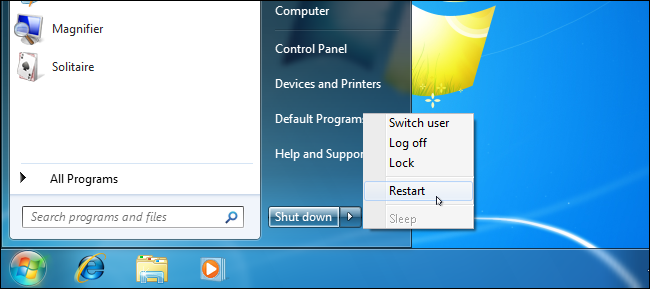
- Скачайте и установите вручную два обновления в зависимости от разрядности системы:
- Для 64‑бит: KB3020369 (апрель 2015, servicing stack) и KB3172605 (июль 2016, rollup).
- Для 32‑бит: те же идентификаторы, но версии для x86.
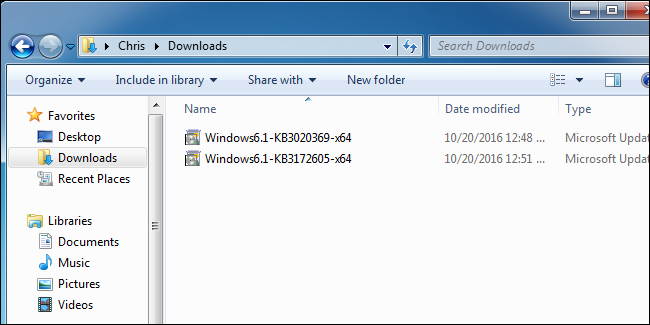
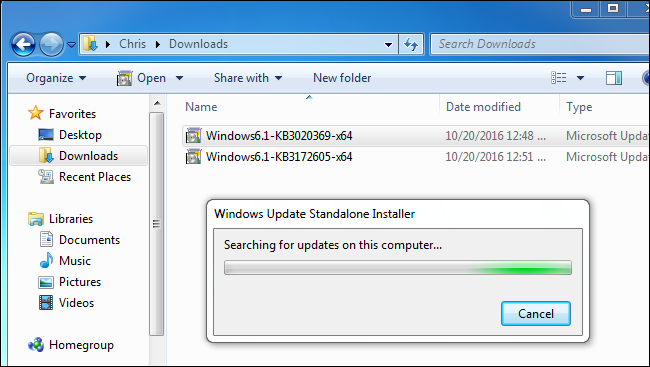
- Установите сначала KB3020369, затем KB3172605. После установки потребуется перезагрузка. После перезагрузки подождите 10–12 минут, чтобы все фоны задачи завершили работу.
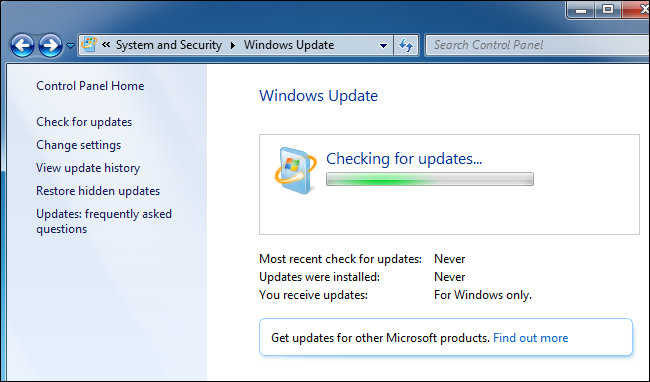
- Верните настройки Центра обновления в «Автоматически» (или в предпочитаемый режим) и выполните «Проверить обновления». По словам Microsoft, это должно решить проблему с длительным поиском обновлений.
Windows 7: Convenience Rollup (альтернатива Service Pack 2)
Microsoft выпустил так называемый Convenience Rollup для Windows 7. Это свёртка обновлений, покрывающая период с февраля 2011 по 16 мая 2016. По сути — это «Service Pack 2», но под другим именем.
Преимущества:
- Значительно сокращает число отдельных обновлений, которые нужно скачать и установить.
- Ускоряет приведение чистой установки Windows 7 в актуальное состояние.
Недостатки:
- Rollup недоступен через Windows Update и требует ручной загрузки с каталога Microsoft.
Инструкции по установке: скачайте пакет и двойным кликом запустите инсталлятор. После установки перезагрузите систему и проверьте обновления.

Windows 7, 8 и 10: WSUS Offline Update (скачивание и установка пакетов вручную)
UPDATE: 11.03.2022 — WSUS Offline Update убрал поддержку Windows 7 в версии 12. Если вы используете Windows 7, можно искать старые версии WSUS. WSUS не поддерживает Windows 11.
WSUS Offline Update — сторонний инструмент, который скачивает доступные пакеты обновлений с серверов Microsoft и создаёт оффлайн-инсталлятор.
Как пользоваться:
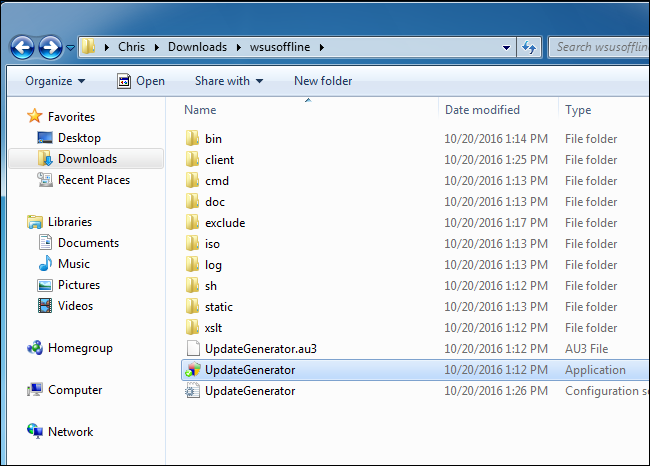
- Скачайте WSUS Offline Update, распакуйте архив и запустите UpdateGenerator.exe.
- Выберите версию Windows (x64 Global для 64‑битной системы, x86 Global для 32‑бит) и нажмите «Start».
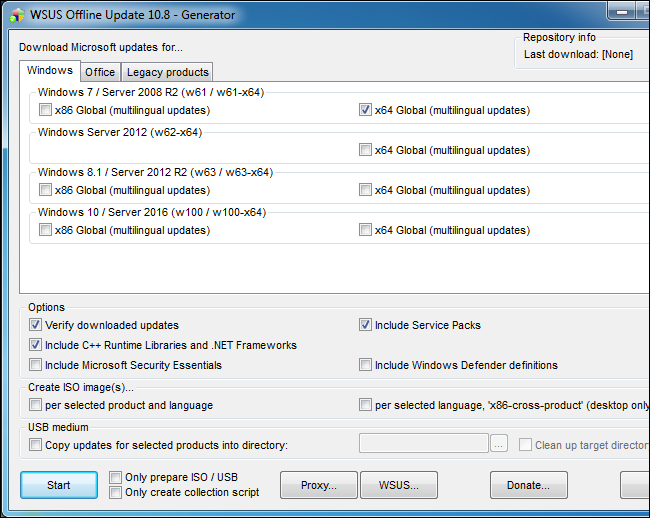
- Дождитесь завершения загрузки. На свежей системе Windows 7 это может занять много времени.

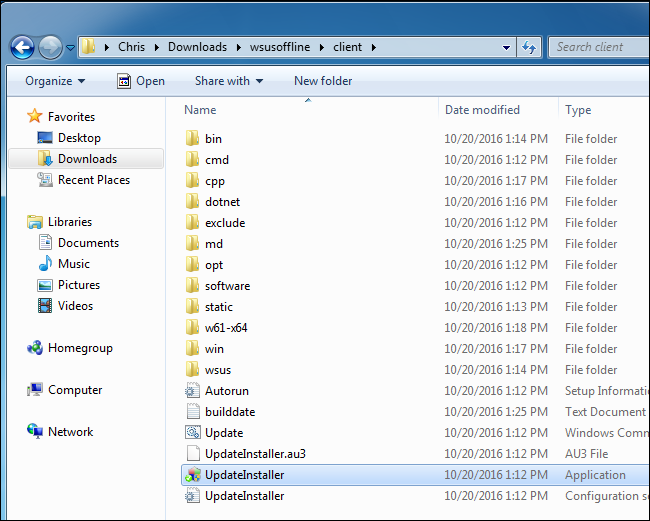
- Перейдите в папку client и запустите UpdateInstaller.exe. Нажмите «Start» для установки скачанных обновлений.
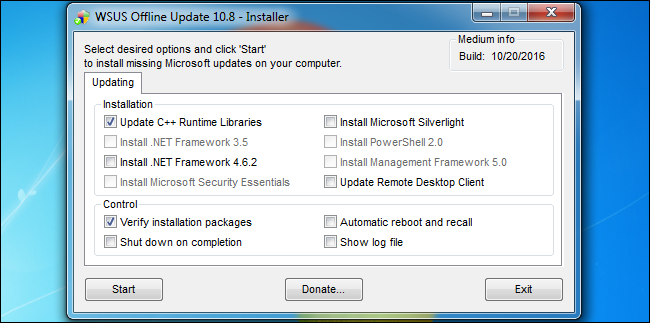
После установки WSUS Offline Update часто восстанавливает нормальную работу Центра обновлений.
Внимание: WSUS Offline — сторонний инструмент. Скачивает оригинальные пакеты с серверов Microsoft, но используйте его на свой страх и риск, особенно в корпоративной сети. Для крупных инфраструктур предпочтительнее официальные решения управления обновлениями.
Ручная загрузка обновлений с сайта Microsoft (каталог обновлений)
Если другие методы не помогли или вы используете Windows 11, можно вручную скачать конкретные обновления.
Шаги:
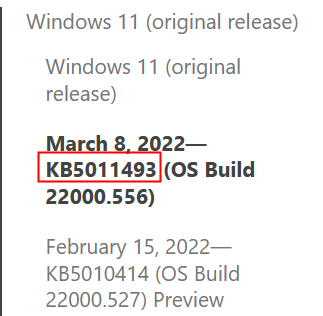
- Найдите страницу «История обновлений» для вашей версии Windows (например, «Windows 11 Update History»).
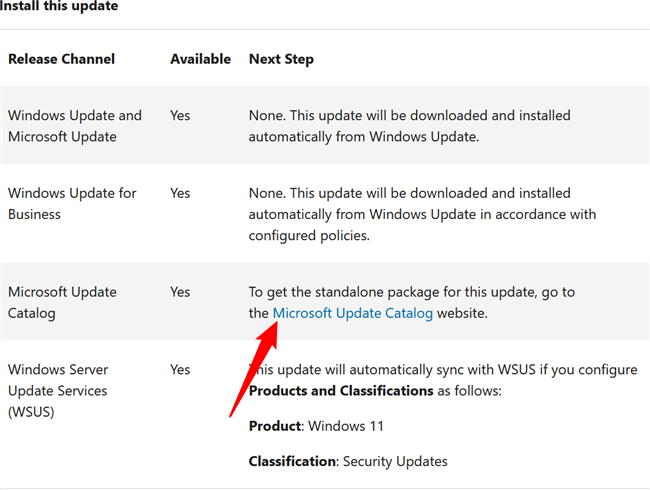
- Выберите нужное обновление и кликните ссылку «Microsoft Update Catalog».
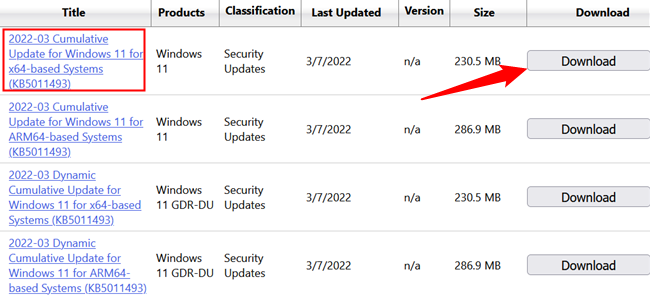
- На странице каталога найдите нужную архитектуру: для настольного ПК обычно это “x64-based systems”; для ARM‑устройств — ARM.
- Нажмите «Download», затем в появившемся окне кликните имя файла для запуска загрузки.
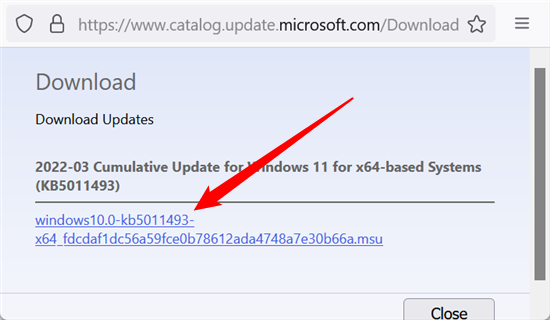
- Запустите загрузку из браузера (Ctrl+J в большинстве браузеров), запустите файл и подтвердите установку (Yes/Да). После установки перезагрузите компьютер.
Если вы вручную устанавливаете обновления, будьте дисциплинированы: новые уязвимости появляются ежедневно. Регулярное обновление — ключ к безопасности.
Альтернативные и дополнительные подходы
Если стандартные шаги не помогли, попробуйте эти методы:
- Запустите SFC и DISM для восстановления целостности системных файлов:
sfc /scannow
DISM /Online /Cleanup-Image /RestoreHealth
Сброс компонентов Центра обновления:
- Остановите службы wuauserv, bits, cryptsvc.
- Переименуйте папки SoftwareDistribution и Catroot2 (например, добавить суффикс _old).
- Перезапустите службы.
Проверьте свободное место на диске C:. Нехватка места мешает загрузке и установке обновлений.
Убедитесь, что системное время и часовой пояс установлены правильно.
В корпоративной сети проверьте политики групп (GPO) и настройки прокси/файервола.
Попробуйте временно отключить антивирус/брандмауэр (временно и осторожно).
Диагностическое дерево (упрощённый) — выбор следующего шага
flowchart TD
  A[Центр обновления завис или не работает] --> B{Есть ли доступ к Интернету?}
  B -- Нет --> C[Восстановите сетевое соединение]
  B -- Да --> D{Windows 11?}
  D -- Да --> E[Запустите средство в Параметрах -> Устранение неполадок]
  D -- Нет --> F[Запустите средство через Панель управления]
  E --> G{Исправлено?}
  F --> G
  G -- Да --> H[Проверить обновления снова]
  G -- Нет --> I[Перезагрузитесь в Безопасный режим и очистите C:\Windows\Software\Distribution]
  I --> J{Исправлено?}
  J -- Да --> H
  J -- Нет --> K[Для Windows 7: установить KB3020369 и KB3172605 или Convenience Rollup]
  K --> L{Исправлено?}
  L -- Да --> H
  L -- Нет --> M[Скачать обновления вручную или использовать WSUS Offline]
  M --> H
Чек-листы по ролям
Чек-лист для домашнего пользователя
- Сделайте резервную копию важных данных.
- Запустите средство устранения неполадок (Параметры/Панель управления).
- Перезагрузите ПК и попробуйте снова.
- Если не помогло, загрузитесь в безопасный режим и очистите Software\Distribution.
- Проверьте обновления снова.
- Включите автоматические обновления.
Чек-лист для системного администратора
- Проверить сетевые политики, прокси и доступ к серверам обновлений Microsoft.
- Убедиться, что WSUS/WSUS Offline/ SCCM не конфликтует с локальными настройками.
- Выполнить SFC/DISM на проблемном хосте.
- Переименовать SoftwareDistribution и Catroot2.
- При массовой проблеме — подготовить скрипт автоматизации для очистки кеша и перезапуска служб.
Критерии приёмки (как понять, что проблема решена)
- Центр обновления успешно находит доступные обновления и отображает их список.
- Обновления загружаются и устанавливаются без долгих зависаний (в рамках разумного времени для вашей системы и соединения).
- В журнале событий Windows нет повторяющихся ошибок, связанных с Windows Update.
Тестовые сценарии / Acceptance criteria
- Нормальный результат: Запуск средства устранения неполадок устраняет проблему и Центр обновления предлагает обновления.
- Очистка кеша: После удаления содержимого Software\Distribution служба wuauserv успешно скачивает обновления заново.
- Windows 7: После установки KB3020369 и KB3172605 поиск обновлений выполняется в разумное время (не более 10–20 минут на современных машинах).
- Ручная установка: После загрузки и установки пакета из каталога Microsoft обновление помечается как успешное и не вызывает ошибок.
Когда это не поможет и альтернативные сценарии
- Повреждены системные файлы, и SFC/DISM не смогли восстановить их — потребуется восстановление системы или переустановка.
- Если корневые компоненты сети/прокси блокируют доступ к каталогам Microsoft, локальные исправления бесполезны — нужно решить сетевую проблему.
- В случае заражения вредоносным ПО решения могут быть частично эффективны; рекомендуется полная проверка антивирусом и при необходимости восстановление из бэкапа.
Безопасность и конфиденциальность
- При использовании сторонних инструментов (например, WSUS Offline) убедитесь, что вы скачиваете их с официальной страницы проекта.
- Не отключайте автоматические обновления надолго; это повышает риск атак.
- В корпоративной среде соблюдайте требования безопасности и политики обновления.
Краткая методология действий (SOP) — быстрый план
- Создать бэкап важных данных.
- Запустить встроенное средство устранения неполадок.
- Если не помогло — безопасный режим → остановить wuauserv → удалить Software\Distribution → перезапустить wuauserv.
- Если используется Windows 7 и проблема сохраняется — применить KB3020369 и KB3172605 или установить Convenience Rollup.
- Если всё равно не помогло — скачать обновления вручную или использовать WSUS Offline Update.
- Проверить журналы событий, SFC/DISM и сетевые настройки.
Глоссарий (одна строка)
- Центр обновления Windows: системная служба, которая загружает и устанавливает обновления Windows.
- Software\Distribution: папка, где временно хранятся файлы обновлений.
- WSUS Offline Update: сторонний инструмент для загрузки пакетных обновлений с серверов Microsoft.
- KB: идентификатор обновления Microsoft (Knowledge Base).
Итог: что важно помнить
- Начинайте с простого: средство устранения неполадок и перезагрузка часто решают проблему.
- Очистка кеша в безопасном режиме — надёжный способ, если средство не помогло.
- Для Windows 7 используйте рекомендации Microsoft: KB3020369 + KB3172605 или Convenience Rollup.
- Если всё остальное не помогает, скачайте обновления вручную или используйте WSUS Offline (с осторожностью).
Резюме
- Запустите средство устранения неполадок.
- Очистите C:\Windows\Software\Distribution в безопасном режиме.
- Для Windows 7 установите два критичных обновления или Convenience Rollup.
- При необходимости скачивайте обновления вручную через каталог Microsoft или WSUS Offline.
Если нужно, я могу подготовить скрипт PowerShell для автоматической остановки служб, переименования папок и перезапуска служб — укажите, для какой версии Windows и нужна ли поддержка удалённого запуска на нескольких машинах.

Похожие материалы

Несколько аккаунтов Skype: Multi Skype Launcher

Журнал для работы: повысить продуктивность

Персональные звуки уведомлений на Android

Скачивание шоу Hulu для офлайн‑просмотра

Microsoft Start: персонализированная новостная лента
