
Отключить блокировку Win+L в Windows
Важно: изменение реестра и локальных политик влияет на безопасность. На рабочем компьютере в домене изменения могут не применяться или быть запрещены политикой администратора.
Быстрые ссылки
- Домашние пользователи: отключение блокировки через редактор реестра
- Скачивание готового .reg‑файла для одного клика
- Pro/Enterprise: отключение блокировки через Локальную политику групп
Что делает блокировка рабочего стола
Блокировка рабочей станции возвращает экран к экрану входа и требует повторного ввода пароля, но не завершает работу приложений. Это отличается от выхода из системы и похоже на сон с требованием пароля при возобновлении. Комбинация Windows+L — быстрый способ блокировки, а также команда доступна через Ctrl+Alt+Delete и меню «Пуск».
Для домашних пользователей: отключение блокировки через Редактор реестра
Если у вас Windows Home, изменение политики можно выполнить только через реестр. Также этот способ подходит тем, кто привык работать в реестре, хотя для Pro/Enterprise мы рекомендуем использовать gpedit.msc.
Предупреждение: Редактор реестра — мощный инструмент. Неправильные изменения могут сделать систему нестабильной. Сделайте резервную копию реестра и точку восстановления перед правками.
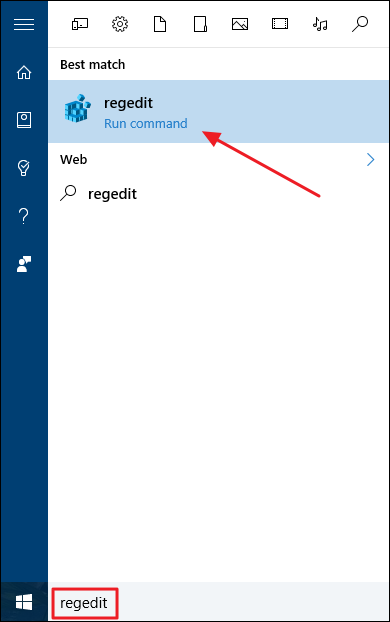
- Откройте Редактор реестра: нажмите Пуск, введите “regedit” и нажмите Enter. Подтвердите выполнение от имени администратора.
- В левой панели перейдите к ключу:
HKEY_CURRENT_USER\SOFTWARE\Microsoft\Windows\CurrentVersion\Policies\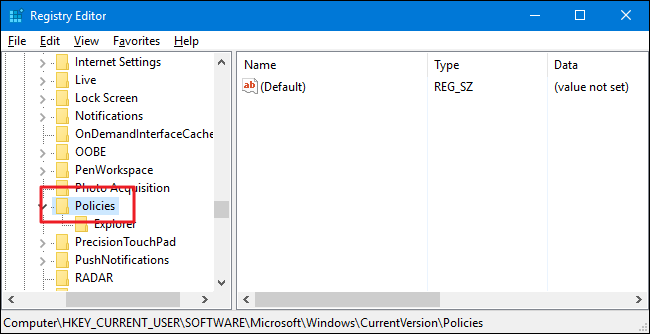
- Создайте новый раздел (ключ) внутри Policies: щёлкните правой кнопкой по Policies → Новый → Раздел и назовите его System. Если такой раздел уже есть — переходите к следующему шагу.
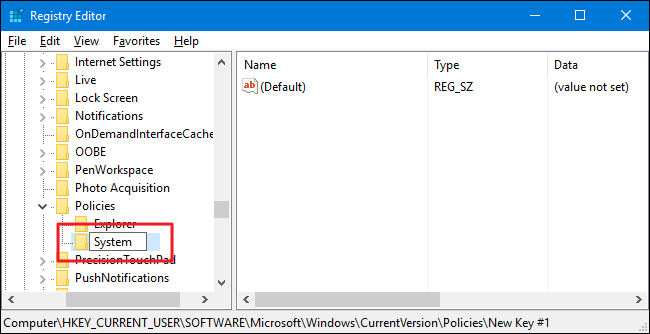
- Внутри System создайте новое значение DWORD (32‑бит): правый клик → Создать → DWORD (32‑бит) и назовите его DisableLockWorkstation.

- Дважды кликните DisableLockWorkstation и в поле «Значение» установите 1, затем нажмите ОК. Это включит запрет на блокировку.
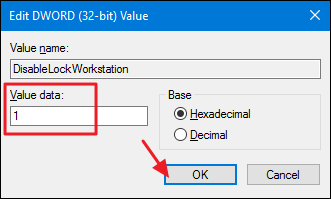
Изменения вступают в силу сразу: перезагрузка не требуется. Теперь Windows+L не будет реагировать, а в меню Ctrl+Alt+Del и в меню Пуск команду «Блокировать» не будет видно.
Короткий откат: вернитесь к этому значению и установите 0 либо удалите значение DisableLockWorkstation.
Скачайте готовый .reg‑хак (один клик)
Если вам не хочется вручную править реестр, можно скачать два .reg‑файла: один — чтобы отключить блокировку, другой — чтобы вернуть стандартное поведение.
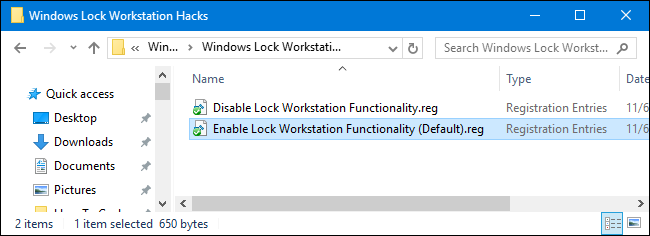
Файлы содержат ключ System с единственным значением DisableLockWorkstation. Запуск «Disable Lock Workstation» создаёт ключ и устанавливает значение в 1. Запуск «Enable Lock Workstation» возвращает значение в 0.
Совет по безопасности: перед запуском .reg‑файла откройте его в текстовом редакторе и проверьте содержимое. Кроме того, лучше создать точку восстановления.
Для Pro и Enterprise: отключение через Локальную политику групп
Если у вас Windows Pro или Enterprise, проще и безопаснее применить настройку через gpedit.msc.
- Нажмите Пуск, введите “gpedit.msc” и нажмите Enter.
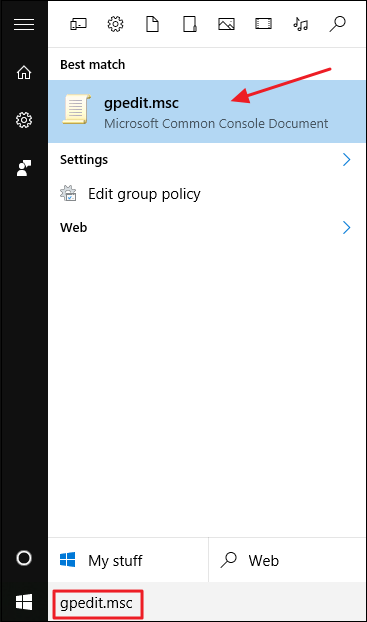
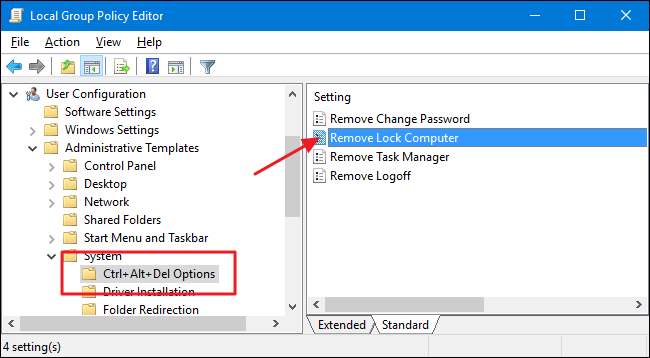
В Локальном редакторе политик перейдите: Конфигурация пользователя → Административные шаблоны → Система → Параметры Ctrl+Alt+Del.
На правой панели найдите настройку “Удалить команду Блокировать компьютер“ и дважды щёлкните её.
- Выберите Enabled и нажмите OK.
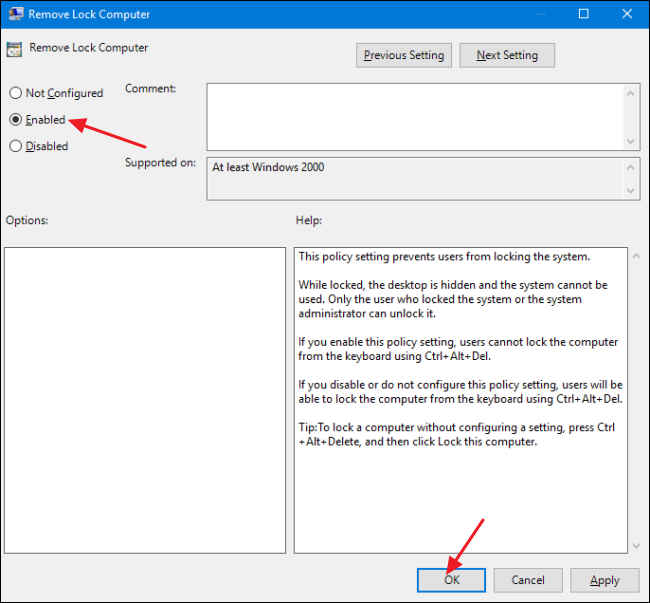
Изменения применяются мгновенно: Windows+L перестанет работать, и команда «Блокировать» исчезнет из меню.
Чтобы вернуть блокировку — установите параметр в Disabled или Not Configured.
Когда способ не сработает
- Если компьютер входит в домен, групповые политики домена могут переопределять локальные настройки. В таком случае изменения в gpedit.msc или реестре будут перезаписаны при обновлении политик.
- Некоторые корпоративные инструменты управления безопасностью могут блокировать изменение реестра или политики.
- Политики, применённые через MDM (например, Intune), также могут отменять локальные настройки.
Если вы администратор — проверьте применение политик через rsop.msc или gpresult /h output.html.
Альтернативные подходы
- Отключить требование пароля при выходе из сна: это решает проблему, когда основная неудобство — ввод пароля после пробуждения, но не отключает саму команду Win+L.
- Настроить автоматический вход (auto‑login): полностью исключает запрос пароля, но снижает безопасность.
- Переназначить сочетание клавиш через сторонние утилиты (AutoHotkey): позволяет перехватить Win+L и игнорировать его или назначить другое действие.
Мини‑методология выбора подхода
- Оцените, кто пользуется компьютером и какие требования к безопасности. 2. Если это личный компьютер без данных, отключение блокировки через реестр или .reg‑файл — быстрый вариант. 3. Для рабочих компьютеров обсудите с администратором. 4. Всегда делайте резервную копию реестра и сохраняйте точку восстановления.
Руководство администратора: что учесть
- Доменные политики имеют приоритет над локальными. Если нужно массово отключить блокировку для ряда клиентов, создайте соответствующую Group Policy Object на контроллере домена.
- Документируйте изменения для аудита и соответствия безопасности.
- Оцените риск: доступ к рабочим станциям без блокировки повышает вероятность несанкционированного доступа.
Контрольные списки
Домашний пользователь — перед изменением:
- Сделать точку восстановления системы
- Экспортировать ветку реестра HKEY_CURRENT_USER\SOFTWARE\Microsoft\Windows\CurrentVersion\Policies\ в .reg
- Применить изменение (реестр или .reg)
- Проверить работу Win+L
Системный администратор — перед массовым применением:
- Проанализировать влияние на безопасность
- Проверить существующие GPO и MDM‑политики
- Тестировать на тестовой группе компьютеров
- Документировать изменения и уведомить пользователей
Критерии приёмки
- При нажатии Win+L ничего не происходит.
- Команда «Блокировать» отсутствует в меню Ctrl+Alt+Del и меню Пуск.
- Для отката команда возвращается при установке значения в 0 или при изменении политики на Not Configured.
Тестовые случаи
- ТС1: Домашний пользователь применил .reg‑файл «Disable». Ожидаем: Win+L не блокирует.
- ТС2: В доменной среде локальная политика установлена, но доменная политика включает блокировку. Ожидаем: блокировка остается (локальная политика не применена).
- ТС3: Применён gpedit.msc на клиенте Pro. Ожидаем: команда «Блокировать» исчезла и Win+L не работает.
Отмена и восстановление
- Через реестр: установите DisableLockWorkstation = 0 или удалите значение.
- Через gpedit.msc: откройте настройку и переключите на Disabled или Not Configured.
- Если использовался .reg‑файл, запустите файл «Enable Lock Workstation» из того же набора.
- При проблемах — восстановите систему из созданной точки восстановления.
Отладка и часто возникающие проблемы
- Изменения не применяются: проверьте привилегии учетной записи и наличие доменной политики.
- После редактирования реестра Win+L всё ещё работает: убедитесь, что ключ создан в HKEY_CURRENT_USER, а не в HKEY_LOCAL_MACHINE, и что значение установлено в 1.
- Если вы используете AutoHotkey или другие перехватчики клавиш, они могут влиять на поведение Win+L.
Профессиональная заметка о безопасности
Отключение блокировки уменьшает защиту от физического доступа посторонних. На ноутбуке или в общем рабочем пространстве рекомендуется оставить блокировку включённой. Если цель — избежать случайных нажатий, рассмотрите переназначение клавиш, а не полное отключение.
Быстрая сводка (факт‑бокс)
- Кому: Домашние пользователи и администраторы Windows
- Где менять: Редактор реестра (Home) или gpedit.msc (Pro/Enterprise)
- Ключ в реестре: HKEY_CURRENT_USER\SOFTWARE\Microsoft\Windows\CurrentVersion\Policies\System\DisableLockWorkstation
- Значение: 1 — отключить блокировку; 0 — включить
Частые вопросы
Q: Останутся ли открытые приложения после отключения блокировки?
A: Да. Отключение блокировки лишь отключает сам механизм блокировки; открытые приложения не закрываются.
Q: Будет ли изменение действовать для всех пользователей на компьютере?
A: Реестр описанный выше изменяет поведение для текущего пользователя. Чтобы применить к всем пользователям, нужно изменить соответствующие настройки для каждого пользователя или использовать системную политику (GPO) на уровне компьютера.
Q: Безопасно ли это для ноутбука в общественном месте?
A: Нет. Лучше не отключать блокировку на устройствах, к которым есть физический доступ у посторонних.
Короткое объявление для пользователей (100–200 слов)
Если вы постоянно случайно нажимаете Windows+L и это мешает работе, можно отключить блокировку рабочего стола. Для Windows Home это делается через Редактор реестра: создайте ключ System в HKEY_CURRENT_USER\SOFTWARE\Microsoft\Windows\CurrentVersion\Policies и DWORD‑значение DisableLockWorkstation со значением 1. Для Windows Pro/Enterprise удобнее использовать gpedit.msc: в Конфигурации пользователя → Административные шаблоны → Система → Параметры Ctrl+Alt+Del включите параметр «Удалить команду Блокировать компьютер». Мы также предлагаем готовые .reg‑файлы для быстрого применения. Помните о безопасности: на рабочих компьютерах в домене локальные настройки могут быть переопределены доменной политикой, а отключение блокировки повышает риск несанкционированного доступа.
Итог
Отключение Win+L можно выполнить быстро и откатить при необходимости. Для домашних систем проще работать с реестром или .reg‑файлом; для корпоративных — через локальную или доменную политику. Всегда учитывайте риск безопасности и документируйте изменения.

Похожие материалы

Несколько аккаунтов Skype: Multi Skype Launcher

Журнал для работы: повысить продуктивность

Персональные звуки уведомлений на Android

Скачивание шоу Hulu для офлайн‑просмотра

Microsoft Start: персонализированная новостная лента
